Wenn Sie das Engagement steigern, Conversions verbessern oder Ihre Besucher einfach über wichtige Ereignisse informieren möchten, ist ein Countdown-Timer genau das, was Sie brauchen. Es ist eine leistungsstarke, aber einfache Methode, zeitkritische Botschaften an Ihre Website-Besucher zu kommunizieren.
Hier sind nur einige der Vorteile einer solchen Funktion:
- Dringlichkeit erzeugen und schnellere Entscheidungen fördern. Countdown-Timer schaffen in Echtzeit ein Gefühl der Verknappung und motivieren Besucher, sofort zu handeln, bevor sich die Gelegenheit verflüchtigt.
- Präzise zeitnahe Events ins Rampenlicht rücken. Ideal für Produkteinführungen, Webinare und saisonale Verkäufe – Timer sorgen dafür, dass Ihre Besucher genau wissen, wann etwas Großes passiert.
- Lenke die Aufmerksamkeit der Nutzer auf deine wichtigsten Angebote. Eine strategisch platzierte Countdown-Anzeige lenkt die Blicke der Besucher und hilft ihnen, sich auf deine wichtigsten Kampagnen zu konzentrieren – damit steigt ihre Wirkung.
- Konversionsraten durch subtile psychologische Druckmittel steigern. Wenn Nutzer sehen, wie die Zeit davonläuft, erhöht das den Impuls, einen Kauf zu tätigen oder sich anzumelden.
- Vorfreude und Engagement vor dem großen Moment aufbauen. Verwenden Sie Countdown-Timer, um Ihr Publikum für kommende Events, Produktenthüllungen oder limitierte Drops vorzubereiten — Neugier in Klicks verwandeln.
Diese einfache Ergänzung Ihrer Website kann das Nutzerverhalten erheblich beeinflussen – Engagement steigern, Dringlichkeit erhöhen und Conversions ankurbeln. Jetzt zeigen wir Ihnen, wie Sie mit einer No-Code-Lösung eine Countdown-Uhr in Ihre Website einbetten können!
Schnelleinführung: Countdown-Timer auf der Website hinzufügen
Der schnellste und einfachste Weg, einen Countdown-Timer auf Ihrer Website zu integrieren, ist die Nutzung des No-Code-Widgets von Elfsight. Sie benötigen keine Programmierkenntnisse — nur ein paar Klicks im visuellen Editor, um Ihren Countdown zu erstellen und einzubetten. Hier sind die Schritte:
- Öffne den Editor und wähle eine Countdown-Vorlage, die zu deinen Bedürfnissen passt.
- Legen Sie Datum und Uhrzeit fest und passen Sie Widget-Einstellungen sowie die Ausrichtung an.
- Optik und Animationsstile passend zu Ihrem Branding anpassen.
- Klicken Sie auf “Kostenlos zur Website hinzufügen”, kopieren Sie den Einbettungscode und fügen Sie ihn in das Backend Ihrer Website ein.
Sehen Sie sich das Widget in Aktion an – erstellen Sie Ihren Countdown in Minuten!
Funktionen des Elfsight-Widgets
Sobald Sie Ihren Timer erstellt haben, haben Sie die volle Kontrolle über Aussehen und Verhalten des Widgets. Das Widget bietet leistungsstarke Funktionen, die sich für eine breite Palette von Geschäftsbedürfnissen eignen – von Blitzverkäufen bis Produkt-Launches und saisonalen Events.
Das hat es zu bieten:
- Vollständig anpassbares Design. Farben, Schriftarten, Größen und Bezeichnungen anpassen, um das Branding Ihrer Website widerzuspiegeln.
- Vier Timer-Typen. Wählen Sie aus Start bis Ende, Evergreen, Wiederkehrend oder täglich, um maximale Flexibilität zu erzielen.
- Mehrere Layout-Optionen. Positionieren Sie die Countdown-Anzeige als Balken, Box-Element, schwebendes Widget oder Inline-Block.
- Anpassbarer Call-to-Action-Button. Fügen Sie einen anklickbaren Button mit eigenem Text und Link hinzu, um Conversions zu steigern.
- Sichtbarkeitssteuerung. Start- und Endzeiten festlegen, Anzeige-Bedingungen definieren oder den Timer ausblenden, sobald er 0 erreicht.
- Mobile-Responsivität. Der Launch Countdown passt sich nahtlos allen Bildschirmgrößen und Geräten an.
Diese flexiblen Funktionen machen das Countdown-Widget ideal für E-Commerce-Websites, Marketingkampagnen und zeitlich begrenzte Aktionen. Als Nächstes werfen wir einen Blick auf eine Schritt-für-Schritt-Anleitung, mit der Sie es auf Ihrer Website einrichten können.
Countdown-Uhr in Ihre Website einbetten: Schritt-für-Schritt-Anleitung
Elfsight macht den Installationsprozess dank eines schrittweisen Builders kinderleicht – ganz ohne Programmierkenntnisse. Unten finden Sie eine detaillierte Anleitung, wie Sie Ihren Zähler optimal nutzen.
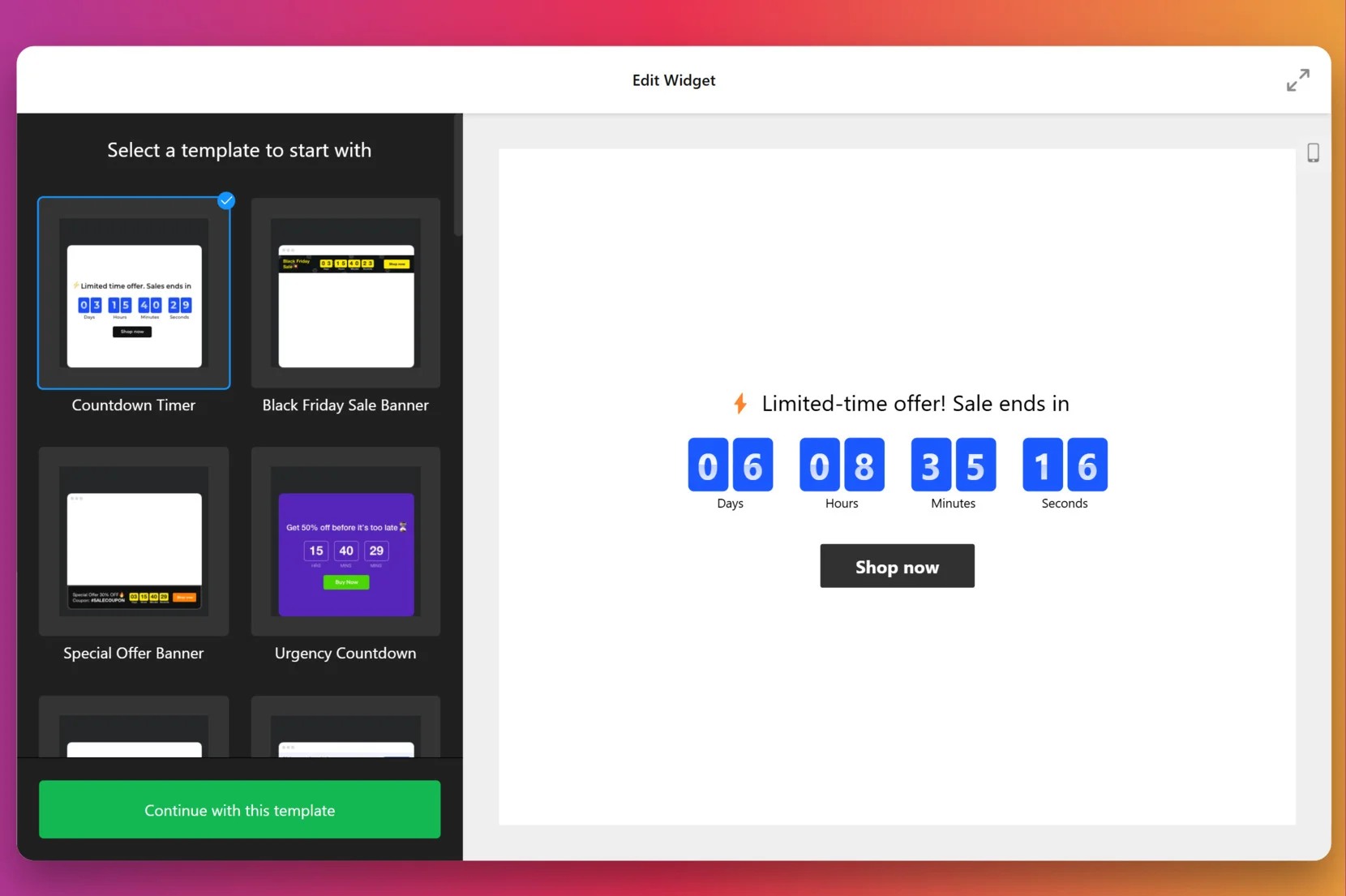
- Wähle eine Startvorlage. Öffne den Editor und wähle eine Vorlage, die zu deinem Zweck passt. Klicke auf “Mit dieser Vorlage fortfahren”, um dein Widget mit dem gewählten Design anzupassen.

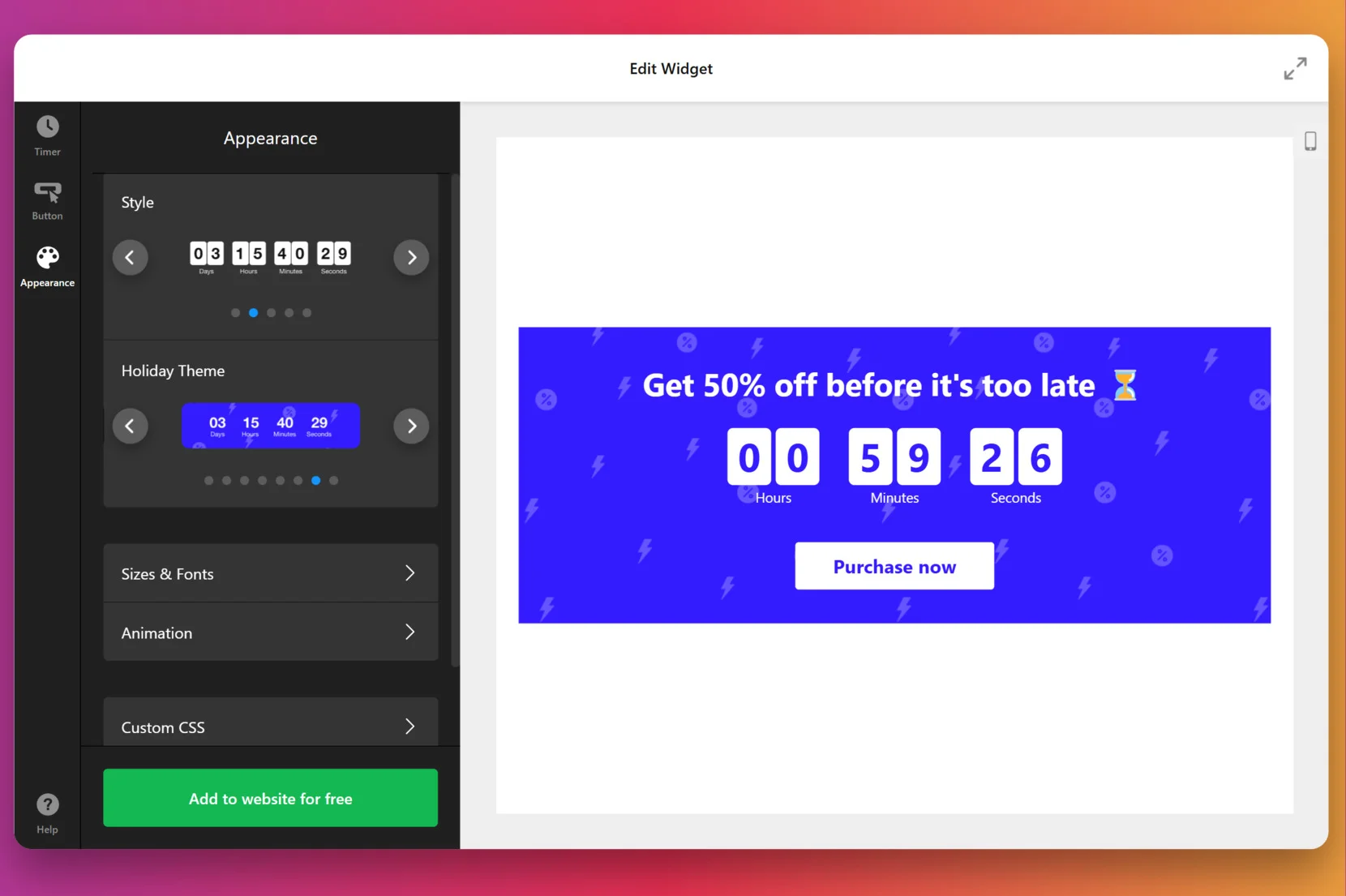
- Passe den Call-to-Action-Button an. Wechseln Sie zum Tab „Button“. Button-Anzeige ein- oder ausschalten, Ihre benutzerdefinierte URL einfügen, Button-Text festlegen (z. B. „Jetzt kaufen“), und festlegen, ob er in einem neuen Tab geöffnet wird oder der gesamte Timer anklickbar sein soll.
- Gestalte das Widget-Design. Unter dem “Aussehen” Reiter wählst du aus mehreren Timer-Designs, darunter Standardstile oder thematische Variationen wie “Holiday.” Passe Schriftarten, Hintergrundfarben, Abstände an und wende Animationen an oder füge benutzerdefiniertes CSS hinzu, um dein Branding vollständig abzubilden.
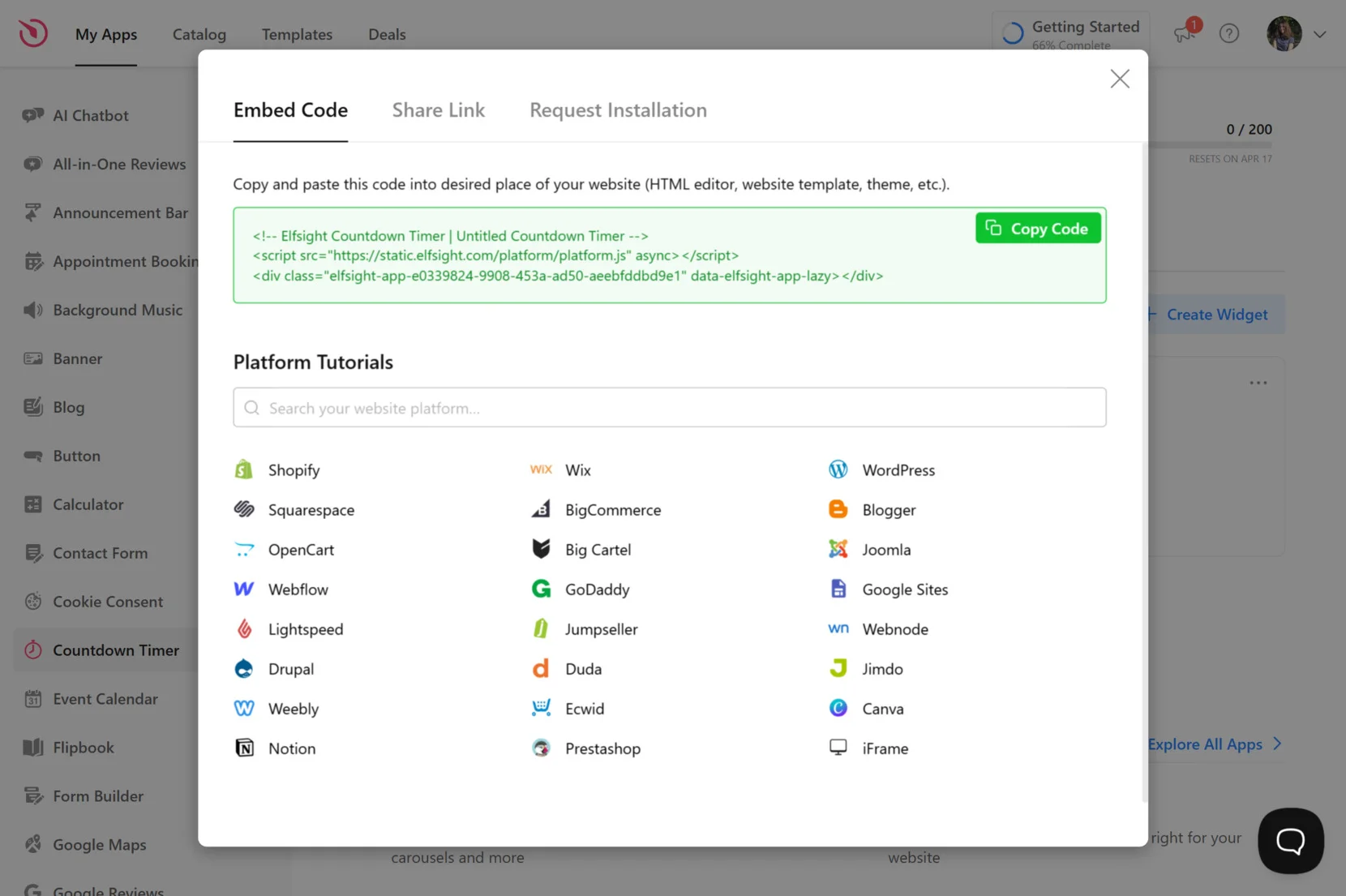
- Integriere die Countdown-Uhr in deine Website. Klicke auf die grüne Kostenlos zur Website hinzufügen-Schaltfläche. Kopiere den Einbettungscode, der im Pop-up bereitgestellt wird. Füge diesen Code dann in den HTML-Bereich deines Website-Builders ein. Speichere und veröffentliche deine Änderungen, damit der Timer live geht.
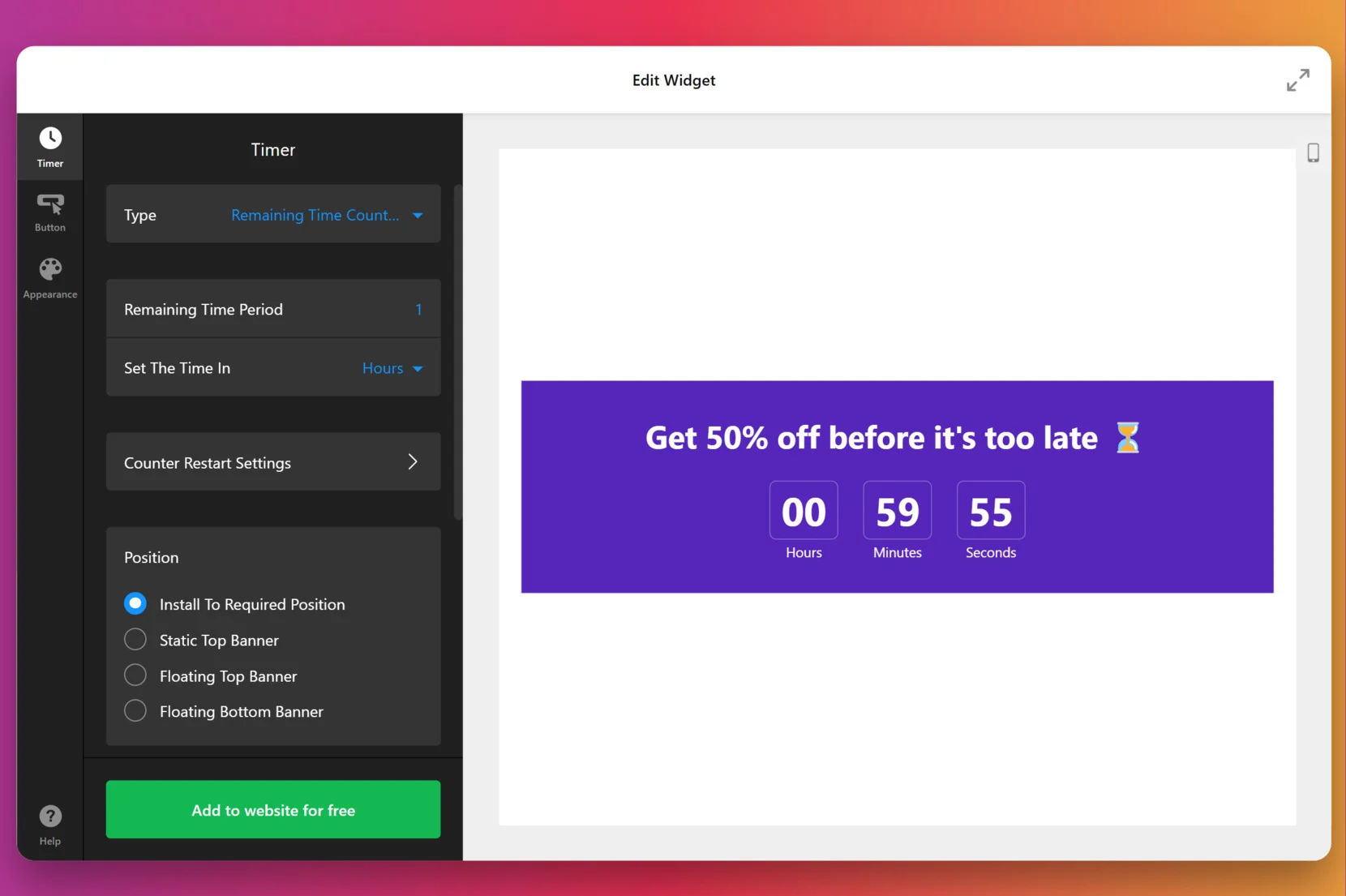
Nachdem der Countdown installiert ist, wird er auf Ihrer Website in Echtzeit angezeigt, Besucher zum Handeln anregen und Ihre Kampagnen effektiver machen. Unten schauen wir uns einige alternative Möglichkeiten an, wie Sie einen Timer in Ihre Website einbetten können.
Weitere Möglichkeiten, einen Countdown hinzuzufügen
Es gibt mehrere alternative Möglichkeiten, einen Countdown-Timer auf Ihrer Website einzubinden. In diesem Abschnitt erklären wir die einfache HTML/JavaScript-Codierungsmethode.
So fügen Sie einen Countdown-Timer mit JavaScript hinzu
Diese Methode bettet benutzerdefinierten Code direkt in das HTML Ihrer Website ein. Sie ist flexibel, erfordert keine externen Dienste und lässt sich anpassen, wenn Sie Code bearbeiten möchten.
Hier ist die Anleitung:
- Öffne den HTML-Editor deiner Website. Je nachdem, wie deine Website aufgebaut ist, befindet sich dieser möglicherweise in deinem CMS (z. B. WordPress, Squarespace oder Webflow), im Dateimanager deines Hosting-Anbieters oder direkt in den Code-Dateien deiner Website, wenn du lokal arbeitest oder über FTP darauf zugreifst.
- Fügen Sie den Countdown-Container in Ihre Seite ein. Suchen Sie den Abschnitt Ihres HTML-Codes, in dem der Timer erscheinen soll — dies könnte sich im Hero-Banner, auf der Produktseite oder in einem Werbeblock befinden. Fügen Sie anschließend den folgenden Code an der Stelle ein, an der der Countdown gerendert werden soll: “<div id=”countdown”></div>”.
- Füge die JavaScript-Countdown-Logik hinzu. Scrolle am Ende deiner HTML-Datei nach unten, direkt vor dem schließenden </body>-Tag. Füge das untenstehende Script ein. Diese Logik berechnet die verbleibende Zeit bis zu deinem Zieltermin und aktualisiert den Inhalt des Countdown-Elements jede Sekunde dynamisch:
<script> const targetDate = new Date("Dec 31, 2025 23:59:59").getTime(); const countdown = document.getElementById("countdown"); const timer = setInterval(function() { const now = new Date().getTime(); const distance = targetDate - now; const days = Math.floor(distance / (1000 * 60 * 60 * 24)); const hours = Math.floor((distance % (1000 * 60 * 60 * 24)) / (1000 * 60 * 60)); const minutes = Math.floor((distance % (1000 * 60 * 60)) / (1000 * 60)); const seconds = Math.floor((distance % (1000 * 60)) / 1000); countdown.innerHTML = days + "d " + hours + "h " + minutes + "m " + seconds + "s "; if (distance < 0) { clearInterval(timer); countdown.innerHTML = "EXPIRED"; } }, 1000); </script> - Änderungen speichern und Website-Vorschau anzeigen. Nachdem Sie die Datei gespeichert und Ihren Browser aktualisiert haben, sollten Sie den Live-Countdown sehen, der auf Ihr festgelegtes Datum und Ihre Uhrzeit zuläuft. Dieser Timer aktualisiert sich in Echtzeit und erfordert keinerlei zusätzliche Interaktion durch den Benutzer.
Wenn Ihr Widget vollständig konfiguriert ist und das Installations-Snippet kopiert wurde, besteht der letzte Schritt darin, es in Ihre Website einzubetten. Unten finden Sie die drei gängigsten Installationsmethoden, die mit fast jeder Website-Plattform funktionieren.
So schneidet der Elfsight Countdown Timer im Vergleich zu anderen gängigen Methoden in Bezug auf Benutzerfreundlichkeit, Anpassbarkeit und einfache Installation ab:
| Methode | Major Pro | Großer Nachteil |
|---|---|---|
| Elfsight | Bietet einen intuitiven visuellen Editor und leistungsstarke Anpassungsmöglichkeiten – ganz ohne Codierung. | Fortgeschrittene Funktionen erfordern nach der kostenlosen Version einen kostenpflichtigen Plan. |
| JavaScript | Bietet volle Kontrolle über Logik und Styling des Countdowns. | Erfordert Programmierkenntnisse und bietet keine integrierte Responsivität oder Designoptionen. |
Als Nächstes werfen wir einen Blick auf Profi-Tipps, damit Sie die Wirkung des Widgets maximieren.
Tipps, wie Sie den Zahlenzähler optimal nutzen.
Einen Countdown-Timer effektiv zu nutzen, bedeutet mehr als nur eine Uhr – es geht um Strategie, Gestaltung und Timing. Unten finden Sie wichtige Tipps, damit Ihr Widget optimale Leistung erzielt.
- Platzieren Sie es dort, wo es zuerst gesehen wird. Positionieren Sie den Timer über dem Falz, damit er sofort Aufmerksamkeit erregt – ganz ohne Scrollen.
- Dringlichkeitsorientierter Text. Kombinieren Sie den Timer mit Aussagen wie „Nur noch wenige Stunden übrig“ oder „Angebot endet bald“, um zum Handeln anzuregen.
- Auf das Erscheinungsbild Ihrer Website abstimmen. Passen Sie Schriftart, Farbe und Layout an, damit die Countdown-Uhr nahtlos zu Ihrem Design passt.
- Setze eine präzise Endzeit. Eine klare, feste Frist stärkt das Vertrauen und hilft Besuchern genau zu verstehen, wie viel Zeit ihnen bleibt.
- Vorschau über alle Geräte. Stellen Sie sicher, dass der Countdown auf Desktop-, Tablet- und Mobilgeräten perfekt aussieht.
- Halte deine Website schnell. Vermeide übermäßige Skripte — sorge dafür, dass dein Timer flüssig und schnell lädt.
- Eine Handlungsaufforderung hinzufügen. Ein Countdown funktioniert noch besser, wenn er mit einem Button verknüpft ist, der zu einem Produkt, einer Anmeldung oder einem Angebot führt.
- Automatisieren Sie mit wiederkehrenden Timern. Verwenden Sie diese Option für tägliche, wöchentliche oder wiederkehrende Ereignisse, ohne die Uhr manuell aktualisieren zu müssen.
Schauen wir uns nun Beispiele an, wie verschiedene Branchen Countdown-Timer einsetzen, um Engagement zu steigern und Conversions zu erhöhen.
Wer sollte Countdown verwenden? Anwendungsfälle
Countdowns funktionieren branchenübergreifend, schaffen Dringlichkeit, heben zeitlich begrenzte Angebote hervor und erhöhen das Engagement. Im Folgenden finden Sie detaillierte Beispiele, wie verschiedene Branchen dieses Feature zu ihrem Vorteil nutzen.
Anwendung im E-Commerce
Online-Shops setzen Countdown-Widgets ein, um während Flash-Verkäufen, saisonalen Rabatten oder Produkt-Nachschub die Konversionen zu steigern. Ein sichtbarer Timer auf Produktseiten ermuntert Kunden, schnell zu handeln, bevor das Angebot endet oder Artikel ausverkauft sind.

Einsatz bei Veranstaltungen und Unterhaltung
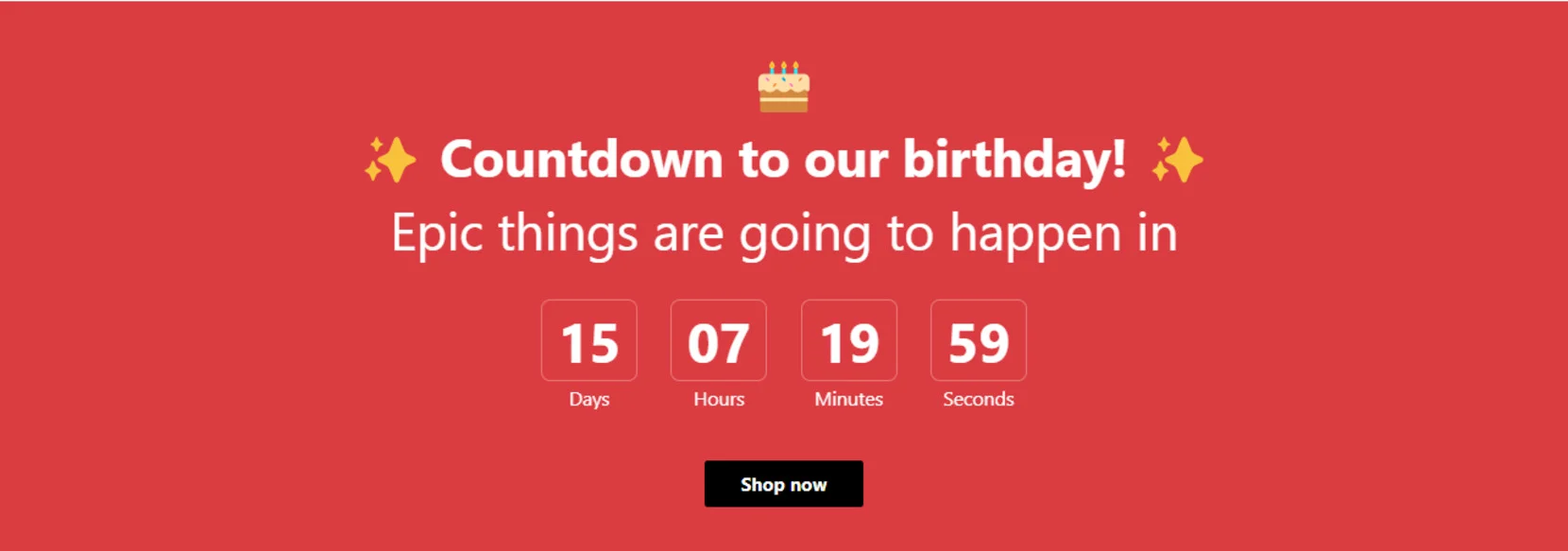
Veranstalter, Künstler und Unterhaltungsunternehmen setzen Countdown ein, um Vorfreude auf Livestreams, Konzerte, Ticketverkäufe oder Festivalstarts zu erzeugen. Das Einbetten einer Countdown-Uhr auf einer Landing Page informiert Besucher genau, wann das Event beginnt oder der Ticketverkauf startet, und fördert frühzeitiges Engagement und Teilnahme.
Anwendung in Bildung und Online-Lernen
Bildungsplattformen und Kursanbieter setzen Countdowns ein, um Einschreibefristen, Prüfungspläne oder Kursstarts hervorzuheben. Das Anzeigen eines Timers auf Landing Pages fördert Registrierungen, indem es auf begrenzten Zugriff oder zeitlich begrenzte Lernmöglichkeiten hinweist.
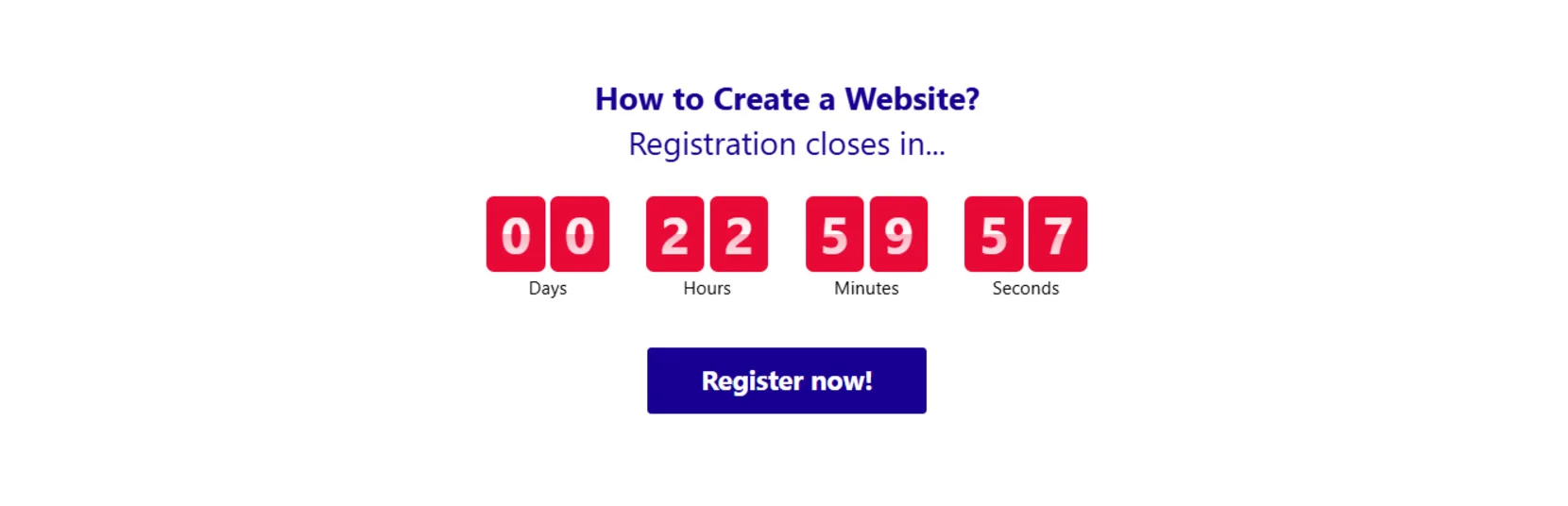
Diese Beispiele zeigen, wie vielseitig der Countdown ist. Egal, ob Sie eine Rabattaktion starten, eine Veranstaltung bewerben oder die Kursanmeldung eröffnen – es gibt eine Vorlage, die zu Ihren Bedürfnissen passt.
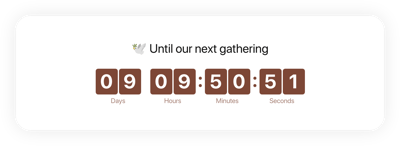
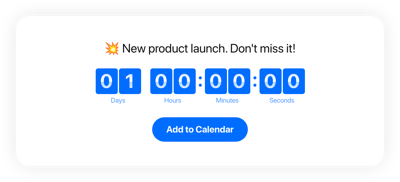
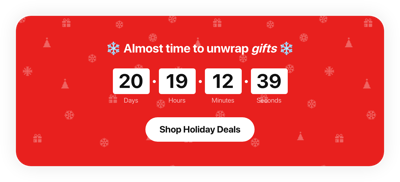
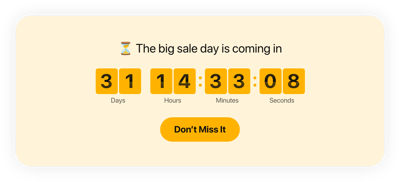
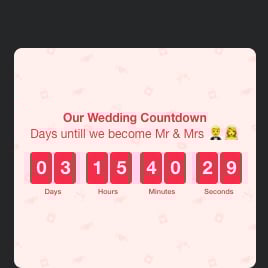
Entdecken Sie 50+ Countdown-Vorlagen


Häufige Probleme beheben
Countdown-Timer sind einfach zu verwenden und äußerst effektiv, doch manche Nutzer stoßen bei der Einrichtung oder Anzeige auf Probleme. Nachfolgend die häufigsten Probleme und wie Sie sie lösen.
Warum wird der Countdown auf der Seite nicht angezeigt?
Warum zeigt der Timer nicht die richtige Zeit oder das richtige Datum an?
Kann ich mehrere Countdown-Timer auf einer Seite verwenden?
Wie aktualisieren Sie den Timer, nachdem er eingebettet wurde?
Was tun, wenn der Countdown nach dem Laden verschwindet?
Sobald Sie diese Einrichtungs- und Anzeige-Tipps durchgearbeitet haben, sollte der Timer reibungslos laufen.
Fazit
Das Hinzufügen eines Countdowns auf deiner Website ist eine kraftvolle, zugleich einfache Methode, Dringlichkeit zu erzeugen, wichtige Angebote hervorzuheben und Besucher zum Handeln zu bewegen. Ob Produkt-Launch, Promotion oder Event – ein reaktionsschneller Countdown kann sich positiv auf dein Nutzer-Engagement und deine Conversions auswirken.
Mit dem Countdown-Widget von Elfsight erhalten Sie ein flexibles, intuitives Tool, das plattformübergreifend nahtlos funktioniert – ganz ohne Programmieraufwand. Von der Einrichtung bis zur Anpassung ist alles darauf ausgelegt, Ihr Countdown-Widget einfach zu integrieren und direkt einsatzbereit zu machen.
Hilfe beim Einstieg?
contact us —our team is here to support you. Elfsight is committed to providing user-friendly, no-code solutions to enhance your website’s performance.”>Wir hoffen, dieser Leitfaden hat Ihnen die Einblicke gegeben, die Sie benötigen, um einen Countdown-Timer erfolgreich auf Ihrer Website einzubetten. Falls Sie Fragen haben oder Hilfe bei der Feinabstimmung Ihrer Einrichtung benötigen, kontaktieren Sie uns — unser Team steht Ihnen zur Seite. Elfsight setzt sich dafür ein, benutzerfreundliche No-Code-Lösungen bereitzustellen, um die Leistung Ihrer Website zu verbessern.
Möchten Sie sich mit anderen vernetzen und Ihre Ideen teilen? Treten Sie der Elfsight-Community bei, um Tipps zu entdecken, Feedback zu geben und neue Funktionen vorzuschlagen. Wir würden gern Ihre Gedanken hören — hinterlassen Sie Ihre Vorschläge jederzeit in unserer Wunschliste.