













Warum Nutzer Elfsight lieben
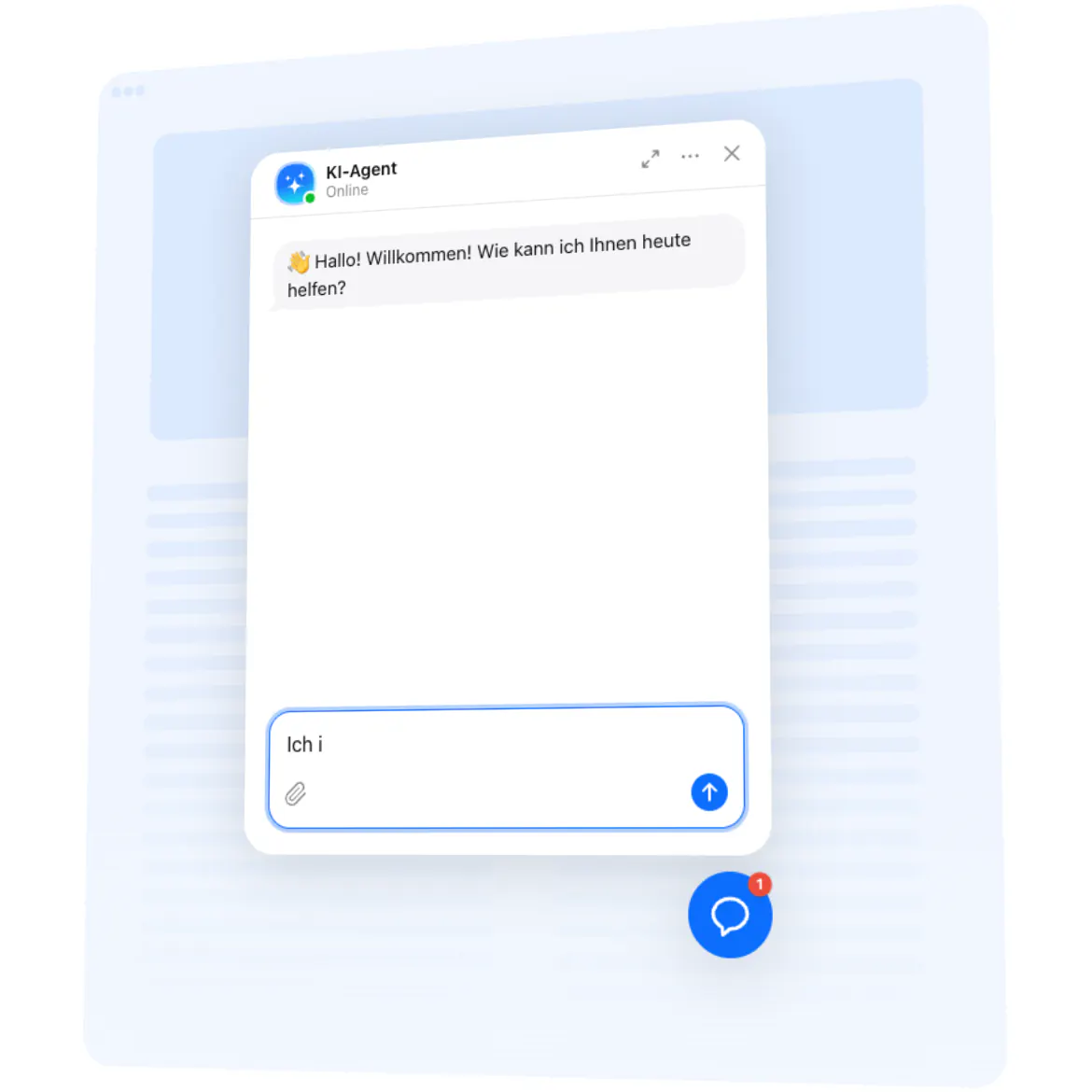
Unser AI Chatbot für Wix ist wie ein fröhlicher Empfangsmitarbeiter an Ihrer digitalen Eingangstür. Er begrüßt Besucher, beantwortet häufige Fragen und lenkt sie sanft zum Checkout oder zur Buchung – während Sie sich weiter um Bestellungen und die kreative Arbeit kümmern, die Ihnen wirklich Freude macht. Die Einrichtung ist visuell und schnell, auch wenn Code nicht Ihre Stärke ist.
Ein kleiner Erfolg, der uns gefällt: Ein Boutique-Fitnessstudio hat den Chatbot auf seiner Preisseite eingebaut, bevor ein neues Kursangebot startete. „Er hat ‚Was ist enthalten?‘ und ‚Kann ich mein Abo pausieren?‘ beantwortet, während wir ein Promo-Video gedreht haben“, erzählte man uns. Weniger Standardnachrichten, mehr Anmeldungen, ein ruhigerer Starttag.
Wussten Sie schon?
Laut Salesforce bevorzugen 69 % der Verbraucher Chatbots für die schnelle Kommunikation mit Marken – das bedeutet schnellere Antworten und weniger abgebrochene Sitzungen.
Probieren Sie es noch heute aus – Ihre Besucher erhalten sofort Klarheit, und Sie gewinnen Zeit für die Arbeit zurück, die nur Sie erledigen können.
Die wichtigsten Funktionen des AI Chatbots
Support rund um die Uhr – Lieferzeiten, Größen, Verfügbarkeit, Buchungsdetails … rund um die Uhr abgedeckt, damit Kunden nicht warten müssen.
Ton Ihrer Marke – Legen Sie fest, wie der Chatbot spricht: fachkundig, freundlich, verspielt oder minimalistisch. Halten Sie Ihre Tonalität auf allen Seiten einheitlich.
Schnelle, unkomplizierte Einrichtung – Die Installation fühlt sich an, als würden Sie einen LEGO-Stein einrasten lassen. Kopieren, einfügen, fertig.
Leads direkt im Chat erfasst – Erfassen Sie E-Mail-Adressen und Nachrichten mitten im Gespräch, um im richtigen Moment nachzufassen.
Inline oder schwebend – Binden Sie den Chat auf wichtigen Seiten (FAQ, Produkt, Preise) ein oder zeigen Sie eine schwebende Blase auf Ihrer gesamten Website.
Antworten aus Ihren Inhalten – Verbinden Sie FAQs, Richtlinien und Produkttexte, damit die Antworten korrekt und markengerecht bleiben.
Einblicke in Gespräche – Erkennen Sie wiederkehrende Fragen und beseitigen Sie Reibung – eine kleine Änderung mit großer Wirkung.
Schlankes Laden – Skripte laden asynchron, damit Ihre Seiten bei jedem Tippen und Scrollen schnell bleiben.
Probieren Sie eine Vorlage im Live-Editor aus – Ihr Chatbot läuft in wenigen Minuten.
So fügen Sie den AI Chatbot zu Wix hinzu
Gute Nachrichten: Wer im Wix Editor Blöcke ziehen kann, kann den Chatbot starten. Zwei unkomplizierte Wege – wählen Sie, was zu Ihrem Workflow passt.
Methode 1: Inline auf einer bestimmten Seite
Schritt 1. Öffnen Sie die AI-Chatbot-Produktseite und klicken Sie auf „Widget erstellen“. Wählen Sie eine Vorlage und passen Sie Verhalten und Stil an.
Schritt 2. Klicken Sie auf „Kostenlos zur Website hinzufügen“ und kopieren Sie den Einbettungscode.
Schritt 3. Öffnen Sie im Wix Editor Ihre Seite und fügen Sie dort, wo das Gespräch erscheinen soll, ein Embed HTML-Element hinzu.
Schritt 4. Fügen Sie den Code ein, passen Sie die Größe des Blocks nach Wunsch an und veröffentlichen Sie – der Chatbot erscheint genau dort, wo Besucher Hilfe brauchen.
Methode 2: Schwebende Blase auf Ihrer gesamten Website
Schritt 1. Stellen Sie im Elfsight-Editor das Layout auf „Schwebend“, um eine Chat-Blase in der Ecke anzuzeigen.
Schritt 2. Wählen Sie Farbe, Größe und Position der Blase (unten links oder rechts).
Schritt 3. Kopieren Sie den generierten Skript-Code.
Schritt 4. Gehen Sie in Wix zu Settings → Advanced → Custom Code (oder Tracking & Analytics), klicken Sie auf Add Code, fügen Sie den Code ein, wählen Sie All pages und stellen Sie Body – end ein.
Schritt 5. Speichern und veröffentlichen Sie. Das Beste daran: Die Blase erscheint jetzt auf jeder Seite.
Wenn Sie Hilfe brauchen, finden Sie in unserem Help Center Schritt-für-Schritt-Anleitungen. Außerdem können Sie auf der Funktionsseite die Möglichkeiten vergleichen, sich im Community-Forum austauschen, in der Wishlist Verbesserungen vorschlagen und im Changelog neue Versionen verfolgen.