













Warum Nutzer Elfsight lieben
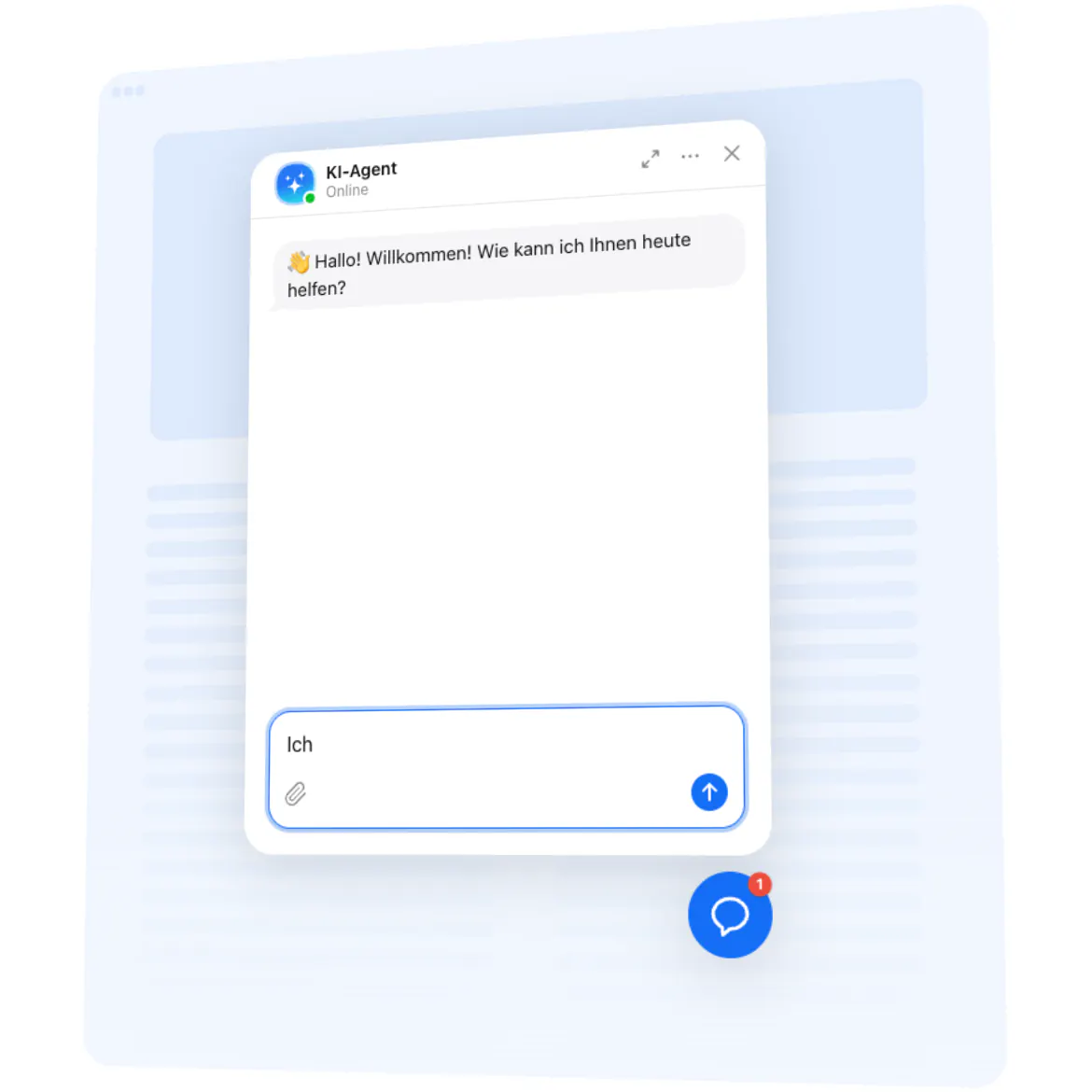
Unser AI Chatbot für Webflow ist wie ein freundlicher Concierge, der nie Feierabend macht. Er begrüßt Besucher, beantwortet häufige Fragen und führt sie zum nächsten Schritt – während Sie sich auf Design, Inhalte und Wachstum konzentrieren. Die Einrichtung ist visuell und schnell, auch wenn Code nicht Ihre Stärke ist. Dieser KI-Chatbot fügt sich unkompliziert in Ihr Layout ein und hilft sofort.
Eine kurze Geschichte: Eine Boutique-Agentur hat den Bot vor dem Portfolio-Launch auf einer Preisseite eingebaut. „Er hat ‚Was ist enthalten?‘ und ‚Können Sie eine Rechnung stellen?‘ beantwortet, während wir an unseren Fallstudien gefeilt haben“, erzählte man uns. Weniger E-Mails, mehr gebuchte Gespräche und eine entspanntere Woche.
Wussten Sie schon?
Laut Salesforce bevorzugen 69 % der Verbraucher Chatbots für die schnelle Kommunikation mit Marken – ein guter Grund, Antworten sofort und hilfreich zu liefern.
Probieren Sie es jetzt aus – verschaffen Sie Ihren Besuchern sofort Klarheit und gewinnen Sie wertvolle Zeit zurück.
Die wichtigsten Funktionen des AI Chatbots
Antworten rund um die Uhr – Von Preishinweisen bis zu Bearbeitungszeiten: Besucher erhalten zu jeder Stunde Hilfe, nicht nur während der Bürozeiten.
Ein Ton, der zu Ihrer Marke passt – Wählen Sie einen Ton, der zu Ihrem Stil passt: professionell, verspielt, minimalistisch oder alles dazwischen.
Installation per Copy-and-paste – Wer einen Code-Schnipsel einfügen kann, kann den Chatbot starten. Keine aufwendigen Konfigurationen, keine langen Checklisten.
Leads direkt im Chat – Erfassen Sie E-Mail-Adressen und Nachrichten im Kontext, damit Sie nachfassen können, wenn das Interesse am größten ist.
Inline oder schwebend – Binden Sie den Chat auf wichtigen Seiten (FAQ, Preise, Kontakt) ein oder nutzen Sie eine schwebende Blase auf Ihrer gesamten Website.
Antworten aus Ihren Inhalten – Verbinden Sie FAQs, Richtlinien und Seitentexte, damit die Antworten korrekt und markengerecht bleiben.
Einblicke in Gespräche – Erkennen Sie wiederkehrende Fragen und beseitigen Sie Reibung. Eine kleine Änderung mit großer Wirkung.
Schlankes Laden – Skripte laden asynchron, damit Ihre Seiten bei jedem Scrollen und Klicken flott bleiben.
So fügen Sie den AI Chatbot zu Webflow hinzu
Gute Nachrichten: Sie müssen kein Technikprofi sein. Zwei unkomplizierte Wege – wählen Sie, was zu Ihrem Workflow passt.
Methode 1: Inline auf einer bestimmten Seite/in einem bestimmten Abschnitt
Schritt 1. Öffnen Sie die AI-Chatbot-Produktseite und klicken Sie auf „Widget erstellen“. Wählen Sie eine Vorlage und passen Sie Verhalten und Stil an.
Schritt 2. Klicken Sie auf „Kostenlos zur Website hinzufügen“ und kopieren Sie den Einbettungscode.
Schritt 3. Öffnen Sie im Webflow Designer Ihre Seite und fügen Sie dort, wo der Chat erscheinen soll, ein Embed-Element hinzu.
Schritt 4. Fügen Sie den Code ein, klicken Sie auf Save & Close und positionieren Sie den Block nach Bedarf.
Schritt 5. Veröffentlichen Sie Ihr Projekt – der Chatbot erscheint inline, genau dort, wo Besucher Hilfe brauchen.
Methode 2: Schwebende Blase auf Ihrer gesamten Website
Schritt 1. Stellen Sie im Elfsight-Editor das Layout auf „Schwebend“, damit der Chatbot als Blase in der Ecke erscheint.
Schritt 2. Wählen Sie Farbe, Größe und Position der Blase (unten links oder rechts).
Schritt 3. Kopieren Sie den generierten Skript-Code.
Schritt 4. Gehen Sie in Webflow zu Project Settings → Custom Code → Footer Code und fügen Sie den Code ein.
Schritt 5. Klicken Sie auf Save und Publish für die ausgewählten Domains. Der Clou: Die Blase erscheint jetzt auf jeder Seite.
Brauchen Sie Hilfe? Beginnen Sie mit unserem Help Center, sehen Sie sich die Funktionsseite an, tauschen Sie sich im Community-Forum mit anderen aus, teilen Sie Ideen in der Wishlist und verfolgen Sie neue Versionen im Changelog.