













Darum lieben die Leute Elfsight
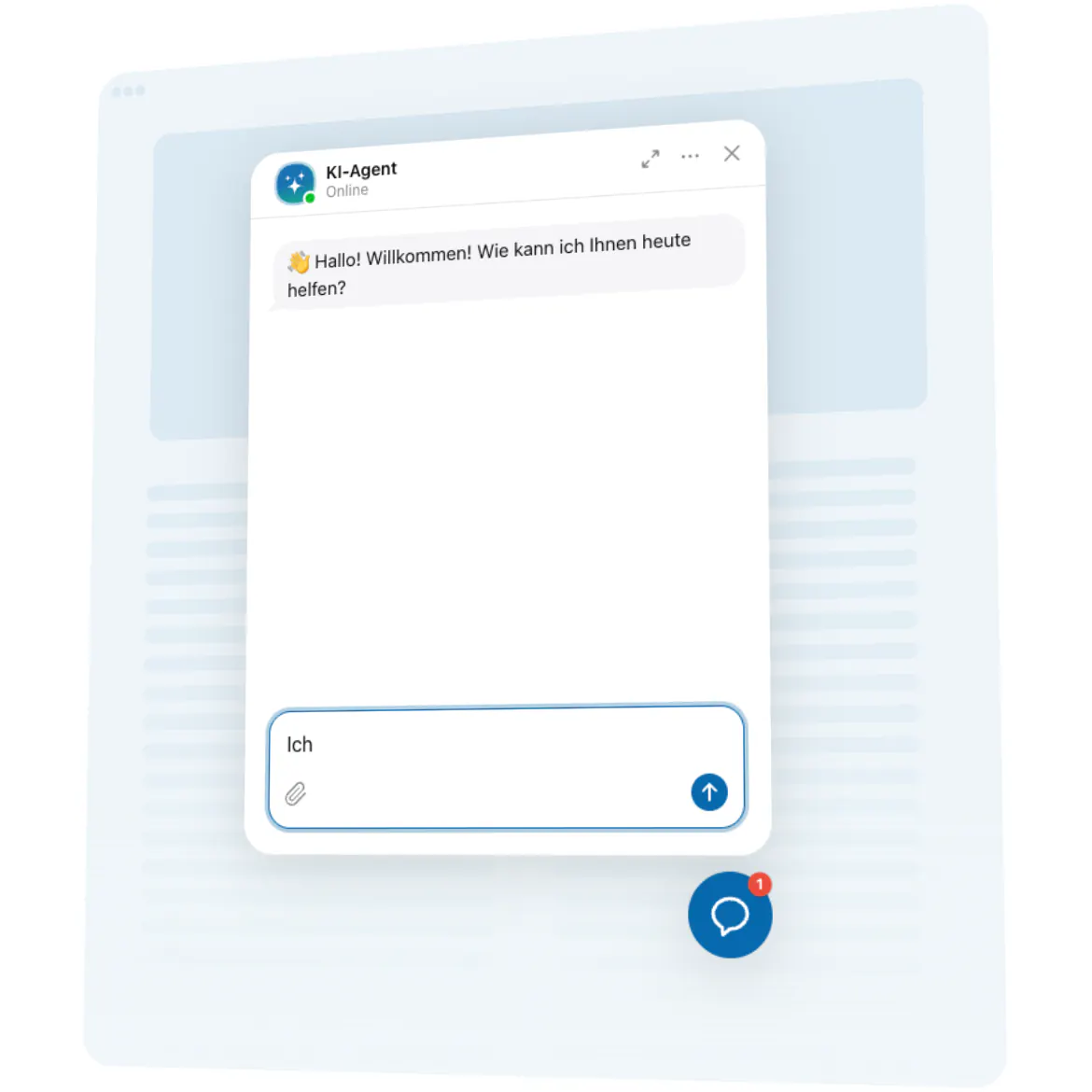
Unser AI Chatbot für jQuery ist wie ein freundlicher digitaler Assistent, der nie Feierabend macht. Er begrüßt Ihre Besucher, beantwortet häufige Fragen und hält das Gespräch am Laufen – während Sie sich auf Ihr Geschäft konzentrieren. Die Einrichtung dauert nur wenige Minuten, und Sie müssen kein Entwickler sein, damit es funktioniert.
Wussten Sie schon? Laut Salesforce bevorzugen 69 % der Verbraucher Chatbots für die schnelle Kommunikation mit Marken. Das bedeutet mehr zufriedene Besucher und weniger wiederkehrende Nachrichten für Sie.
Probieren Sie ihn jetzt aus – gewinnen Sie Zeit und geben Sie Besuchern sofort die Antworten, die sie wollen.
Die wichtigsten Funktionen des AI Chatbot
Support rund um die Uhr – Der Chatbot ist immer aktiv, sodass Kunden nie auf die Geschäftszeiten warten müssen.
Persönliche Stimme – Stimmen Sie den Tonfall des Chatbots auf Ihre Marke ab: professionell, locker oder verspielt.
Ohne Programmierung – Die Installation fühlt sich an, als würde man einen LEGO-Stein einrasten lassen. Kopieren, einfügen, fertig.
Lead-Erfassung – Sammeln Sie in Chats automatisch E-Mail-Adressen, Feedback und Kundendaten.
Flexible Anzeige – Betten Sie ihn direkt in eine Seite ein oder lassen Sie ihn als Chat-Blase auf allen Seiten schweben.
Gesprächsanalysen – Sehen Sie, was Besucher am häufigsten fragen, und passen Sie Ihre Inhalte oder Angebote entsprechend an.
So fügen Sie den AI Chatbot zu jQuery hinzu
Den Chatbot zu Ihrer jQuery-Website hinzuzufügen geht schnell und ist auch für Einsteiger geeignet. So richten Sie ihn ein: Methode 1: Eingebetteter Chatbot
Schritt 1. Öffnen Sie die Seite des AI-Chatbot-Widgets und klicken Sie auf „Widget erstellen“.
Schritt 2. Wählen Sie eine Vorlage, passen Sie das Aussehen an und richten Sie das Verhalten des Chatbots im visuellen Editor ein.
Schritt 3. Klicken Sie auf „Kostenlos zur Website hinzufügen“ und kopieren Sie den HTML-Einbettungscode.
Schritt 4. Fügen Sie diesen Code in den Bereich Ihrer jQuery-Seite ein, in dem der Chatbot erscheinen soll.
Schritt 5. Speichern und aktualisieren Sie – Ihr Chatbot wird nun eingebettet auf der Seite angezeigt.
Methode 2: Schwebender Chatbot
Schritt 1. Wechseln Sie im Elfsight-Editor zu einem schwebenden Layout, damit der Chatbot als Blase in der Ecke erscheint.
Schritt 2. Passen Sie Größe, Farbe und Position der Blase an (wählen Sie die linke oder rechte Ecke).
Schritt 3. Kopieren Sie das generierte Skript-Snippet.
Schritt 4. Fügen Sie es in den Footer-Code Ihrer Website ein, damit es auf jeder Seite geladen wird.
Schritt 5. Speichern und veröffentlichen Sie. Nun begleitet der Chatbot Besucher auf allen Seiten.
Brauchen Sie Hilfe? Schauen Sie in unser Help Center. Sie können sich auch im Community-Forum mit anderen austauschen, Funktionen im Wishlist vorschlagen oder Verbesserungen im Changelog verfolgen.