













Darum lieben die Leute Elfsight
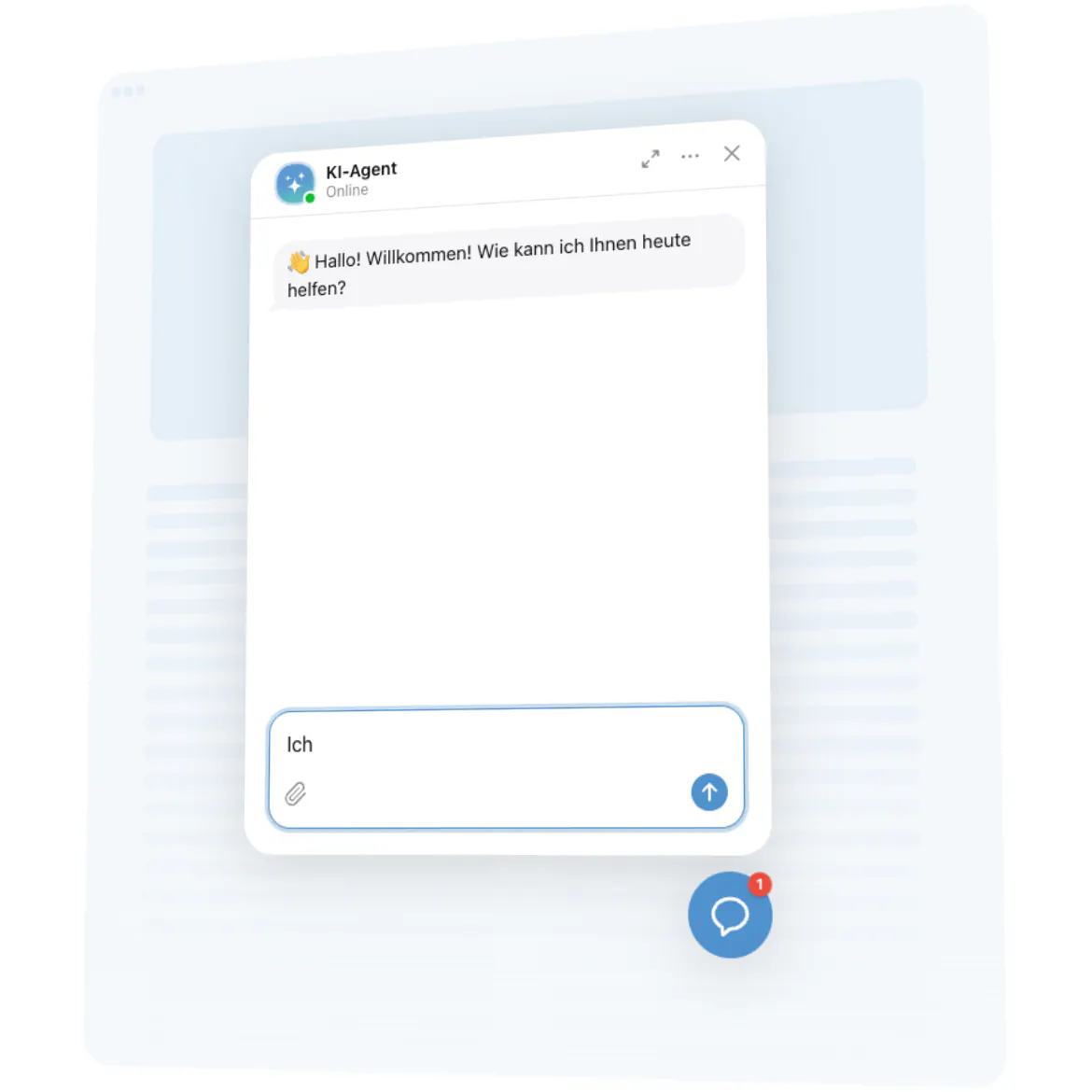
Unser AI Chatbot für Joomla fühlt sich an wie ein hilfsbereiter Kollege, der nie Pause macht. Er chattet mit Besuchern, beantwortet häufige Fragen und sorgt dafür, dass Ihr Publikum immer einen Ansprechpartner hat – während Sie sich auf Ihr Geschäft konzentrieren. Und das Beste: Sie müssen kein Technikexperte sein, um loszulegen.
Wussten Sie schon? Laut Salesforce bevorzugen 69 % der Verbraucher Chatbots für die schnelle Kommunikation mit Marken. Das heißt: Ihr Publikum wird es lieben, sofort Antworten zu bekommen, ohne in der Warteschlange zu stehen.
Probieren Sie ihn noch heute aus – Ihre Besucher erhalten schnell Antworten, und Sie gewinnen mehr Zeit für den Tag.
Die wichtigsten Funktionen des AI Chatbot
Antworten rund um die Uhr – Auch wenn Sie schlafen, arbeitet der Chatbot weiter und hilft Ihren Besuchern.
Die Stimme Ihrer Marke – Passen Sie an, wie er spricht: freundlich, förmlich oder schräg – die Wahl liegt bei Ihnen.
Einfache Einrichtung – Wer kopieren und einfügen kann, kann diesen Chatbot hinzufügen. Mehr ist nicht nötig.
Ihre Liste wächst – Sammeln Sie in Gesprächen E-Mail-Adressen, Feedback oder Leads, ohne einen Finger zu rühren.
Platzierungsoptionen – Zeigen Sie ihn als Blase in der Ecke an oder betten Sie ihn direkt in eine Seite ein. Genau dort, wo es für Sie Sinn ergibt.
Intelligente Einblicke – Erfahren Sie, was am meisten gefragt wird, und passen Sie Ihre Inhalte oder Angebote entsprechend an.
So fügen Sie den AI Chatbot zu Joomla hinzu
Den Chatbot zu Joomla hinzuzufügen geht schnell und unkompliziert. So gehen Sie vor: Methode 1: Eingebetteter Chatbot
Schritt 1. Öffnen Sie die Seite des AI-Chatbot-Widgets und klicken Sie auf „Widget erstellen“.
Schritt 2. Wählen Sie eine Vorlage, passen Sie den Stil an und richten Sie das Verhalten des Chatbots im Editor ein.
Schritt 3. Klicken Sie auf „Kostenlos zur Website hinzufügen“ und kopieren Sie den generierten Einbettungscode.
Schritt 4. Öffnen Sie in Joomla den Seiteneditor, wechseln Sie in den HTML-Modus und fügen Sie den Code dort ein, wo der Chatbot erscheinen soll.
Schritt 5. Speichern und veröffentlichen Sie. Voilà – Ihr Chatbot ist jetzt auf dieser Seite live.
Methode 2: Schwebender Chatbot
Schritt 1. Stellen Sie im Elfsight-Editor das Layout auf „Schwebend“, damit der Chatbot als Chat-Blase erscheint.
Schritt 2. Passen Sie Farbe, Größe und Position an (untere linke oder rechte Ecke – Ihre Wahl).
Schritt 3. Kopieren Sie das bereitgestellte Code-Snippet.
Schritt 4. Gehen Sie in Joomla zum Footer-Bereich Ihres Templates und fügen Sie den Code dort ein.
Schritt 5. Speichern und veröffentlichen Sie. Jetzt ist der Chatbot auf jeder Seite Ihrer Website sichtbar.
Wenn Sie Hilfe benötigen, schauen Sie in unser Help Center. Sie können sich auch im Community-Forum mit anderen Nutzern austauschen, im Wishlist neue Funktionen vorschlagen oder im Changelog Updates verfolgen.