Funktionen
Alles, was Ihr KI-Chatbot leisten kann
Der Chat auf Ihrer Website – wie er aussieht, wo er erscheint und was Besucher darin tun können – plus der Agent dahinter und die Ergebnisse, alles an einem Ort.
Ihr Website-Widget
Hallo! 👋 Fragen Sie mich nach Größen, Versand oder Rückgabe.
Welche Größe passt zu mir?
Wann kommt es an?
Wie funktioniert die Rückgabe?
Frage stellen
Brauchen Sie Hilfe bei der Auswahl?
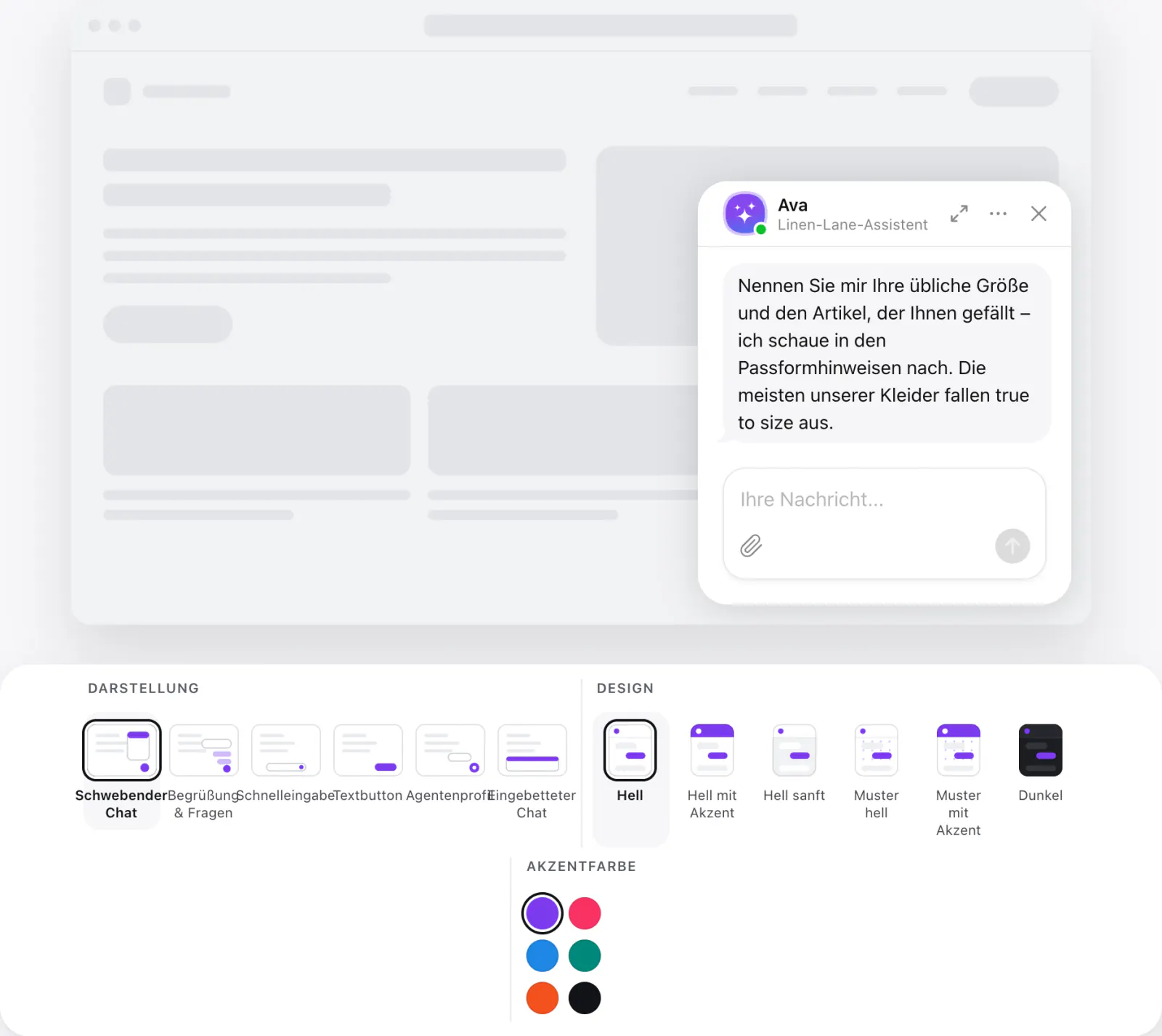
Nennen Sie mir Ihre übliche Größe und den Artikel, der Ihnen gefällt – ich schaue in den Passformhinweisen nach. Die meisten unserer Kleider fallen true to size aus.
Schwebender Chat
Begrüßung & Fragen
Eingebetteter Chat
Hell mit Akzent
Muster mit Akzent
Layout
Schwebend oder eingebettet
Ein Chat, der über jeder Seite schwebt, oder einer, der direkt in eine Ihrer Seiten eingebettet ist.
- Schwebender ChatEin Launcher auf der Seite und ein Chatfenster, das darüber aufklappt.
- Eingebetteter ChatDer Chat inline in dem Teil der Seite, den Sie wählen, in der von Ihnen festgelegten Breite und Höhe.
- FenstergrößeLegen Sie die Größe des schwebenden Fensters fest; auf dem Desktop können Besucher es verschieben und in der Größe ändern.
Launcher
Wie Besucher den Chat öffnen
Wählen Sie den Launcher, der zu Ihrer Seite passt, und platzieren Sie ihn links, rechts oder unten mittig.
- SchaltflächeEine runde Chat-Blase in der Ecke.
- TextbuttonEine Schaltfläche mit Ihren Worten darauf, etwa „Fragen Sie uns alles“.
- SchnelleingabeEin kleines Nachrichtenfeld direkt auf der Seite – Besucher beginnen sofort zu tippen.
- AgentenprofilDas Gesicht Ihres Agenten als Launcher, das zum Chat einlädt.
Erster Eindruck
Begrüßen Sie Besucher, bevor sie fragen
Eine Begrüßung und ein paar Fragen zum Einstieg – und der Chat öffnet sich, wann Sie es möchten.
- WillkommensnachrichtRich Text, der jeden Besucher begrüßt.
- VorschlagsfragenImpulse, auf die Besucher tippen, um zu starten; sie verschwinden, sobald der Chat beginnt.
- Von selbst öffnenZeigen Sie Begrüßung und Fragen am Launcher oder lassen Sie den Chat von selbst öffnen (Desktop).
- Beim Laden oder nach einer VerzögerungBegrüßen Sie sofort oder warten Sie, bis sich der Besucher umgesehen hat.
Designs & Farben
Ein Chat, der aussieht wie Ihre Website
Starten Sie mit einem Design und machen Sie dann jeden Teil zu Ihrem eigenen.
- Sechs DesignsHell, Hell mit Akzent, Hell sanft, Muster hell, Muster mit Akzent und Dunkel – jedes mit seiner Akzentpalette.
- Jede FarbeLauncher, Kopfzeile, Nachrichten, Schaltflächen und Nachrichtenfeld – jedes in Ihren Farben.
- HintergründeEine Farbe, ein Bild oder ein Muster hinter dem Chat, mit dem Eckenradius, den Sie mögen.
- Ihre SchriftVerwenden Sie die Schrift Ihrer Website im Chat.
Anzeigeregeln
Wo und wann er erscheint
Zeigen Sie den Chat auf den Seiten und Geräten Ihrer Wahl, in Ihrer Sprache.
- SeitenregelnBlenden Sie ihn nach Seitenadresse ein oder aus.
- GeräteAlle Geräte oder nur Desktop oder Mobilgeräte.
- Chat-SitzungBeenden Sie einen ruhigen Chat nach 5, 10, 15 oder 30 Minuten oder einer Stunde.
- Sprache und ZeitzoneLegen Sie die Sprache des Widgets und Ihre Zeitzone fest.
- FußzeilentextFügen Sie unter dem Chat einen kurzen Hinweis hinzu, etwa einen Haftungsausschluss.
Im Chat
Was Besucher im Chat tun können
Ein Chat, der sich wie ein guter Messenger anfühlt – und ein paar Dinge, die ihn besser machen.
- Antworten, während sie entstehenTippen, „Denkt nach …“, dann die einlaufende Antwort – mit Formatierung und Links.
- Dateien sendenPDF, Bilder, TXT, CSV oder Markdown – per Büroklammer, Einfügen oder Drag-and-drop; bis zu 5 pro Nachricht.
- Antworten bewertenDaumen hoch oder runter für jede Antwort und den Text kopieren.
- Protokoll speichernBesucher laden das Gespräch als Textdatei herunter.
- Neuen Chat startenJederzeit ein frisches Gespräch über das Menü.
- TöneOptionale Töne beim Öffnen des Chats und bei neuen Nachrichten – Besucher können sie stummschalten.
Erweitert
Eigenes CSS, eigenes JS und Ihr Branding
Wenn die Einstellungen des Editors nicht reichen, gehen Sie mit eigenem Code weiter – und entfernen Sie in Enterprise-Tarifen das Elfsight-Branding.
- Eigenes CSSGestalten Sie jeden Teil des Chats über Design und Farben hinaus – passend zu Ihrer Website bis aufs Pixel.
- Eigenes JSFügen Sie dem Widget eigene Skripte für die Logik hinzu, die Ihre Website braucht.
- Kein Elfsight-BrandingIn jedem Enterprise-Tarif zeigt der Chat keinen Link „Powered by Elfsight“, und die E-Mails erwähnen Elfsight nicht.
Ihr KI-Agent
KI-Agent
Der KI-Agent hinter dem Chat
Wie er Ihr Unternehmen kennenlernt, wie er spricht und was er kann – jedes hat eine eigene Seite.
- Automatische EinrichtungFügen Sie die Adresse Ihrer Website ein – er lernt Ihr Unternehmen kennen und richtet sich selbst ein.
- AgentenprofilName, Gesicht, Rolle, Tonfall und die Regeln, die er befolgt.
- WissenTrainieren Sie ihn mit Ihrer Website, Dateien, Bildern und Fragen und Antworten – und füllen Sie die Lücken, die er findet.
- SkillsSammelt Kontakte, hakt nach, zeigt Aktionsschaltflächen und übergibt an eine Person.
Ihre Ergebnisse
Ergebnisse
Jedes Gespräch in Ihrer Hand
Lesen Sie die Chats, sehen Sie die Leads und erhalten Sie alles per E-Mail.
- ChatverlaufJedes Gespräch in Ihrem Dashboard, mit seinen Leads.
- Protokolle per E-MailWenn ein Chat endet, kommt sein Verlauf in Ihr Postfach – an die Personen Ihrer Wahl, auf Wunsch von Ihrem eigenen Absender.
- AnalysenWas Besucher fragen und wie Ihr Agent hilft – mit Berichten per E-Mail.
- MCPVerbinden Sie Claude, ChatGPT oder einen anderen MCP-Client und fragen Sie ihn zu Ihren Gesprächen.
Integrationen
Mit Ihren Tools verbunden
Senden Sie Gespräche und Leads dorthin, wo Ihr Team arbeitet.
- Google SheetsEine Zeile pro Gespräch, mit den Kontaktdaten.
- ZapierStarten Sie Automatisierungen bei Chat-Ereignissen, in Tausenden von Apps.
- WebhooksGesprächsdaten werden beim Ende eines Chats an Ihre eigene Adresse gesendet.
- Google AnalyticsChat geöffnet, gestartet, Nachrichten und Formulare – als Ereignisse auf Ihrer Website.
Erstellen Sie Ihren KI-Agenten kostenlos
- 1. Website eingeben
- 2. Agenten gestalten
- 3. Zur Website hinzufügen