Was ist ein Veranstaltungskalender? Warum ihn in Ihre Webflow-Website einbetten?
Ein Veranstaltungskalender ist eine leistungsstarke Plugin-Erweiterung für deine Website, mit der du Ereignisse visuell und strukturiert präsentieren und verwalten kannst. Ob Konferenzen, Workshops, Webinare oder gesellschaftliche Veranstaltungen – ein Kalender auf deiner Website hilft Besuchern, wichtige Details wie Datum, Uhrzeit, Ort und Beschreibung leicht zu finden.
Es verbessert das Nutzererlebnis, steigert die Interaktion und fördert die Teilnahme an Veranstaltungen.
Veranstaltungskalender-Plugin kostenlos in Webflow einbinden
Das ohne Code integrierbare Veranstaltungskalender-Widget von Elfsight auf deiner Website hebt die Vorteile eines Online-Terminplans auf die nächste Stufe. Elfsight bietet ein funktionsreiches und anpassbares Widget, das sich nahtlos in deine Webflow-Website integriert.
Sie können einen optisch ansprechenden und benutzerfreundlichen Eventkalender erstellen, der Design und Branding Ihrer Website widerspiegelt – ganz ohne Programmierkenntnisse, und er ist völlig kostenlos.
Experimentieren Sie und nutzen Sie die untenstehende Live-Demo in Echtzeit, um das Plugin zu erstellen, von dem Sie schon lange träumen.
Wie man das Eventkalender-Plugin in eine Webflow-Website integriert: Schritt-für-Schritt-Anleitungen
Elfsight bietet ein leistungsstarkes und anpassbares Terminplaner-Plugin, das sich nahtlos in Webflow integrieren lässt. In diesen Tutorials erläutern wir den Prozess der Erstellung und Einbettung des Eventkalender-Plugins in Ihre Webflow-Website Schritt für Schritt. Los geht’s!
Schritt 1: Öffnen Sie den Online-Konfigurator des Event Schedule-Plugins
Schritt 2: Wählen Sie die Vorlage des Event-Widgets
Nachdem Sie sich angemeldet haben oder Zugriff auf die Live-Demo erhalten haben, navigieren Sie durch die Liste der einsatzbereiten Vorlagen. Elfsight bietet eine breite Palette vorgefertigter Designs für den Veranstaltungskalender, so stellen Sie sicher, dass Sie ausdrücklich die Option auswählen, die optisch zu Ihrer Webflow-Website passt und die geschäftlichen Anforderungen widerspiegelt.
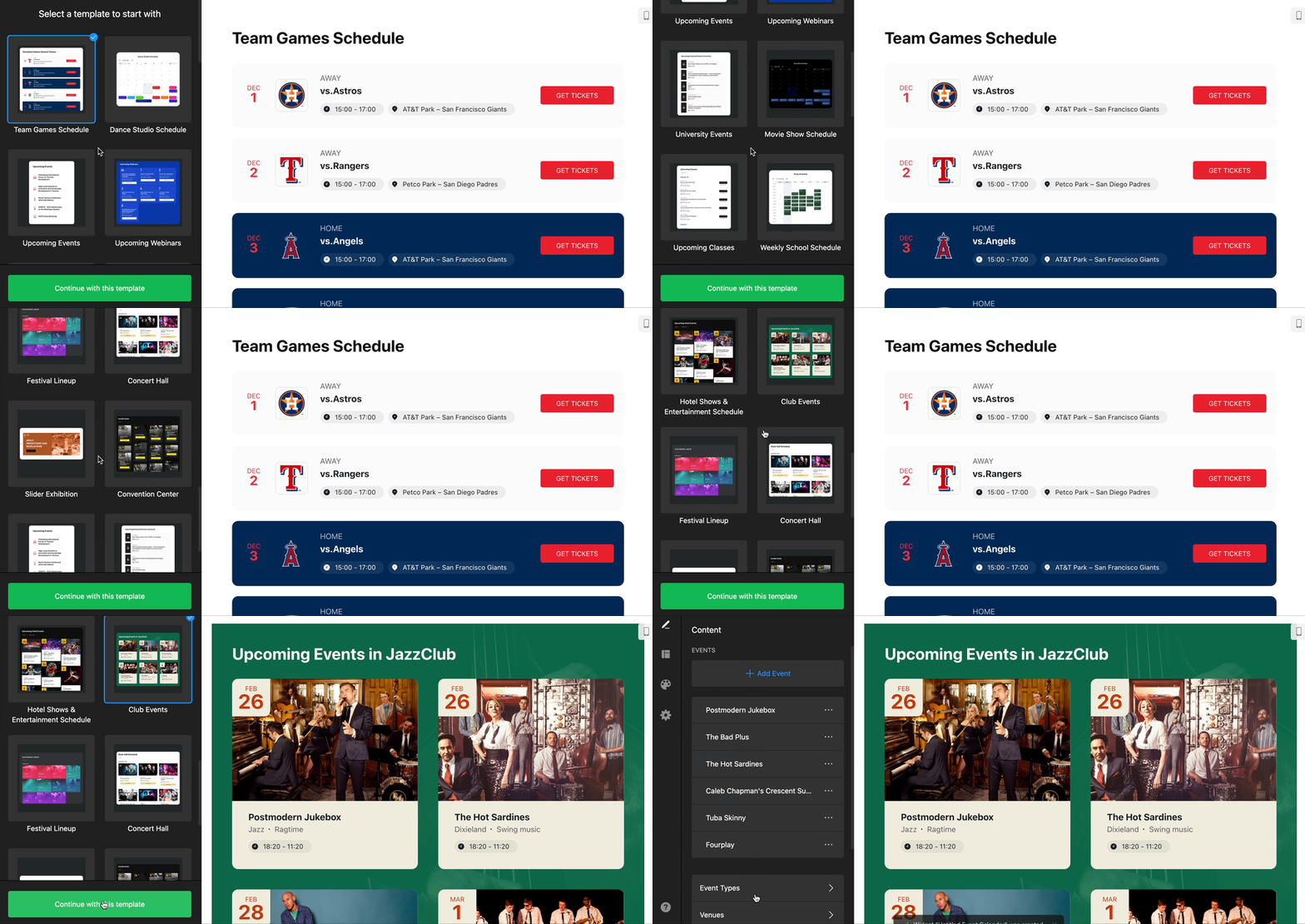
Schritt 3: Veranstaltungsdetails festlegen
Nachdem Sie die Vorlage des Veranstaltungskalender-Plugins ausgewählt haben, legen Sie die Details der Veranstaltung fest: Titel, Dauer, Zeitzone, Beschreibung, Bild, Veranstaltungsort, Veranstaltungsart, Tags, Veranstaltungsfarbe, CTA-Button, Überschrift, Meldungen und Videomaterial.
Diese Flexibilität ermöglicht es Ihnen, nahtlos eine unbegrenzte Anzahl von Veranstaltungen hinzuzufügen, zu veröffentlichen und sie direkt innerhalb von Elfsight zu verwalten.
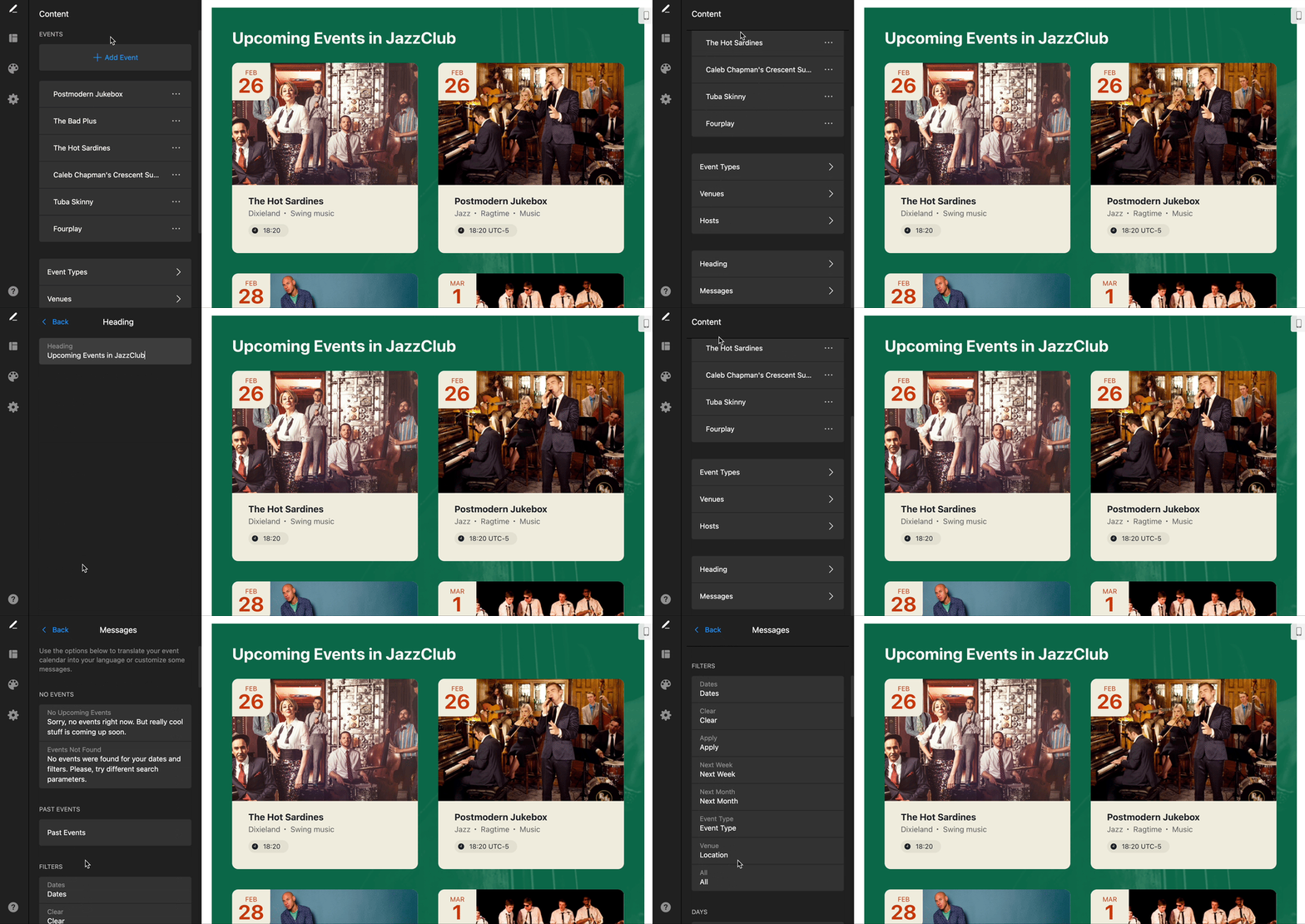
Schritt 4: Zeitplan-Layout, Ereignisfilter und Elemente konfigurieren
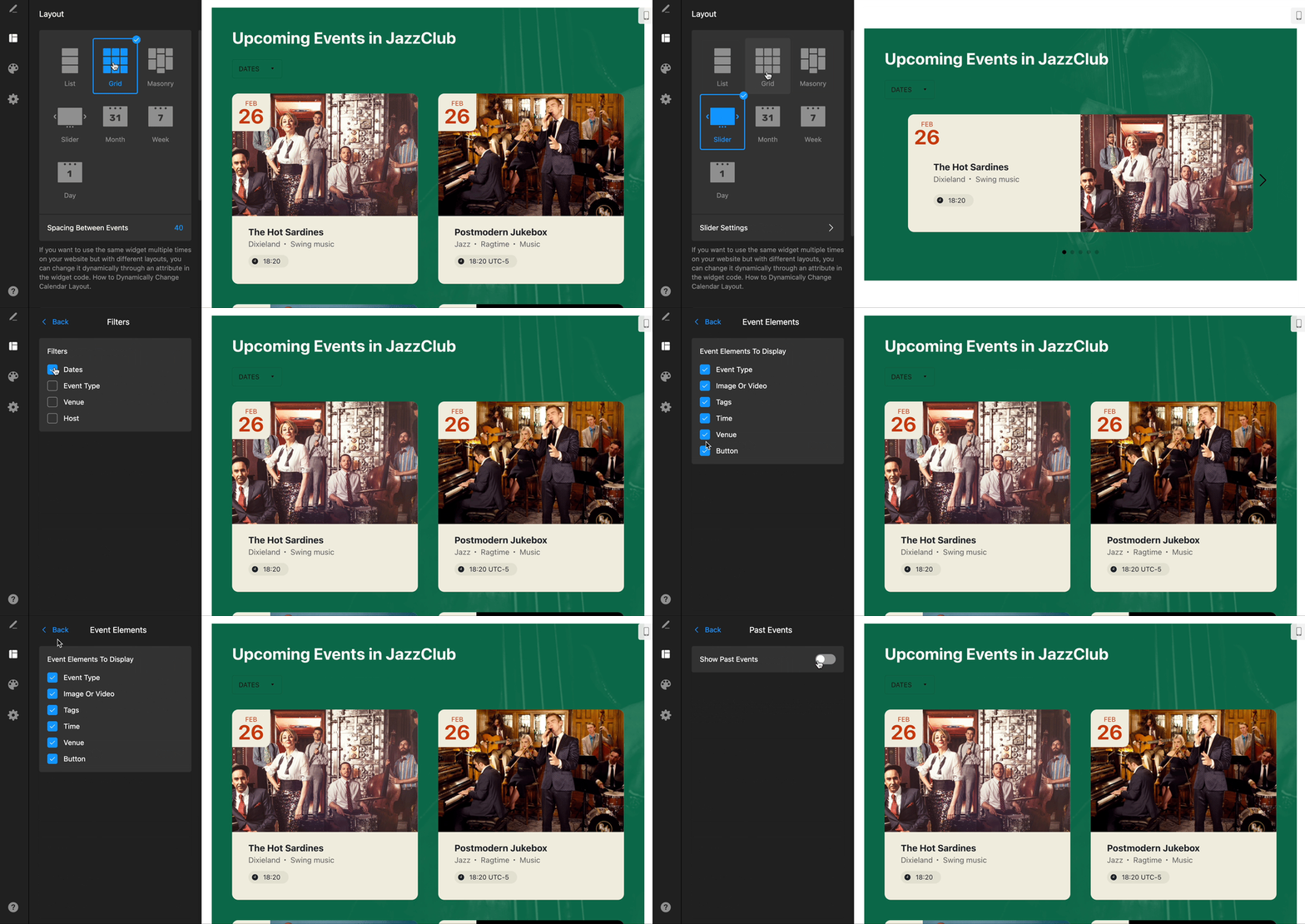
In diesem Schritt können Sie eine Reihe von Einstellungen vornehmen, um das Verhalten und die Funktionalität Ihres Eventkalenders weiter anzupassen. Zunächst ist dies eine Layout-Entscheidung – probieren Sie verschiedene Stile aus, um den besten zu finden. Sie können auch die Breite und die Anzahl der den Nutzern gezeigten Veranstaltungen anpassen.
Außerdem bietet Elfsight Optionen zum Filtern von Veranstaltungen, zu Navigationskontrollen, Veranstaltungs-Vorschauen, Veranstaltungs-Elementen, vergangenen Veranstaltungen, Gruppenveranstaltungen, zur Auswahl einer Zeitzone und mehr. Nehmen Sie sich Zeit, die verschiedenen Einstellungen zu erkunden, und wählen Sie diejenigen aus, die das Nutzererlebnis verbessern und Ihren Anforderungen entsprechen.
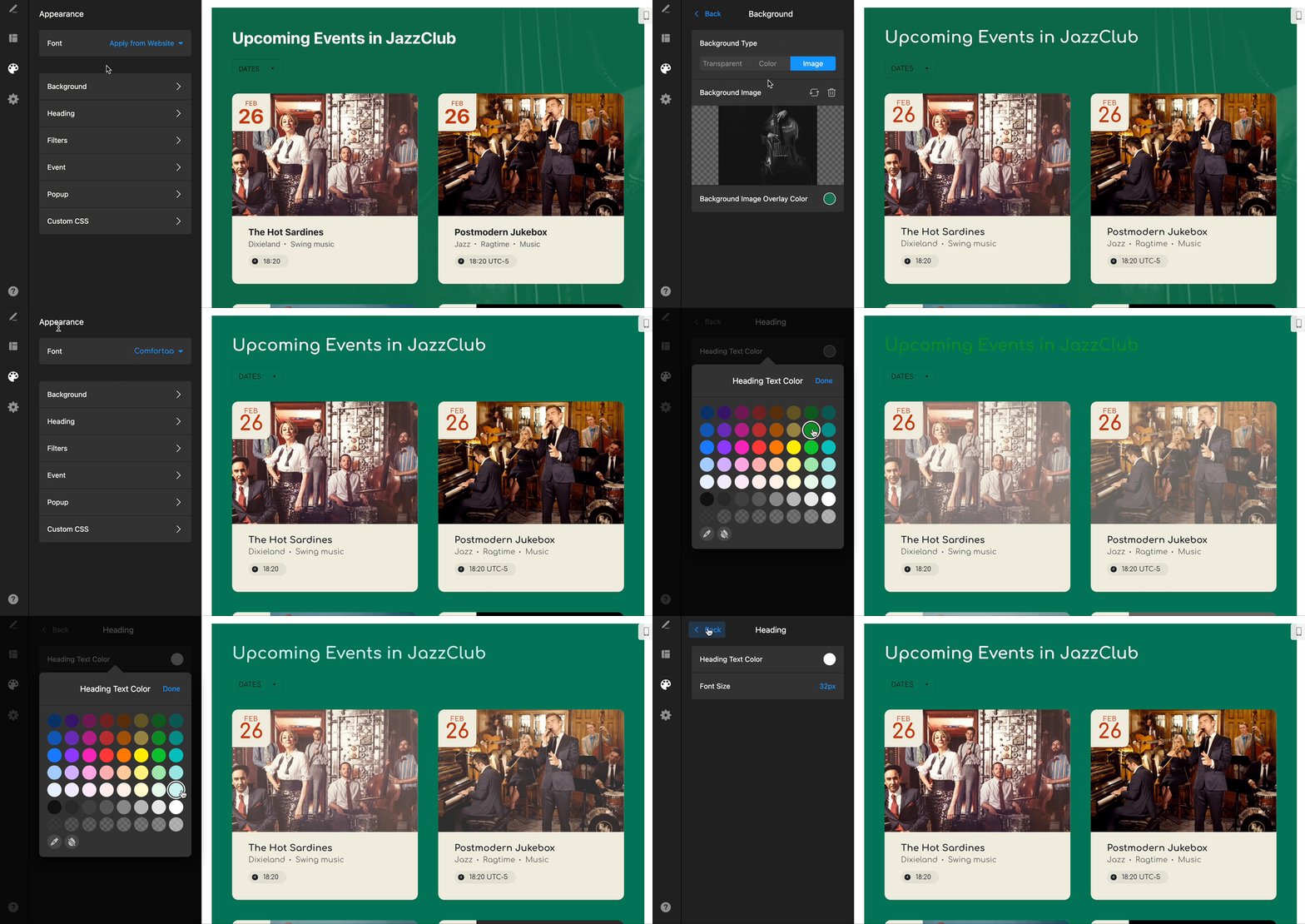
Schritt 5: Veranstaltungskalender anpassen
Nachdem Sie die Funktionalität Ihres Kalenders ausgewählt haben, wechseln Sie zur Registerkarte Erscheinungsbild. Hier können Sie verschiedene Aspekte des Kalenders anpassen, z. B. Farben und Schriftarten, damit er zum Design und Branding Ihrer Webflow-Website passt.
Mit einer intuitiven und benutzerfreundlichen Oberfläche lässt sich ganz einfach einen Kalender erstellen, der perfekt zum Design Ihrer Website passt.
Schritt 6: Generieren Sie Ihren eindeutigen Einbettungscode für Ihr Eventkalender-Plugin
Nachdem Sie Ihren Veranstaltungskalender angepasst und konfiguriert haben, klicken Sie einfach oben rechts auf die Schaltfläche „Veröffentlichen“. Sie gelangen zu einer Seite mit einem speziell für Ihr Kalender-Plugin generierten Einbettungscode. Kopieren Sie den Code, um mit dem nächsten Schritt fortzufahren.
Schritt 7: Bei Webflow anmelden
Öffnen Sie jetzt einen neuen Tab und melden Sie sich bei Ihrem Webflow-Konto an. Wählen Sie die Webflow-Website aus, zu der Sie das Terminplaner-Plugin hinzufügen möchten.
Schritt 8: Fügen Sie das Veranstaltungskalender-Widget zu Ihrer Webflow-Seite hinzu
Im Webflow Editor navigieren Sie zu der Seite, auf der Sie das Terminplaner-Plugin hinzufügen möchten. Um das Plugin hinzuzufügen, müssen Sie ein „Einbetten“-Element einfügen. Öffnen Sie das Elemente-Panel, suchen Sie die Option „Einbetten“ und ziehen Sie es an die gewünschte Stelle auf der Webseite. Fügen Sie den generierten Installationscode in das Codefeld ein.
Vorschau Ihrer Webflow-Website, um zu sehen, wie das Eventkalender-Plugin aussieht und mit Ihrem Design interagiert. Nehmen Sie ggf. notwendige Anpassungen oder Feinabstimmungen vor, um sicherzustellen, dass es nahtlos in Ihre Website eingebettet wird. Klicken Sie schließlich auf „Veröffentlichen“, um Ihre Änderungen live zu schalten und Ihren Kalender mit der Welt zu teilen!
Anwendungsbeispiele des Event Calendar-Plugins für Webflow-Websites
Mit allen Informationen über den Einbettungsprozess des code-free Eventkalender-Widgets gelangen wir zum Abschnitt, in dem die richtige Wahl noch mehr Vorteile bringt. Wie wissen Sie, welche Art von Kalender Ihr Unternehmen benötigt? Und welche Kalenderarten gibt es?
Es sollte den Stil einer Webflow-Website ergänzen und die visuellen Branding-Elemente widerspiegeln—Schriften, Farbschema, Layout usw.—und außerdem barrierefrei und einfach zu bedienen sein, damit Besucher die maximale Aufmerksamkeit auf kommende Veranstaltungen richten. Dieses Konzept kann am Anfang schwer zu erfassen sein. Um Ihnen diese Last abzunehmen, bieten wir fertige Eventkalender-Vorlagen kostenlos an, ganz ohne Programmierung.
Sie müssen nicht mehr von Grund auf neu beginnen und im Internet nach inspirierenden Ideen suchen – denn sie sind alle hier an einem Ort.
Es ist Zeit, einige gängige Anwendungsmöglichkeiten zu entdecken, die die Vielseitigkeit dieses leistungsstarken Kalender-Plugins zeigen:
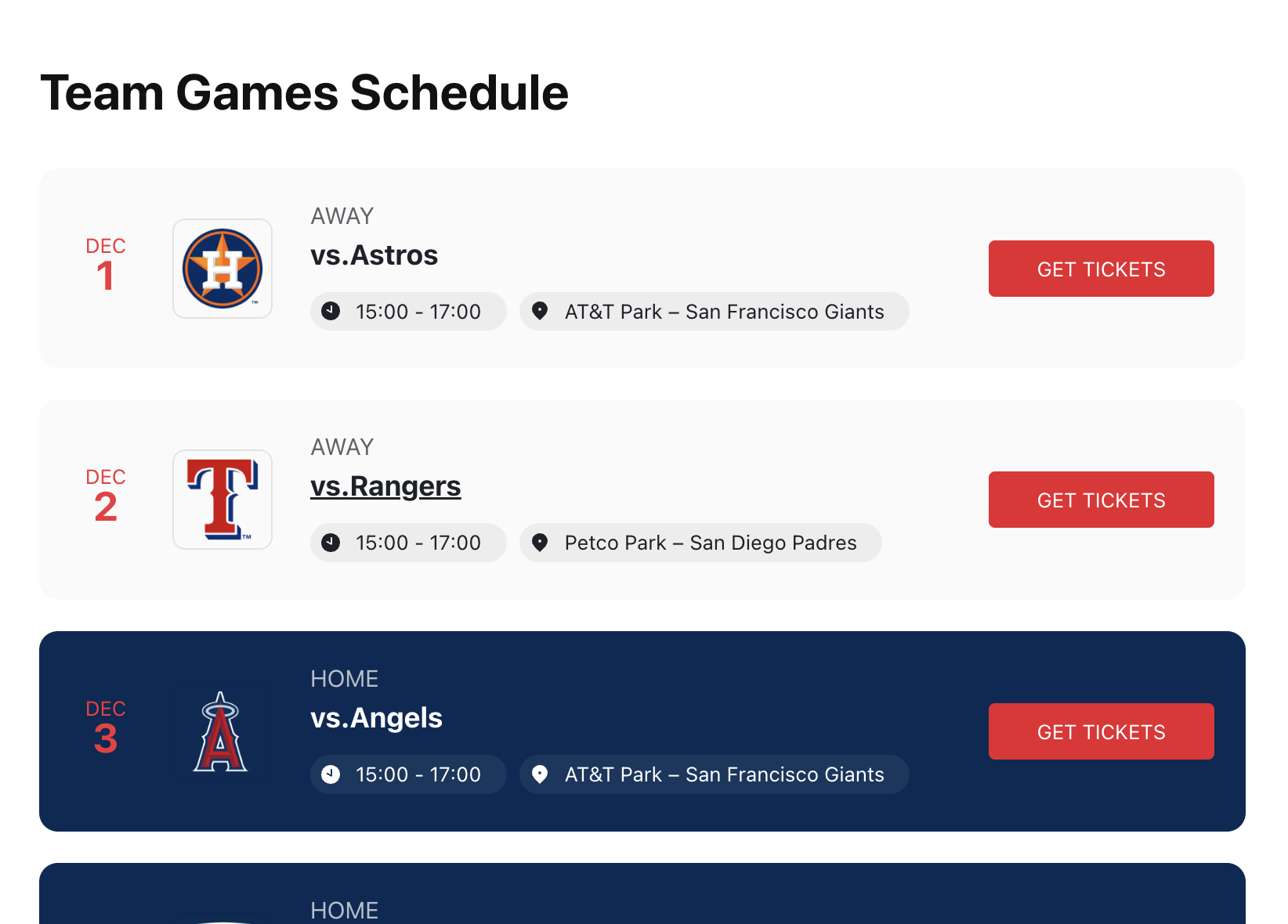
Beispiel 1: Kalender für Teamspiele-Events
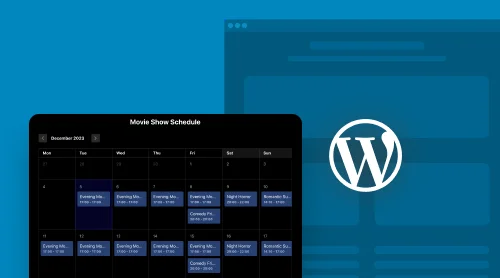
Erstelle eine Kalenderanzeige, die alle kommenden Veranstaltungen, deren Zeitpläne und Veranstaltungsorte direkt auf deiner Webflow-Website anzeigt – mit der Team Games Schedule template. Und weise ihnen Farben zu! Ja, du hast es richtig gehört. Ändere die Farbe jedes Termins basierend auf den gewählten Kriterien oder dem gesunden Menschenverstand.
Mit nur wenigen Klicks können Sie auch überzeugende Call-to-Action-Schaltflächen hinzufügen, die Website-Besucher zum Handeln bewegen, z. B. „Tickets kaufen“ oder „Mehr erfahren“. Sie werden die Bequemlichkeit schätzen, alle notwendigen Informationen übersichtlich und visuell ansprechend vorzufinden. Es geht darum, sie dazu zu bringen, die Termine in ihren Kalender einzutragen und über kommende Veranstaltungen auf dem Laufenden zu bleiben!
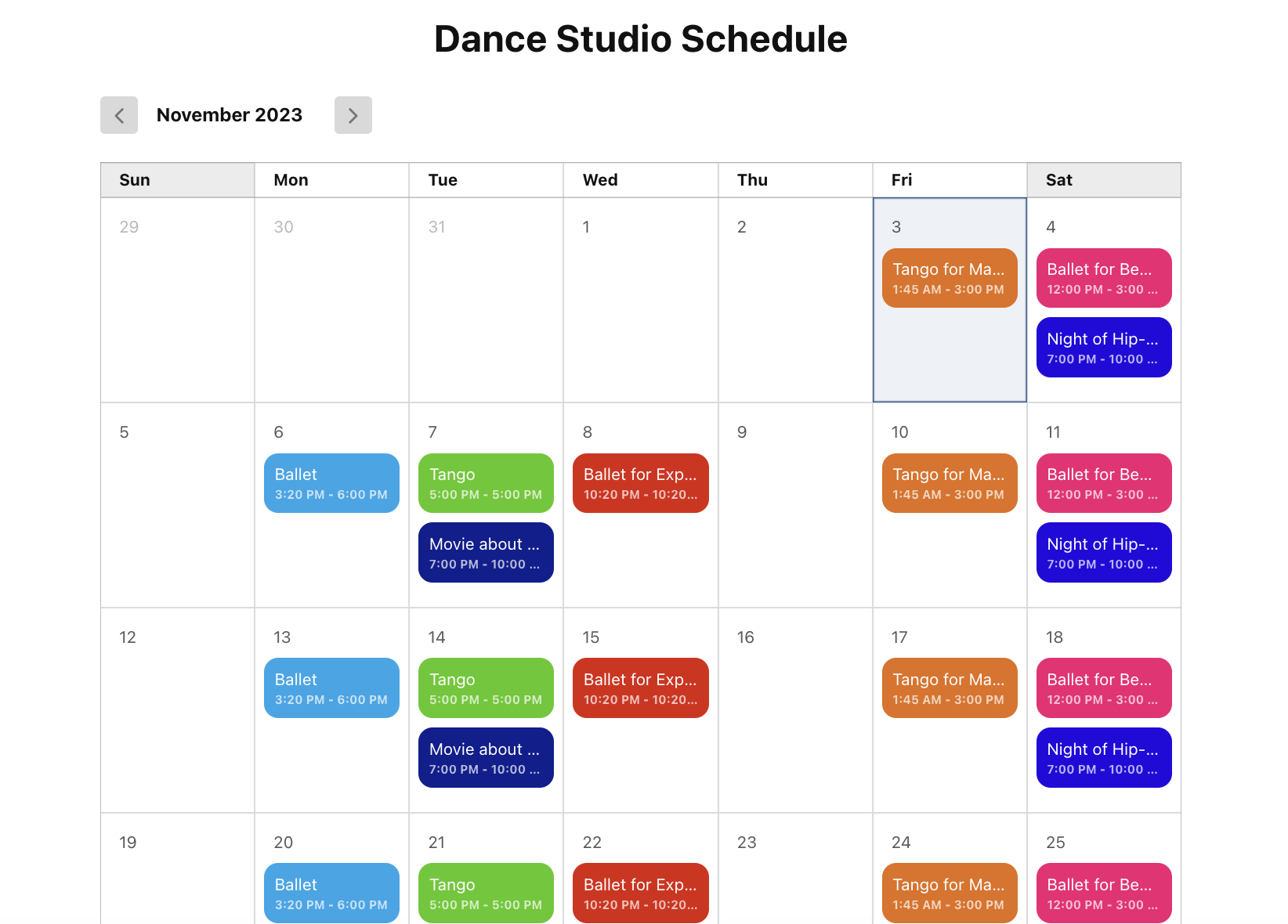
Beispiel 2: Tanzstudio-Veranstaltungskalender
Ein erfolgreiches Geschäft braucht klare Kommunikation mit Ihren Leads. Zeigen Sie auf Ihrer Webflow-Website verschiedene Kurse, Workshops und Veranstaltungen — inklusive Datum, Uhrzeit, Level, Ort und Dozenten — in einem Standardkalenderformat mit farbigen Veranstaltungskarten, basierend auf der Dance Studio Schedule-Vorlage. Fügen Sie Registrierungslinks direkt aus dem Kalender hinzu, damit Ihre Kursteilnehmer ein nahtloses Erlebnis haben.
Potenzielle Kunden finden spielend passende Veranstaltungen, die zu ihren Vorlieben und ihrem Zeitplan passen – so verbessert sich ihr Erlebnis und die Wahrscheinlichkeit einer Anmeldung steigt. Bleiben Sie mit dieser praktischen Widget-Vorlagen-Option über das Wesentliche informiert!
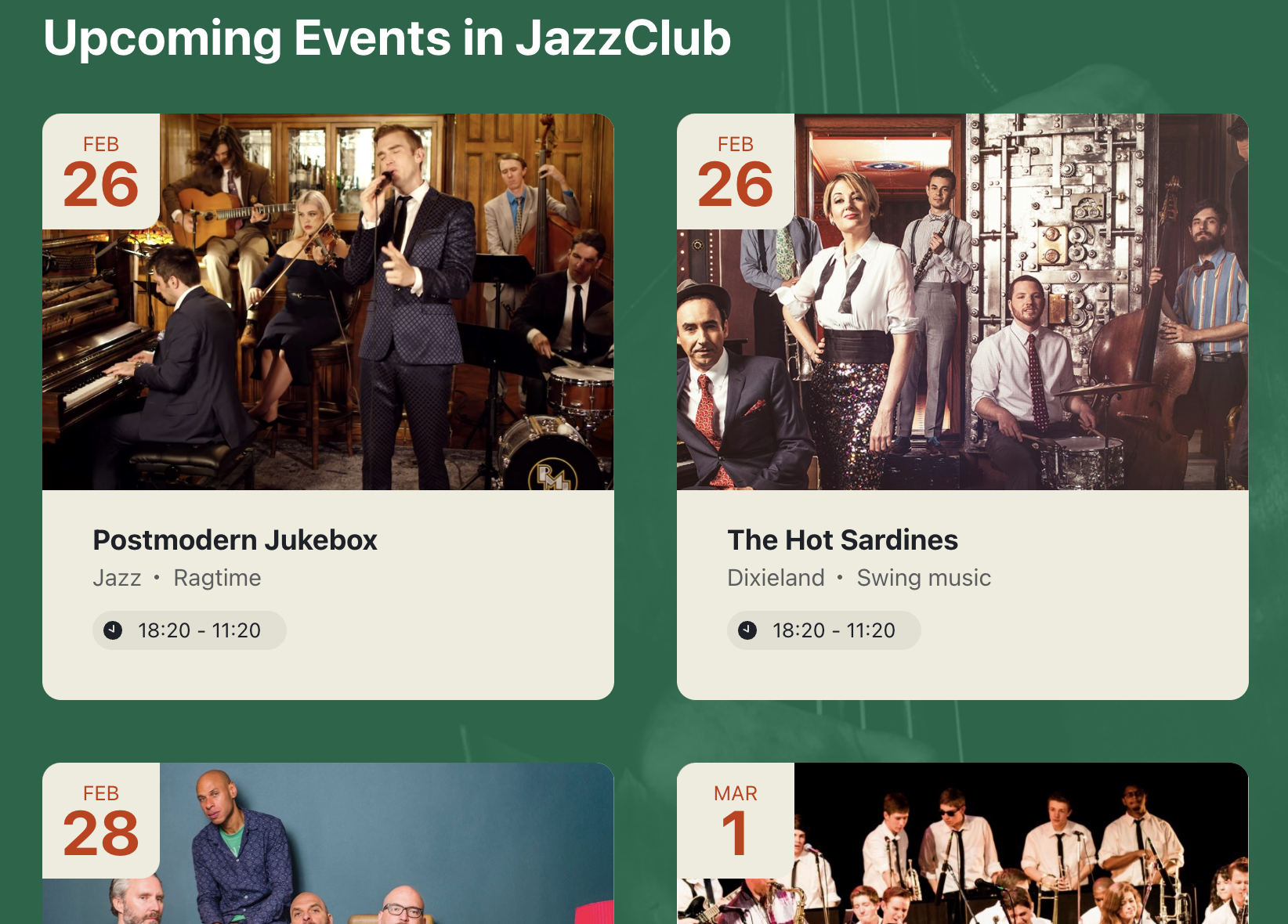
Beispiel 3: Veranstaltungskalender des Clubs
Ein weiteres Thema: Die Organisation von Veranstaltungen kann herausfordernd sein, wenn es keine klare Möglichkeit gibt, den Zeitplan potenziellen Teilnehmern zu präsentieren. Wenn Ihr Unternehmen Veranstaltungen wie Workshops, Seminare oder gesellschaftliche Zusammenkünfte veranstaltet, ist die code-freie Club-Events-Vorlage eine ausgezeichnete Wahl.
Veranstaltungsbeschreibungen hinzufügen, Hintergrundbilder einbinden, den Zeitpunkt zuverlässig festlegen und Tags anhängen – so können Webflow‑Website‑Nutzer Termine mit Erinnerungen markieren. Die Gastgeber vorstellen und die Höhepunkte dessen, was zu erwarten ist, hervorheben.
Ihre Gäste werden keine Gelegenheit verpassen, mitzumachen! Es ist gar nicht schwer, die Aufmerksamkeit Ihrer Zielgruppe zu gewinnen und sie zur Teilnahme zu inspirieren.
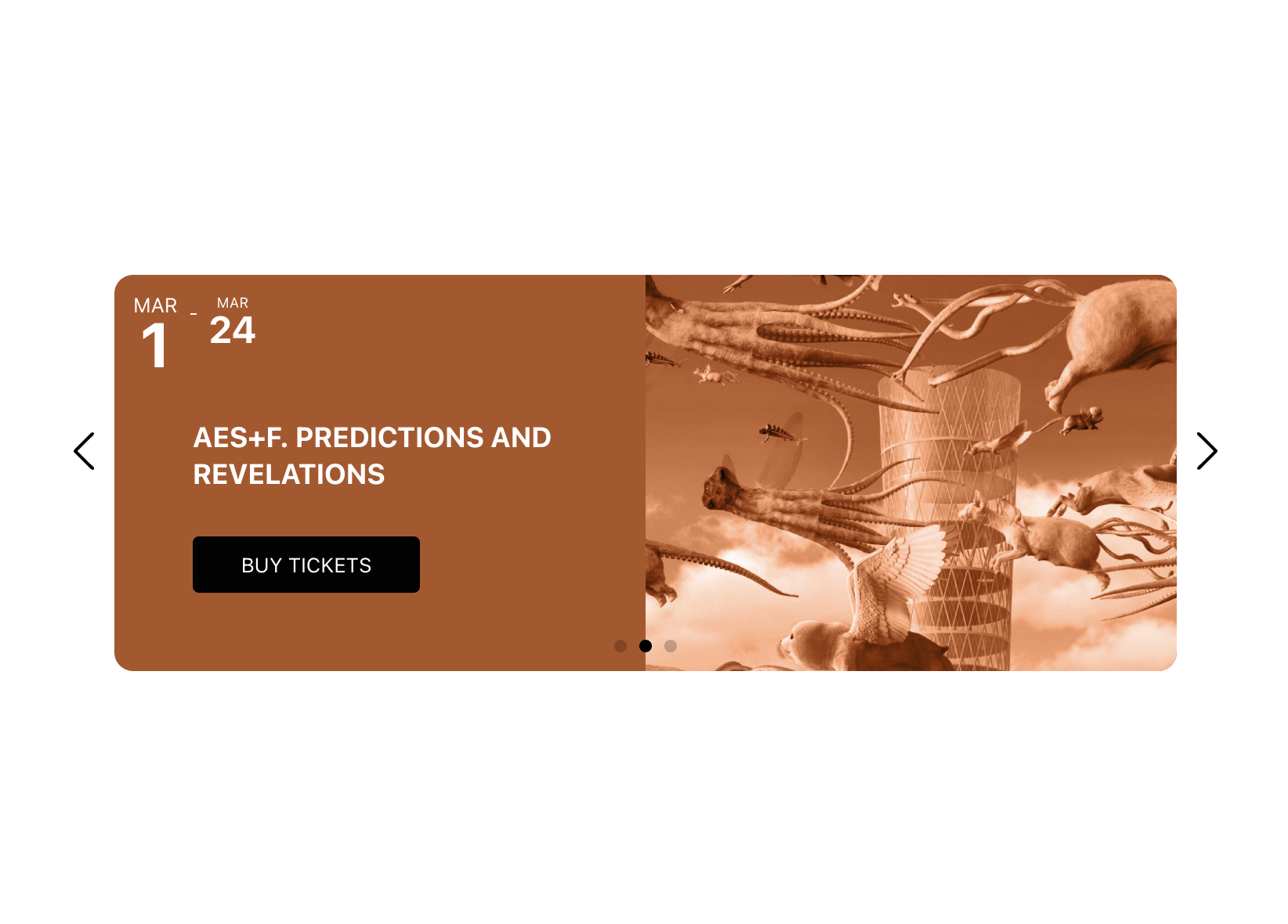
Beispiel 4: Slider-Ausstellung – Veranstaltungs-Kalender
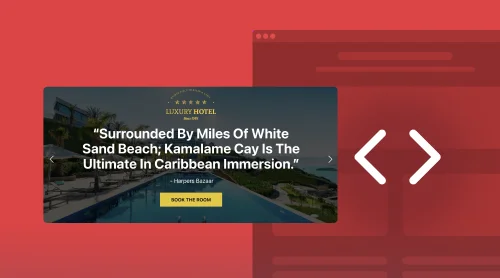
Verwandeln Sie das Veranstaltungskalender-Plugin in eine atemberaubende Slider-Ausstellung, die auf einer Webseite so wenig Platz belegt, aber Ihnen genauso gute Conversions liefert. Benutzer können den Slider einfach mit den Pfeiltasten navigieren und auf die Veranstaltungen klicken, um weitere Details zu sehen: Datum, Uhrzeit, Ort und Grafiken.
Schaffen Sie ein dynamisches Erlebnis für Enthusiasten und hinterlassen Sie garantiert einen bleibenden Eindruck.
Beispiel 5: Kalender der kommenden Veranstaltungen
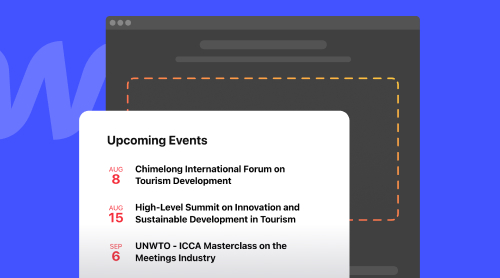
Wenn Sie eine Veranstaltungsreihe planen, ist die Vorlage des Upcoming Events-Plugins ein Muss für jeden Unternehmer. Diese Vorlage eignet sich perfekt für Webflow-Websites, die eine breite Palette von Veranstaltungen ausrichten, wie Konferenzen, Workshops, Seminare oder sogar Community-Treffen.
Jeder Veranstaltungs-Eintrag kann ein Vorschaubild, Veranstaltungsdetails—Titel, Datum, Beschreibung und Ort—enthalten sowie eine Call-to-Action-Schaltfläche für Registrierung oder Ticketkauf. Stellen Sie sicher, dass jeder Nutzer klar versteht, was passiert, und seine Teilnahme bequem planen kann: Machen Sie Ihre Veranstaltungen wirklich zum Hingucker.
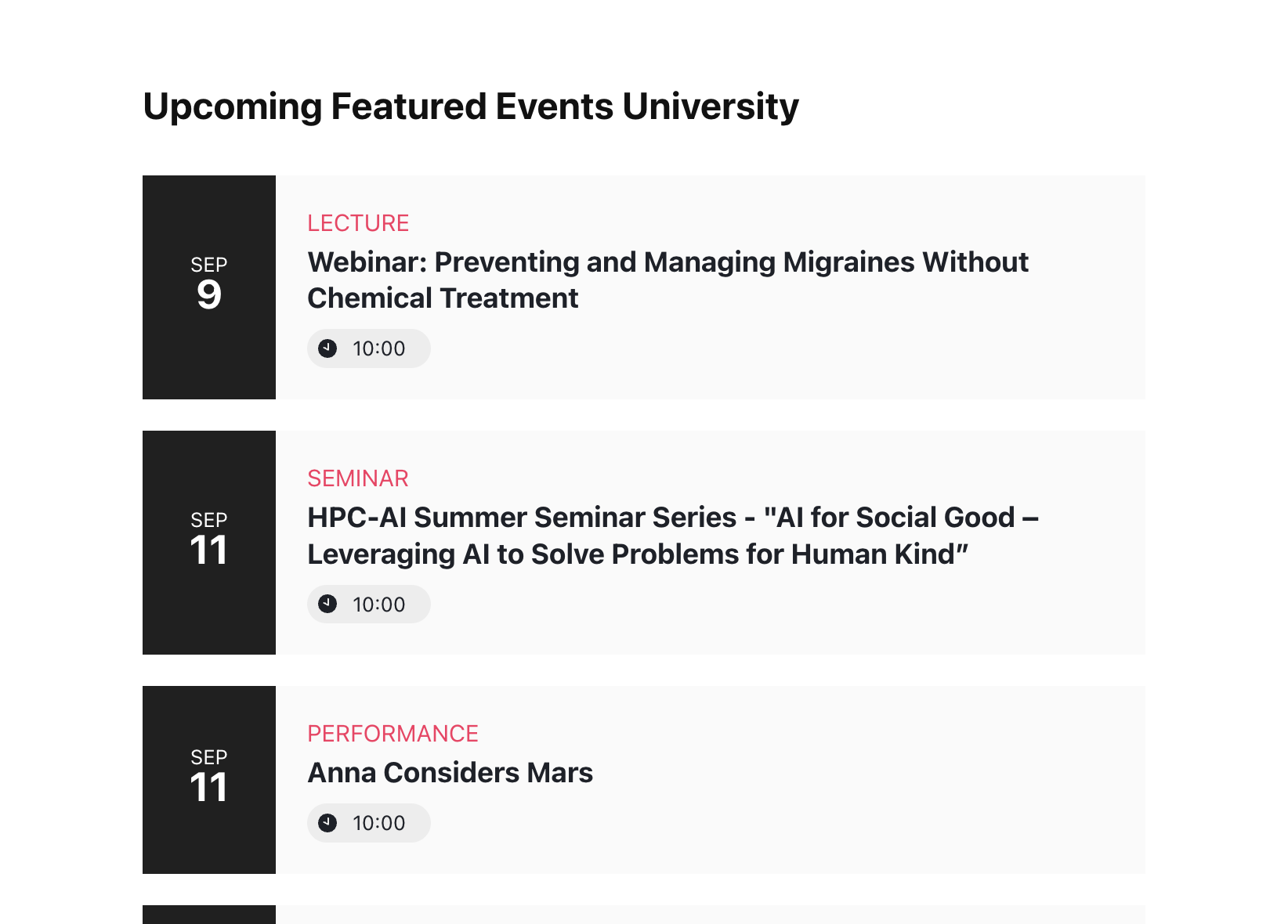
Indem du das code-freie Event-Kalender-Plugin in deine Webflow-Website einbindest, schaffst du einen interaktiven Bereich, in dem Besucher kommende Veranstaltungen entdecken, Details zur Veranstaltung ansehen und aktiv werden können – sei es durch RSVP, Registrierung oder Tickets kaufen. Die verfügbaren Anpassungsoptionen können das Aussehen des Kalenders an das Design und Branding deiner Webflow-Website anpassen und so eine nahtlose Benutzererfahrung schaffen.
Entdecken Sie unsere Auswahl an Veranstaltungs-Kalender-Vorlagen für Webflow-Websites.


Wo Sie das Veranstaltungskalender-Widget auf Ihrer Webflow-Website einbetten können?
Die richtige Position zu wählen, um das Veranstaltungskalender-Widget zu Ihrer Webflow-Website hinzuzufügen, ist entscheidend, um maximale Wirkung und Benutzerfreundlichkeit zu erzielen. Lassen Sie uns verschiedene Platzierungsoptionen prüfen und die Vor- und Nachteile jeder Option besprechen. Das hilft Ihnen, basierend auf den Zielen Ihrer Website und dem Design eine fundierte Entscheidung zu treffen.
Unten finden Sie vier ideale Positionen, an denen Sie Ihr Widget platzieren können.
Veranstaltungsplatzierung Nr. 1 – Startseite
Die Startseite Ihrer Website ist oft der erste Kontaktpunkt für Webflow-Besucher und damit der ideale Ort, um Ihren Veranstaltungskalender zu präsentieren. Betten Sie das code-freie Eventkalender-Widget prominent auf Ihrer Startseite ein, um die Aufmerksamkeit Ihres Publikums sofort zu fesseln und ihnen einen Überblick über die kommenden Veranstaltungen zu geben. Dies ist ein schneller und problemloser Zugriff, der das Nutzererlebnis insgesamt verbessert.
| Vorteile | Nachteile |
|---|---|
| Zentrale Aufmerksamkeit. Indem Sie das Veranstaltungskalender-Widget auf Ihrer Startseite einbinden, rücken Sie die Bedeutung Ihrer kommenden Veranstaltungen in den Fokus und fesseln die Besucher sofort. | Begrenzter Platz. Je nach Größe und Komplexität Ihrer Webflow-Homepage kann es eine Herausforderung sein, den passenden Platz für das Eventkalender-Widget zu finden. Stellen Sie sicher, dass es die Webflow-Webseite nicht überfüllt und ein ausgewogenes Design schafft. |
| Sofortiges Engagement. Webflow-Nutzer können den Kalender ganz einfach nutzen, ohne von der Startseite wegzugehen — das erhöht das Engagement und regt zur weiteren Kalendersichtung an. | Relevanz. Berücksichtigen Sie den Gesamtzweck und den Inhalt Ihrer Startseite. Wenn Veranstaltungen nicht im Mittelpunkt stehen oder wenn Sie nur wenige Veranstaltungen haben, ist das Platzieren des Eventkalender-Widgets hier möglicherweise nicht der sinnvollste Einsatz des Platzes. |
| Nahtlose Integration. Wenn Sie das Kalender-Widget auf Ihrer Webflow-Startseite platzieren, ermöglicht dies eine bessere Design-Integration und sorgt für eine stimmige, optisch ansprechende Website. | Aufmerksamkeitslenkung. Während das codefreie Eventkalender-Widget Aufmerksamkeit erregt, sollte es andere Marketing-Elemente auf der Startseite nicht in den Hintergrund rücken, etwa Call-to-Action-Buttons oder zentrale Botschaften. |
Events-Platzierung #2. Produktseite
Wenn Sie eine E-Commerce-Website betreiben oder Produkte bzw. Dienstleistungen verkaufen, profitieren Sie sicher vom Event Calendar-Widget. Fügen Sie Dringlichkeit hinzu, heben Sie exklusive Angebote oder Markteinführungsdaten hervor, die mit bestimmten Events verbunden sind.
Diese strategische Platzierung verbessert nicht nur die Benutzererfahrung, sondern motiviert Nutzer auch zum Handeln und zum Kauf. Platzieren Sie das Terminplanungs-Widget in der Nähe der Produktbeschreibung oder in einem eigenen Abschnitt, um die Sichtbarkeit zu maximieren.
| Vorteile | Nachteile |
|---|---|
| Relevanter Kontext. Indem Sie das ohne-Code-Veranstaltungskalender-Widget auf Produkt-Webflow-Seiten einsetzen, liefern Sie Website-Nutzern gezielte Informationen zu Produkten/Dienstleistungen, die sie interessieren, erhöhen ihr Engagement und steigern Conversions. | Overwhelming content. Ensure that placing the Calendar widget on each individual product page doesn’t make the Webflow website page overly crowded. It should enhance the user experience without distracting from product details. |
| Dringlichkeit und FOMO. Das Eventkalender-Plugin auf Produktseiten kann ein Gefühl der Dringlichkeit und von FOMO erzeugen, was zu höheren Konversionen und Umsätzen führt. | Relevanz und Anzahl. Wenn Sie eine begrenzte Anzahl von Veranstaltungen haben oder diese nicht direkt mit den Produkten verknüpft sind, könnte diese Platzierung weniger effektiv sein. |
| Verbesserte Nutzererfahrung. Kunden können bequem den Terminplan und relevante Daten zum Produkt bzw. zur Dienstleistung sehen, was Kaufentscheidungen erleichtert. | Design-Konsistenz. Das Kalender-Widget wirkt besser, wenn es sich nahtlos in das Design deiner Produktseiten einfügt – ästhetisch und funktional – um ein zusammenhängendes Nutzererlebnis zu gewährleisten. |
Veranstaltungsplatzierung Nr. 3. Dedizierte Veranstaltungsseite
Alle kommenden Veranstaltungen an einem zentralen Ort – auf der dedizierten Webflow-Seite Ihrer Website. Das ist die ideale Platzierung für das codefreie Kalender-Widget, da es Nutzern einen umfassenden Überblick über alle veröffentlichten Veranstaltungen bietet und ihnen ermöglicht, nach ihren Vorlieben zu filtern.
Schaffen Sie ein nahtloses Benutzererlebnis, das Nutzern ermöglicht, Details anzusehen, sich anzumelden oder Tickets zu kaufen, und kommende Veranstaltungen mit Freunden oder Kollegen zu teilen.
| Vorteile | Nachteile |
|---|---|
| <strong>Organisation und Klarheit</strong>. Die dedizierte Webseite mit dem Veranstaltungskalender-Widget bietet den Nutzern eine klare, strukturierte Übersicht des Zeitplans und erleichtert ihnen das Erkunden und Mitmachen. | Barrierefreiheit der Navigation. Stellen Sie sicher, dass die Veranstaltungsseite leicht zugänglich ist und nahtlos in das Navigationsmenü oder die Seitenarchitektur Ihrer Webflow-Website integriert ist, damit das Publikum sie einfach finden und erkunden kann. |
| Verbesserte Veranstaltungs-Details. Mit der dedizierten Kalender-Webseite haben Sie mehr Platz, um ausführliche Beschreibungen, Fotos, Ticketinformationen und Registrierungslinks bereitzustellen – sodass Besucher alle notwendigen Details sofort griffbereit haben. | Geringere Sichtbarkeit. Die dedizierte Kalenderseite ist für Webflow-Besucher nützlich, die zusätzliche Informationen suchen, doch sie hat möglicherweise nicht so viel Sichtbarkeit wie die Startseite oder andere stark frequentierte Seiten. Erwägen Sie zusätzliche Werbestrategien, um Leads auf diese Seite zu lenken. |
| Promotionsmöglichkeiten. Die eigens dafür eingerichtete Webflow-Seite kann Werbeelemente wie Testimonials, Veranstaltungs-Highlights und Optionen zum Teilen in sozialen Medien hinzufügen – so erhöht sich die Sichtbarkeit und Besucher werden dazu angeregt, die Botschaft zu verbreiten. |
Events-Platzierung #4: Seitenleiste oder Fußzeile
Zusätzlich zu den oben genannten Seiten können Sie das Veranstaltungskalender-Widget in die Seitenleiste oder in den Footer Ihrer Website hinzufügen, um Nutzern ein konsistentes und barrierefreies Erlebnis über alle Seiten hinweg zu bieten. Diese Platzierung stellt sicher, dass der Kalender unabhängig von der angezeigten Seite leicht zugänglich bleibt.
Indem Sie das Widget in der Seitenleiste platzieren, sehen Webflow-Nutzer die kommenden Veranstaltungen, egal, auf welcher Seite sie sich auf Ihrer Website bewegen. Alternativ bleibt das Widget im Footer sichtbar, ohne den Hauptinhalt Ihrer Webseiten abzulenken.
| Vorteile | Nachteile |
|---|---|
| Persistente Sichtbarkeit. Das Kalender-Widget bleibt sichtbar, während Besucher sich durch verschiedene Seiten Ihrer Webflow-Website navigieren, sodass sie fortlaufend Zugriff auf Terminplan und Details haben. | Begrenzter Platz. Die Seitenleiste oder die Fußzeile kann eine eingeschränkte Breite haben, was das ohne Code erstellte Eventkalender-Widget erfordert, kompakter oder im Design angepasst zu werden, damit es passt. Stellen Sie sicher, dass der Kalender trotz des reduzierten Raums funktionsfähig und benutzerfreundlich bleibt. |
| Platzersparnis. Das Kalender-Widget in der Seitenleiste oder im Footer schafft mehr Platz für andere wichtige Inhalte, während Besuchern weiterhin einfachen Zugriff auf Termininformationen gewährt wird. | Potenzielle Ablenkung. Wenn Sie das Veranstaltungs‑Kalender-Widget in die Seitenleiste oder den Footer hinzufügen, kann es zu einer geringeren Sichtbarkeit im Vergleich zu prominenteren Platzierungen führen. Achten Sie darauf, es so zu gestalten, dass es andere Inhalte nicht ablenkt oder kritische Inhalte in den Hintergrund drängt. |
| Verbesserte Website Navigation. Binden Sie das Kalender-Widget in Ihre Webflow-Website in der Seitenleiste oder im Footer ein, damit es als nützliches Navigationselement dient und Besucher kommende Ereignisse entdecken können, ohne Ihr Surferlebnis zu unterbrechen. | Sichtbarkeitswirkung. Berücksichtigen Sie die Sichtbarkeit Ihrer Seitenleiste oder Ihres Footers. Falls sie nicht leicht auffallen oder von Besuchern häufig gesehen werden, bietet diese Platzierung möglicherweise nicht die gewünschte Reichweite für Ihre Veranstaltungen. |
Wenn Sie das code-freie Eventkalender-Widget in Ihre Webflow-Website integrieren, kommt es auf die richtige Platzierung an. Berücksichtigen Sie die Ziele, das Design und das Benutzererlebnis Ihrer Website, um zu bestimmen, welche Option am besten zu Ihnen passt.
Ob Sie den Kalender auf der Startseite, Produktseiten, einer eigenen Veranstaltungsseite oder in der Seitenleiste bzw. Fußzeile platzieren – er lässt sich nahtlos in das Gesamtdesign Ihrer Website integrieren und verbessert das Nutzererlebnis, steigert die Interaktion und erhöht die Teilnahme.
10 Gründe, einen Veranstaltungs-Kalender zur Webflow-Seite hinzuzufügen
Die Einbindung des Eventkalender-Widgets in deine Webflow-Website kann ein echter Game-Changer sein, wenn es darum geht, deine Veranstaltungen zu organisieren und zu bewerben. Ob Konferenzen, Workshops, Webinare oder gesellschaftliche Events – das Kalender-Widget bietet zahlreiche Vorteile. Entdecken wir die zehn wichtigsten Gründe, warum du den Terminplan auf deiner Webflow-Seite integrieren solltest:
- Verbessern Sie das Nutzererlebnis. Fügen Sie das Eventkalender-Widget ohne Code zu Ihrer Webflow-Seite hinzu, um Besuchern eine benutzerfreundliche und optisch ansprechende Erweiterung zu bieten, mit der sie Ihre Veranstaltungen einfach entdecken können. Mit einer gut organisierten und benutzerfreundlichen Oberfläche können Ihre Besucher bequem Details zu Veranstaltungen durchsuchen, wie Termine, Uhrzeiten, Orte und Beschreibungen.
- Veranstaltungsbesuche steigern. Das Kalender-Plugin spielt eine entscheidende Rolle bei der Steigerung der Teilnahmezahlen. Indem du den Terminplan prominent auf deiner Webflow-Website präsentierst, fesselst du dein Publikum und schaffst Vorfreude und Engagement für kommende Veranstaltungen. Das erhöht letztlich die Wahrscheinlichkeit, dass Menschen teilnehmen.
- Benutzerinteraktion fördern. Das Event Calendar-Plugin bietet Ihrer Webflow-Website ein interaktives Element, das Besuchern ermöglicht, Veranstaltungsdetails zu erkunden und diese über die Links in sozialen Medien zu teilen. Dieses Maß an Interaktion stärkt die Bindung zu Ihrem Publikum und motiviert zur Handlung.
- Exklusive Angebote bewerben. Das codefreie Eventkalender-Widget bietet eine hervorragende Möglichkeit, exklusive Angebote direkt mit Ihren Veranstaltungen zu verknüpfen. Ob Frühbucherrabatte, zeitlich begrenzte Promotionen oder spezielle Paketangebote – Sie können das Schedule-Widget nutzen, um Begeisterung zu erzeugen und den Umsatz zu steigern. Indem Sie diese Angebote im Kalender hervorheben, schaffen Sie bei Besuchern ein Gefühl der Dringlichkeit, die Deals zu nutzen.
- Veranstaltungsmanagement optimieren. Mit dem Event-Kalender-Plugin können Sie die Abläufe der Terminplanung deutlich vereinfachen. Von der Planung von Veranstaltungszeiten und dem Ticketing bis zur Verwaltung von Anmeldungen und dem Versenden von Erinnerungen dient der Kalender als zentrales Zentrum für alle Veranstaltungsaktivitäten. So können Sie sich darauf konzentrieren, erfolgreiche Veranstaltungen umzusetzen, ohne sich mit der Navigation über mehrere Plattformen hinweg herumschlagen zu müssen.
- Glaubwürdigkeit aufbauen. Fügen Sie den Veranstaltungskalender in Ihre Webflow-Seite ein, um Ihre Professionalität und Zuverlässigkeit zu demonstrieren. Besucher nehmen Unternehmen wahr, die ihre Veranstaltungspläne transparent zeigen, als aktiv, glaubwürdig und engagiert. Ein gut gepflegter Kalender zeigt Ihr Engagement, Ihr Publikum über Ihre neuesten Anlässe zu informieren, und stärkt Ihren Ruf in der Branche.
- Dringlichkeit erzeugen. Durch die Einbindung des Veranstaltungskalenders erzeugen Sie Dringlichkeit für Ihre Veranstaltungen. Indem Sie den zeitlichen Rahmen kommender Veranstaltungen anzeigen, schaffen Sie eine Handlungsaufforderung, damit das Publikum sofort aktiv wird: sich anmelden, Tickets kaufen oder das Datum der Veranstaltung speichern. Diese Dringlichkeit sorgt für mehr Begeisterung und garantiert eine höhere Teilnahme.
- Conversions steigern. Wenn Ihre Gelegenheiten mit bestimmten Produkten oder Dienstleistungen verbunden sind, kann der Terminplan ein starkes Conversion-Tool sein. Indem Sie Veranstaltungen zu Ihren Angeboten präsentieren, schaffen Sie Cross-Promotion- und Upsell-Möglichkeiten. Webflow-Nutzer, die sich mit Ihren Veranstaltungen beschäftigen, konvertieren eher zu Kunden, da sie den Mehrwert der Teilnahme an Ihren Events neben Ihren Produkten oder Dienstleistungen erkennen.
- Den Aufbau einer Community fördern. Der Zeitplan fördert den Community-Aufbau und Vernetzung, indem er Gleichgesinnte zusammenbringt. Besucher Ihrer Veranstaltungen haben die Gelegenheit, sich zu vernetzen, Erfahrungen auszutauschen und eine tiefere Verbindung zu Ihrer Marke aufzubauen. Der Aufbau einer Community rund um Ihre Events kann Markenloyalität stärken und organische Mund-zu-Mund-Werbung fördern.
- Bleiben Sie der Konkurrenz voraus. Fügen Sie den code-freien Event Schedule zu Ihrer Webflow-Seite hinzu, um Ihr Unternehmen von Wettbewerbern abzuheben, die möglicherweise nicht denselben Grad an Evententdeckung und -interaktion bieten. Mit einem robusten, interaktiven Kalender positionieren Sie Ihre Marke als zukunftsorientiert, technologisch fortschrittlich und darauf fokussiert, außergewöhnliche Erlebnisse zu liefern. Das verschafft Ihnen definitiv einen Wettbewerbsvorteil im Markt.
Jetzt, da Ihnen die wichtigsten Gründe bekannt sind, den Veranstaltungskalender zu Ihrer Webflow-Seite hinzuzufügen, wird es Zeit zu handeln. Wählen Sie zunächst das Kalender-Widget von Elfsight, passen Sie es an Ihre Marke an und integrieren Sie es nahtlos in Ihre Webflow-Website. Steigern Sie noch heute Ihr Unternehmen und Ihre Promotion!
Fazit: Eventkalender in Webflow ohne Programmierung hinzufügen!
Das Hinzufügen des Veranstaltungskalenders zu Ihrer Webflow-Seite ist eine hervorragende Möglichkeit, Ihre Besucher informiert und engagiert zu halten. Mit Elfsight’s kostenlosem Kalender-Plugin geht es ganz einfach: Sie können einen anpassbaren, benutzerfreundlichen Terminplan nahtlos hinzufügen – ganz ohne Code.
Mit den oben bereitgestellten Tutorials können Sie das Design mühelos anpassen, Veranstaltungen verwalten und Anzeigeeinstellungen optimieren – für einen nahtlosen Einbettungsprozess auf Ihrer Website.
Starten Sie noch heute damit, Ihre Webflow-Website zu optimieren, und fügen Sie kostenlos das Eventkalender-Plugin hinzu, damit Ihre Nutzer ein herausragendes Browsing-Erlebnis genießen.