Veranstaltungskalender per Plugin in WordPress integrieren
Elfsight Event Calendar plugin, a user-friendly tool designed for effortless presentation of your events, schedule, and engagements on your WordPress website. Customize your event booking calendar effortlessly to harmonize with your website’s aesthetics. With fields for event title, description, date, time, location, and image, you can provide your visitors with a comprehensive insight into your upcoming plans. Furthermore, enjoy the freedom to personalize the color scheme, typography, and layout to align perfectly with your website’s appearance.”>Nutze das Elfsight Event Calendar-Plugin, ein benutzerfreundliches Tool, das deine Veranstaltungen, Termine und Engagements mühelos auf deiner WordPress-Website präsentiert. Personalisiere deinen Kalender für Veranstaltungen mühelos, damit er zum Design deiner Website passt. Mit Feldern für Titel der Veranstaltung, Beschreibung, Datum, Uhrzeit, Ort und Bild gibst du deinen Besuchern einen umfassenden Einblick in deine kommenden Pläne. Darüber hinaus kannst du Farbschema, Typografie und Layout ganz nach Belieben anpassen, damit es exakt zum Erscheinungsbild deiner Website passt.
Um das Elfsight-Veranstaltungskalender-Plugin nahtlos in Ihre WordPress-Website zu integrieren, befolgen Sie einfach diese unkomplizierten Schritte:
- Experimentieren Sie mit unserer interaktiven Vorschau und konfigurieren Sie Ihr WordPress-Kalender-Plugin.
- Speichern Sie Ihren angepassten Kalender und holen Sie sich den Code aus dem Eingabeaufforderungsfenster.
- Binden Sie den Code in den HTML-Editor Ihrer WordPress-Seite ein.
Erstellen Sie noch heute Ihren Veranstaltungskalender und präsentieren Sie Ihre Veranstaltungen in einer klar strukturierten Übersicht!
Vergessen Sie nicht, unsere Tutorials und kostenlose Ressourcen zu erkunden, um Ihr Veranstaltungsmanagement und Ihre Code-Anpassungsfähigkeiten mit unserem herausragenden Eventkalender zu verbessern.
So verbessern Sie Ihre WordPress-Website mit dem Eventkalender-Plugin
Für Unternehmen, die eine effiziente Veranstaltungsbuchung benötigen, ist ein benutzerfreundlicher Kalender auf Ihrer WordPress-Webseite entscheidend, um Kundenzufriedenheit sicherzustellen. Der Elfsight Event Calendar sticht als ultimatives Plugin hervor, um diese Anforderungen rund um Veranstaltungen zu erfüllen. Mit seiner intuitiven Oberfläche und den umfangreichen Anpassungsoptionen können Sie einen Kalender erstellen, der alle Ihre Veranstaltungsbuchungsanforderungen nahtlos erfüllt.
Im WordPress-Umfeld, einer vielseitigen Plattform mit vielfältigen Anwendungen, ist die Integration eines Veranstaltungskalenders ein nahtloser Prozess. Elfsight bietet ein Veranstaltungskalender-Plugin, das sich nahtlos in Ihre WordPress-Website integrieren lässt.
Um das Veranstaltungskalender-Plugin in Ihre Website einzubetten, folgen Sie den einfachen Schritten, die in unserem untenstehenden Video-Tutorial demonstriert werden. Sehen Sie, wie mühelos es ist, das Kalender-Plugin in WordPress hinzufügen den HTML-Code Ihrer WordPress-Website einzufügen. Wenn Sie mit einer anderen Plattform arbeiten, keine Sorge; Unsere weiteren umfassenden Anleitungen liefern Schritt-für-Schritt-Anweisungen, wie Sie das Kalender-Plugin auch in andere Plattformen integrieren. Entdecken Sie unsere Tutorials und kostenlosen Ressourcen, um Ihre Fähigkeiten in der Code-Anpassung weiter zu verbessern und dieses vielseitige Tool auf Ihrer WordPress-Seite optimal zu nutzen.
Um den Elfsight Event Calendar auf Ihrer WordPress-Website zu integrieren und das Leben Ihrer Besucher zu erleichtern, befolgen Sie die untenstehenden Schritte:
- Melden Sie sich in Ihrem Elfsight-Konto bei Apps Elfsight an oder erstellen Sie ein neues Konto, falls Sie noch keines haben.
- Suchen Sie im Anwendungs-Dashboard Ihres Kontos das Event Calendar-Plugin und wählen Sie es aus, um es Ihrer Website hinzuzufügen.
- Passen Sie Ihren Terminbuchungskalender an das Design Ihrer Website an. Sie können flexibel Termine mit Titel, Beschreibung, Datum, Uhrzeit, Ort und Bildern in Ihr Kalender-Plugin aufnehmen. Darüber hinaus können Sie Farbschema, Schriftart und Layout an die Ästhetik Ihrer Website anpassen.
- Nachdem Sie die Anpassung abgeschlossen haben, klicken Sie auf die Schaltfläche „Code abrufen“, um den Code für Ihren Termin- und Planungskalender zu kopieren.
- Öffnen Sie den HTML-Editor Ihrer WordPress-Website und fügen Sie den Code dort ein, wo der Kalender erscheinen soll.
- Speichern Sie Ihre Änderungen und aktualisieren Sie Ihre Website, um den Terminbuchungskalender in Aktion zu sehen.
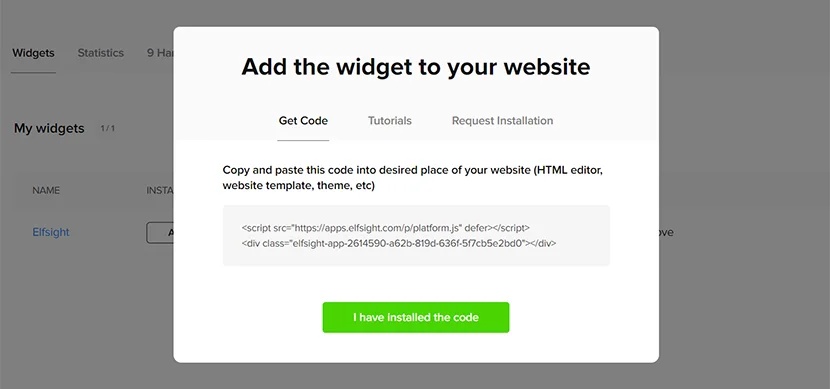
Nachdem Sie das Elfsight-Veranstaltungskalender-Plugin erfolgreich in Ihre WordPress-Website integriert haben, möchten Sie möglicherweise sicherstellen, dass es auf jeder Seite Ihrer Website präsent bleibt. Das wird besonders wichtig, wenn Sie möchten, dass Ihre Besucher ständig Zugriff auf kommende Veranstaltungen über Ihren Kalender haben. Da WordPress-Themes unterschiedliche Komplexitäten aufweisen, stoßen Sie möglicherweise auf verschiedene Methoden, dieses einfache Veranstaltungsbuchungs-Plugin allen Seiten Ihrer Website hinzuzufügen, was zu leicht abweichenden Erscheinungsbildern führen kann. Lassen Sie uns beliebte Ansätze zur Erreichung dieses Ziels untersuchen.
Eine einfache Methode, das Veranstaltungskalender-Plugin zu Ihrer WordPress-Website hinzuzufügen, besteht darin, den WordPress-Theme-Editor zu verwenden. Befolgen Sie diese Schritte:
- Melden Sie sich bei Ihrer WordPress-Seite an und öffnen Sie im linken Menü den Reiter Erscheinungsbild. Wählen Sie anschließend Theme Editor.
- Auf der Theme-Editor-Seite finden Sie die footer.php-Datei im Bereich Theme-Dateien auf der rechten Seite. Fügen Sie den Code direkt vor dem schließenden Tag ein und klicken Sie auf die Schaltfläche Datei aktualisieren.
- Und das war’s! Sie haben das Terminbuchungskalender-Plugin erfolgreich auf jeder Seite Ihrer WordPress-Website eingebettet und damit eine deutlich sichtbare Plattform geschaffen, über die Nutzer Nachrichten senden können.
Es gibt weitere Möglichkeiten, den Terminbuchungskalender einzubetten. Werfen wir einen Blick auf einige davon.
Um das Terminbuchungskalender-Plugin zu Ihrer WordPress-Website über die Widgets-Funktion hinzuzufügen, befolgen Sie diese Schritte:
- Greife auf das Backend deiner WordPress-Website zu, indem du dich anmeldest.
- Gehen Sie zum Reiter „Darstellung“ im linken Menü und wählen Sie die Option „Widgets“.
- <strong>Schwebe-Stil wählen:</strong> Wähle eine Vorlage, die am Bildschirmrand klebt.
- Wählen Sie eine der Fußzeilen aus dem Dropdown-Menü aus und klicken Sie auf die Schaltfläche „Widget hinzufügen“.
- Fügen Sie den Installationscode für Ihr WhatsApp-Addon in das Inhaltsfeld ein und klicken Sie auf Speichern.
- Herzlichen Glückwunsch! Sie haben das Terminbuchungs-Kalender-Plugin erfolgreich in Ihre WordPress-Website über die Widgets-Funktion integriert.
Es gibt jedoch eine weitere Methode, das Eventbuchungs-Kalender-Plugin in Ihre WordPress-Website einzubinden. Erfahren Sie hier, wie Sie das umsetzen können.
Um das Eventbuchungs-Kalender-Plugin nahtlos über die WordPress-Customize-Funktion einzubetten, befolgen Sie einfach diese Schritte:
- Melden Sie sich im Admin-Bereich Ihrer WordPress-Seite an. Öffnen Sie im linken Menü den Reiter „Design“ und wählen Sie „Anpassen.“
- Finden Sie im linken Menü des Customizers die Option „Widgets“ und klicken Sie darauf.
- Am unteren Rand des Menüs wählen Sie die Option „Widget hinzufügen“ und im erscheinenden Menü wählen Sie „Benutzerdefiniertes HTML“.
- Geben Sie den Installationscode Ihres Plugins in das Inhaltsfeld ein. Klicken Sie anschließend auf die Schaltfläche „Veröffentlichen“, um alle Änderungen anzuwenden.
Bereit! Sie verfügen jetzt über das Know-how, die Leistung Ihrer WordPress-Website zu verbessern, indem Sie das beste Terminbuchungs-Plugin integrieren und es auf jeder Seite Ihrer Website einbetten.
Viele Nutzer verschiedener Content-Management-Systeme (CMS) bevorzugen die Nutzung eines visuellen Editors gegenüber dem Standard-Editor, da HTML-Codierung so entfällt. WooCommerce, ein renommiertes Website-Plugin, ermöglicht es Geschäftsinhabern, ihre Websites einfach anzupassen. Wenn Sie ein Kalender-Plugin in Ihre WordPress-Seite über WooCommerce integrieren möchten, befolgen Sie diese Schritte:
- Erstellen Sie ein Elfsight-Kalender-Plugin in einem einzigen Administrationsbereich, speichern Sie es und kopieren Sie den Installationscode.
- In der WordPress-Verwaltungsoberfläche wählen Sie die gewünschte Website aus.
- Wählen Sie „Edit with WooCommerce“, egal, ob Sie vom Seitenindex oder der Seitenverwaltungsseite aus arbeiten.
- Ziehen Sie die „HTML“-Komponente an die gewünschte Stelle der Seite und fügen Sie den Installationscode für den Live-Chat ein.
- Um Ihre Änderungen in WooCommerce zu speichern, klicken Sie auf „Aktualisieren.“
Verwenden Sie diese Anleitung, um benutzerdefinierten HTML-Code an jede WooCommerce-Website anzuhängen. Wiederholen Sie den Vorgang nach Bedarf für verschiedene Seiten, und das Bewertungs-Widget erscheint umgehend auf Ihrer WooCommerce-Website.
In diesem Leitfaden erfahren Sie, wie Sie einen Elfsight-Veranstaltungskalender in den WordPress Gutenberg-Editor integrieren.
- Zum Start öffnen Sie den Gutenberg-Editor und klicken Sie oben rechts auf die Schaltfläche „Hinzufügen“.
- Geben Sie in das Suchfeld „Elfsight“ ein und wählen Sie aus den vorgeschlagenen Optionen das Elfsight Event Calendar-Plugin aus.
- Im Block Veranstaltungskalender mit der rechten Maustaste klicken und Einfügen auswählen, um den Elfsight-Installationscode einzufügen.
- Klicken Sie oben rechts auf Veröffentlichen und klicken Sie anschließend erneut Veröffentlichen.
- Wählen Sie „Seite anzeigen“, um zu sehen, wie das Event Calendar-Plugin auf Ihrer WordPress-Website aussieht.
Herzlichen Glückwunsch! Sie haben den Elfsight Event Calendar erfolgreich in Ihre WordPress-Website integriert. Besucher Ihrer Website können nun kommende Veranstaltungen sehen und entsprechend planen.
Elementor erweitert die Möglichkeiten Ihrer WordPress-Plattform deutlich und erleichtert das Umsetzen spezifischer Webseitenänderungen erheblich. Im untenstehenden Video sehen Sie den vollständigen Ablauf, wie Sie mithilfe von Elementor einen Terminbuchungskalender zu Ihrer WordPress-Website hinzufügen.
So geht’s:
- Greifen Sie im WordPress-Dashboard auf die benötigte Seite zu.
- Wählen Sie die Funktion „Bearbeiten mit Elementor“, die sich entweder in der Seitenliste oder im WordPress-Seiteneditor befindet.
- Nutze die Drag-and-Drop-Funktion, um die HTML-Komponente genau dort auf der Seite zu platzieren, wo du sie haben möchtest.
- Fügen Sie den Installationscode für Ihren Kalender in den HTML-Code-Bereich ein, der im linken Menü zu finden ist.
- Klicken Sie auf die Schaltfläche „Update“, um Ihre Änderungen sowohl in Elementor als auch in WordPress zu speichern.
Wenn Sie diese Anleitungen befolgen, integrieren Sie nahtlos das Terminbuchungskalender-Plugin in den HTML-Code jeder WordPress-Website, die mit dem Elementor-Tool erstellt wurde.
Die beeindruckenden Funktionen des WordPress-Veranstaltungskalenders entdecken
Über die nahtlose Integration mit WordPress und anderen Website-Plattformen hinaus bietet Elfsights Events Widget bemerkenswerte Vielseitigkeit – ganz ohne zusätzliche Plugins. Unser intuitives Widget ermöglicht es Ihnen, direkt auf Ihren Seiten einen funktionsreichen Veranstaltungs-Kalender hinzuzufügen. Werfen wir einen Blick auf die herausragenden Funktionen:
| Die Erstellung eines Rechner-Plugins für eine Website kann potenzielle Mieteinnahmen basierend auf dem Immobilienwert schätzen. |
|
| Alle Veranstaltungstypen werden unterstützt. |
|
| Detaillierte Informationsanzeige |
|
| Verbesserte Benutzeroberfläche mit Popup-Modus |
|
| Effiziente Organisation und Sortierung |
|
| Vielseitige Elemente |
|
| Effektive Kommunikation |
|
| Sofortige Aktions-Buttons |
|
| Mit persönlichen Kalendern synchronisieren |
|
| Designanpassung |
|
Eventkalender-Vorlagen
In diesem Abschnitt erläutern wir verschiedene Designoptionen für Ihren Event-Buchungskalender bei Verwendung eines Elfsight WordPress-Plugins. Die unten gezeigten Vorlagen geben nur einen kleinen Ausschnitt der umfangreichen Anpassungsoptionen für Ihren Event-Buchungskalender wieder. Diese Beispiele eignen sich für eine Vielzahl von Zwecken – von persönlichen Websites bis hin zu großen Unternehmen und Online-Shops.
Vorlage 1: Team‑Games-Veranstaltungsplan
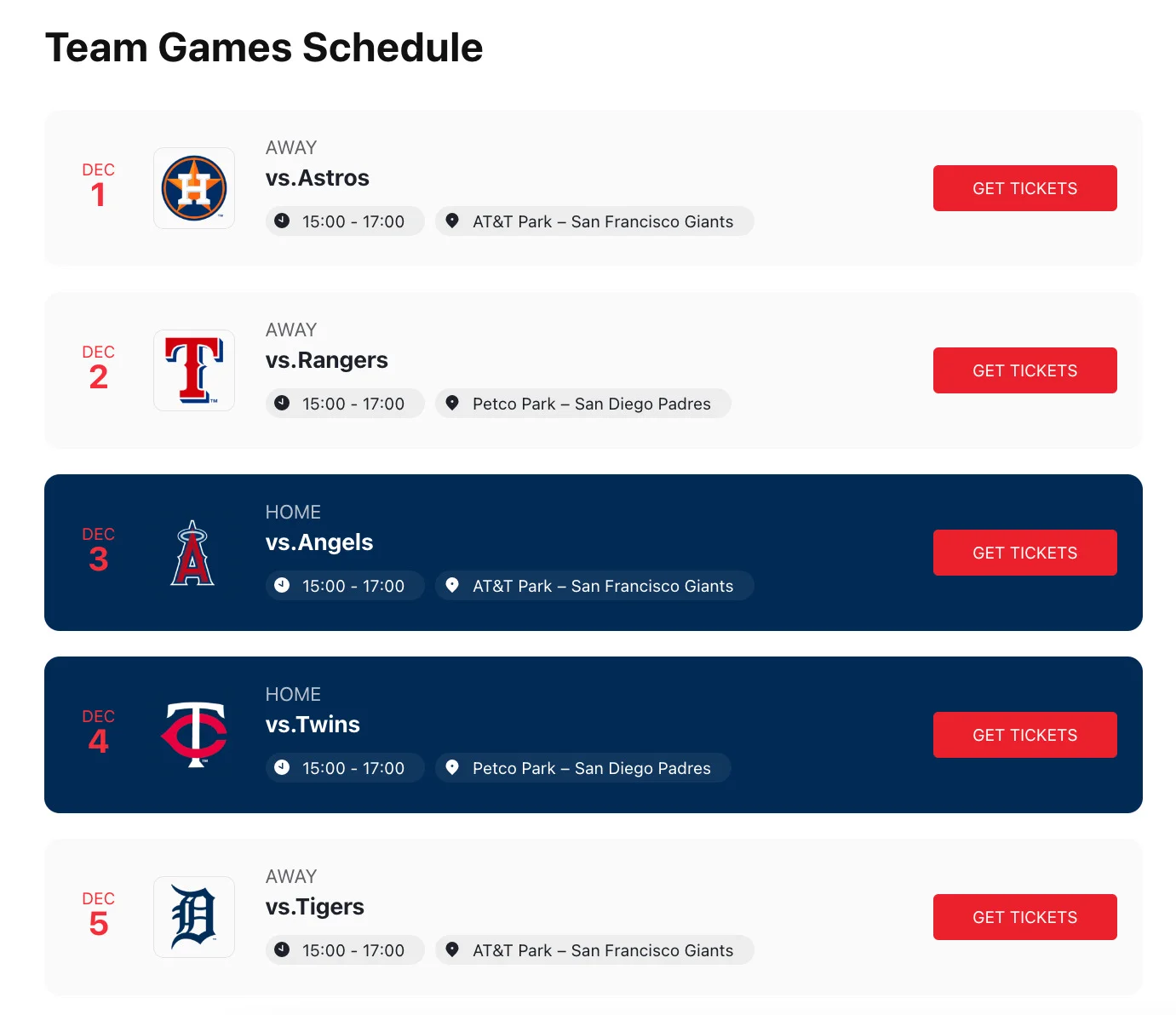
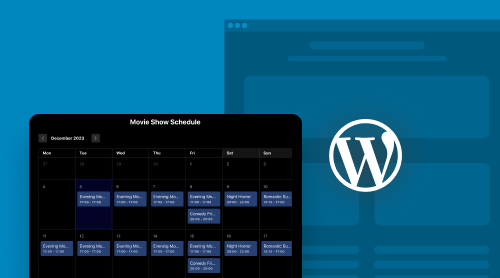
Stelle deine kommenden Events auf markante, zugleich einfache Weise dar. Das Kalender-Plugin für WordPress zeigt wesentliche Veranstaltungsdetails, ohne zu altmodisch zu wirken. Unterschiedliche Kalender-Hintergrundfarben unterscheiden Heim- und Auswärtsspiele, wodurch Nutzer leicht ihre bevorzugten Termine finden. Zudem erleichtert ein WordPress-Kalender-Plugin für Termine den Ticketkauf mit einer praktischen CTA-Schaltfläche – Nutzer müssen die Seite nicht verlassen.
Vorlage 2: Kommende Veranstaltungen

Dieser Kalender besticht durch ein einfaches Design, das nur Termine und Eventtitel anzeigt. Zusätzliche Informationen sind über ein Popup verfügbar, das durch Klicken auf einen Termin im Kalender aktiviert wird. Dies ist eine ausgezeichnete Wahl für Besucher mit wenig Seitenplatz. Zusätzlich kann ein WordPress-Kalender-Plugin für Planung und Termine genutzt werden, um Vorgänge rund um Veranstaltungen zu verwalten und zu optimieren.
Vorlage 3: Bevorstehende Webinare und Veranstaltungen
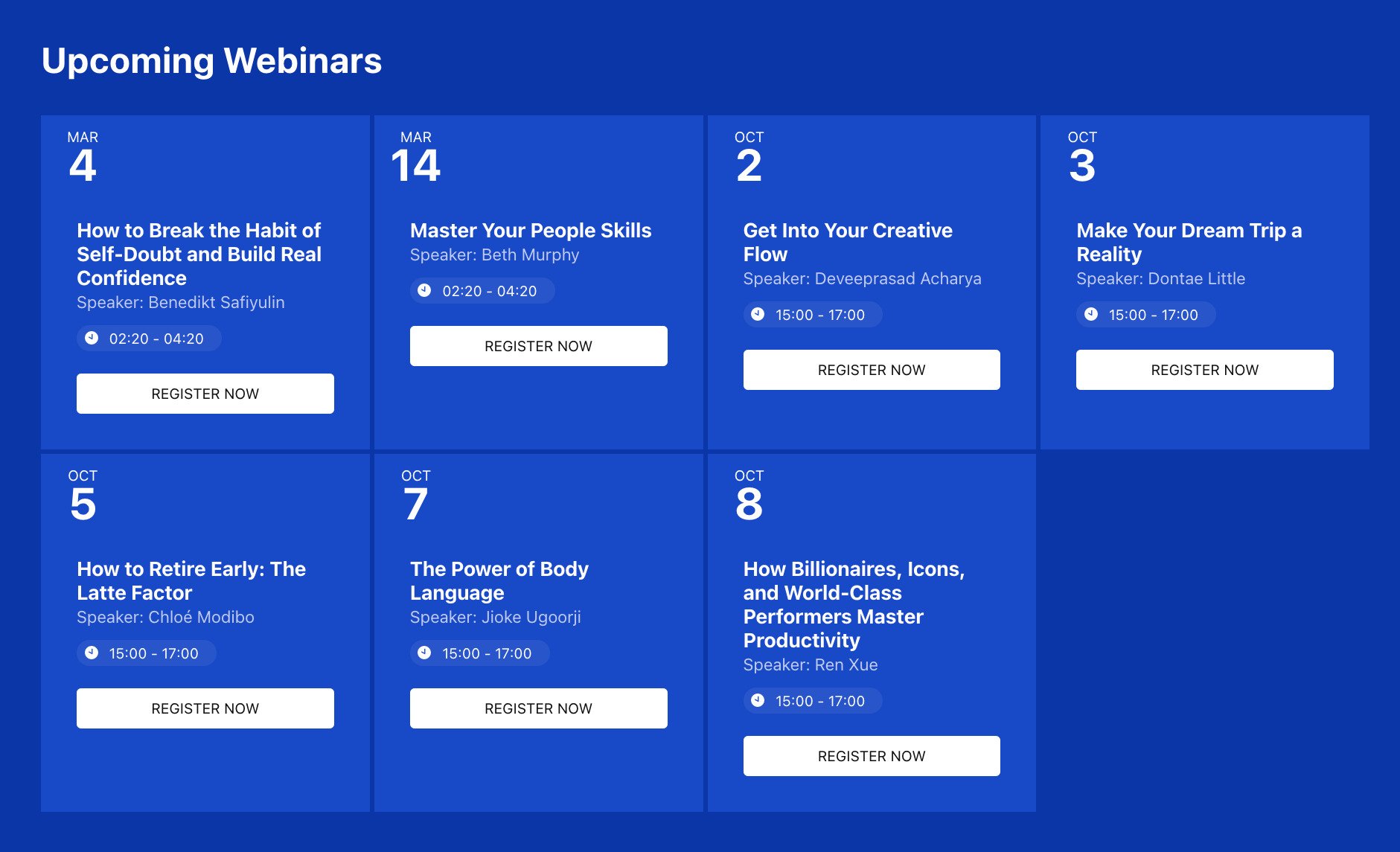
Veranstaltungen werden in einem schlanken Rasterformat präsentiert, das nahtlos in Inhaltsbereiche passt. Jede Veranstaltung enthält einen interaktiven Registrierungs-Button, Datum, Sprechername und Veranstaltungsdauer. Veranstaltungskalenderkarten liefern alle notwendigen Details, damit Nutzer schnell entscheiden können, an welcher Veranstaltung sie teilnehmen möchten. Darüber hinaus kann ein WordPress-Kalender-Plugin für Termine den Registrierungsprozess verbessern und das gesamte Nutzererlebnis steigern.
Vorlage 4: Stadtveranstaltungen
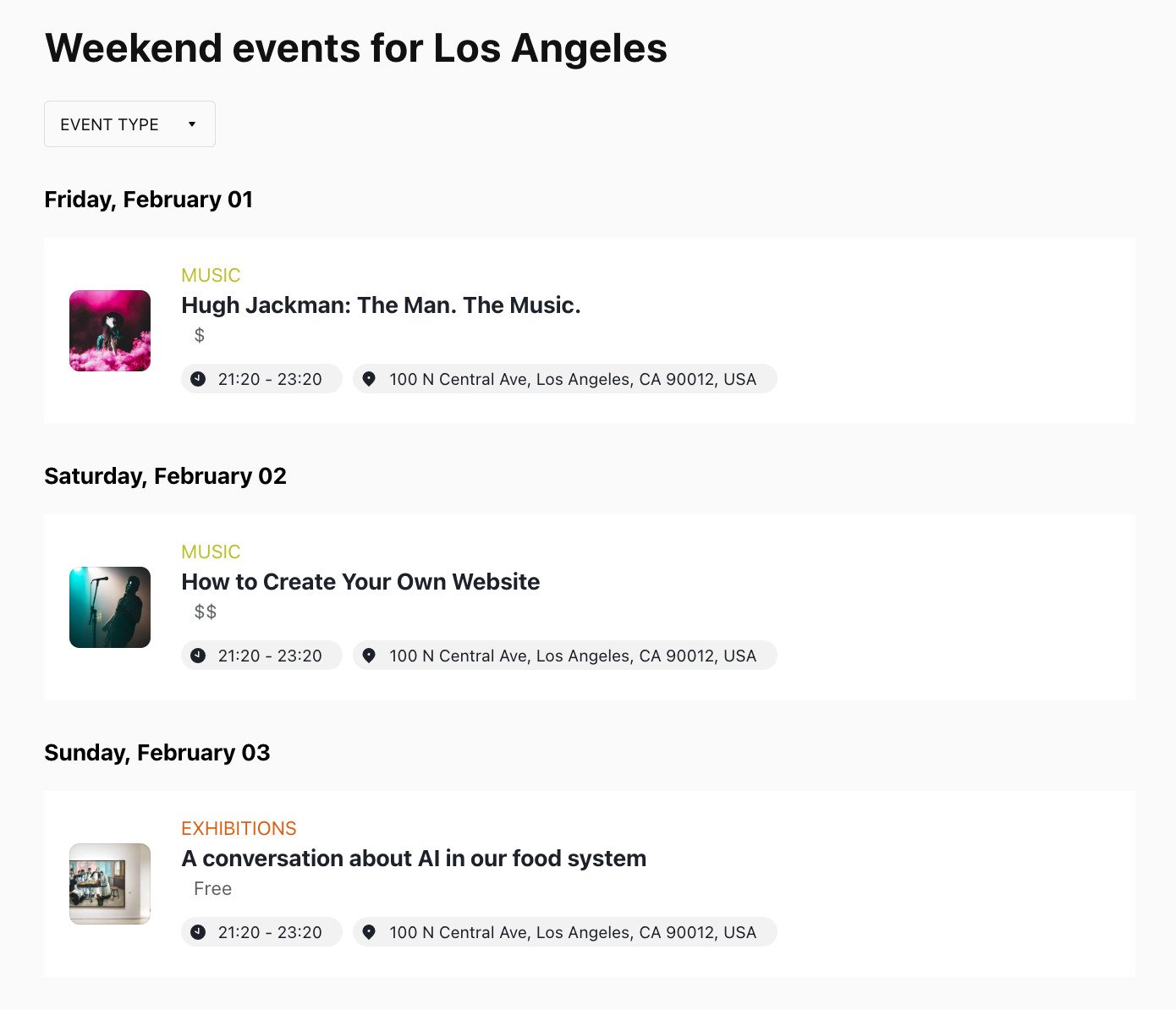
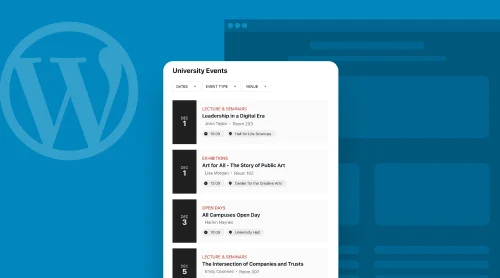
Möchten Sie ein einfaches, aber dennoch ansprechendes Kalenderdesign erreichen? Diese Option ist perfekt für Sie. Jedes Ereignis ist einer Kategorie zugeordnet und wird von einem Thumbnail begleitet, das die Aufmerksamkeit des Publikums fesselt. Veranstaltungen sind in klar abgegrenzte Gruppen gegliedert und erhalten eindeutige Farben, sodass Benutzer die Veranstaltungen leicht erkennen, die sie besuchen möchten. Zusätzlich kann ein WordPress-Kalender-Plugin für Termine und Veranstaltungen diese Ereignisse verwalten und so das Nutzererlebnis weiter optimieren.
Warum ein Eventkalender-Plugin auf Ihrer WordPress-Website wichtig ist.
Es ist entscheidend, Ihre Website-Besucher zu fesseln und über Ihre kommenden Events zu informieren. Genau hier wird ein Eventkalender-Plugin für Ihre WordPress-Website zu einem unverzichtbaren Werkzeug. WordPress ist die Plattform der Wahl für Millionen Webseitenbetreiberinnen und -betreiber. Die Integration eines Eventkalender-Plugins bietet zahlreiche Vorteile. Werfen wir einen Blick darauf, warum ein solches Plugin auf Ihrer WordPress-Seite nicht nur sinnvoll, sondern eine strategische Notwendigkeit ist:
-
Verbesserte Benutzererfahrung:
Ein Eventkalender-Plugin bereichert die Gesamterfahrung auf Ihrer Website. Besucher können mühelos Informationen zu bevorstehenden Veranstaltungen abrufen, was ihr Engagement und Interaktion mit Ihrer Seite erhöht. -
Organisierte Veranstaltungsplanung:
Eine gut strukturierte Plattform zur Planung und Verwaltung von Veranstaltungen, damit keine wichtigen Details oder Termine verloren gehen. -
Verbesserte Website-Funktionalität:
Das Hinzufügen eines Veranstaltungskalender-Plugins ist eine einfache Möglichkeit, die Funktionalität Ihrer WordPress-Website zu erweitern, sie vielseitiger und benutzerfreundlicher zu machen. -
Vereinfachte Terminverwaltung:
Die Verwaltung von Veranstaltungen – von der Hinzufügung neuer Termine bis zur Bearbeitung bestehender – wird mit dem richtigen Veranstaltungskalender-Plugin zum Kinderspiel. Sie können Ihren Kalender ganz einfach einbetten und nach Ihren Bedürfnissen anpassen. -
Einfache Integration:
Die meisten Veranstaltungskalender-Plugins lassen sich nahtlos in Ihre WordPress-Website integrieren und bieten Administratoren sowie Webseitenbesuchern eine benutzerfreundliche Erfahrung. -
Mehr Website-Traffic: Regelmäßig aktualisierte Veranstaltungsinformationen ziehen mehr Besucher an – vor allem, wenn Sie wertvolle Inhalte oder spannende Aktivitäten bieten. Ein aktiver Veranstaltungskalender kann ein starkes Traffic-Tool sein.
-
SEO-Vorteile: Veranstaltungslisten enthalten oft reichhaltige Inhalte, und regelmäßig aktualisierte Events können das Ranking Ihrer Website in Suchmaschinen verbessern. Das kann zu besserer Sichtbarkeit und mehr organischem Traffic führen.
-
Verschiedene Anzeigeoptionen: Viele Veranstaltungskalender-Plugins bieten unterschiedliche Anzeigeoptionen, wie Listen, Raster oder interaktive Widgets, sodass Sie das Format auswählen können, das am besten zu Ihrer Website passt.
-
Benutzer-Engagement und Interaktivität: Veranstaltungskalender können so gestaltet werden, dass sie Benutzerinteraktion fördern, mit Funktionen wie Anmeldung zu Events, RSVP-Optionen oder Social-Sharing-Funktionen.
-
Zeit- und Kostenersparnis: Die eigenständige Erstellung und Pflege eines Veranstaltungs-Kalenders von Grund auf kann zeitaufwendig und teuer sein. Ein Veranstaltungskalender-Plugin spart Zeit und Ressourcen, da es schlüsselfertige Lösungen bietet und nur wenig technisches Know-how erfordert.
-
Gestaltungsmöglichkeiten: Diese Plugins bieten in der Regel Anpassungsoptionen, mit denen Sie Design und Funktionen Ihres Kalenders an den Stil Ihrer Website anpassen können.
-
Zuverlässige Veranstaltungs-Erinnerungen: Besucher können Veranstaltungs-Erinnerungen einrichten oder sich für Benachrichtigungen zu Veranstaltungen anmelden, damit sie kein wichtiges Datum oder Ereignis verpassen.
-
Benutzerfreundliche Integrations-Tutorials: Viele Veranstaltungskalender-Plugins bieten hilfreiche Tutorials und Dokumentationen, die Sie durch den Integrationsprozess führen. So können auch Anfänger dieses essenzielle Feature problemlos zu Ihrer Website hinzufügen.
-
Lösungen ohne Code: Die meisten Plugins bieten codierungsfreie Lösungen, sodass Sie kein umfangreiches Programmierwissen benötigen, um dieses wertvolle Feature zu Ihrer Website hinzuzufügen.
-
Kosteneffiziente Optionen: Zwar gibt es Premium-Eventkalender-Plugins, doch auch kostenlose und erschwingliche Optionen, die zu Ihrem Budget passen.
Abschließend ist die Nutzung eines Event-Kalender-Plugins auf Ihrer WordPress-Website eine strategische Entscheidung, die Ihr Publikum informiert hält und gleichzeitig maßgeblich zum Gesamterfolg und zur Nutzererfahrung beiträgt. Von der Organisation von Veranstaltungen bis zur Einbindung Ihres Publikums, der Optimierung der SEO und der Steigerung des Traffics – die Vorteile liegen klar auf der Hand. Ob kleines Unternehmen, Bildungseinrichtung oder gemeinnützige Organisation – fügen Sie dieses unverzichtbare Plugin Ihrer WordPress-Seite hinzu und heben Sie Ihre Online-Präsenz auf das nächste Level.
Fazit
Die Integration eines WordPress-Terminal-Plugins in Ihre Online-Geschäftswebsite kann eine Vielzahl von Vorteilen bringen. Diese strategische Maßnahme automatisiert den Buchungsprozess, spart Zeit, reduziert Fehler und erhöht die Kundenzufriedenheit durch einen klaren Veranstaltungs-Kalender, der nahtlos in Ihre Website eingebettet ist. Der zusätzliche Komfort eines Eventkalender-Plugin erhöht die Kundenbindung deutlich und zieht neue Kundschaft an, was schließlich zu mehr Umsatz führt. Darüber hinaus stärkt die Integration eines Kalender-Plugins auf Ihrer WordPress-Website Ihre Online-Präsenz und erleichtert potenziellen Kunden die Entdeckung und Buchung von Terminen. Wenn Sie ein zuverlässiges WordPress-Kalender-Plugin für Terminplanung auswählen und es an Ihre spezifischen Anforderungen anpassen, können Unternehmen ihre Abläufe straffen und die Rentabilität steigern. Ob Sie einen E-Commerce-Shop oder eine andere Art von Website betreiben, es ist an der Zeit, die Möglichkeiten der Integration eines Event-Kalender-Plugins in den HTML-Code Ihrer WordPress-Website zu erkunden.’
Für weitere Unterstützung mit Ihrem Kalender stehen Ihnen mehrere Optionen:
- Support: Falls Sie noch offene Fragen haben, steht Ihnen unser engagiertes Support-Team jederzeit zur Verfügung, um Sie zu unterstützen oder die Artikel in unserem Hilfecenter zu konsultieren.
- Forum: Vernetzen Sie sich mit anderen Elfsight-Nutzern, tauschen Sie Ideen aus und erhalten Sie zusätzliche Unterstützung.