Was ist der WordPress-Veranstaltungskalender
Wenn Sie WordPress verwenden, um Ihre Website zu erstellen, möchten Sie sie vielleicht mit zusätzlichen Funktionen wie einem Kalender-Plugin ausstatten. Einer der einfachsten Wege dazu ist die Nutzung eines Drittanbieter-Tools wie Elfsight’s WordPress Event Calendar. Damit vereinfachen Sie nicht nur die Veranstaltungsverwaltung, sondern halten Ihr Publikum auch länger engagiert, indem es kommende Events einfach im Blick behält.
Warum braucht Ihre WordPress-Website einen Veranstaltungskalender?
Wenn Besucher von einer Seite zur nächsten navigieren, wird ein Kalender für Organisationen zum unverzichtbaren Werkzeug, um Veranstaltungen effektiv zu bewerben. Ob Produktstart, Webinar oder Community-Event – das Einbetten eines Veranstaltungskalenders auf Ihrer WordPress-Website sorgt dafür, dass Ihr Publikum gut informiert bleibt. Ein integrierter Kalender hilft dabei, Kunden an bevorstehende Veranstaltungen zu erinnern und erhöht die Teilnahmewahrscheinlichkeit.
Vorteile der Kalenderintegration mit WordPress
Die Implementierung eines Kalender-Widgets in WordPress bietet mehrere Vorteile. Mit dem Elfsight-Veranstaltungskalender können Sie Folgendes genießen:
- Fertige Vorlagen sparen Entwicklungszeit.
- Ein anpassbares WordPress-Veranstaltungskalender-Widget, das sich dem Design Ihrer Website anpassen lässt.
- Die Möglichkeit, den Kalender ganz ohne Programmierkenntnisse oder erfahrene Entwickler hinzuzufügen.
- Nahtlose Integration in Ihre bestehende Website, damit Besucher Veranstaltungen einfach sehen können.
- Die Möglichkeit, direkt in einem interaktiven Online-Editor zu testen.
Und tonnenweise weitere Funktionen des WordPress-Kalender-Widgets! Außerdem gibt es dreizehn professionell gestaltete Vorlagen, die im Online-Editor erkundet werden können. Sie erhalten die Gelegenheit zu sehen, wie Sie den Eventkalender zu einer WordPress-Seite hinzufügen.
Erstellen Sie Ihren ersten Veranstaltungskalender mit nur wenigen Klicks!
So fügen Sie einen Kalender in WordPress hinzu.
Die Integration eines Kalenders-Widgets für WordPress ist eine einfache Möglichkeit, die Nutzerbindung zu erhöhen. Wie fügt man diesen Veranstaltungs-Kalender zu Ihren Seiten hinzu? Um einen Kalender zu WordPress hinzuzufügen, können Sie entweder ein Plugin verwenden oder ihn manuell einbetten. Elfsight-Veranstaltungskalender bietet eine schnelle und einfache Lösung.
Veranstaltungskalender in WordPress-Website einbetten
Wenn Sie eine schnellere Lösung bevorzugen, empfehlen wir Ihnen, sich ein Video anzusehen, das zeigt, wie Sie einen Veranstaltungs-Kalender zu Ihrer WordPress-Website hinzufügen. Es zeigt alle Schritte, die Sie befolgen müssen, damit das eingebettete Kalender-Widget für WordPress auf den Seiten funktioniert.
Jetzt wissen Sie viel besser, wie Sie das WordPress-Kalender-Plugin einbetten. Tauchen wir tiefer ein. Um den Elfsight-Kalender zu WordPress hinzuzufügen, benötigen Sie zunächst den Plugin-Code. Hier ist der beste Weg, ihn zu erhalten:
- Melden Sie sich mit Ihrem Elfsight-Konto über das Dashboard an.
- Wählen Sie im Anwendungsbereich Ihres Elfsight-Kontos das Plugin aus, das Sie in Ihre WordPress-Website einbinden möchten.
- Klicken Sie neben dem Namen Ihres Kalenders auf ‘Website hinzufügen’. Danach erscheint ein Popup-Fenster mit dem Installationscode.
- Mit der linken Maustaste auf den Installations-Codeblock klicken und den Code kopieren.
Fertig, Sie haben den Einbettungscode für Ihr Kalender-Plugin. Jetzt können Sie das Plugin auf Ihrer WordPress-Website und auf jeder Seite hinzufügen.
- Melden Sie sich im Admin-Bereich Ihrer WordPress-Website an und wählen Sie die Seite aus, auf der Sie Ihr Event-Plugin hinzufügen möchten:
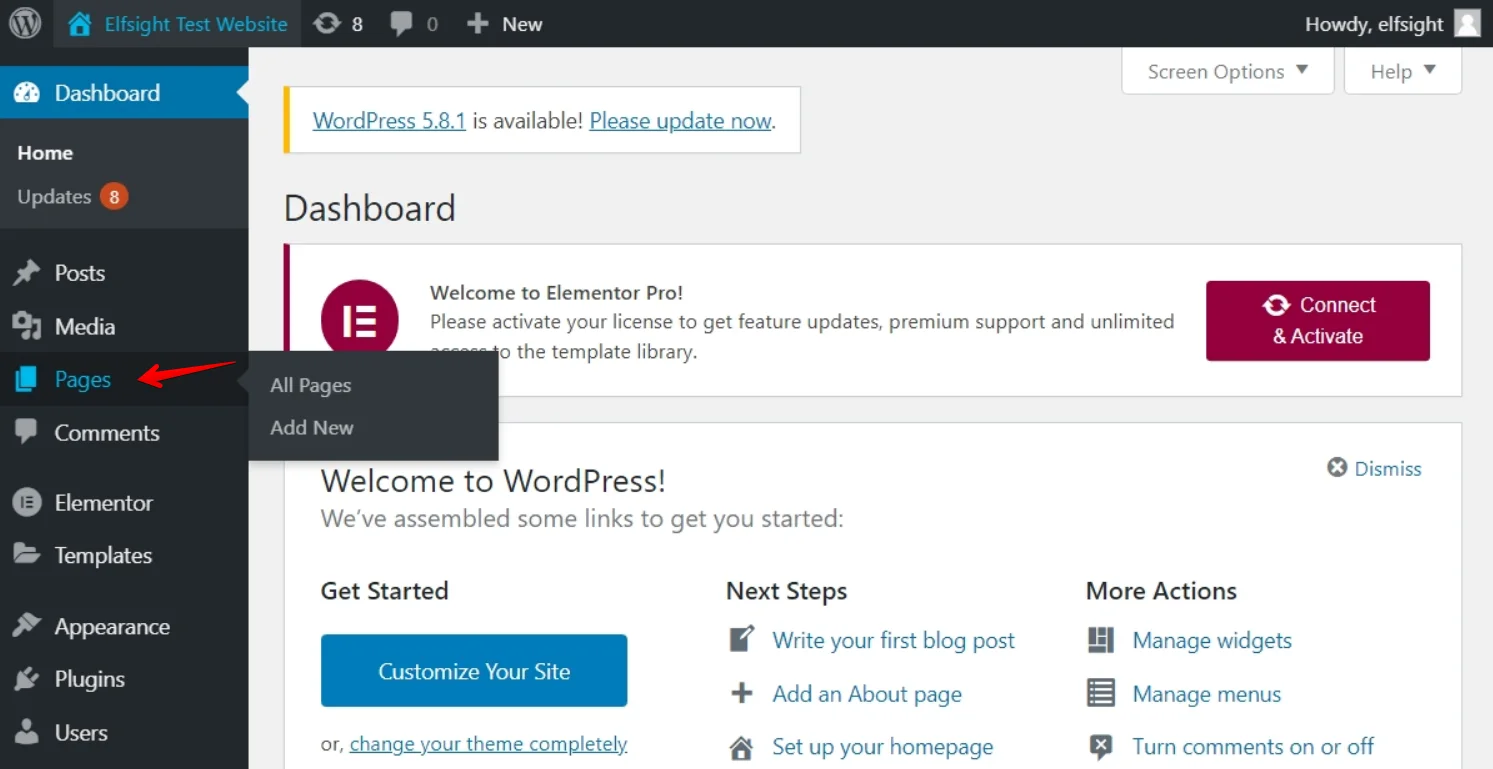
2. Bewegen Sie den Mauszeiger auf den Bereich, in dem Sie Ihr Plugin hinzufügen möchten, und klicken Sie auf das Plus-Symbol:
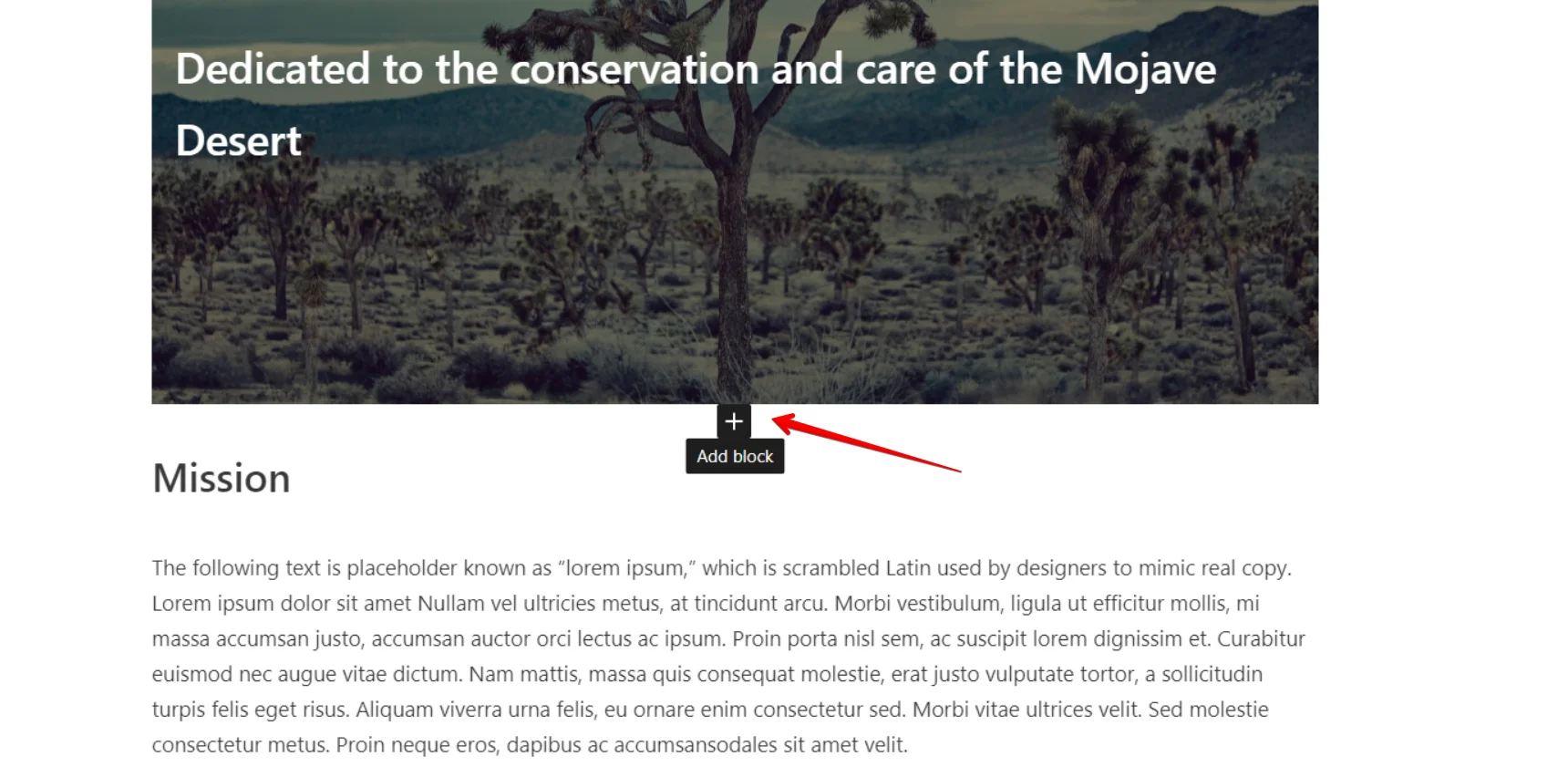
3. Finden Sie Custom HTML im Formatierungsbereich und klicken Sie darauf:
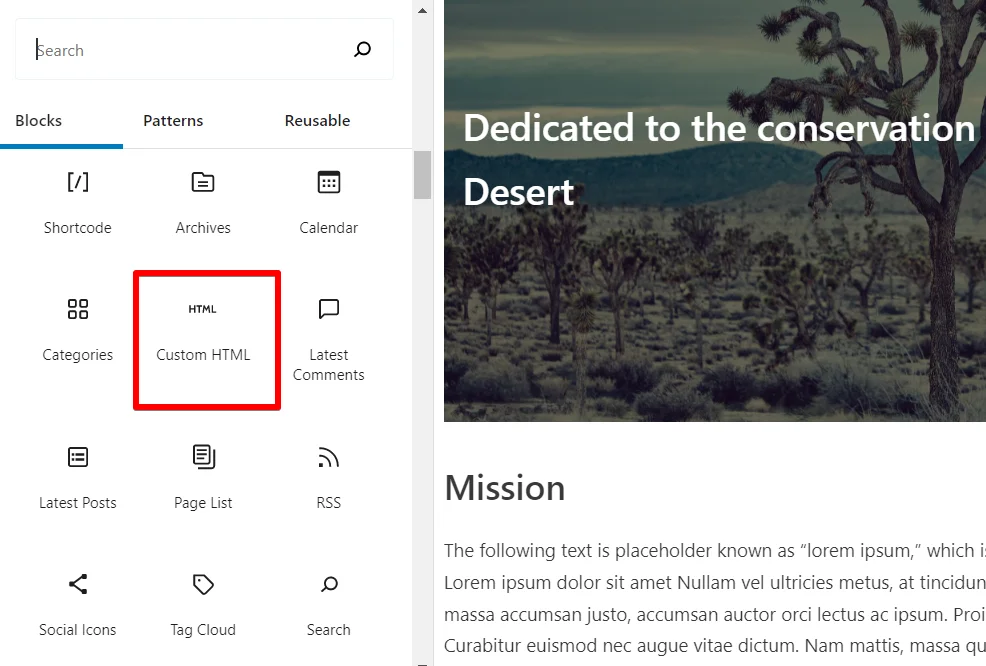
4. Fügen Sie den Installationscode des Plugins in das erscheinende Fenster ein und klicken Sie auf Aktualisieren, um alle Änderungen zu speichern:
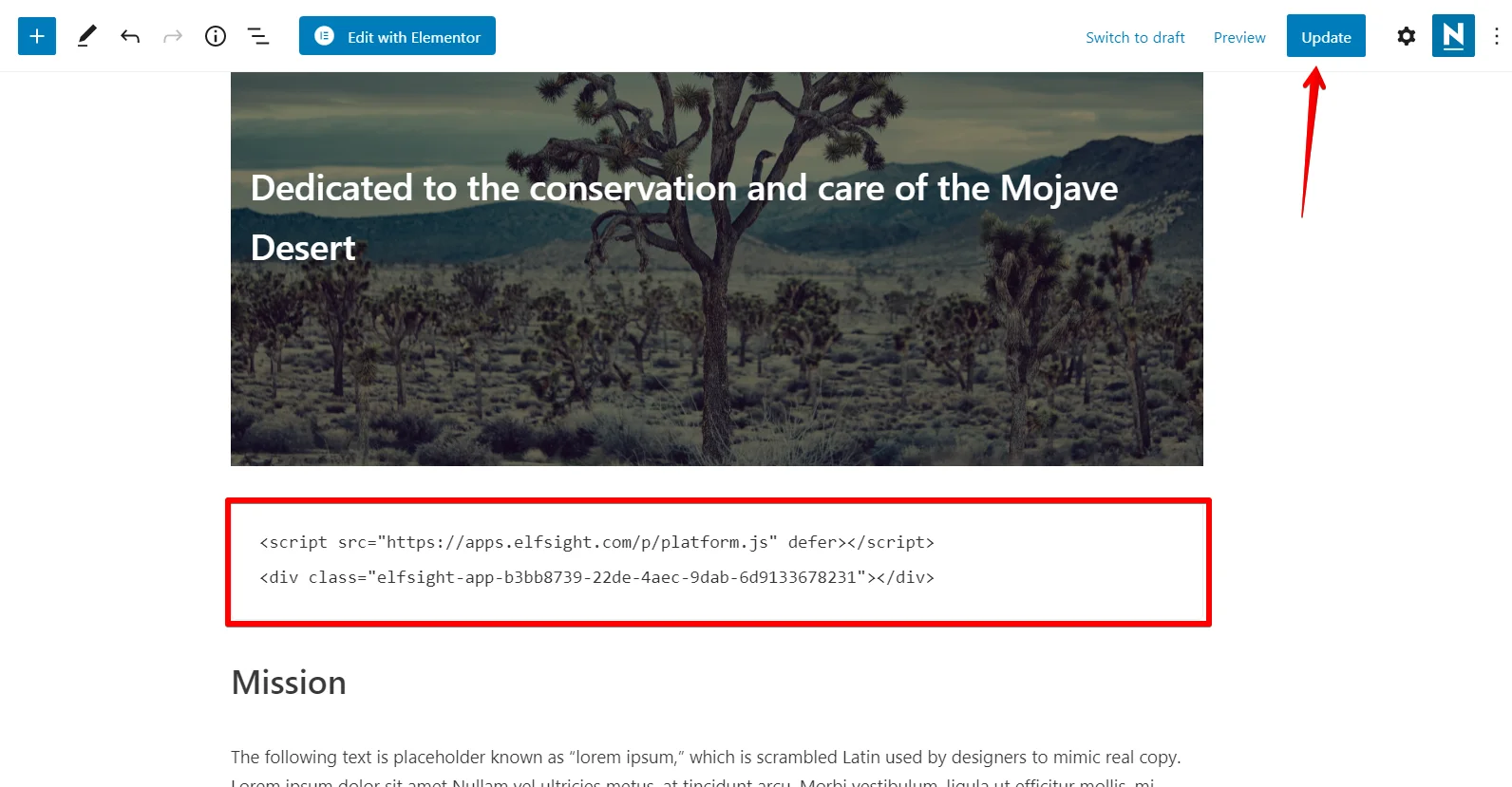
Jetzt wissen Sie, wie Sie einen Veranstaltungskalender zu einer WordPress-Seite hinzufügen.
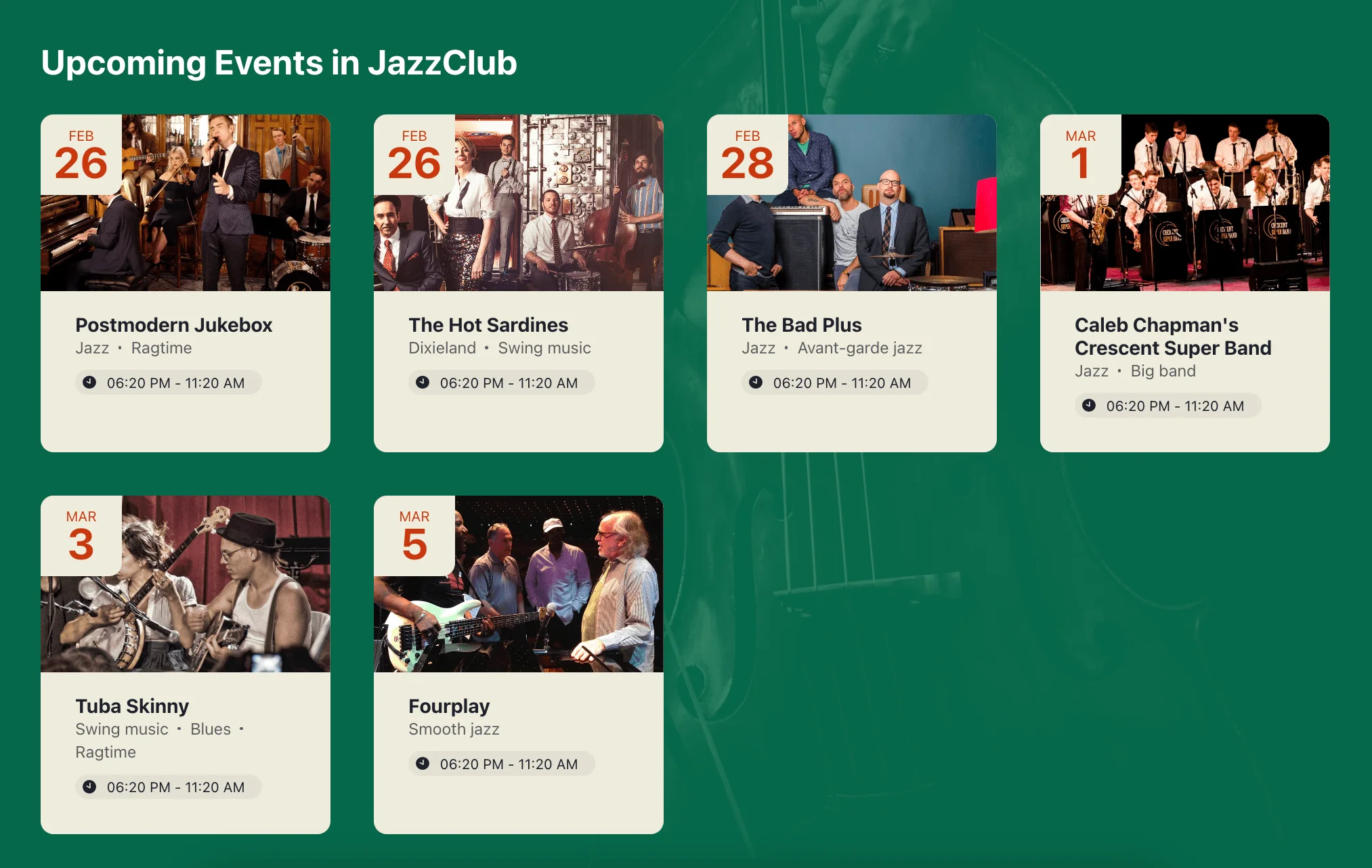
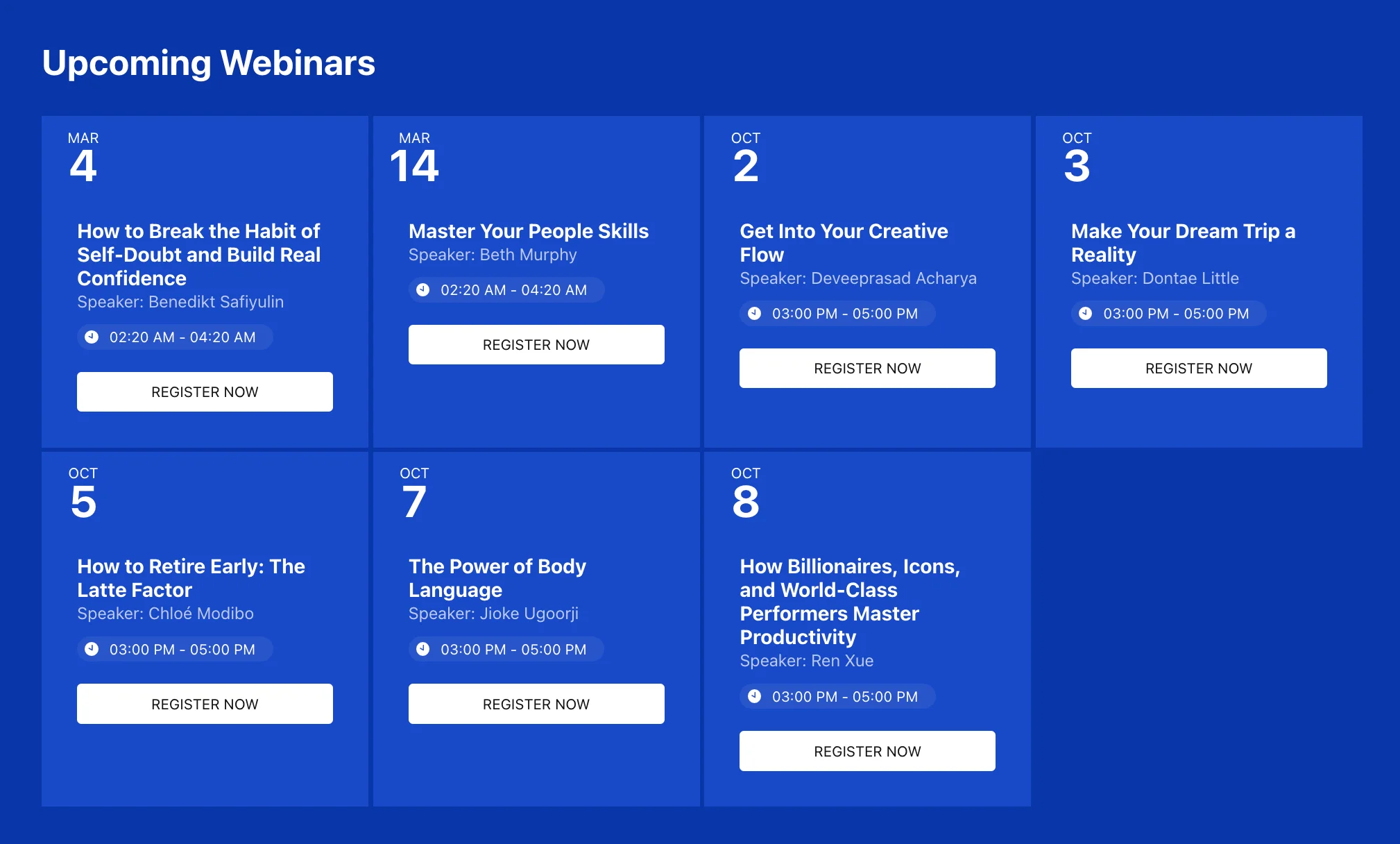
Hier sind einige Anwendungsbeispiele für den WordPress-Button „Zum Kalender hinzufügen“, die Sie in Betracht ziehen sollten:
Club-Veranstaltungen
Bevorstehende Webinare
Museumkalender
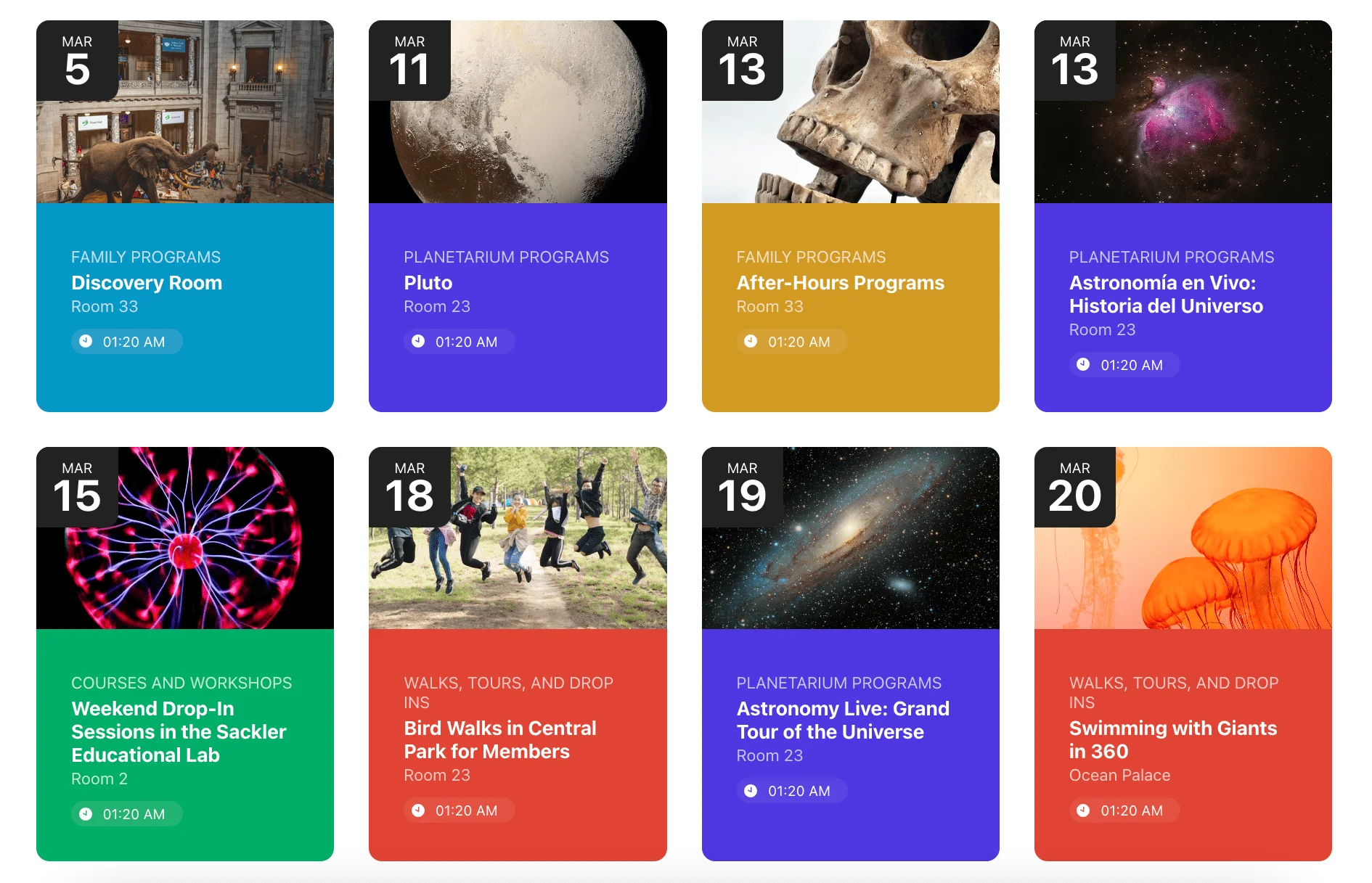
Funktionen des Elfsight Event-Plugins für WordPress
- Option zur Anpassung des Erscheinungsbilds von Veranstaltungen
- Option, alle Widget-Elemente zu gestalten, um einen atemberaubenden Kalender zu erstellen
- Sprechen Sie die Sprache Ihres Publikums.
- Filter hinzufügen für mehr Benutzerkomfort
Sie können das Widget gerne detaillierter erkunden im Editor.
Erfahren Sie, wie Sie verschiedene Veranstaltungsarten anzeigen und einbetten. Unten finden Sie die besten und bekanntesten Vorlagen, die Sie zu einer Seite hinzufügen können. Sehen Sie, wie eine WordPress-Kalenderfunktion Ihre Bedürfnisse erfüllt.
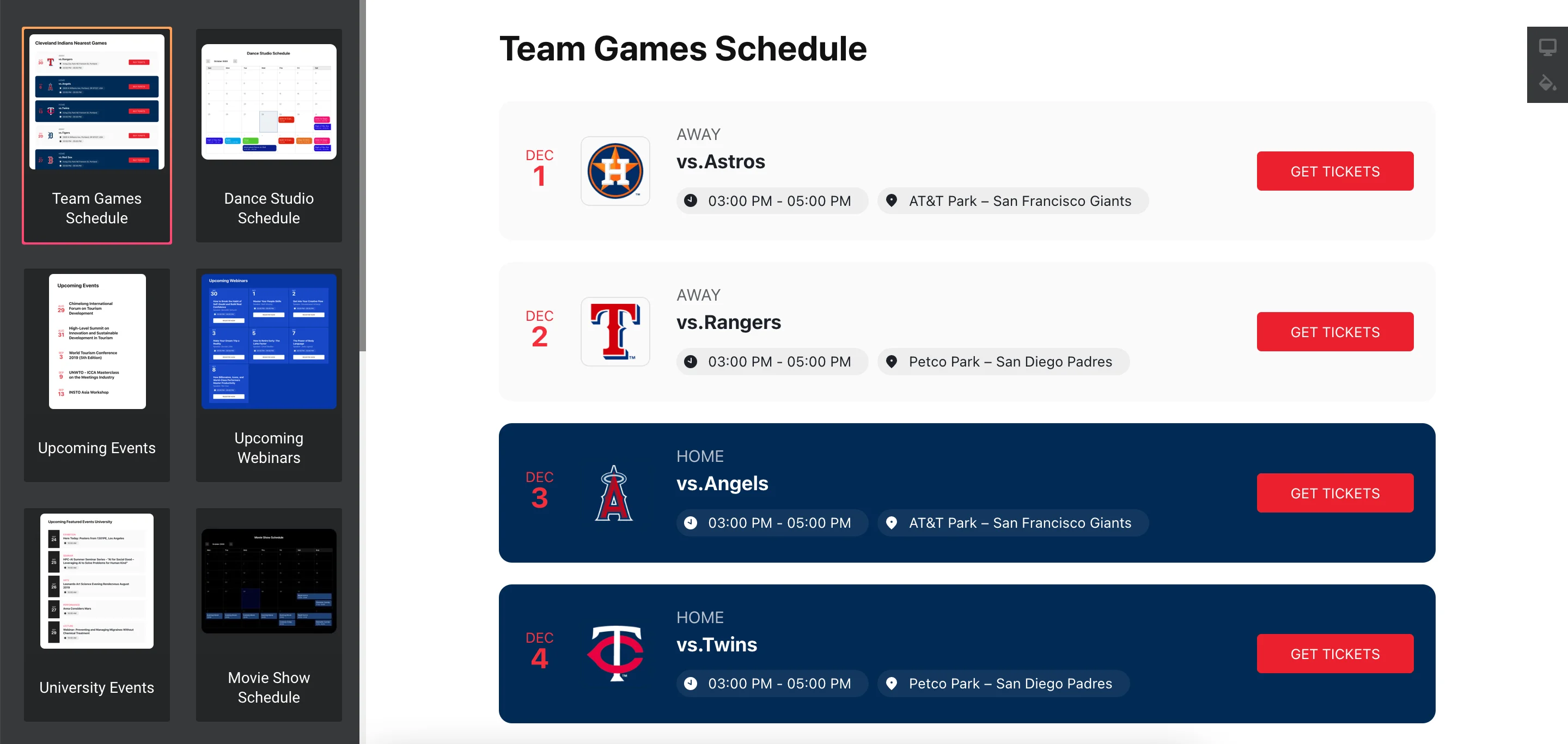
Vorlage 1: Teamspiele-Veranstaltungsplan
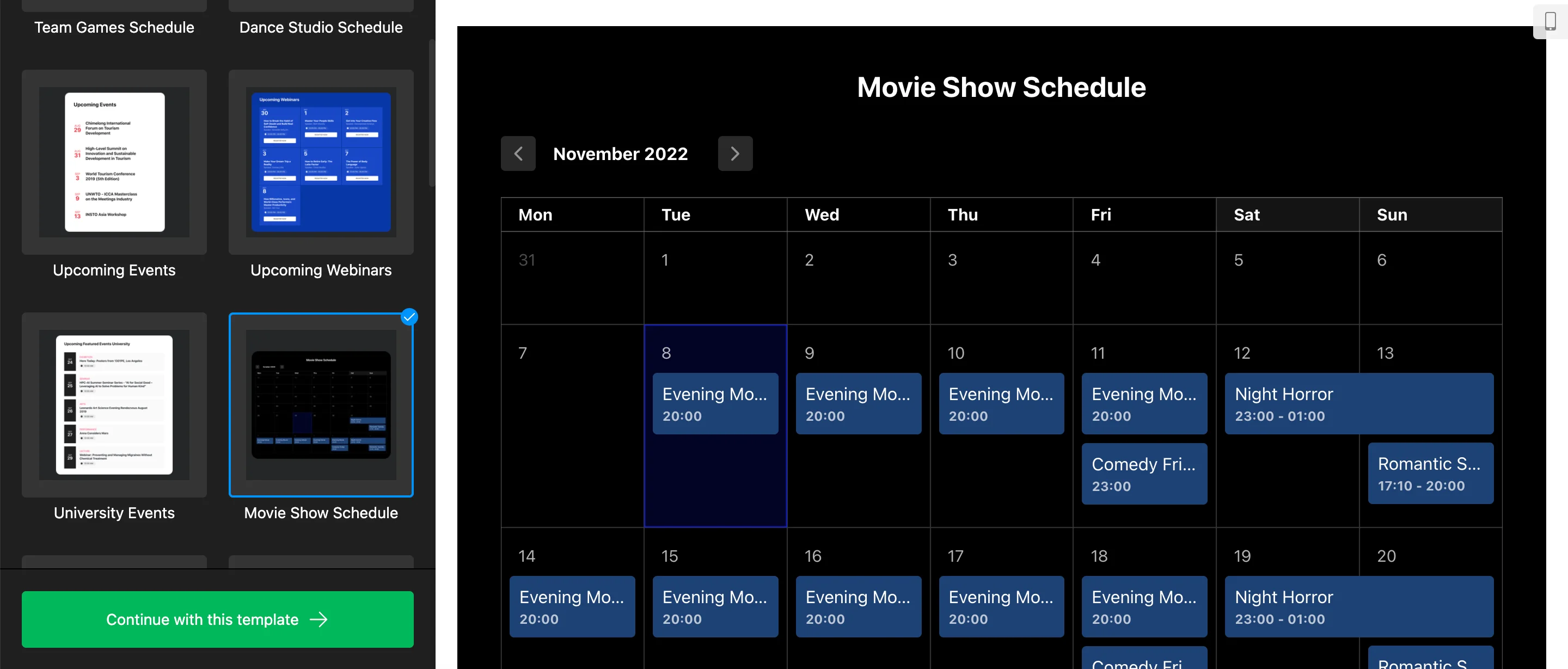
Vorlage 2: Filmvorführungsplan
Sie haben also das Kalender-Plugin zu einer Seite Ihrer WordPress-Website hinzugefügt. Manchmal besteht jedoch der Bedarf, es auf allen Seiten Ihrer Website einzubetten – zum Beispiel, damit Besucher jederzeit darauf zugreifen können. Aufgrund von Eigenheiten einiger WordPress-Themes gibt es zudem verschiedene Möglichkeiten, schwebende Widgets und Popups auf allen Seiten Ihrer Website zu installieren. Im Folgenden erläutern wir drei Wege, dies zu realisieren.
Alternative Methode, einen Kalender zu WordPress ohne Plugin hinzuzufügen
Wenn Sie Plugins lieber nicht verwenden möchten, können Sie einen Kalender manuell zu WordPress hinzufügen. Diese Methode zum Hinzufügen des Veranstaltungskalenders zu Ihrer WP-Seite gehört zu den universellsten. So fügen Sie das Widget hinzu:
- Melden Sie sich in Ihrem WordPress-Adminbereich an. Wählen Sie im linken Menü den Punkt Erscheinungsbild und klicken Sie auf Theme Editor.
- Wählen Sie die footer.php-Datei im rechten Menü der Theme-Dateien aus, fügen Sie den Code vor dem schließenden </body>-Tag ein und klicken Sie auf die Schaltfläche ‘Datei aktualisieren’.
Das war’s. So kannst du ein Veranstaltungs-Widget auf allen Seiten deiner WordPress-Website hinzufügen. Was ist mit anderen Optionen? Werfen wir auch einen Blick darauf.
Füge über die Widget-Option ein Event-Plugin hinzu.
Um diese Methode zur Installation eines Event- und Terminplanungs-Plugins auf Ihrer WP-Website zu verwenden, befolgen Sie einfach diese Schritte:
- Melden Sie sich im WordPress-Adminbereich an. Öffnen Sie im linken Menü den Bereich Design und wählen Sie Widgets aus.
- Öffnen Sie benutzerdefiniertes HTML in der Liste der verfügbaren Widgets, wählen Sie eine der Fußzeilen aus dem Dropdown-Menü, zum Beispiel Footer One, und klicken Sie auf die Schaltfläche Widget hinzufügen.
- Fügen Sie den Installationscode Ihres Event-Plugins in das Inhaltsfeld ein und klicken Sie auf Speichern.
Was ist der dritte Weg, das Event-Plugin auf einer Seite Ihrer WordPress-Seite hinzuzufügen? Finden wir gemeinsam die beste Methode, das Event-Plugin einzubetten.
Das Widget über die Option Anpassen einbetten.
Befolgen Sie diese einfachen Schritte, um das Veranstaltungs- und Terminplan-Plugin über die Option Anpassen einzubetten:
- Melden Sie sich im Admin-Bereich Ihrer WordPress-Website an. Wählen Sie im linken Menü den Reiter Design und klicken Sie auf Anpassen.
- Wählen Sie die Widgets-Option im linken Menü.
- Wählen Sie unten im Menü die Option „Widget hinzufügen“ und wählen Sie anschließend im erscheinenden Menü „Custom HTML“.
- Füge deinen Installationscode in das Inhaltsfeld ein. Klicke anschließend auf Veröffentlichen, um alle Änderungen anzuwenden.
Sie wissen jetzt, wie Sie die Funktionalität Ihrer WordPress-Website mit einem Kalender-Plugin vielseitig erweitern können – für alle Seiten oder nur eine. Werfen wir einen Blick auf die Hauptherausforderungen bei der Installation des Kalender- und Terminplanungs-Plugins auf Ihrer Website und die besten Lösungswege.
Behebung von Problemen mit dem Event-Plugin
Während des Einbettens des Event-Plugins in Ihre WordPress-Website werden Sie wahrscheinlich verschiedene Fragen haben – zum Beispiel, wie man den Terminplan- und Event-Plugin am besten auf Ihrer Seite verwendet. Daher haben wir beschlossen, all diese Fragen zu analysieren und die besten Antworten darauf zu finden.
Wie füge ich mit Shortcode einen Veranstaltungskalender zu meiner WordPress-Website hinzu?
Shortcode ermöglicht es Ihnen, dynamische Elemente wie verschiedene Formulare und Tabellen zum Seiteninhalt Ihrer WordPress-Website hinzuzufügen. Sie können Shortcodes auch in Ihrem Veranstaltungs-Plugin verwenden, um diese dynamischen Elemente in der Seitenleiste und an weiteren Stellen hinzuzufügen.
Sie können über ein Shortcode-Widget ein Event-Plugin zu Ihrer WordPress-Website hinzufügen. Hier ist, was in diesem Fall zu tun ist:>/p>
- Melde dich in deinem WordPress-Dashboard an.
- Öffnen Sie den Bereich Erscheinungsbild und wählen Sie dort Widget-Optionen.
- Klicken Sie auf das Plus-Symbol, um das Kalender-Plugin mit Shortcode hinzuzufügen.
- Scrollen Sie nach unten, um das Shortcode-Widget zu finden, und ziehen Sie es in die WordPress-Seitenleiste, um Ihr Event-Plugin hinzuzufügen.
- Nachdem Sie das Shortcode-Widget hinzugefügt haben, können Sie Ihren Shortcode im Textbearbeitungsbereich Ihres Event-Plugins einfügen.
- Klicken Sie auf die Schaltfläche Aktualisieren, um alle Änderungen anzuwenden.
Falls Sie ein Theme gewählt haben, das Full Site Editing unterstützt, ist der Prozess zur Verwendung des Shortcodes Ihres Event-Plugins etwas anders:
- Melde dich in deinem WordPress-Dashboard an.
- Gehen Sie zum Erscheinungsbild-Bereich und wählen Sie die Editor-Option.
- Nachdem Sie es geöffnet haben, gehen Sie zu der Seite Ihrer Website, die die Seitenleiste enthält, zu der Sie das Event-Plugin hinzufügen möchten.
- Klicken Sie oben auf das Plus-Symbol, suchen Sie den Shortcode und fügen Sie das Veranstaltungs-Plugin genauso hinzu, wie oben beschrieben.
Funktioniert Ihr Veranstaltungskalender mit Ajax?
Ajax, laut dem WordPress-Codex ist Ajax bereits in die Kern-Verwaltungsoberflächen von WordPress integriert. Daher lautet die Antwort Ja: Der Eventkalender funktioniert gut mit Ajax-Websites, da er mit allen gängigen Plattformen kompatibel ist.
Wenn Sie Ajax in Aktion sehen möchten, öffnen Sie das WordPress-Administrationspanel und fügen Sie dann eine Kategorie oder ein Schlagwort hinzu. Beachten Sie, dass beim Verwenden von Ajax das Klicken auf die Schaltfläche „Neu hinzufügen“ die Seite verändert, aber nicht neu lädt. Ajax benötigt nicht einmal eine Benutzeraktion, damit es funktioniert, und das betrifft Ihren Veranstaltungskalender. Zum Beispiel sehen Sie Google Docs – das Tool speichert den Fortschritt automatisch alle paar Minuten mithilfe von Ajax, und der Benutzer muss es nicht manuell tun.
Zweifeln Sie noch daran, ob Sie Ajax auf Ihrer Website verwenden sollten? Ajax verbessert die Benutzererfahrung – ein wichtiger Faktor, wenn Sie diese Kennzahl verbessern möchten. Wenn Sie statische Seiten vermeiden möchten – was durchaus möglich ist, wenn Sie Plugins wie Event Calendar in Betracht ziehen – sollten Sie Ajax beachten, da es eine dynamische Nutzererfahrung bietet. Speziell für WordPress-Plugins wie Event Calendar gehört Ajax zu den besten Wegen, Prozesse unabhängig vom WordPress-Inhalt zu initiieren.
Kann ich einen Veranstaltungskalender in der Seitenleiste hinzufügen?
Selbstverständlich können Sie das Event Calendar-Plugin überall auf Ihrer WordPress-Website hinzufügen – z. B. in der Seitenleiste, oben auf der Seite, im Footer und mehr. Das Kalender-Plugin harmoniert mit nahezu jedem WordPress-Theme, da es verschiedene Stiloptionen bietet, mit denen Sie das Design ganz nach Ihren Wünschen anpassen können. Sie können seine Größe ändern, sodass es sich perfekt in Sidebar oder Footer einbettet. Keine Sorge, der Kalender nimmt nicht zu viel Platz in der Seitenleiste Ihrer Website ein: Halten Sie ihn so kompakt wie möglich, und die Pop-up-Funktion ermöglicht es Benutzern, alle Event-Infos einfach durch Klick auf das Plugin zu sehen.
Gibt es eine Möglichkeit, Ihr Event Calendar-Plugin zu Facebook hinzuzufügen?
Sie können das Kalender-Plugin Ihrer Facebook-Seite hinzufügen, jedoch gibt es einige Einschränkungen. Zunächst benötigen Sie Zugriff auf den benutzerdefinierten Reiter auf Facebook. Der Facebook Custom-Tab ermöglicht es dem Seiteninhaber, zusätzlichen Content wie Drittanbieter-Plugins anzuzeigen.
Um das Event-Plugin Ihrer Facebook-Seite hinzuzufügen, erstellen Sie zuerst Ihre benutzerdefinierte Registerkarte. Danach folgen Sie folgender Anleitung:
- Melden Sie sich bei Ihrem Elfsight Apps-Konto an und erstellen Sie Ihr einzigartiges Event-Plugin für Ihre Facebook-Seite.
- Speichern Sie Ihren Event-Kalender für Facebook.
- Kopieren Sie den Code des Plugins aus dem Feld, das erscheint.
- Gehen Sie zu Ihrem benutzerdefinierten Facebook-Tab und fügen Sie dort den Widget-Code ein.
Das war’s! Der Prozess mag im Vergleich zu anderen Plattformen etwas anders erscheinen, aber er ermöglicht es Ihnen, das Gesamterscheinungsbild Ihrer Facebook-Seite vollständig zu verändern.
Gibt es eine Möglichkeit, Bewertungen zu Ihrem Veranstaltungskalender hinzuzufügen?
Sie können Ihr WordPress-Kalender-Widget ganz einfach an Ihre Ziele anpassen, sodass Sie Bewertungen von Kunden in irgendeiner Form hinzufügen können. Beispielsweise können Sie Screenshots von Bewertungen in Ihr Event Calendar-Plugin hochladen, wodurch es nicht nur zu einem praktischen Werkzeug zur Darstellung kommender Events wird, sondern auch zu einem Mittel, Ihre Zuverlässigkeit zu belegen. Wenn Sie jedoch gezielt Nutzer-Feedback auf Ihrer WordPress-Website anzeigen möchten, empfehlen wir Ihnen, unsere anderen Feedback-Tools in Betracht zu ziehen und diese statt Event Calendar zu verwenden, das überwiegend als Event-Plugin fungiert.
Wie nutze ich Ihren Veranstaltungskalender am besten auf meiner WordPress-Website?
Es gibt zahlreiche Einsatzmöglichkeiten für einen Eventkalender auf Ihrer Website – vom Anzeigen des Schulplans bis hin zur Auflistung bevorstehender Konzerte. Beim Erstellen eines Plugins sollten Sie sich zuerst auf Ihre Geschäftsziele konzentrieren und davon ausgehend den Zeitplan festlegen, den Sie hinzufügen möchten.
Natürlich ist die naheliegendste Lösung die Verwendung des WordPress-Kalender-Widgets auf Websites verschiedener Organisationen, die Veranstaltungen und Konzerte veranstalten. Die Anzeige des Veranstaltungsplans in der Seitenleiste oder an einer anderen Stelle der Seite ist für das Publikum, das die Website besucht, äußerst praktisch. Doch der Kalender eignet sich auch hervorragend für jede andere Art von Geschäfts- oder Privatwebsite oder Blog, der seinen Content einfach mit einem interaktiven Plugin mit einem Terminplan bereichern möchte.
Fazit
Jedes bedeutende Ereignis lässt sich über ein solches Plugin auf deiner WordPress-Website hervorheben. Praktische Event-Plugins ermöglichen es dir, die Situation klarer zu steuern. Kalender spielen dabei oft eine entscheidende Rolle. Vor allem kannst du in deiner Arbeit nicht ohne sie auskommen. In diesem Fall besteht die Aufgabe nicht nur darin, herauszufinden, welcher Tag es ist, sondern auch die notwendigen Berechnungen anzustellen, den besten Zeitpunkt für das Meeting zu wählen und mehr. Mit Hilfe der Event-Plugins können Besucher deiner Website und du ganz einfach einen korrekten Urlaubs- und Arbeitsplan erstellen, Gehälter berechnen und mehr.
Veranstaltungskalender ist schwer zu leugnen oder zu bezweifeln. Sie sind ein integraler Begleiter des Menschen durch die gesamte Existenz. Kalender, die sich zu Event-Plugins entwickelt haben, sind fest in das Leben eines Menschen eingedrungen und werden auch in Zukunft wahrscheinlich nicht weniger nachgefragt sein.