Warum du deiner Instagram-Bio einen Discord-Link hinzufügen solltest
Wenn es darum geht, einen Link zu Ihrem Discord-Kanal, Server oder Textkanal zu teilen, ist das in der Regel ganz einfach – Sie sollten jedoch zunächst Ihre Ziele in diesem Fall festlegen.
Online-Unternehmen können ohne eine Online-Zielgruppe nicht existieren. Je mehr Menschen Ihre Website besuchen, desto wahrscheinlicher werden sie zu Kunden. Wenn Sie also ein Discord-Profil haben und es aktiv weiterentwickeln, ist es sinnvoll, es auch auf Ihren anderen Konten zu teilen. Vergessen Sie daher nicht, Ihren Discord-Server oder Kanal in den Bio-Link Ihres Instagram-Feed-Accounts einzufügen.
Dieser Schritt ist unverzichtbar, wenn Sie eine erfolgreiche Marketingstrategie aufbauen möchten. Sobald Sie Ihre Ziele festgelegt haben, können Sie Tools auswählen, die alles so einfach und reibungslos wie möglich machen.
So kopieren Sie den Discord-Link, um ihn in Ihren Instagram-Link in der Bio einzufügen.
Link zum Discord-Server kopieren
Um einen Link zu deinem Discord-Server zu erstellen und zu kopieren, befolge die untenstehenden Schritte:
- Öffne deine Discord-App und finde den Server, mit dem du den Link teilen möchtest.
- Klicken Sie oben links auf den Servernamen und wählen Sie Personen einladen. Sie können auch mit der rechten Maustaste auf den Server im linken Bereich klicken und dort Personen einladen auswählen.
- Wählen Sie die Kopier-Option neben dem Einladungslink.
Das war’s! So finden und kopieren Sie ganz einfach den Server-Link in Discord. Beachten Sie außerdem, dass Sie Ihren Einladungslink mit einigen Optionen anpassen können, darunter:
- Ablaufdatum: Sie können festlegen, wie lange Ihr Link nach dem Erstellen gültig bleibt.
- Maximale Benutzeranzahl: Die Anzahl der Personen, die über den Link auf Ihren Server zugreifen können.
- Temporäre Mitgliedschaft: Der Benutzer verliert den Zugriff auf den Server, sobald die Verbindung getrennt wird.
Sie können auch einen Link zu Ihrem Discord-Profil teilen. Wir zeigen Ihnen, wie das geht.
Discord-Profil-Link kopieren
Das Teilen eines Discord-Profil-Links mag im Vergleich zu anderen Social-Plattformen etwas anders erscheinen, doch nichts ist unmöglich. Um es so einfach wie möglich zu machen, wähle die Discord-Desktop-App. Hier sind die Schritte, die du befolgen musst, um dieses Ziel zu erreichen:
- Ihr Discord-Konto anmelden
- Gehen Sie zu Ihrem Profilbereich, indem Sie auf Ihr Profilbild klicken.
- Tippe im Profilbereich auf die drei Punkte.
- In der rechten Seitenleiste mit der rechten Maustaste auf Ihr Profil klicken und ‘ID kopieren’ auswählen.
- Öffnen Sie ein Browserfenster und fügen Sie Folgendes in die Adresszeile ein: discordapp.com/users/yourID.
- Ersetzen Sie yourID durch Ihre tatsächliche ID-Nummer.
So erstellen und teilen Sie einen direkten Link zu Ihrem Discord-Profil. Manchmal muss jedoch ein Link zu einem bestimmten Beitrag auf Discord geteilt werden. So geht’s.
Einen Link zum Discord-Beitrag kopieren
Das Kopieren des Links eines bestimmten Discord-Beitrags ist ganz einfach. So geht’s:
- Finden Sie den Beitrag, dessen Link Sie teilen möchten.
- Klicken Sie mit der rechten Maustaste auf die Nachricht und wählen Sie Nachricht-Link kopieren.
- Fügen Sie den Link zu Ihrem Instagram-Profil in Ihre Bio ein.
So einfach ist es, die URL eines bestimmten Discord-Beitrags zu erhalten.
Link zum Discord-Kanal kopieren
Das Finden und Kopieren des Links zu Ihrem Discord-Kanal geht ganz einfach – folgen Sie einfach den untenstehenden Schritten.
- Öffnen Sie Ihren Server und wählen Sie das Sofort-Einladungs-Symbol neben dem Kanalnamen.
- Es öffnet sich ein Popup-Fenster mit einem Einladungslink.
- Kopieren Sie den Link und fügen Sie ihn in Ihre Instagram-Bio ein.
Wie Sie sehen, lassen sich nicht alle Discord-Funktionen leicht verstehen, doch wenn Sie die Schritte in diesem Leitfaden befolgen, erreichen Sie Ihre Ziele ganz einfach.
So fügen Sie die Discord-URL dem Instagram-Link in der Bio hinzu
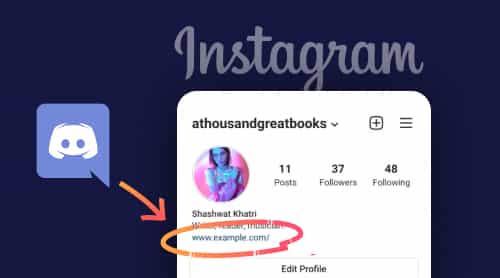
Nachdem Sie nun alle Besonderheiten beim Finden und Kopieren der Links aus Ihrem Discord kennen, gehen wir zum nächsten Schritt über. Wir zeigen Ihnen jetzt, wie Sie diese Links in Ihre Instagram-Bio einfügen können.
Befolgen Sie diese Schritte, um Ihre Instagram-URL einzufügen:
- Öffnen Sie Ihr Instagram-Konto, suchen Sie die Bearbeiten-Schaltfläche und klicken Sie darauf.
- Wählen Sie die Option ‘Link hinzufügen’.
- Fügen Sie den Link zu Ihrem Telegram-Chat in das URL-Feld ein.
- Füge eine Linkbeschriftung hinzu, falls nötig.
- Oben auf das Häkchen klicken und die Änderungen speichern.
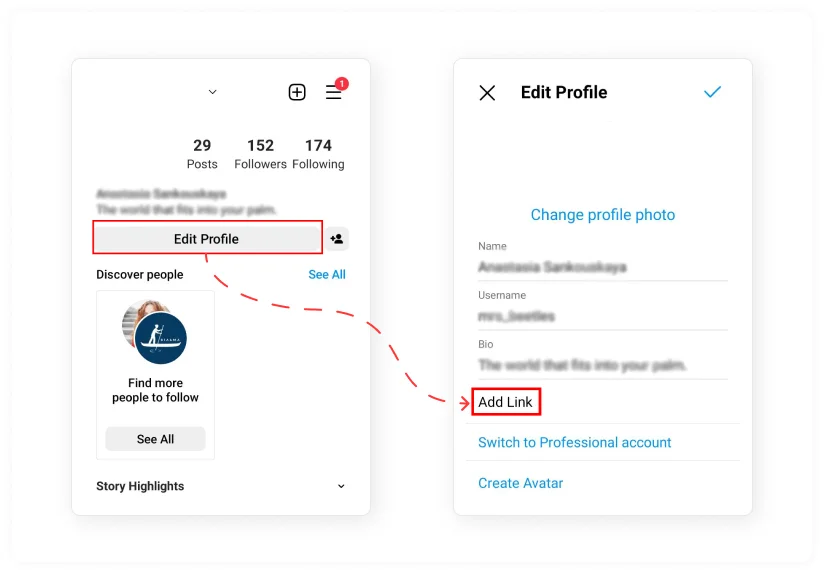
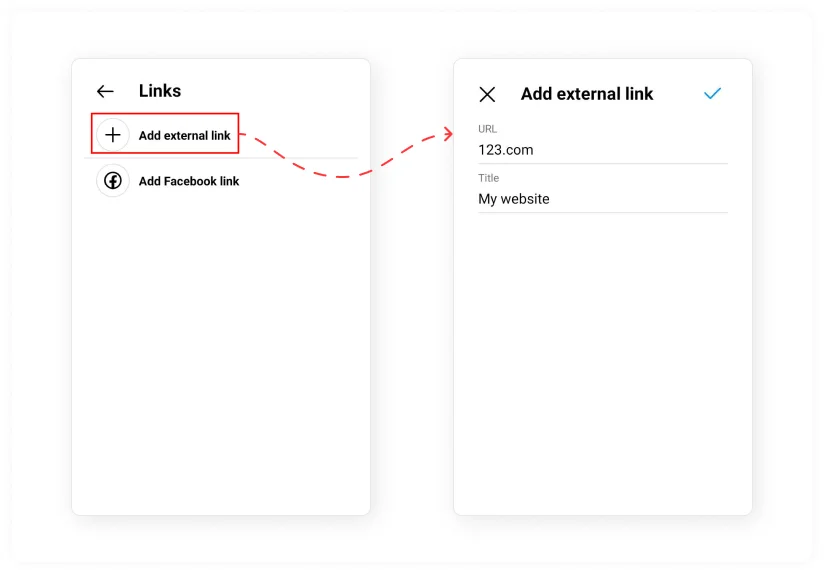
So einfach ist es, einen Link zu Ihrem Discord-Server oder Profil in Ihre Bio einzufügen.
Natürlich mag der Prozess recht einfach erscheinen, doch unterwegs können Probleme auftreten. Wir decken die häufigsten Fehler und Fragen ab, die beim Hinzufügen einer URL zu Ihrem Bio-Link auftreten können.
Bonus: Ein Tool, um jeden beliebten Messenger-Link in Ihrer Instagram-Bio hinzuzufügen
Wenn du nach einer Möglichkeit suchst, WhatsApp, Telegram, Facebook Messenger oder Line per Link in deiner Instagram-Bio zu integrieren, helfen wir dir. Mit All-in-One-Chat von Elfsight kannst du ganz einfach einen dieser Messenger zu deinem Instagram hinzufügen und jederzeit mit deinem Publikum in Kontakt bleiben!
Fehlerbehebung
Im Folgenden beantworten wir einige der häufigsten Fragen zu Links zu Ihrem Discord-Kanal oder -Server.
Warum ist mein Instagram-Link nicht anklickbar?
Normalerweise tritt das Problem auf, wenn Sie einen Link im falschen Feld Ihres Instagram-Kontos hinterlegt haben. Es ist ganz üblich, dass Nutzer einen Link in die Profilbeschreibung eintragen, obwohl sie eigentlich „Link in Bio“ meinen. Das gehört jedoch nicht ins gleiche Feld. Befolgen Sie einfach die oben beschriebenen Schritte, damit Ihr Link wieder so funktioniert, wie er soll.
Warum funktioniert mein Discord-Link nicht?
Es gibt zahlreiche Gründe, warum Ihr Discord-Link nicht so funktioniert, wie er soll. Zum Beispiel könnte er falsch kopiert worden sein, Symbolen fehlen oder er wurde zu Ihrem Profil hinzugefügt und funktioniert daher nicht. Außerdem können Probleme auftreten, wenn Sie den Link in das Feld integrieren, in dem er nicht platziert werden soll. Deshalb sollten Sie alle oben beschriebenen Schritte durchgehen und erneut versuchen, den Link zu Ihrem Instagram-Konto hinterlegen. Manchmal treten auch Probleme auf Discord-Seite auf. Stellen Sie sicher, dass die App läuft.
Muss ich auf Instagram zum Business-Profil wechseln, um den Link in meiner Bio hinzuzufügen?
Nein, hier müssen Sie lediglich die Option „Profil bearbeiten“ verwenden. Instagram verlangt nicht, dass Sie auf ein Geschäftskonto wechseln, wie es TikTok tut. Bei TikTok müssen Sie 1000 Follower erreichen und zum Business-Profil wechseln, um die Option „Link in Bio“ hinzuzufügen.
Kann ich mehrere Links in meiner Instagram-Bio hinzufügen?
Instagram bietet diese Option nicht; Sie können in Ihrer Bio nur einen Link hinzufügen. Falls Sie dennoch weitere Links in Ihrer Bio benötigen, können Sie Drittanbieter-Tools verwenden. Solche Tools ermöglichen Ihnen, eine Seite zu hosten, auf der Ihre Nutzer auswählen können, wohin sie gehen sollen, nachdem sie auf den Link in Ihrer Bio getippt oder geklickt haben.
Gibt es eine Möglichkeit, den Discord-Link anzupassen, den ich in meiner Bio hinzugefügt habe?
Googles Richtlinien verbieten Bewertungen, die persönliche Informationen wie Kreditkartennummern oder medizinische Unterlagen offenlegen.
Fazit
Das Hinzufügen einer URL zu Ihrem Instagram-Discord-Profil-Link in der Bio kann für Ihre Community in dieser App entscheidend sein. Wenn Sie bereits eine etablierte Zielgruppe auf Instagram haben, möchten Sie diese wahrscheinlich auch zu Discord führen, denn es wäre falsch, eine so wichtige Followerschaft zu verpassen. Außerdem kann der Discord-Link in Ihrer Instagram-Bio einfach ein Mittel sein, um wichtige Neuigkeiten über Ihre Community zu verbreiten, was praktisch für Nutzer ist, die nicht ständig auf Discord kommunizieren können, aber dennoch schnell über alle Updates informiert sein möchten.
Und wenn Sie Informationen suchen, wie Sie Links zu anderen sozialen Netzwerken auf Instagram hinzufügen, haben wir einige nützliche Anleitungen für Sie vorbereitet. Erfahren Sie, wie Sie Verlinkungen hinzufügen zu:
Beachten Sie außerdem, dass wir weitere großartige Guides haben – zum Beispiel erfahren Sie, wie Sie Google-Unternehmensbewertungen in Ihre Website einbetten!