Wie der Begriff ‘Link in Bio’ schon sagt, bezieht sich darauf, eine anklickbare URL zu verwenden, die jeder mit einem Social-Media-Konto in seine Profilbeschreibung (Biografie) eintragen kann. Üblicherweise ermöglichen gängige soziale Netzwerke das Hinzufügen eines anklickbaren Links in der Profilbeschreibung, um das Publikum auf andere Inhalte, eine Website oder eine Landing Page zu lenken.
Kostenloses Tool, um einen YouTube-Link in der Instagram-Bio hinzuzufügen
Eine einfache Verlinkung zu Ihrem YouTube-Kanal oder zu einem einzelnen Video in Ihrem Instagram-Profil ist einfach umsetzbar und kann in wenigen Minuten erfolgen. Klären Sie zuerst, welche Ziele Sie damit erreichen möchten, denn dies ist entscheidend für eine erfolgreiche Strategie zur Weiterleitung Ihrer Zielgruppe. Wenn Sie sich für dieses Vorhaben entscheiden, suchen Sie nach kostenlosen oder kostenpflichtigen Tools, die Sie dafür benötigen. Wir empfehlen Ihnen, kostenlos ein Elfsight-Konto zu registrieren, um die Optionen der App zu prüfen.
Hier finden Sie eine Anleitung, um Ihre einzigartige YouTube-Galerie zu konfigurieren und sie über einen Link auf Instagram verfügbar zu machen:
- Klicken Sie auf den Link, um kostenlos ein Konto bei Elfsight zu erstellen.
- Im App-Katalog YouTube-Galerie auswählen.
- Legen Sie die Quellen fest, passen Sie das Erscheinungsbild an und klicken Sie auf ‘Zur Website hinzufügen’.
- Wechseln Sie dort zur Option ‘Share Link’ und kopieren Sie die im Pop-up angezeigte Adresse.
- Gehen Sie in Ihre Instagram-App, um den Link dort hinzuzufügen.
Hier ist ein Live-Editor, mit dem Sie das Potenzial prüfen und eine YouTube-Seite für Ihren Anwendungsfall erstellen können:
Die Vorteile, die Sie durch Elfsight erhalten
- Vollständig kompatibel mit jeder Bildschirmgröße (mobile Ansicht unterstützt).
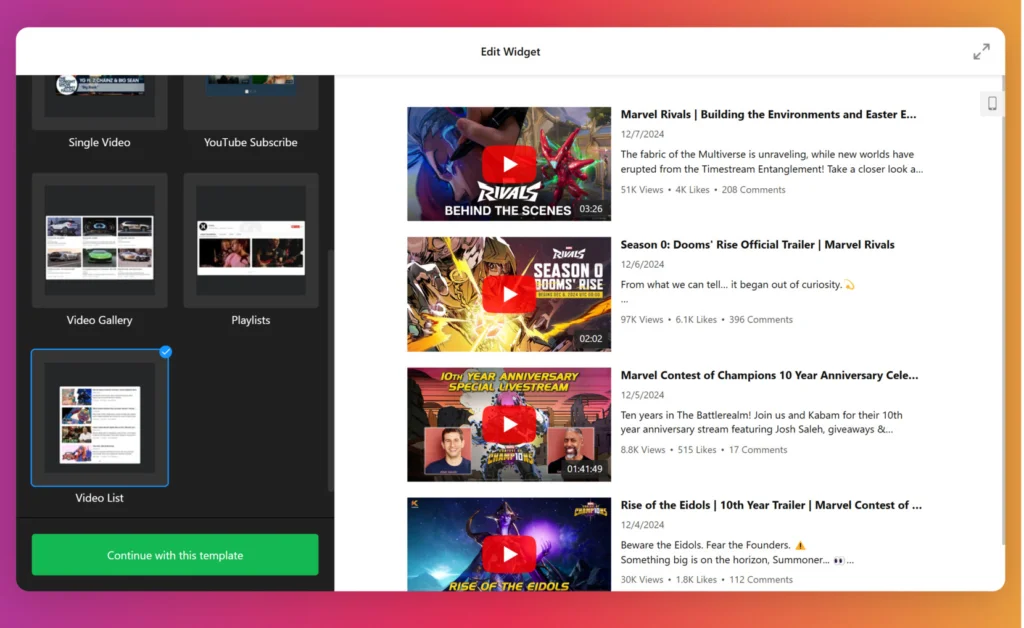
- Umfassende Anpassungsmöglichkeiten, um eine Video-Liste für jeden Einsatzfall zu erstellen.
- Vollständig anpassbare Farbpaletten und Designoptionen
- Sowohl für Online-Marken als auch für persönliche Blogs jeder Größe relevant.
So fügen Sie einen YouTube-Link in Ihre Instagram-Bio ein.
Jetzt, da Sie einen Link haben und bereit sind, ihn in Ihre Instagram-Bio bzw. Ihren Instagram-Feed einzubetten, befolgen Sie die untenstehende Anleitung. Tatsächlich ist das Hinzufügen oder Aktualisieren des Links in Ihrer Instagram-Bio ganz einfach und intuitiv. So geht das:
- Öffne die App und gehe zu deinem Konto. Suche dort die Schaltfläche „Profil bearbeiten“ und tippe darauf. Dann siehst du die Option Link hinzufügen.

- Es gibt zwei Schaltflächen. Wählen Sie die Option Externer Link aus. Fügen Sie den kopierten Link in das URL-Feld ein. Sie können auch eine Bildunterschrift im Titel-Feld hinzufügen oder es leer lassen. Klicken Sie oben auf das Häkchen, um die Änderungen zu speichern.
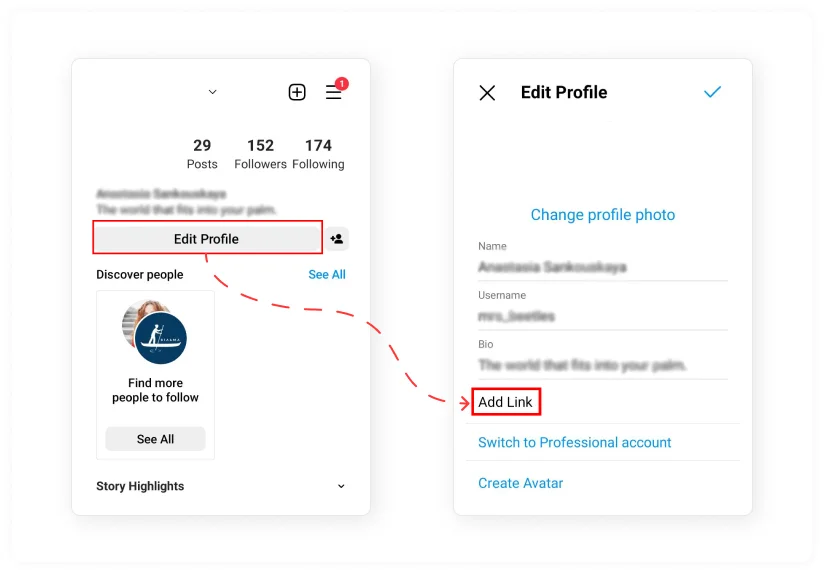
Fertig! Sie haben einen YouTube-Link in Ihrer Instagram-Profilbeschreibung eingefügt.
Anwendungsfälle: YouTube-Video- und Kanal-Links zur Instagram-Bio hinzufügen
Fall 1: So verlinken Sie YouTube-Videos in Ihre Instagram-Bio
Elfsight Einzelvideo-Layout
Die Elfsight YouTube-App ermöglicht es Ihnen, benutzerdefinierte Video-Sammlungen zu erstellen, sie als Liste oder Slider anzuordnen und Ihrem Publikum über einen Link Zugriff darauf zu gewähren.
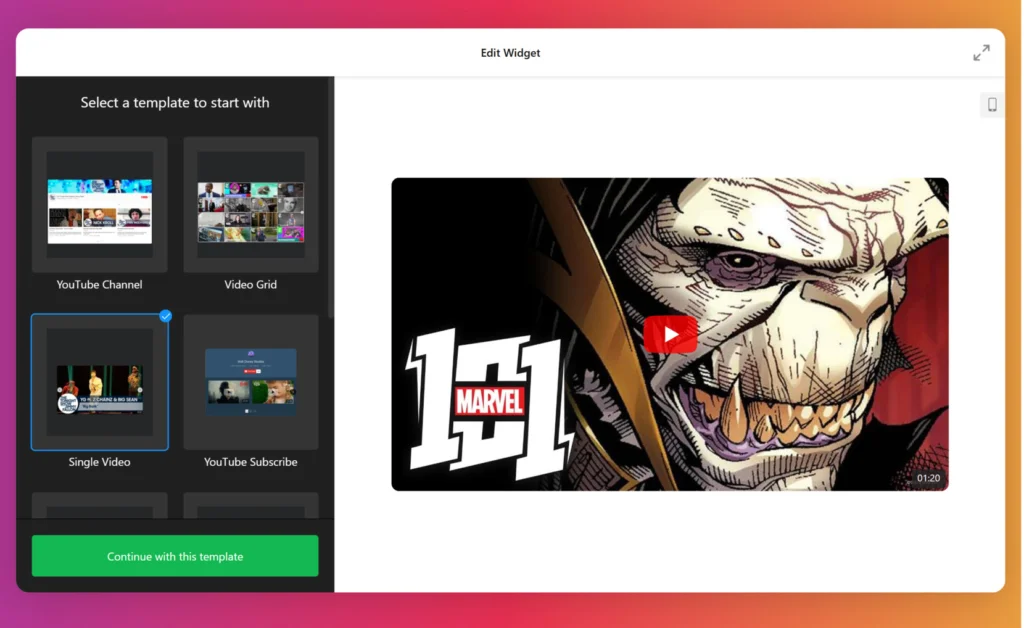
Diese Option bietet zahlreiche Vorteile, zum Beispiel:
- Einfache und schnelle Integration;
- Elegantes Video-Design;
- Nutzer können mit den Inhalten in der App interagieren.
Teilen über YouTube-Link
Wenn du ein einzelnes YouTube-Video in dein Profil einbinden möchtest, genügt es, dessen URL zu holen und der obigen Anleitung zu folgen. Egal, ob du die mobile App oder die Website nutzt, wähle einfach die Teilen-Schaltfläche unter dem Video und speichere den Link von dort.
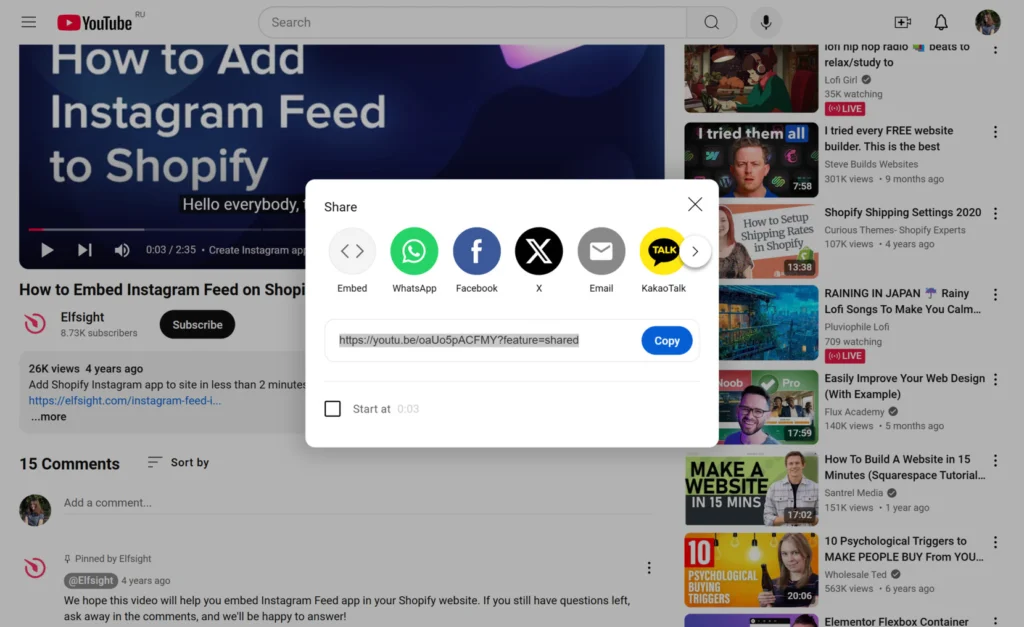
Für eine detailliertere Anleitung schauen Sie im Bereich YouTube-Hilfe von Google Support nach. Alternativ können Sie sie einfach aus Ihrem Browser kopieren und in Ihre Profilbeschreibung einfügen.
Fall 2: So teilen Sie Ihren YouTube-Kanal über den Link in der Bio auf Instagram
Elfsight YouTube-Kanal-Layout
Die YouTube-App von Elfsight hilft dir nicht nur dabei, deinen eigenen oder einen anderen Kanal in deinem Instagram-Profil anzuzeigen, sondern macht ihn auch zur optimalsten und benutzerfreundlichsten Lösung – sowohl für dich als auch für dein Publikum.
Diese Option bietet folgende Vorteile:
- Der Prozess ist einfach und intuitiv.
- Perfektes Aussehen, von Profis entworfen;
- Vollständige Optimierung für Mobilgeräte.
Teilen über YouTube-Kanal-Link
Wenn Sie einen Link zu einem YouTube-Kanal in Ihre Instagram-Bio setzen möchten, benötigen Sie einfach dessen URL und folgen Sie der im vorherigen Abschnitt dieses Artikels beschriebenen Anleitung. Der einfachste Weg ist, zur Kanalseite zu gehen und die URL aus der Adressleiste des Browsers zu kopieren. Wenn Sie es über eine mobile App abrufen möchten, suchen Sie im oberen rechten Bereich Ihrer Kanalseite nach dem Menü mit drei Punkten. Tippen Sie auf Teilen und holen Sie sich den dort angezeigten Link.
Sie können außerdem eine benutzerdefinierte Kanal-URL erstellen, indem Sie einfach einen Kanalnamen an die YouTube-URL hinzufügen. Zum Beispiel https://www.youtube.com/elfsight. Weitere Informationen dazu finden Sie hier oder sehen Sie sich die offizielle Videoanleitung der Plattform an.
Beste Link-in-Bio YouTube-Vorlagen für Instagram
Darüber hinaus präsentieren wir die trendigen YouTube-App-Vorlagen, mit denen Sie per Link auf ein Instagram-Profil posten können. Sie eignen sich für jeden Anwendungsfall und jedes Konto – privat oder geschäftlich. Außerdem passt sich die App automatisch jeder Bildschirmgröße an, damit sie auf Bildschirmen jeder Größe gut aussieht.
YouTube-Feed
Das Feed-Template ist die beste Wahl, wenn Sie mehrere themenbezogene Playlists offenlegen möchten, die Sie direkt im App Editor erstellen können. Sie können diese Playlists aus Inhalten verschiedener Kanäle zusammenstellen oder diejenigen sortieren, die Sie für die Bequemlichkeit Ihrer Nutzer haben.
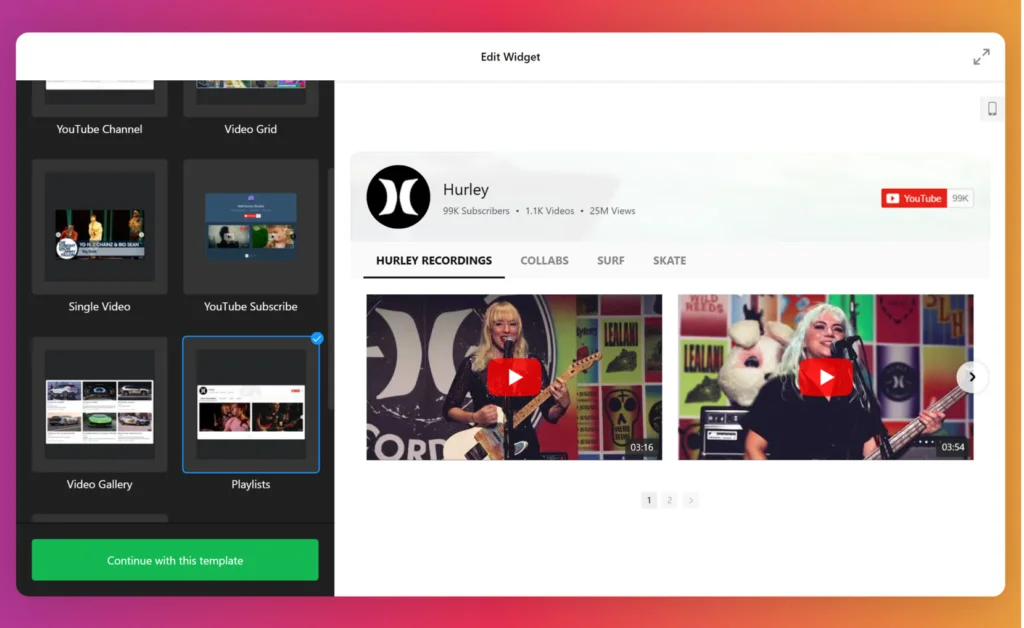
YouTube abonnieren
Anstatt einfach einen Link zu Ihrem Kanal in der Instagram-Bio zu platzieren, gestalten Sie eine individuelle Stimmung und ein eigenes Design. Diese Elfsight-Vorlage gibt Ihnen die Freiheit, ihr Aussehen anzupassen. Sie können die Videos, die Sie vorstellen möchten, in den Slider einfügen und im Kopfbereich eine eigene CTA-Schaltfläche erstellen, um Ihre YouTube-Abonnenten zu gewinnen.
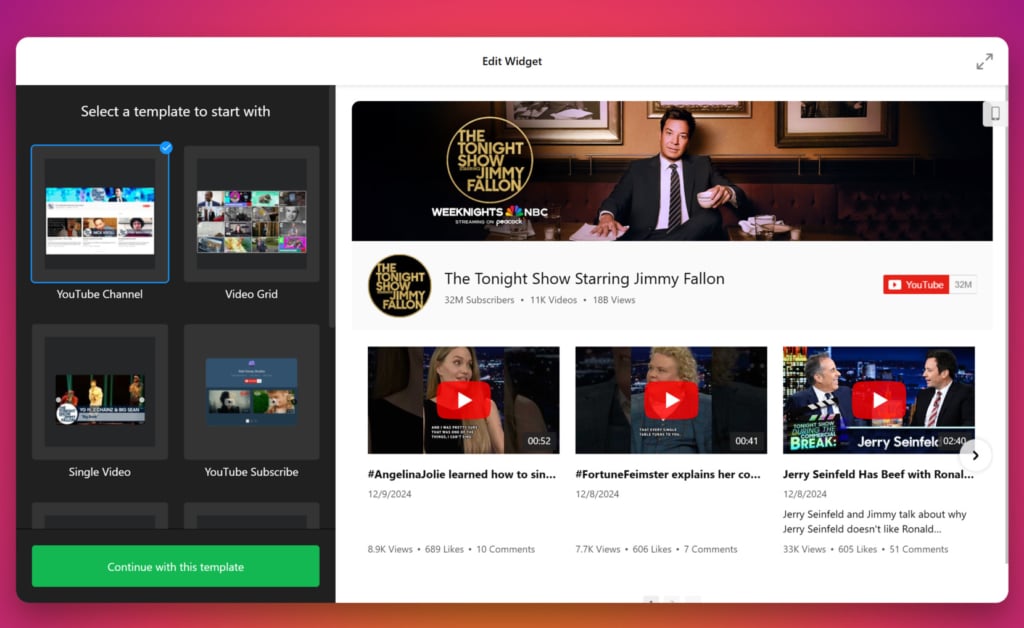
Nur eine YouTube-Wiedergabeliste
YouTube-Playlist-Vorlage ist eine perfekte Option, wenn Ihr Ziel darin besteht, eine thematische Sammlung von Videos zu teilen. Sie können sie nach Ihren Bedürfnissen oder ihrer Relevanz sortieren. Auf diese Weise können Sie Besuchern Ihres Profils eine Serie von Kursen, Webinaren oder einem vollständigen Kurs zu einem Thema anbieten.
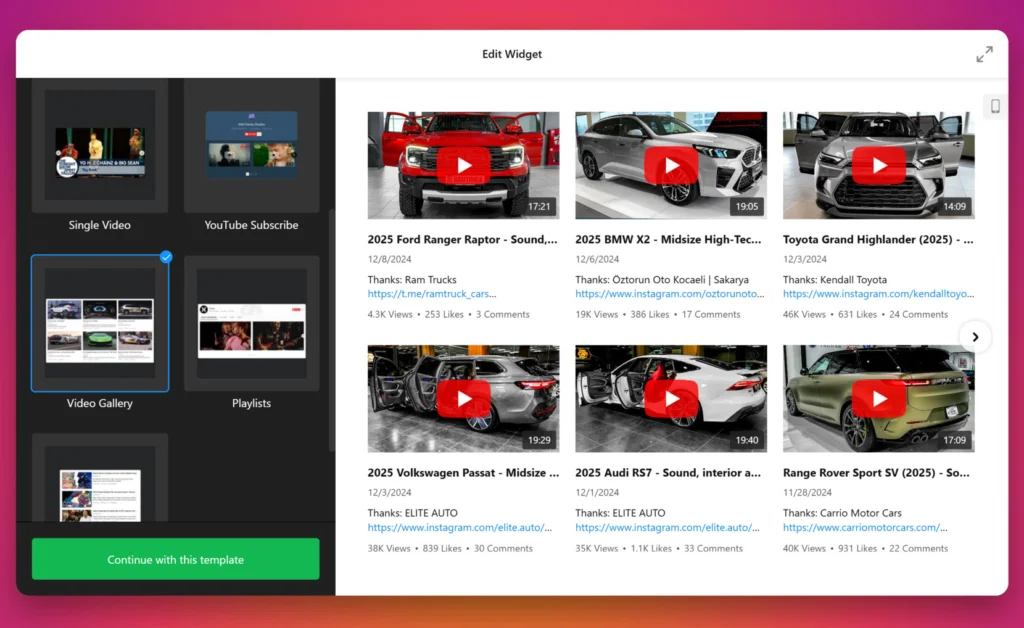
YouTube-Videoplayer
Video Player gathering videos of your choice into a gallery can serve various purposes. You can present the grid of your best YouTube content to the audience of other social media. This is also a great way to present a collection of related or videos on similar topics. The content shouldn’t necessarily be created by you, so this way you can tell recommend/refer relevant clips from other creators or share the content you find helpful and useful.”>Ein Video-Player, der Videos Ihrer Wahl in eine Galerie sammelt, kann verschiedene Zwecke erfüllen. Sie können das Raster Ihres besten YouTube-Inhalts dem Publikum anderer Social-Media-Kanäle präsentieren. Dies ist auch eine großartige Möglichkeit, eine Sammlung verwandter oder ähnlicher Videos zu präsentieren. Der Inhalt muss nicht unbedingt von Ihnen erstellt werden, daher können Sie relevante Clips von anderen Erstellern empfehlen oder die Inhalte teilen, die Sie hilfreich und nützlich finden.
Fehlerbehebung
Warum ist der YouTube-Link in meiner Instagram-Bio nicht anklickbar?
Der häufigste Grund, warum der Link nicht aktiv ist, liegt darin, dass Sie ihn ins falsche Feld in Ihrem Profil eingefügt haben. Obwohl Instagram-Nutzer häufig den Ausdruck „Link in Bio“ verwenden und dieser im Profiltext erscheint, sollten Sie ihn dort nicht platzieren. Um Ihre Webadresse anklickbar zu machen, sehen Sie sich den obigen Leitfaden an, wo Sie im Profil das Feld „Zur Website hinzufügen“ finden.
Wenn ein Link in einer Story nicht anklickbar ist, wurde er wahrscheinlich vom Dienst blockiert. Inhalte im Bio-Bereich sind nicht anklickbar, es sei denn, Sie fügen Hashtags und weitere Profilverweise hinzu.
Warum funktioniert der YouTube-Link in der Instagram-Bio nicht?
Es kann verschiedene Gründe geben, warum Ihre URL nicht mehr verfügbar ist oder auf einem Profil oder einer Story nicht funktioniert.
Wenn Sie einen Drittanbieterdienst zum Erstellen einer Landing Page verwenden, prüfen Sie zunächst, ob Ihre Seite ordnungsgemäß funktioniert. Manchmal funktionieren diese Dienste nicht – und das könnte der Grund sein, warum Ihre URL nicht funktioniert. Der zweite Punkt, falls Ihre Webadresse nicht funktioniert, ist sicherzustellen, dass Sie die URL in das richtige Feld in Ihrem Profil eingefügt haben (siehe unseren obigen Leitfaden). Sie können auch Ihre App aktualisieren, den Cache leeren oder einen Fehler melden, falls alles andere fehlschlägt, wenn eine Webadresse nicht funktioniert.
Darüber hinaus blockiert die Plattform einige URL-Typen, und sie funktionieren auch nicht wie vorgesehen. Die Plattform hält sie für nicht geeignet für das Publikum. Sie sehen möglicherweise eine Meldung „Link nicht erlaubt“, falls dies der Fall ist. Unten finden Sie eine Liste allgemeiner Typen und Beispiele von URLs, die üblicherweise in Beiträgen und Stories blockiert werden:
- Expliziter Inhalt
- Spam, der auf mehreren Konten erscheint
- Snapchat oder Telegram (Instagram erlaubt es nicht mehr, Nutzer dazu zu bewegen, ihnen auf Snapchat oder Telegram zu folgen)
- Etsy-Shops wie shopname.etsy.com
- Phishing
- Gekürzte URLs
Fazit
Heutzutage gehören YouTube und Instagram zu den beliebtesten sozialen Medien weltweit. Beide Plattformen ziehen Millionen von Nutzern an, was sie zu soliden Wegen macht, online präsent zu sein. Deshalb suchen E-Commerce- und lokale Marken natürlicherweise nach Wegen, auf beiden Plattformen präsent zu sein – und ihre Zielgruppe dorthin zu lenken.
Das Teilen eines Links in Ihrer Profilbeschreibung könnte eine gute Methode sein, neue Abonnenten in Ihre Community zu ziehen und Ihre Inhalte beliebt zu halten. Für Unternehmen, Marken und Fachleute könnte das Einfügen eines YouTube-Links in Instagram-Accounts, um potenziellen Kunden Produkt- oder Servicebewertungen zu zeigen, statt ihn in einem Text zu platzieren, Teil der modern requirements to a marketing strategy sein.
Auch wenn bei der Umsetzung Schwierigkeiten auftreten, können Sie die oben genannten Tipps prüfen, um zu sehen, ob sie hilfreich sind.
Beachten Sie außerdem, dass wir weitere großartige Guides haben. Zum Beispiel erfahren Sie, wie Sie Google-Unternehmensbewertungen in Ihre Website einbetten können!