
WordPress-Veranstaltungskalender-Plugin

Ihr Eventkalender-Plugin erstellen
Screenshots
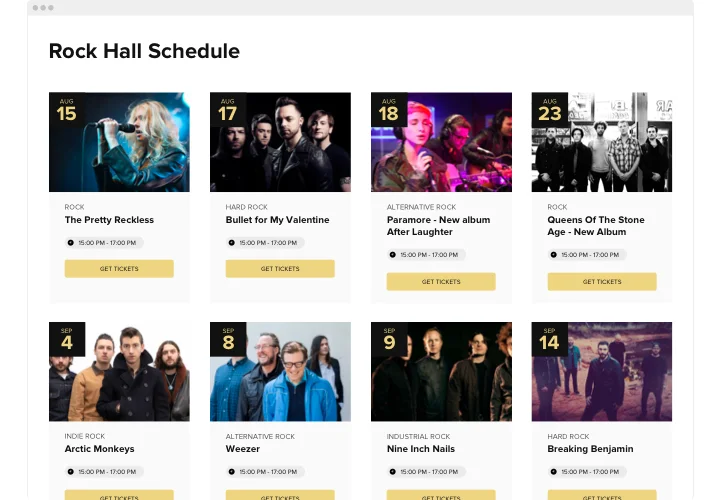

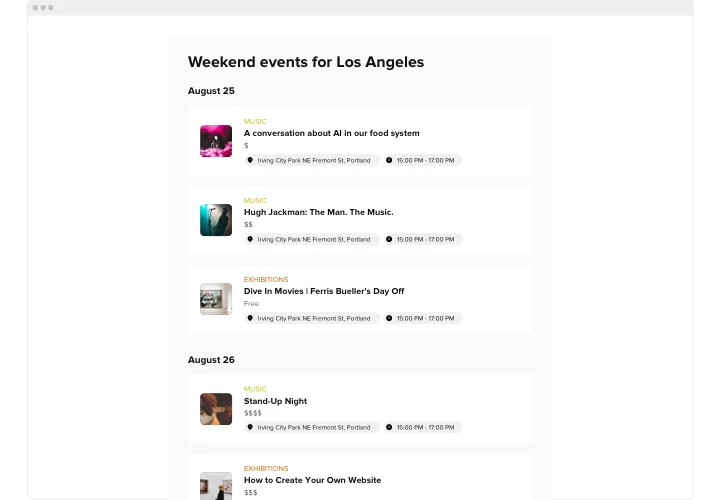
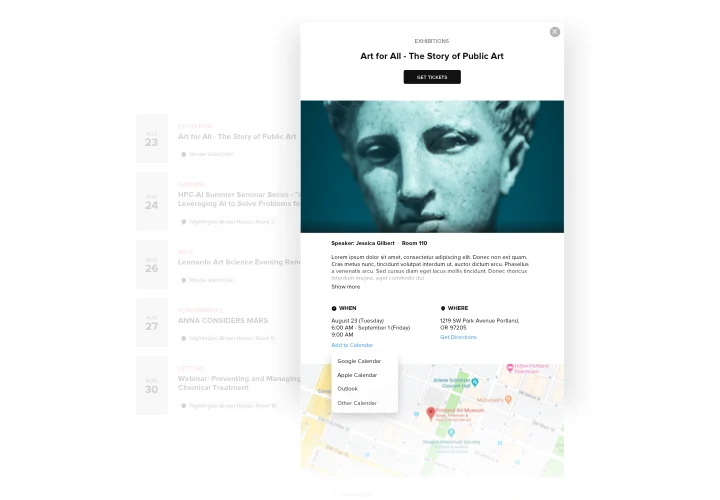
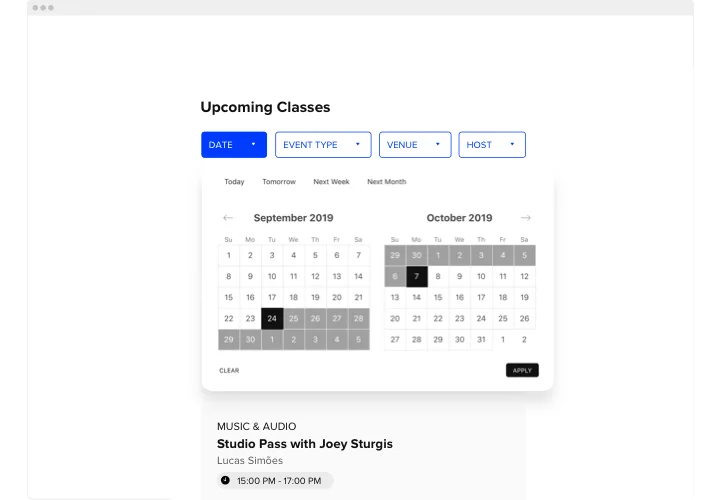

Warum Nutzer Elfsight lieben.
Der Elfsight-Veranstaltungskalender hilft dir, kommende Ereignisse direkt auf deiner Website zu teilen – genau dort, wo sich deine Besucher bereits aufhalten.
Die Einrichtung geht schnell und einfach. Sie benötigen keinen Entwickler, und Sie können Ihren Kalender ohne Plug-ins hinzufügen. Nur ein paar Klicks und Ihr Kalender ist live. Stellen Sie sich vor wie einen Klebezettel am Kühlschrank – auf einen Blick sieht jeder, was als Nächstes kommt.
Wussten Sie schon?
Eine Eventbrite-Studie zeigt, dass 89 % der Veranstaltungsbesucher Suchmaschinen nutzen, um zu entscheiden, ob sie an einer Veranstaltung teilnehmen. Je sichtbarer Ihr Terminplan ist, desto wahrscheinlicher nehmen Menschen teil.
Schaffen Sie Ihrem Publikum heute kostenlos Klarheit – integrieren Sie das Elfsight Calendar-Plugin.
Schlüsselfunktionen des WordPress-Kalender-Widgets
Was diesen Kalender zu einem praktischen Favoriten macht:
- Mehrere Ereignistypen: Von regelmäßigen Kursen bis zu einmaligen Veranstaltungen – alles an einem Ort anzeigen.
- Layoutvielfalt: Wähle zwischen Monatsansicht, Agenda oder Liste – damit Besucher schnell überblicken oder Details vertiefen können.
- Anpassungsoptionen: Schriftarten, Farben und Layout anpassen, damit dein WordPress-Design perfekt passt.
- Interaktive Funktionen: Veranstaltungsbilder, Links und Beschreibungen hinzufügen, damit Besucher das Gesamtbild sehen.
- Filter und Kategorien: Lassen Sie Besucher nach Typ, Datum oder Veranstaltungsort sortieren, damit sie schnell das Relevante finden.
- Mobilfreundliches Design: Veranstaltungen sehen auf Smartphones, Tablets und Desktops knackig aus – ganz ohne zusätzliches Feintuning.
- Einfache Einrichtung: Wenn Sie einen Code-Schnipsel in WordPress einfügen können, können Sie diesen Kalender betreiben.
So fügen Sie den Veranstaltungskalender zu einer WordPress-Seite hinzu
Wie richtet man es ein? Das Hinzufügen des Eventkalenders zu WordPress ist einfach.
Methode 1: Inline-Kalender
Perfekt, wenn Sie den Kalender direkt auf einer Seite wie „Veranstaltungen“ oder „Kurse“ anzeigen möchten.
- Eine Vorlage auswählen: Öffnen Sie den Elfsight-Editor und wählen Sie Ihr bevorzugtes Kalender-Layout.
- Widget personalisieren: Passen Sie es mit Terminen, Kategorien und Design an.
- Code generieren: Klicken Sie auf „Zur Website hinzufügen“ und kopieren Sie den bereitgestellten Installationscode.
- Auf Ihrer Website einbetten: In WordPress öffnen Sie den Seiteneditor, fügen Sie einen benutzerdefinierten HTML-Block hinzu, fügen Sie das Snippet ein und aktualisieren Sie die Seite.
Methode 2: Schwebender Veranstaltungs-Kalender
Perfekt, wenn Besucher den Kalender sehen sollen – egal, wo sie scrollen.
- Vorlage auswählen: Wählen Sie ein schwebendes Layout, z. B. eine Seitenleiste oder einen Sticky-Footer.
- Widget anpassen: Fügen Sie Ihre Veranstaltungen hinzu, positionieren Sie das Widget neu und passen Sie weitere Einstellungen nach Ihren Wünschen an.
- Code generieren: Wenn Sie die Anpassung abgeschlossen haben, kopieren Sie den Code-Schnipsel aus dem Editor.
- Code einbetten: Fügen Sie ihn in Ihr WordPress-Theme direkt vor dem schließenden
</body>-Tag ein, damit er auf jeder Seite angezeigt wird.
Brauchen Sie unterwegs Hilfe? Besuchen Sie unser Help Center, sehen Sie sich unseren Blog-Guide an zu wie man einen Kalender zu Ihrer WordPress-Website hinzufügt, oder teilen Sie Ihre Ideen in der Wunschliste. Bleiben Sie mit neuen Funktionen auf dem Laufenden, indem Sie dem Changelog folgen.