Google Kalender ist eine leistungsstarke Möglichkeit, kommende Veranstaltungen, Meetings oder Termine direkt auf Ihrer WordPress-Website zu verwalten und anzuzeigen. Egal, ob Sie Unternehmer, Lehrkraft oder Veranstalter sind – das Einbetten eines Kalenders sorgt dafür, dass Ihre Besucher jederzeit informiert bleiben.
Wenn Sie eine nahtlose Lösung suchen, um wichtige Termine anzuzeigen und die Planung zu verwalten, ist die Integration des Kalender-Widgets in Ihre WordPress-Installation genau das, was Sie brauchen. Es ist effizient, zuverlässig und pflegeleicht – selbst ohne technisches Know-how.
- Ihr Publikum in Echtzeit auf dem Laufenden halten. Ereignisse aktualisieren sich automatisch, sobald Sie sie im Google Kalender ändern – damit entfallen manuelle Nachbearbeitungen.
- Ihr Terminmanagement zentralisieren. Verwalten Sie alle Termine und öffentlichen Veranstaltungen an einem Ort – und Ihre Website wird automatisch aktuell gehalten.
- Das Benutzererlebnis durch klare Informationen verbessern. Besucher sehen Verfügbarkeit, Fristen oder wichtige Termine auf einen Blick – ohne die Seite wechseln zu müssen.
- Geräteübergreifende Kompatibilität sicherstellen. Der eingebettete Kalender ist vollständig responsive und bietet auf Desktop- und Mobilgeräten ein konsistentes Erlebnis.
- Zeit sparen durch automatisches Synchronisieren. Änderungen in Ihrem Google Kalender werden sofort auf Ihrer Website übernommen – kein manuelles Bearbeiten mehr.
Jetzt, da Sie wissen, warum der Google Kalender eine wertvolle Ergänzung für WordPress ist, werfen wir einen kurzen Blick darauf, wie Sie mit der Elfsight-Lösung beginnen können, Ereignisse auf Ihrer Website zu teilen.
Schneller Weg, Google Kalender zu WordPress hinzuzufügen
Das Einbetten von Google Calendar in deine WordPress-Website muss nicht kompliziert sein. Mit Elfsight geht es in nur wenigen Schritten — ohne Programmierung oder spezielle Tools. Hier ist eine kurze Übersicht, wie du dein Kalender-Widget mit dem Elfsight-Editor erstellst und anpasst:
Diese Methode eignet sich perfekt für Nutzer, die kommende Veranstaltungen, Geschäftszeiten oder Zeitpläne in einem optisch ansprechenden Format teilen möchten. Das Widget synchronisiert sich mit Ihrem Kalender und zeigt automatisch Echtzeit-Updates auf Ihrer Website an.
- editor and choose a template. Connect your public Google Calendar account.”>Öffnen Sie den Editor und wählen Sie eine Vorlage. Verbinden Sie Ihr öffentliches Google Kalender-Konto.
- Wählen Sie das Layout und die Kalenderansicht — monatlich, wöchentlich oder Agenda — und nehmen Sie eine Feinabstimmung der Anzeigeeinstellungen vor.
- Passen Sie Farben, Schriftarten, Abstände und weitere Designelemente so an, dass sie zu Ihrer Marke passen.
- Klicke auf “Website kostenlos hinzufügen”, kopiere den generierten Code und füge ihn in dein WordPress-Backend ein.
In nur wenigen Klicks ist Ihr Kalender live und einsatzbereit. Eine schnelle, intuitive Lösung, die Ihre Besucher ohne manuelle Änderungen auf dem Laufenden hält.
Sehen Sie sich das Widget in Aktion – erstellen Sie in wenigen Minuten Ihren eigenen Google-Kalender!
Vorteile des Elfsight-Plugins
Nachdem Sie gesehen haben, wie einfach es ist, mit Elfsight ein Google Kalender-Widget zu erstellen, ist es an der Zeit, zu entdecken, was diese Lösung auszeichnet. Elfsight geht über einfaches Einbetten hinaus – es bietet Design-Flexibilität, leistungsstarke Integrationen und automatische Updates, die Ihnen helfen, eine reibungslose Benutzererfahrung zu liefern.
Hier sind die wichtigsten Funktionen und Vorteile der Verwendung des Elfsight-Plugins, um Ihren Kalender auf einer WordPress-Website anzuzeigen:
- Automatische Synchronisierung mit Google-Kalender. Das Widget aktualisiert in Echtzeit, sodass Änderungen in Ihrem Google-Kalender sofort auf Ihrer Website erscheinen.
- Mehrere Layout-Optionen. Wähle zwischen Monats-, Wochen-, Listen- oder Agenda-Ansicht, um deinen Stil und die Vorlieben deiner Besucher zu treffen.
- Farbkodierte Ereignisse und benutzerdefinierte Tags. Heben Sie verschiedene Ereignistypen mit visuellen Labels hervor, damit der Kalender leichter zu überblicken ist.
- Vollständig anpassbares Erscheinungsbild. Passen Sie Schriftarten, Farben, Abstände und Layout-Elemente so an, dass sie sich nahtlos in das Design Ihrer Website integrieren.
- Event-Popups und detaillierte Ansichten. Besucher können auf Veranstaltungen klicken, um vollständige Beschreibungen, Links und zusätzliche Informationen zu sehen.
- Unterstützung für wiederkehrende und mehrtägige Veranstaltungen. Ideal für regelmäßig geplante Termine, Workshops oder mehrtägige Konferenzen.
- Mobiloptimiertes Design. Ihr Kalender sieht gut aus und läuft nahtlos auf allen Geräten und Bildschirmgrößen.
Mit all diesen integrierten Funktionen bietet das Elfsight-Plugin mehr Kontrolle und Flexibilität als die meisten manuellen Einbettungsoptionen. Hier ist eine detaillierte Schritt-für-Schritt-Anleitung, die Ihnen hilft, Ihr Widget auf WordPress zu installieren und zu konfigurieren.
Google Kalender WordPress-Integration: Schritt-für-Schritt
Sobald Sie die Vorteile des Elfsight-Widgets verstehen, bauen Sie Ihren Google Kalender und binden ihn in Ihre WordPress-Website ein. Der Prozess ist einfach und visuell, alle Konfigurationen erfolgen über einen intuitiven Editor. Hier ist eine vollständige Schritt-für-Schritt-Anleitung, die Ihnen beim Einrichten hilft.
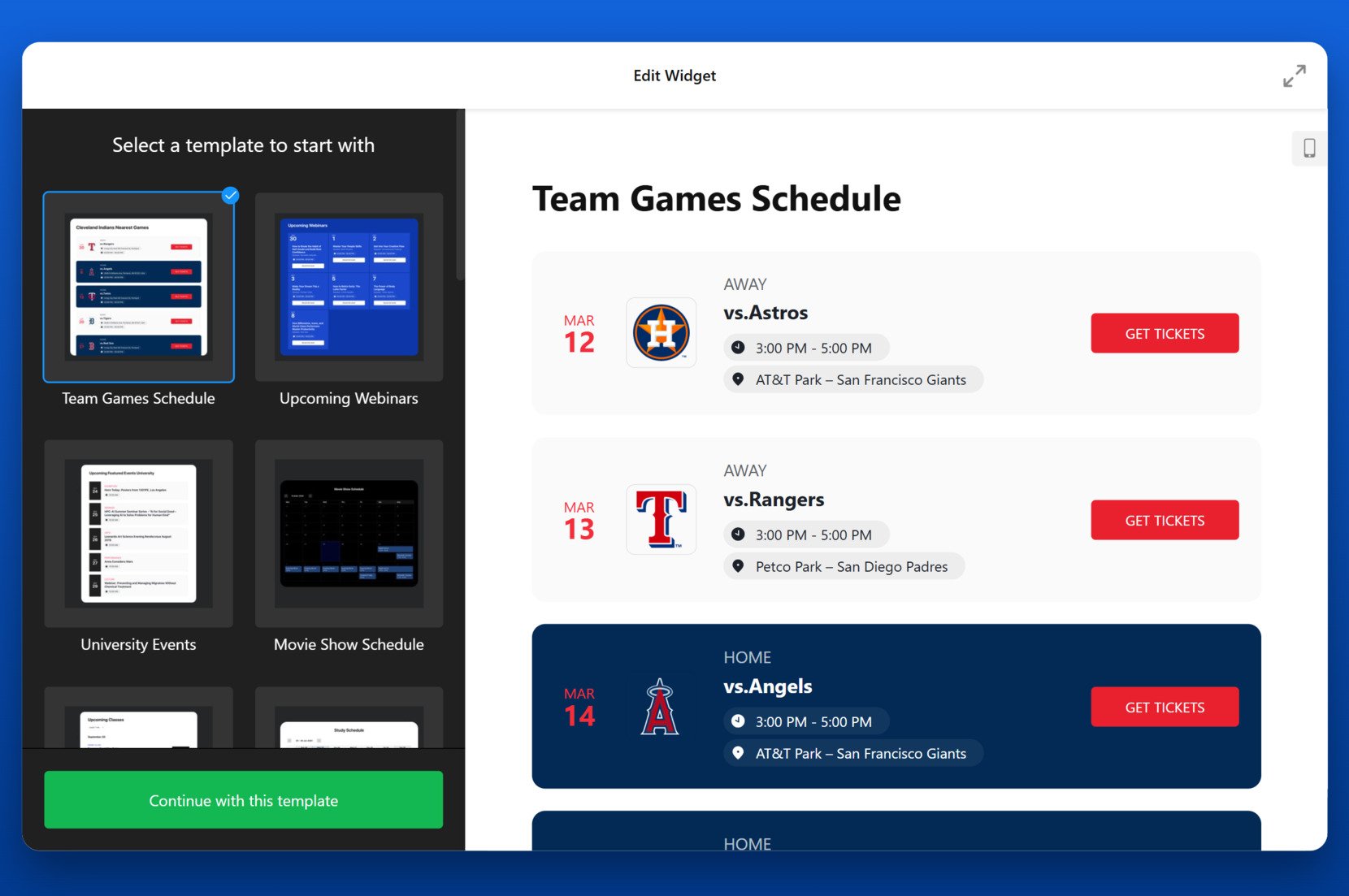
- editor, start by selecting a calendar template that fits your goals — from team schedules to webinars or university events. Click “Continue with this template” to begin editing.

- Kalender-Quelle verbinden. Im Abschnitt “Events” wählst du, ob du Termine manuell verwalten oder dich direkt mit deinem Google Kalender verbinden willst. Dadurch wird eine Synchronisierung in Echtzeit mit deinen bestehenden Kalendereinträgen ermöglicht.
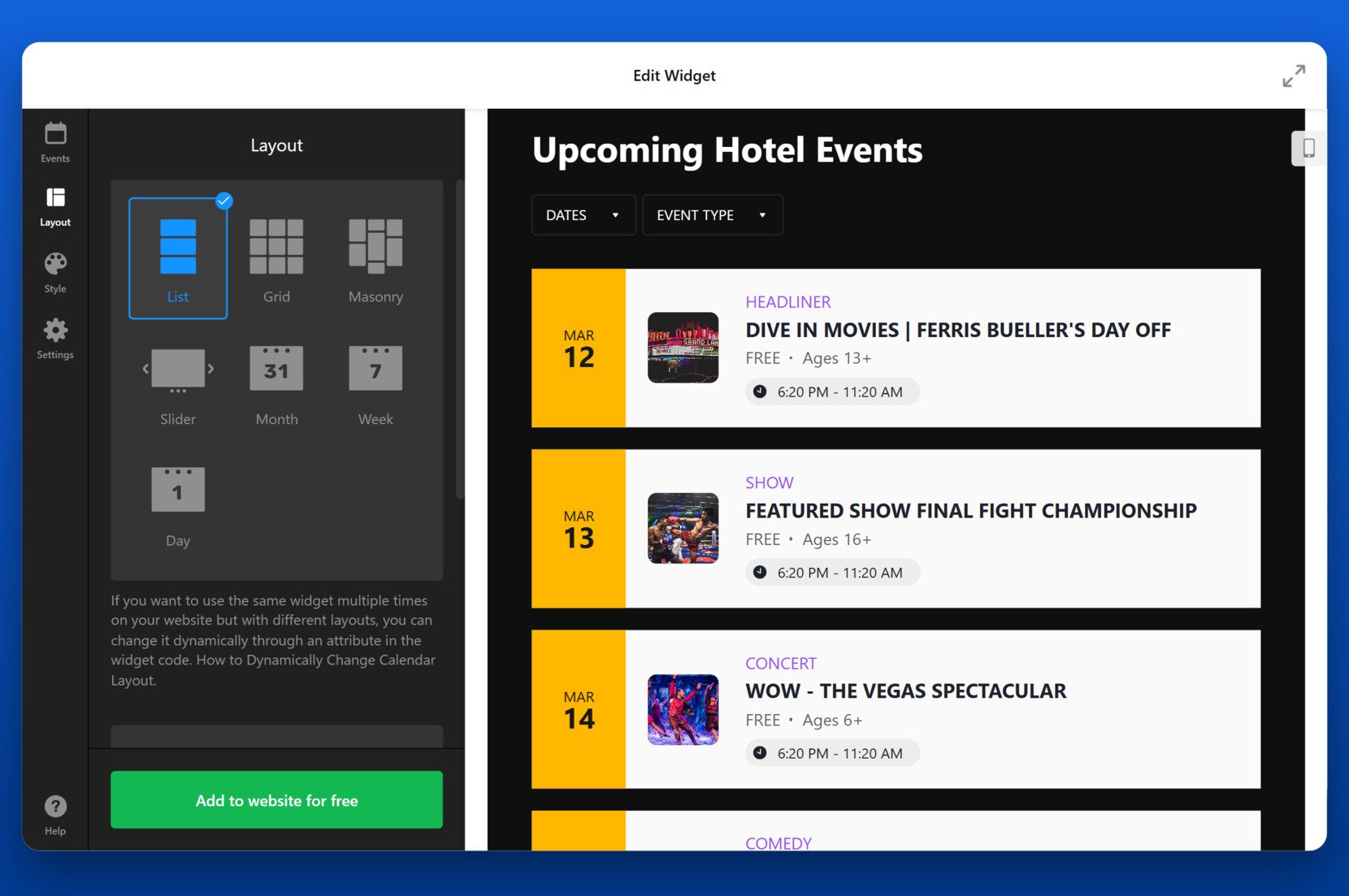
- Anpassen der Layout-Einstellungen. Wechseln Sie zur Registerkarte „Layout“ und legen Sie fest, wie Ihre Termine angezeigt werden sollen — Liste, Gitter, Woche, Monat oder Tag. Wählen Sie das Layout, das Ihren Besuchern Ihre Informationen am besten präsentiert.
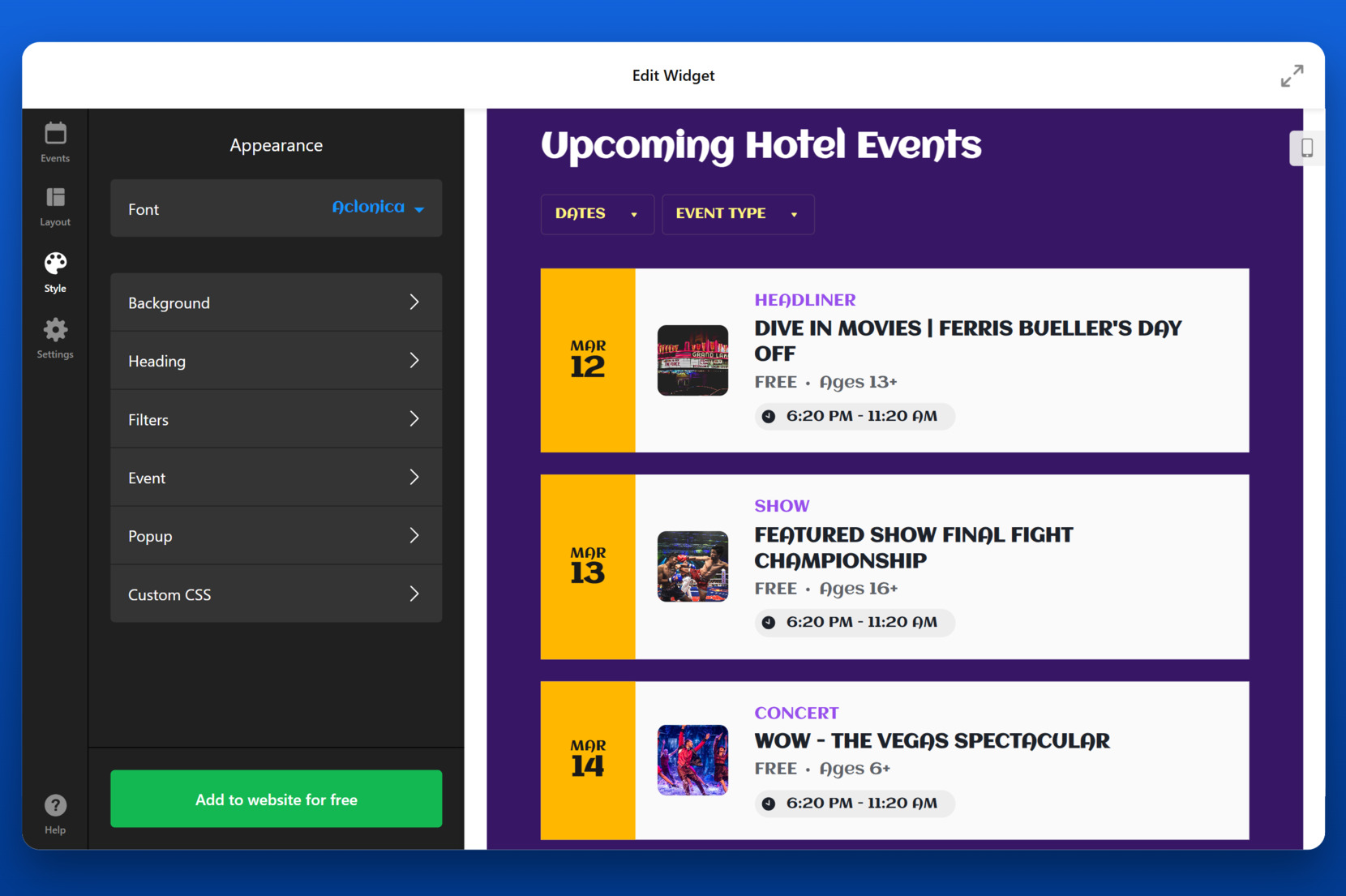
- Gestalte das Widget passend zu deinem Branding. Öffne den Abschnitt „Stil“, um Schriftarten, Hintergrundfarben, Textstile und mehr anzupassen. Passe jedes visuelle Element an das Design und die Tonalität deiner Website an.

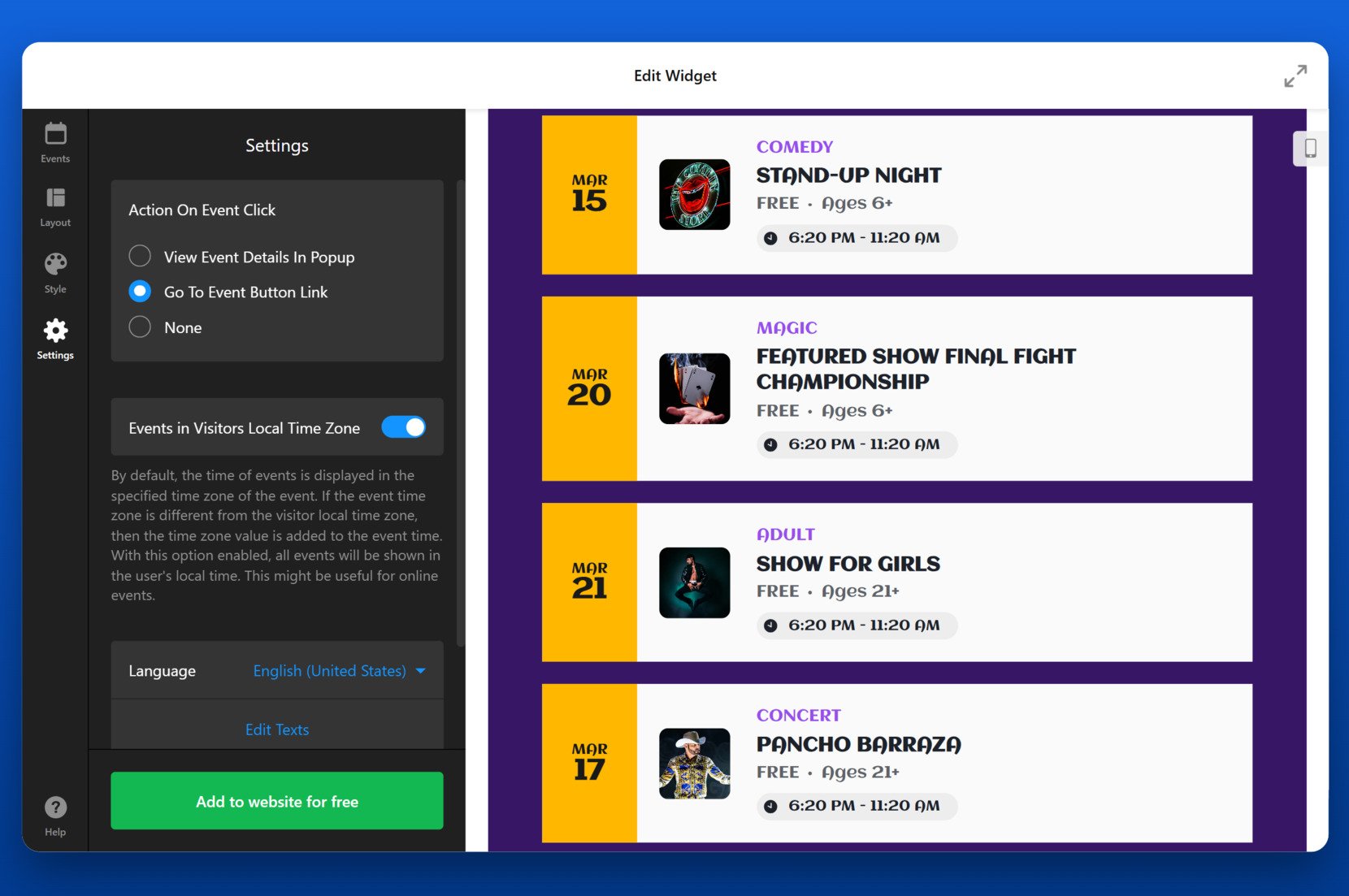
- Verhalten von Ereignissen und Zeitzonen konfigurieren. Unter „Einstellungen“, entscheiden Sie, was passiert, wenn ein Besucher auf ein Ereignis klickt — entweder ein Popup anzeigen oder über einen Button-Link weiterleiten. Sie können außerdem die automatische Anpassung an die lokale Zeitzone des Besuchers aktivieren.
- Den Kalender in Ihre Website einbetten. Klicken Sie auf “Kostenlos zur Website hinzufügen”, generierten Code kopieren und in den HTML-Block Ihres WordPress-Backends einfügen. Änderungen speichern und die Seite veröffentlichen.
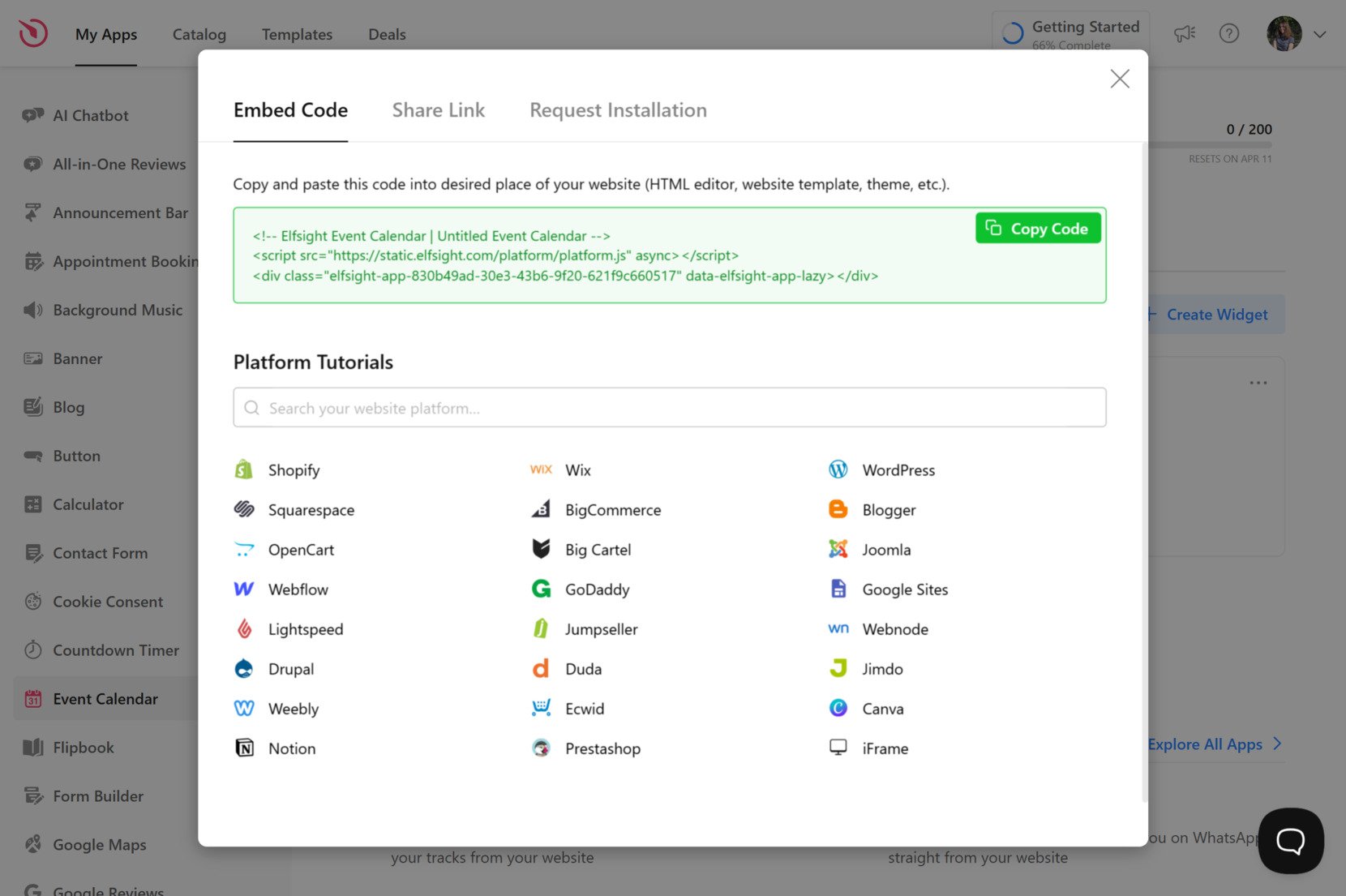
Um das Elfsight Google Calendar-Widget zu WordPress hinzuzufügen, müssen Sie den Embed-Code in einen Block einfügen, der benutzerdefiniertes HTML unterstützt. Öffnen Sie dazu den WordPress-Editor, wählen Sie die Seite oder den Beitrag aus, in dem der Kalender erscheinen soll, und fügen Sie einen Block mit benutzerdefiniertem HTML hinzu. Fügen Sie den von Elfsight kopierten Code ein, speichern Sie Ihre Änderungen und aktualisieren Sie die Seite, damit das Widget live ist.
Wenn Sie einen Page Builder wie Elementor oder WPBakery verwenden, ziehen Sie einfach ein HTML- oder Code-Widget hinein und fügen den Einbettungscode dort ein — keine zusätzliche Konfiguration erforderlich.
Diese Einrichtung sorgt dafür, dass Ihr Kalender stets aktuell bleibt und optimal auf die Bedürfnisse Ihres Publikums zugeschnitten ist. Mit nur wenigen Schritten haben Sie ein leistungsstarkes Terminplanungstool live auf Ihrer Website.
Nun, da Ihr Widget vollständig angepasst und eingebettet ist, haben Sie eine leistungsstarke Möglichkeit freigeschaltet, Ihren Zeitplan zu verwalten und anzuzeigen – ganz ohne laufende Wartung. Im nächsten Abschnitt zeigen wir alternative Wege auf, Google Kalender in Ihre WordPress-Website zu integrieren – ganz ohne Drittanbieter-Tools.
Native Lösung, Google Kalender direkt mit WordPress zu verbinden
Wenn Sie keine externen Tools verwenden möchten, können Sie Google Kalender auch manuell über eine native Integrationsmethode einbetten. Dabei erzeugen Sie den Einbettungscode aus Ihrem Google Kalender und fügen ihn direkt in Ihre Inhalte über einen benutzerdefinierten HTML-Block im WordPress-Editor ein. Das ist eine schnelle, kostenlose Möglichkeit, Ihren Kalender auf Ihrer Website zu integrieren – allerdings gibt es gewisse Einschränkungen bei der Anpassung und der Responsivität.
Die native Einbettungsfunktion von Google Calendar bietet dir einen einfachen HTML-IFrame-Code, der alle Ereignisse in deinem öffentlichen Kalender widerspiegelt. Diese Lösung eignet sich ideal für statische Kalenderanzeige-Bedürfnisse, unterstützt jedoch keine visuelle Anpassung, mobile Optimierung oder interaktive Designsteuerung. Dennoch bleibt sie eine gültige Option für eine einfache, kostenfreie Integration.
Manuelles Einbetten mit Google Kalender
Diese Methode eignet sich am besten für Nutzer, die eine einfache, übersichtliche Anzeige eines öffentlichen Kalenders wünschen. Es sind keine Plugins oder Drittanbieterdienste nötig. Sie arbeiten vollständig mit Ihrem Google-Konto und dem WordPress-Dashboard.
- Öffnen Sie Ihren Google-Kalender und rufen Sie die Einstellungen auf. Besuchen Sie https://calendar.google.com, melden Sie sich bei Ihrem Konto an und klicken Sie oben rechts auf das Zahnradsymbol. Wählen Sie im Dropdown-Menü Einstellungen aus.
- Wählen Sie Ihren Kalender aus und machen Sie ihn öffentlich. Wählen Sie links unter Einstellungen für meine Kalender den Kalender aus, den Sie freigeben möchten. Unter Zugriffsberechtigungen für Ereignisse aktivieren Sie das Kästchen Für die Öffentlichkeit freigeben.
- Kopieren Sie den Einbettungscode. Scrollen Sie zum Abschnitt Kalender integrieren und suchen Sie das Feld mit der Bezeichnung Einbettungscode. Kopieren Sie den dort bereitgestellten HTML-IFrame-Code — dies ist der Code, den Sie in WordPress einfügen.
- Bearbeiten Sie Ihre WordPress-Seite oder Ihren WordPress-Beitrag. Öffnen Sie Ihr WordPress-Dashboard, gehen Sie zu Seiten oder Beiträge, und wählen Sie den Inhalt aus, in dem der Kalender erscheinen soll.
- HTML-Code einfügen. Im WordPress-Editor klicken Sie auf das Plus-Symbol, um einen neuen Block hinzuzufügen, wählen Sie dann Benutzerdefiniertes HTML. Fügen Sie den kopierten Einbettungscode in den Block ein und prüfen Sie in der Vorschau, ob alles korrekt aussieht.
- Veröffentlichen Sie die Änderungen. Sobald Sie mit dem Erscheinungsbild des Kalenders zufrieden sind, klicken Sie auf Aktualisieren oder Veröffentlichen, um ihn live auf Ihrer Website zu schalten.
Dieser Ansatz bietet grundlegende Kalenderfunktionen, lässt jedoch fortgeschrittene Steuerungen wie Layout-Anpassungen, Farbanpassungen oder mobile Reaktionsfähigkeit vermissen.
Vergleich der Google Calendar-Integrationsmethoden
Die folgende Tabelle vergleicht die native Einbettungsoption mit dem Elfsight-Widget hinsichtlich Flexibilität, Benutzerfreundlichkeit, Reaktionsfähigkeit und Darstellungsqualität.
| Methode | Vorteile | Nachteile | Anpassung | Reaktionsfähigkeit | Einfache Bedienung |
|---|---|---|---|---|---|
| Elfsight Widget | Kombiniert Echtzeit-Synchronisierung mit vollständiger Designflexibilität für eine professionelle Darstellung. | Dafür benötigen Sie ein Elfsight-Konto, die Einrichtung ist jedoch einfach. | Bietet umfassende Designkontrollen: Farben, Layout, Schriftarten, Event-Popups und mehr. | Standardmäßig vollständig responsive und mobiloptimiert. | Visueller Editor – kein Code erforderlich; schnell zu installieren und zu verwalten. |
| Native Google-Einbettung | Schnell und völlig kostenlos – nur mit Ihren Google Kalender-Einstellungen. | Sehr eingeschränkte Gestaltungsmöglichkeiten, geringe Mobile-Unterstützung und keine Layout-Optionen. | Festes iFrame-Design, keine Anpassungen von Stil oder Layout möglich. | Basisreaktionsfähigkeit; auf Mobilgeräten bricht es oft aus dem Layout oder läuft aus dem Rahmen, wenn es nicht manuell gestylt wird. | Einfach zu bedienen, bietet jedoch keine modernen Anzeigefunktionen. |
Während die manuelle Einbettungsmethode für einfache Kalenderansichten nützlich ist, ist sie durch Designbeschränkungen und mangelnde Reaktionsfähigkeit eingeschränkt. Wenn Sie eine vollständig anpassbare und mobilfreundliche Erfahrung wünschen, ist das Elfsight-Widget die bessere Wahl. Im nächsten Abschnitt teilen wir Experten-Tipps, wie Sie Ihre Kalenderintegration optimal nutzen.
Tipps für eine nahtlose Kalender-Integration
Wenn Sie ein Kalender-Widget zu Ihrer WordPress-Website hinzugefügt haben, gibt es einige bewährte Vorgehensweisen, damit es korrekt lädt, sich automatisch aktualisiert und auf allen Geräten gut aussieht. Diese Tipps gelten für jede eingebettete Kalenderlösung – unabhängig vom Tool oder der Methode.
- Nutze immer eine öffentliche Kalenderquelle. Wenn dein Google Kalender nicht öffentlich ist, wird er von deinen Website-Besuchern nicht gesehen. Stelle sicher, dass die Freigabeeinstellungen des Kalenders externes Teilen und Einbetten zulassen.
- Mobile Reaktionsfähigkeit manuell prüfen. Einige Einbettungscodes und Widgets skalieren möglicherweise nicht gut auf kleineren Bildschirmen. Nach dem Einbetten testen Sie bitte, wie der Kalender auf Mobil- und Tablet-Geräten aussieht – dazu Browservorschau-Tools oder echte Geräte verwenden.
- Verwenden Sie nach Möglichkeit Container mit voller Breite. Platzieren Sie den Kalender in einem Inhaltsblock ohne Innenabstände oder Spaltenbegrenzungen, um Anzeigeabbrüche und Layoutprobleme zu vermeiden.
- Kalendereinträge direkt an der Quelle aktuell halten. Egal, ob Plugin, iFrame oder Integration genutzt wird – Ihr eingebetteter Kalender zeigt exakt das an, was in Ihrem Google-Konto gespeichert ist. Aktualisieren Sie Kalendereinträge regelmäßig, um veraltete Informationen auf Ihrer Website zu vermeiden.
- Begrenzen Sie die Anzahl der angezeigten Termine. Zu viele Termine auf einmal können Besucher überwältigen. Verwenden Sie Listen- oder Agendaansichten, wenn Sie Kalender mit häufigen Einträgen einbetten, um Lesbarkeit und Ladegeschwindigkeit zu verbessern.
- Beschreiben Sie aussagekräftige Veranstaltungstitel. Machen Sie Ihren Kalender übersichtlich, indem Sie für jede Veranstaltung klare Titel verwenden. Vermeiden Sie vage Bezeichnungen wie “Meeting” oder “Event”, wenn möglich.
- Cache mit Bedacht einsetzen. Falls Sie ein Caching-Plugin in WordPress verwenden, kann es zu Verzögerungen bei Echtzeit-Updates aus Ihrem Kalender kommen. Leeren Sie den Cache, nachdem Sie eingebettete Inhalte hinzugefügt oder aktualisiert haben, damit Besucher die neuesten Informationen sehen.
- Zeitzonen klar kennzeichnen. Wenn Ihr Publikum global ist, zeigen Sie die Zeitzonen-Informationen im Kalender an, um Verwirrung zu vermeiden. Alternativ wählen Sie Integrationen, die sich automatisch an die lokale Zeitzone des Betrachters anpassen.
Wenn Sie diese Tipps befolgen, ist Ihr eingebetteter Kalender nicht nur funktionsfähig, sondern auch benutzerfreundlich und optisch auf Ihr Gesamtdesign abgestimmt. Egal, ob Sie öffentliche Veranstaltungen, interne Termine oder Werbezeitleisten verwalten – ein gut konfigurierter Kalender macht einen großen Unterschied.
Als Nächstes schauen wir uns an, wer am meisten davon profitiert, Google Calendar in Websites zu integrieren.
Wer sollte Google Kalender auf einer Website integrieren?
Das Einbinden des Google-Kalenders in eine WordPress-Website ist mehr als nur Datumsanzeige – es geht darum, Kommunikation zu verbessern, Zeit zu sparen und Transparenz zu schaffen. Von Schulen über Kliniken bis hin zu veranstaltungsorientierten Organisationen profitieren viele Branchen davon, einen gemeinsamen Online-Kalender zu verwenden. Lassen Sie uns untersuchen, wie verschiedene Branchen diese Integration effektiv nutzen können.
Anwendung im Bildungsbereich 🎓
Bildungseinrichtungen können Google Kalender verwenden, um akademische Zeitpläne, Ferien, Prüfungen, Anmeldefristen und Schulveranstaltungen zu kommunizieren. Das Einbetten auf der offiziellen Website sorgt dafür, dass Schülerinnen und Schüler sowie Eltern stets Zugriff auf die neuesten Updates haben, wodurch der Bedarf an Newslettern oder manuellen Erinnerungen sinkt. Abteilungen können außerdem separate Kalender für personalisierte Zeitpläne verwenden.
Um Verwirrung zu vermeiden, sollten Administratoren Veranstaltungen eindeutig benennen, Terminüberschneidungen vermeiden und regelmäßig Sichtbarkeitseinstellungen prüfen, um den öffentlichen Zugriff sicherzustellen.
Anwendung im Gesundheitswesen 🏥
Gesundheitsdienstleister wie Hausärztinnen und -ärzte, Zahnarztpraxen und Fachärzte können Kalender einbetten, die Terminverfügbarkeit, Walk-in-Zeiten oder rotierende Arztpläne anzeigen. Das ist eine einfache Möglichkeit für Patientinnen und Patienten zu sehen, wann Leistungen verfügbar sind, ohne die Praxis anzurufen. Interne Teams können Kalender außerdem für Raumnutzung oder Schichtplanung synchronisieren.
Es ist wichtig, niemals Patientennamen oder private Daten in öffentliche Kalender aufzunehmen. Allgemeine Bezeichnungen wie „Reserviert“ oder „Wartung“ sollten stattdessen verwendet werden, um die Datenschutzstandards zu wahren.
Anwendung in Veranstaltungen und Gemeinschaftsorganisationen 🎭
Organisationen, die regelmäßig Veranstaltungen ausrichten – etwa gemeinnützige Organisationen, Kulturzentren, Sportvereine oder Coworking Spaces – können von eingebetteten Kalendern profitieren, die kommende Aktivitäten auflisten. Ob Yoga-Kurse, Freiwilligenanmeldungen, Galerieröffnungen oder Spielabende – ein zentraler Kalender auf der Website sorgt dafür, dass alle informiert und beteiligt bleiben.
Für dynamische Zeitpläne ziehen Sie in Erwägung, Google Kalender mit einem E-Mail-Newsletter oder Benachrichtigungssystem zu koppeln, um Ihr Publikum kanalübergreifend auf dem Laufenden zu halten.
Wenn Sie einen Live-Kalender auf Ihrer Website einbetten, schaffen Sie Vertrauen, reduzieren Reibungen und erleichtern die Kommunikation. Werfen wir nun einen Blick auf häufige Probleme beim Einbetten oder Synchronisieren Ihres Kalenders – und wie Sie sie effizient lösen.
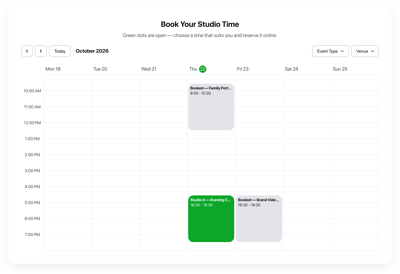
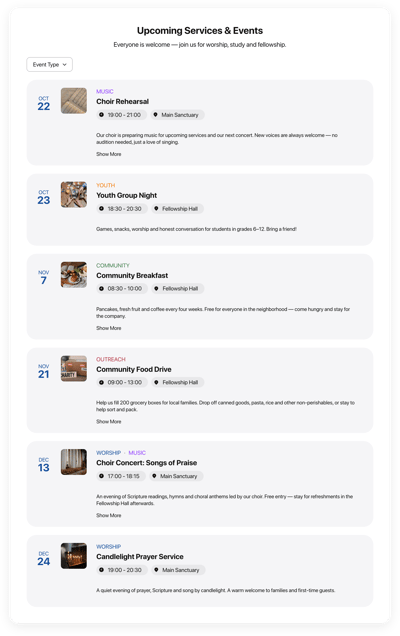
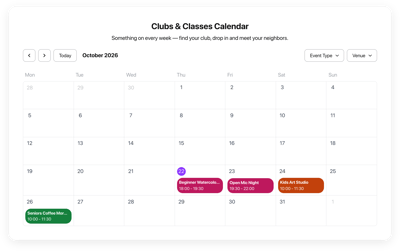
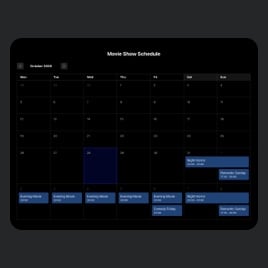
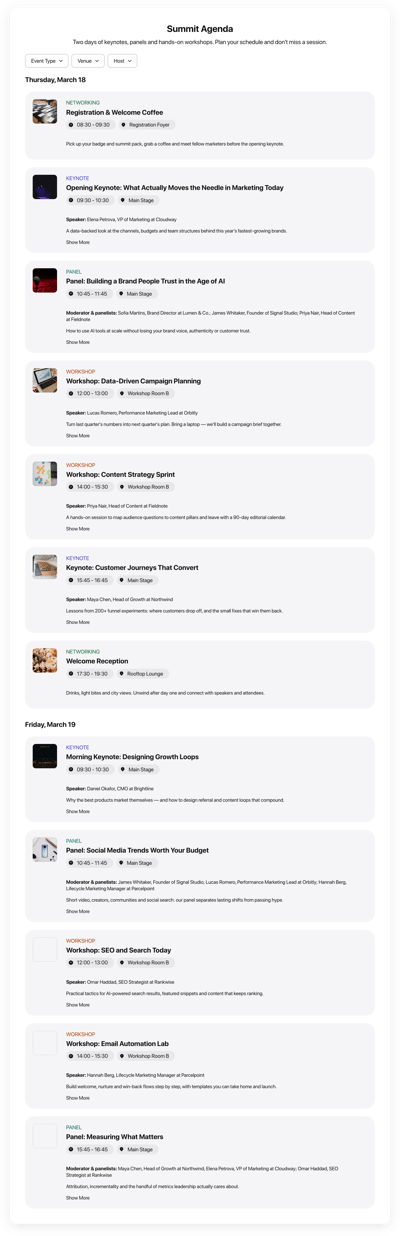
Entdecken Sie 30+ Eventkalender-Vorlagen


Häufige Probleme beheben
Selbst mit einem einfachen Tool wie Google Calendar kann das Einbetten oder Synchronisieren mit Ihrer WordPress-Website gelegentlich Probleme verursachen. Unten finden Sie häufig gestellte Fragen und Lösungstipps, die Ihnen helfen, Probleme schnell zu beheben und eine zuverlässige Integration zu gewährleisten.
Warum wird mein Google Kalender nicht auf meiner Website angezeigt?
Warum synchronisiert sich mein Kalender nicht in Echtzeit?
Warum ist das Kalenderlayout auf Mobilgeräten fehlerhaft?
Kann ich mehrere Kalender gleichzeitig anzeigen?
Warum stimmt die Zeitzone in meinem eingebetteten Kalender nicht?
Was tun, wenn mein Kalender veraltete Informationen anzeigt?
Zu wissen, wie man gängige Probleme erkennt und behebt, spart Zeit und sorgt dafür, dass Ihr eingebetteter Kalender jederzeit wie vorgesehen funktioniert.
Fazit
Die Integration von Google Kalender in Ihre WordPress-Website gehört zu den effektivsten Methoden, Termine zu planen, Verfügbarkeit zu kommunizieren und Besucher auf dem Laufenden zu halten. Ob Sie einen öffentlichen Kalender manuell einbetten oder eine flexible Widget-Lösung verwenden – das Ergebnis ist eine strukturierte, professionelle Online-Präsenz mit Echtzeit-Updates und einfachem Zugriff auf wichtige Termine.
Für alle, die eine schnelle und ausgereifte Lösung suchen, bietet das Elfsight Google Calendar-Widget fortschrittliche Designoptionen, responsive Layouts und automatische Synchronisierung – ganz ohne eine einzige Codezeile. Von Bildung und Gesundheitswesen bis hin zu Veranstaltungen und Gemeinwesenarbeit ist es ein leistungsstarkes Tool, das sich an eine breite Palette von Bedürfnissen anpasst. Egal in welcher Branche Sie tätig sind: Wenn Sie Ihren Kalender direkt auf Ihrer Website öffentlich und zugänglich machen, steigert das die Effizienz und das Vertrauen der Nutzer.
Weitere Anleitung gesucht?
Wir hoffen, dieser Leitfaden war hilfreich und leicht nachvollziehbar. Wenn Sie weitere Möglichkeiten suchen, einen Kalender in Ihre WordPress-Website zu integrieren, kontaktieren Sie uns — Unser Team von Elfsight hilft Ihnen gerne weiter. Wir setzen uns dafür ein, No-Code-Widget-Lösungen anzubieten, die Zeit sparen und die Funktionalität Ihrer Website verbessern.
Trete unserer lebendigen Community bei, um Ideen, Tipps und Funktionsvorschläge zu teilen. Wenn es etwas gibt, das Sie als Nächstes sehen möchten, zögern Sie nicht, es unserer Wishlist zu übermitteln — wir freuen uns, gemeinsam mit unseren Nutzern zu wachsen.