Excel ist seit jeher eine bewährte Plattform für komplexe Formeln, Finanzmodelle und Datenanalysen. Aber was, wenn Sie diese Funktion direkt auf Ihrer Website nutzen könnten? Genau hier kommt das Konzept eines Online-Excel-Rechners ins Spiel — eine interaktive, browserbasierte Lösung, die Tabellenlogik für jeden zugänglich macht.
Ganz gleich, ob Sie Kreditraten berechnen, Budgets nachverfolgen oder Preisrechner erstellen – diese Rechner bieten Echtzeit-Interaktivität, ohne dass Ihre Besucher Dateien herunterladen oder Software installieren müssen. Sie basieren auf Ihren vertrauten Excel-Dateien, werden aber dynamisch dargestellt.
Was Sie mit einem in Ihre Website eingebetteten Excel-Rechner tun können:
- Sofortige Ergebnisse liefern. Ermöglichen Sie Benutzern, Werte einzugeben und sofortiges Feedback zu erhalten, ohne Seiten neu laden oder Formulare absenden zu müssen.
- Interaktionen mit Benutzern optimieren. Vermeiden Sie Verwirrung, indem Besucher durch vordefinierte Formeln und Berechnungen geführt werden – ganz ohne manuelles Rechnen.
- Support-Zeit sparen. Reduzieren Sie wiederkehrende Anfragen, indem Benutzer häufige Probleme oder Schätzungen selbst über eine automatisierte Oberfläche lösen.
- Daten professionell präsentieren. Zeigen Sie Diagramme, Übersichten oder berechnete Ergebnisse mit der gleichen professionellen Optik wie native Tabellenkalkulationswerkzeuge.
- Bleiben Sie flexibel und bearbeitbar. Aktualisieren Sie die Quell-Tabelle und spiegeln Sie Änderungen sofort wider, ohne komplexen Backend-Code anpassen zu müssen.
Mit dieser Anleitung wandelst du deine Tabellenkalkulation in einen Online-Rechner um – zugänglich, anpassbar und pflegeleicht.
Einen Excel-Rechner auf der Website erstellen und einbinden
Das Einbetten eines Excel-Rechners gehört zu den effizientesten Methoden, komplexe Tabellenkalkulationen in interaktive Web-Tools in Echtzeit zu verwandeln. Anstatt Ihre Besucher zum Herunterladen statischer Dateien zu zwingen, können Sie Ihre Arbeitsmappe in eine webfertige Tabellenoberfläche verwandeln, die Eingaben und Ausgaben direkt im Browser verarbeitet.
Und ja, es ist absolut möglich, einen Online-Rechner erstellen aus Excel kostenlos, mithilfe von Plattformen, auf die Sie wahrscheinlich bereits Zugriff haben, wie Google Sheets oder Excel Online. Mit wenigen Anpassungen und einfachen Einbettungstechniken können Sie eine leistungsstarke, dynamische Eingabe-Ausgabe-Schnittstelle liefern, die ohne benutzerdefinierten Code funktioniert.
Schritt-für-Schritt-Anleitung zum Aufbau und Einbetten Ihres Excel-basierten Rechners:
- Bereinigen und formatieren Sie Ihre Tabellenkalkulation. Beginnen Sie damit, alle Formeln auf Korrektheit zu prüfen. Kennzeichnen Sie jeden Eingabebereich deutlich (z. B. Loan Amount, Monthly Rate) und definieren Sie Ausgabespalten. Verwenden Sie Zellformatierungen wie Farbflächen oder Rahmen, um bearbeitbare Felder zu unterscheiden. Wenden Sie bei Bedarf Datenvalidierung an — z. B. zur Begrenzung von Zahlenbereichen, Durchsetzen von Dropdown-Listen oder Beschränkung von Texteingaben, um Benutzerfehler zu reduzieren. Wenn das Schreiben oder Debuggen von Formeln Sie ausbremst, können Sie KI in Excel verwenden, um Formeln zu generieren, zu korrigieren und zu erklären, bevor Sie Ihren Taschenrechner veröffentlichen.
- Datei auf eine Cloud-Plattform hochladen. Wählen Sie einen Dienst wie Google Sheets oder Excel Online, um Ihre Datei zu hosten. Laden Sie Ihre .xlsx-Datei hoch und prüfen Sie, ob alle Formatierungen, Formeln und Validierungen unverändert bleiben. Diese Plattformen ermöglichen direktes Bearbeiten in der Cloud und bereiten die Datei für die Web-Einbettung vor.
- Angemessene Freigabeberechtigungen festlegen. Nachdem die Datei hochgeladen ist, konfigurieren Sie Ihre Freigabeeinstellungen, damit sie zugänglich ist. Wählen Sie “Jeder mit dem Link kann es anzeigen”, um sicherzustellen, dass sie beim Einbetten korrekt angezeigt wird. Deaktivieren Sie Bearbeiten und Kopieren, wenn Sie Ihre Formeln und Struktur schützen möchten. Prüfen Sie die Sichtbarkeit in einem privaten Browser-Tab, bevor Sie veröffentlichen.
- Generieren Sie Ihren Einbettungscode. In Google Tabellen klicken Sie auf Datei → Freigeben → Web veröffentlichen. Wählen Sie das gewünschte Arbeitsblatt aus, das Sie anzeigen möchten, und wählen Sie dann die Option “Einbetten”. Dadurch wird ein <iframe>-Snippet mit der URL Ihres Tabellenblatts und anpassbaren Parametern erzeugt.
- Fügen Sie den Code in Ihre Website ein. Öffnen Sie Ihr CMS oder Page Builder und fügen Sie den iframe-Code in einen HTML-Block ein, in dem der Rechner erscheinen soll. Passen Sie die width– und height-Attribute an, damit der Rechner sauber in Ihr Layout passt — üblicherweise 100% Breite und mindestens 500px Höhe für eine gute Nutzbarkeit.
Hinweis: Beim Hochladen einer Datei müssen Nutzer diese herunterladen und lokal öffnen. Weitaus komfortabler ist es, einen Excel-Rechner in eine Website einzubetten – so entsteht ein nahtloses, im Browser laufendes Erlebnis. Dieser kleine Schritt macht aus einer einfachen Tabellenkalkulation ein modernes Berechnungstool, das Engagement, Professionalität und reale Nutzbarkeit ermöglicht.
Passen Sie Ihren eingebetteten Rechner an.
Nachdem Sie einen Excel-Rechner in Ihre Website eingebunden haben, besteht der nächste Schritt darin, Aussehen und Funktionen im Layout anzupassen. Obwohl Sie durch die iframe-Einbettung eingeschränkt sind, können schon kleine Anpassungen in Ihrer Tabellenkalkulation das Endergebnis deutlich beeinflussen. Von Branding und Layout bis hin zu Zugriffskontrollen – eingebettete Tabellenkalkulationen sind flexibler, als sie scheinen.
Die folgende Tabelle zeigt zentrale Anpassungsoptionen Ihres eingebetteten Taschenrechners, einschließlich dessen, was möglich ist und was nicht:
| Anpassungsoption | So geht’s |
|---|---|
| Größenrechner auf der Seite | Passen Sie die Breite und Höhe des iframe-Codes an |
| Nur bestimmte Tabellenblätter anzeigen | Wähle während des Veröffentlichungsprozesses eine einzige Seite. |
| Zellen mit Markenfarben gestalten | Wenden Sie Farbformatierungen und Schriftarten in Ihrer Excel- oder Google Sheets-Datei an |
| Ungenutzte Zeilen und Spalten ausblenden | Vor der Veröffentlichung Zeilen und Spalten manuell ausblenden, um das Layout sauber zu halten. |
| Formeln sperren, um Logik zu schützen. | Zellen im ursprünglichen Tabellenblatt schützen; Zugriff auf Nur-Lesen beschränken |
Obwohl die visuelle Anpassung im Vergleich zu vollständigen Webkomponenten eingeschränkt ist, lässt sich dennoch ein klares, gebrandetes und teilbares Berechnungs-Widget erstellen, das sich nahtlos in den Rest Ihrer Seite einfügt. Für eine fortgeschrittene visuelle Kontrolle könnte ein Calculator Builder mit Design-Tools der nächste Schritt sein — aber bei Excel-basierten Lösungen zahlt sich eine durchdachte Tabellenformatierung deutlich aus.
Alternative Methode: Elfsight-Widget
Die Einbettung von Excel-Dateien funktioniert – ist jedoch nicht immer die schnellste oder designfreundlichste Option. Wenn Sie eine einfachere Möglichkeit suchen, einen benutzerdefinierten Rechner ohne Tabellenkalkulationen oder Code zu erstellen und zu veröffentlichen, bietet Elfsight eine intuitive Lösung.
Calculator widget is a ready-made online calculator that allows you to create functional, responsive, and visually polished calculators in minutes. Whether you need a loan estimator, service quote builder, or product cost breakdown, this widget-based setup is built to scale across industries and use cases.”>Der Elfsight Rechner-Widget ist ein fertiges Online-Rechner-Tool, mit dem Sie in Minuten funktionale, reaktionsschnelle und optisch hochwertige Rechner erstellen können. Ob Sie einen Kreditrechner, Service-Angebotsgenerator oder Kostenaufstellung für Produkte benötigen – dieses widgetbasierte Setup ist branchenübergreifend skalierbar.
So erstellen Sie Ihren Rechner mit Elfsights Drag‑&‑Drop-Rechner-Editor:
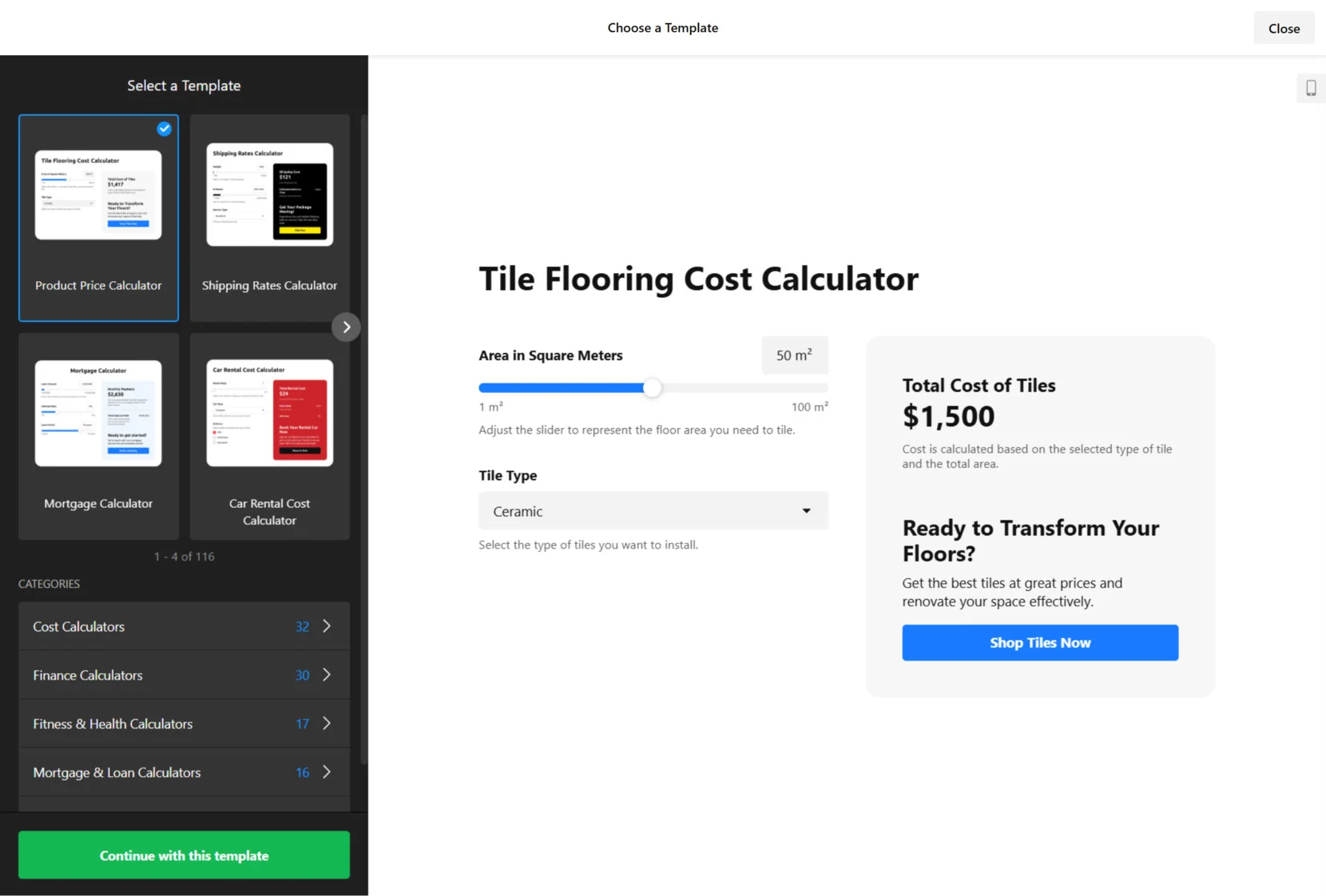
- Wählen Sie eine passende Vorlage. Öffnen Sie den Elfsight-Rechner-Builder und stöbern Sie durch über 115 Vorlagen, die auf unterschiedliche Ziele zugeschnitten sind, z. B. Preisrechner, ROI-Modelle oder Finanzwerkzeuge. Wählen Sie diejenige aus, die zu Ihrem Geschäftsfall passt — z. B. ein Versandrechner oder ein Dienstleistungsangebot — und klicken Sie auf “Mit dieser Vorlage fortfahren”.
 “>
“> 
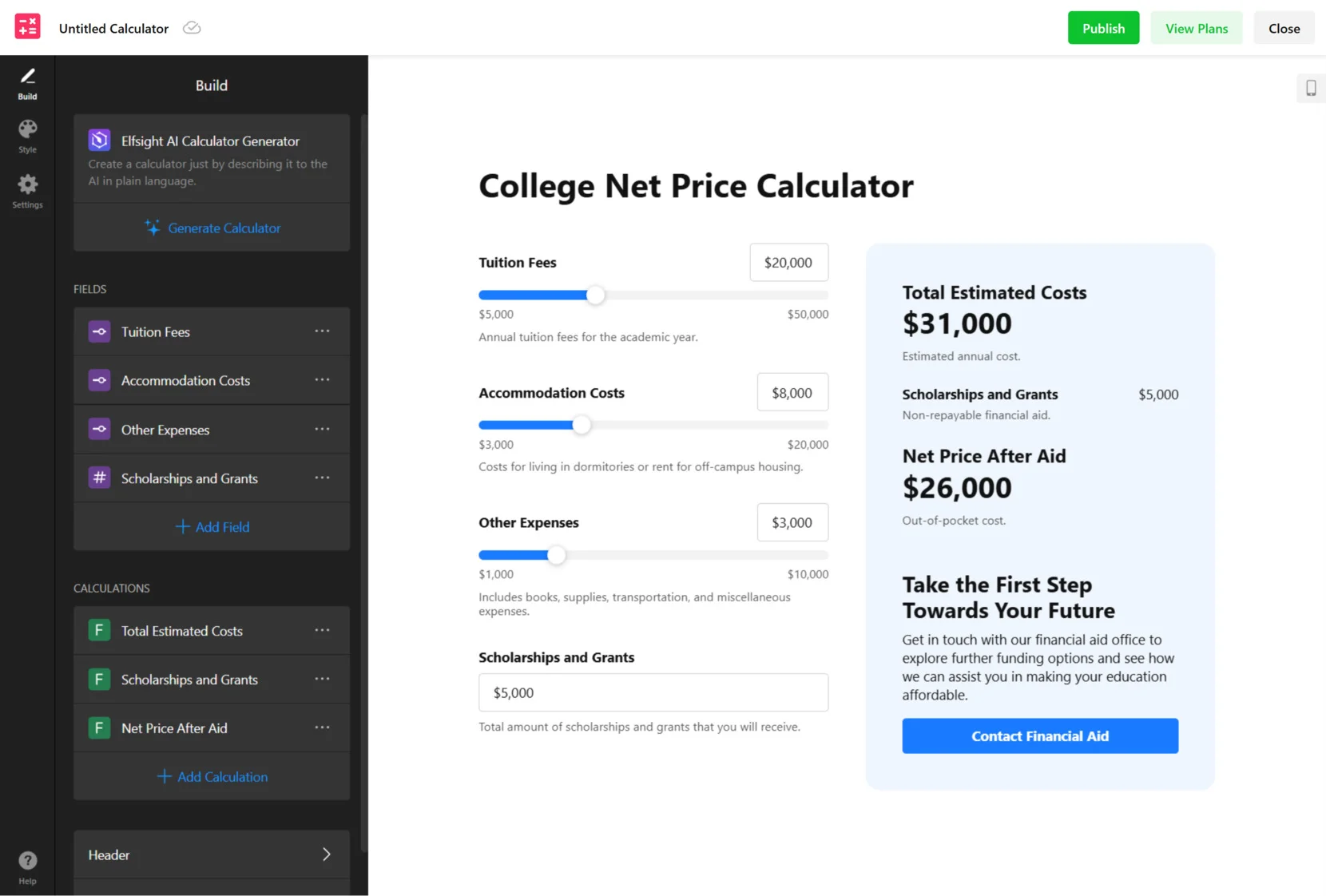
- Fügen Sie Felder hinzu und richten Sie Berechnungen ein. Im Tab „Build“ verwenden Sie den Drag-and-Drop-Editor, um Elemente wie Schieberegler, Kontrollkästchen, Dropdowns oder numerische Eingaben einzufügen. Sie können festlegen, wie jedes Feld zum Ergebnis beiträgt – entweder manuell oder mit dem KI-Generator, der basierend auf Ihren schriftlichen Anweisungen automatisch eine Logik erstellt.
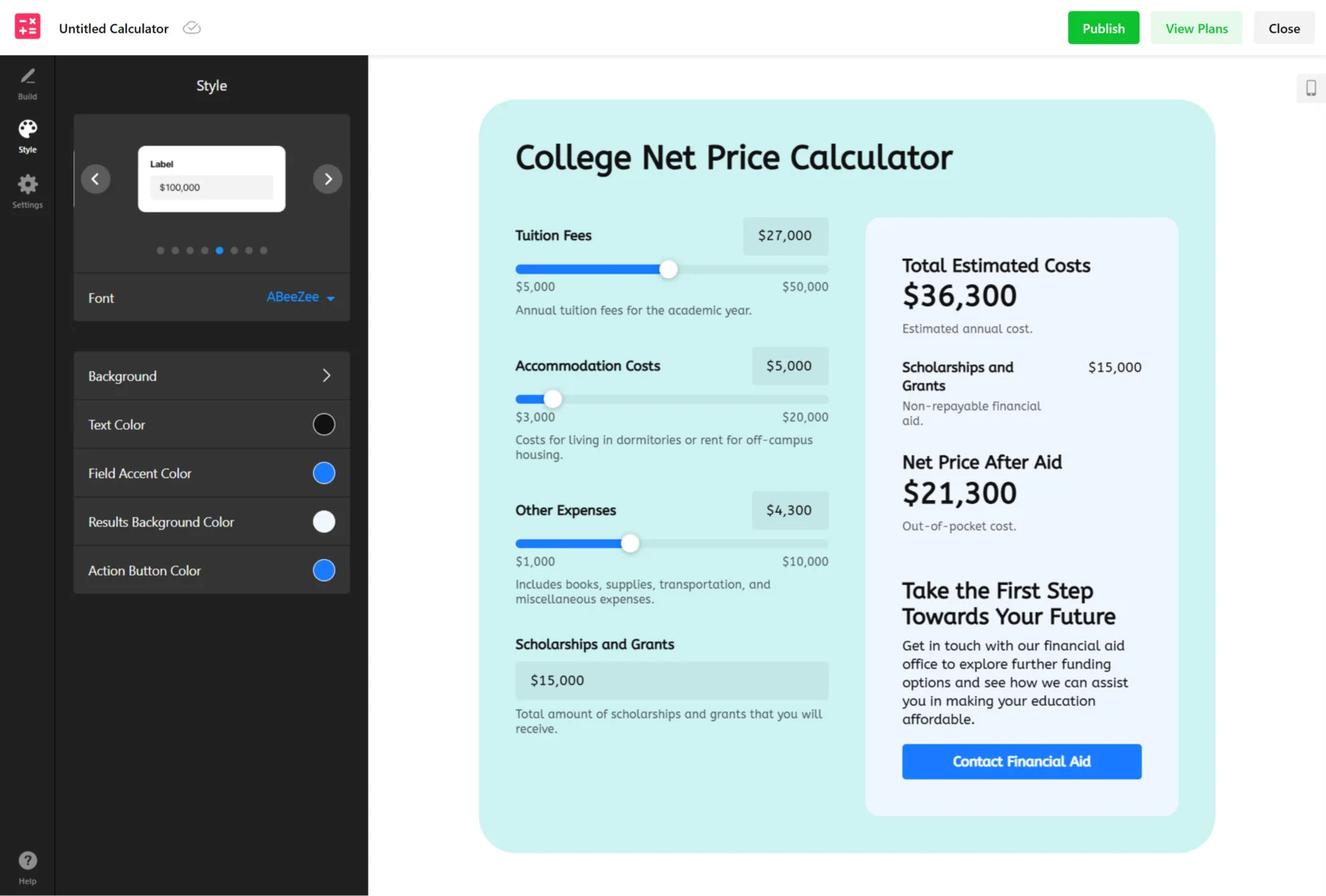
- Look & Feel anpassen. Go to the “Style” tab to adjust fonts, background colors, layout spacing, and button styles. This ensures your calculator visually aligns with your website’s design and brand identity. All changes are previewed live as you make them.
- Einstellungen feinabstimmen und formatieren. Öffne den Bereich “Einstellungen” um Zahlenformate zu wählen, die Anzeigesprache des Widgets festzulegen und Abmessungen anzupassen. Du kannst außerdem Feldbeschriftungen umbenennen oder eigene Skripte einfügen, um die Funktionalität deines Rechners zu erweitern.
- Den Rechner in Ihre Website einbetten. Wenn Sie fertig sind, klicken Sie auf “Kostenlos zur Website hinzufügen”, um Ihren Einbettungscode zu generieren. Kopieren Sie ihn und fügen Sie ihn dann in den HTML-Editor oder den Code-Block in Ihrem Website-Builder ein. Das Widget fügt sich nahtlos in Plattformen wie WordPress, Webflow, Shopify, Squarespace und weitere ein.
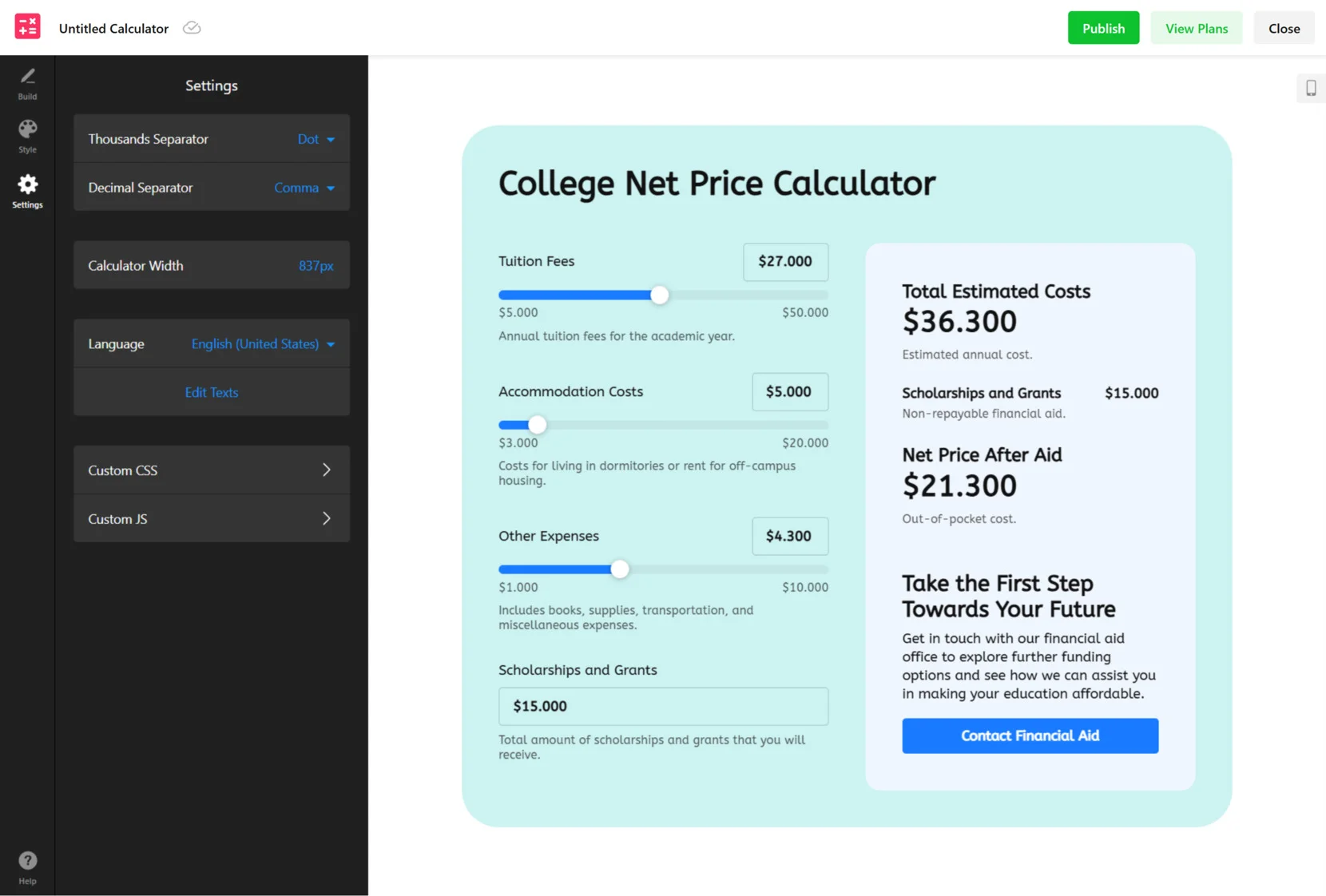
Im Gegensatz zu Excel-basierten Lösungen wird Elfsight vollständig in Ihrem Browser gehostet, gestaltet und aktualisiert. Sie benötigen überhaupt keine Tabellenkalkulationsdatei. Unten finden Sie einen detaillierten Funktionsvergleich, der Ihnen hilft zu entscheiden, welche Option am besten zu Ihren Zielen passt:
| Funktion | Beschreibung |
|---|---|
| Einfache Einrichtung | Verwendet einen visuellen Builder mit Drag-and-Drop-Tools und geführten Vorlagen — kein Upload oder technisches Know-how erforderlich |
| Designanpassung | Vollständiger Design-Editor mit Echtzeit-Vorschau, einschließlich Schriftarten, Farben, Layout, Abständen und Button-Stilen |
| Mobilfreundlichkeit | Vollständig mobil-optimiert und standardmäßig responsiv – ganz ohne Code. |
| Bearbeitung und Updates | Alle Updates erfolgen sofort über das Dashboard; nach der Installation müssen Sie Ihre Website nicht mehr anfassen |
| Logikaufbau | Manueller oder KI-gestützter Builder, der natürliche Sprache in funktionsfähige Logik umwandelt. |
| Hosting und Integration | Vollständig von Elfsight gehostet, mit integriertem Einbettungscode und Skriptbereitstellung – ganz ohne Abhängigkeiten |
Wenn Sie einen Website-Rechner erstellen und dabei die Beschränkungen eingebetteter Tabellen vermeiden möchten, ist Elfsight eine leistungsstarke und professionelle Alternative. Sie ist ideal für Unternehmen, Content-Ersteller und Unternehmer, die volle Kontrolle, besseres Design und weniger Komplexität wünschen.
Teste es live – Erstelle deinen eigenen Lead-Rechner mit unserem intuitiven Builder!
Leistung, Sicherheit und Bearbeitungstipps
Wenn Sie einen Online-Rechner erstellt haben, möchten Sie sicherstellen, dass er effizient funktioniert, sicher bleibt und sich leicht aktualisieren lässt. Obwohl die iFrame-Einbettung relativ einfach ist, können einige clevere Anpassungen das Endergebnis deutlich verbessern – insbesondere für mobile Besucher oder Nutzer, die sensible Daten eingeben.
Praxisnahe Tipps, um Benutzerfreundlichkeit zu verbessern, Datenintegrität zu wahren und Ladegeschwindigkeit zu optimieren:
- Eingaben und Ausgaben deutlich kennzeichnen. Verwenden Sie klare Überschriften, fette Texte oder farbcodierte Zellen, damit Benutzer verstehen, was eingegeben werden soll und was automatisch berechnet wird.
- Zugriff sicher per Einbettungsoptionen einschränken. Stellen Sie das Tabellenblatt auf „Nur anzeigen“ ein und deaktivieren Sie wo möglich Herunterladen oder Bearbeiten, um Änderungen oder unbefugten Zugriff zu verhindern.
- Überflüssigen Inhalt entfernen. Entfernen Sie ungenutzte Zeilen, Spalten, Registerkarten und leere Bereiche, um Ladezeiten zu senken und die Oberfläche zu vereinfachen.
- Responsivität auf allen Geräten prüfen. Vorschau Ihres eingebetteten Taschenrechners sowohl auf Desktop- als auch auf Mobilgeräten, damit alles im iframe passt, ohne Scrollen zu müssen.
- Sichere Hosting-Plattformen verwenden. Immer von seriösen, HTTPS-fähigen Diensten wie Google Drive oder OneDrive einbetten, um eine sichere Bereitstellung und den Zugriff zu gewährleisten.
- Passen Sie das Iframe Ihrem Layout an. Passen Sie Höhe und Breite im Einbettungscode an, damit sie zur Inhaltsbreite Ihrer Website passen und unerwünschte Scrollleisten vermeiden.
- Direkt in der Cloud aktualisieren. Falls Sie Bezeichnungen, Formeln oder Styling ändern möchten, bearbeiten Sie einfach die Original-Tabelle — Ihre eingebettete Version wird automatisch aktualisiert.
- Externe Abhängigkeiten reduzieren. Vermeiden Sie das Hinzufügen mehrerer eingebetteter Widgets oder schwerer Skripte auf derselben Seite, damit Ihr Widget schnell und reaktionsschnell bleibt.
Das Einbetten muss nicht bedeuten, Leistung oder Sicherheit zu beeinträchtigen. Mit diesen Tipps lädt Ihr Rechner schnell, funktioniert zuverlässig und wirkt professionell — insbesondere für Erstnutzende oder mobile Besucher, die darauf zugreifen.
FAQ (Häufig gestellte Fragen)
Kann ich Benutzereingaben aus einem eingebetteten Excel-Rechner nachverfolgen?
Kann ich bedingte Formatierung in einem eingebetteten Rechner verwenden?
Ist es möglich, mehrere Rechner auf einer Seite einzubetten?
Werden Benutzer in der eingebetteten Version Bearbeitungsleisten oder Bearbeitungsmenüs sehen?
Kann ich die Eingaben auf bestimmte Zelltypen oder Zellbereiche beschränken?
Fazit
Das Einbetten eines Excel-Rechners online ist eine praktische Möglichkeit, komplexe Berechnungen auf Ihrer Website interaktiv zu gestalten. In nur wenigen Schritten – Tabellenblatt vorbereiten, in die Cloud hochladen, Freigabeoptionen festlegen und den Code einbetten – schaffen Sie ein einfaches, editierbares Tool, das sich in Echtzeit aktualisiert.
Für mehr Flexibilität beim Design und bei der Funktionalität ist das Calculator-Widget von Elfsight eine starke Alternative. Es beseitigt Tabellenkalkulationsbeschränkungen und bietet gleichzeitig Drag-and-Drop-Builder, mobile Reaktionsfähigkeit und erweiterte Kontrolle — ideal für alle, die mehr als nur grundlegende Funktionen wünschen.