Der Zweck eines benutzerdefinierten Kalkulator-Widgets
Warum braucht Ihre Website ein benutzerdefiniertes Rechner-Widget? Eine solche Funktion kann mehrere Zwecke erfüllen, von der Unterstützung der Nutzer bei finanziellen Entscheidungen bis zur Vereinfachung komplexer Berechnungen. Es ist eine hervorragende Möglichkeit, interaktive und personalisierte Funktionen zu Ihrer Website hinzuzufügen, was zu höherer Zufriedenheit und Bindung der Besucher führen kann.
Wie wählt man einen Website-Rechner-Anbieter aus?
- Suchen Sie nach einer Plattform, die Flexibilität, einfache Bedienung und verschiedene Anpassungsoptionen bietet.
- Stellen Sie sicher, dass der Taschenrechner-Generator die benötigten Formeln unterstützt und Ihnen eine einfache Konfiguration von Variablen und Bedingungen ermöglicht.
- Sorgen Sie für ein klares Layout, gut erreichbare Eingabefelder und ein ansprechendes Design.
So erstellen Sie einen benutzerdefinierten Rechner für Ihre Website: Kurzanleitung
Eine großartige Option für einen eingebetteten Rechner auf einer Website ist der Elfsight Calculator, der keinerlei Programmierkenntnisse erfordert. So nutzen Sie ihn:
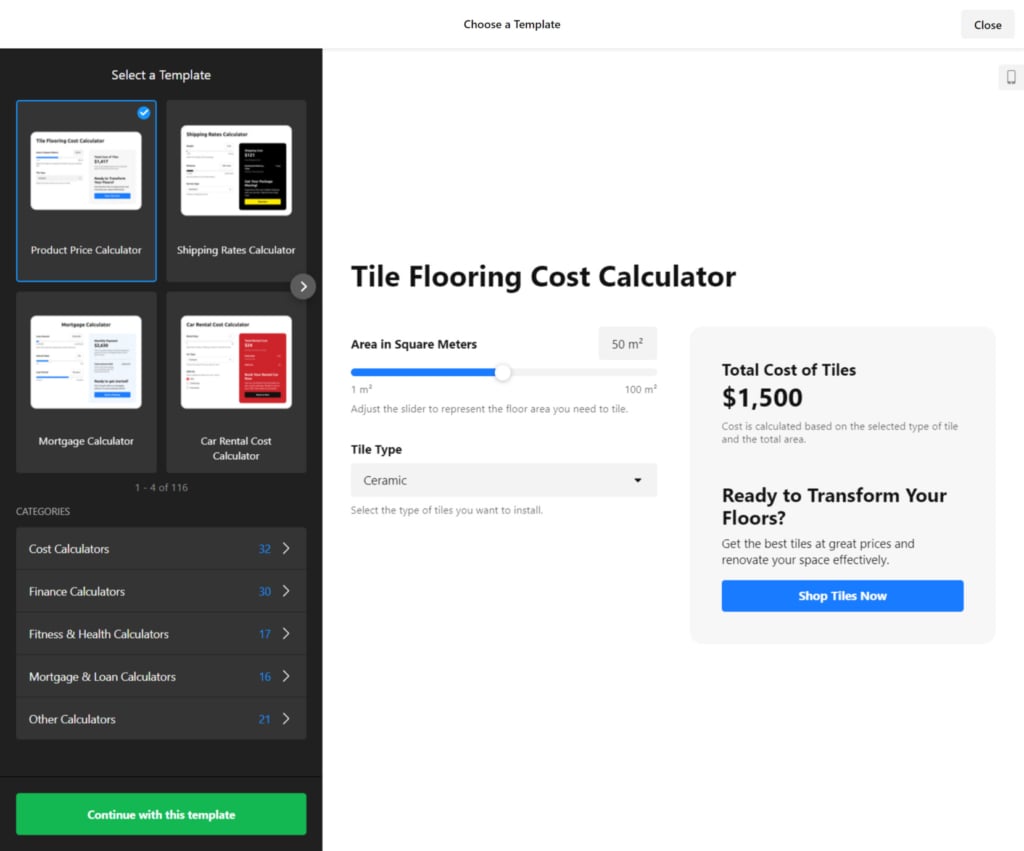
- Erstellen Sie Ihr Rechner-Widget, indem Sie eine der verfügbaren Vorlagen auswählen.
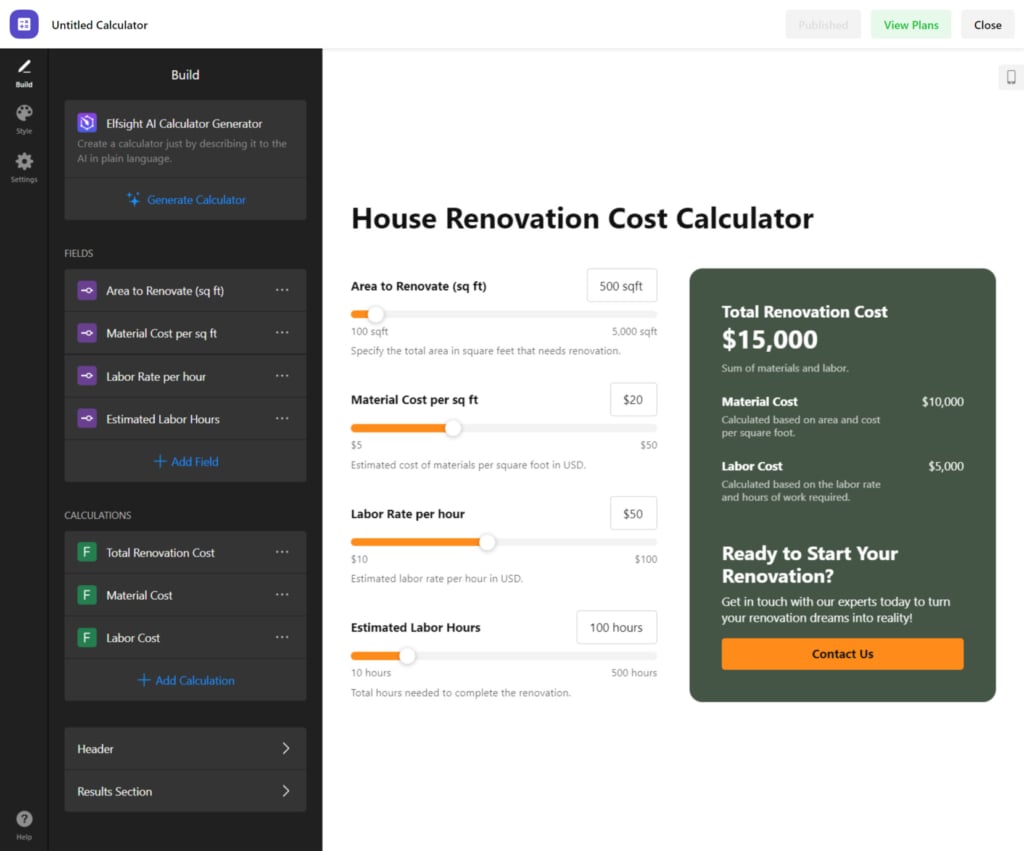
- Wählen Sie die gewünschten Einstellungen: Felder, Formeln usw. Passen Sie das Design an.
- Kopieren Sie den Code des finalen Rechner-Widgets und betten Sie ihn mühelos in Ihre Website ein.
Erstelle dein eigenes, maßgeschneidertes Taschenrechner-Widget – mit einem benutzerfreundlichen Editor.
Um zu erfahren, wie Sie kostenlos einen interaktiven Rechner für Ihre Website erstellen können, lesen Sie die nachstehenden Anweisungen.
So erstellen Sie einen Rechner für eine Website: Ausführlicher Leitfaden
Bevor Sie Ihren Website-Rechner erstellen, legen Sie fest, welches Ziel Sie damit verfolgen. Ob Kreditrechner, Preisrechner oder Gesundheitskennzahlen-Rechner – ein klares Ziel hilft Ihnen, Design- und Funktionsentscheidungen zu treffen.
- Wähle eine Website-Rechner-Widget-Vorlage. Fortfahren mit dieser Vorlage.

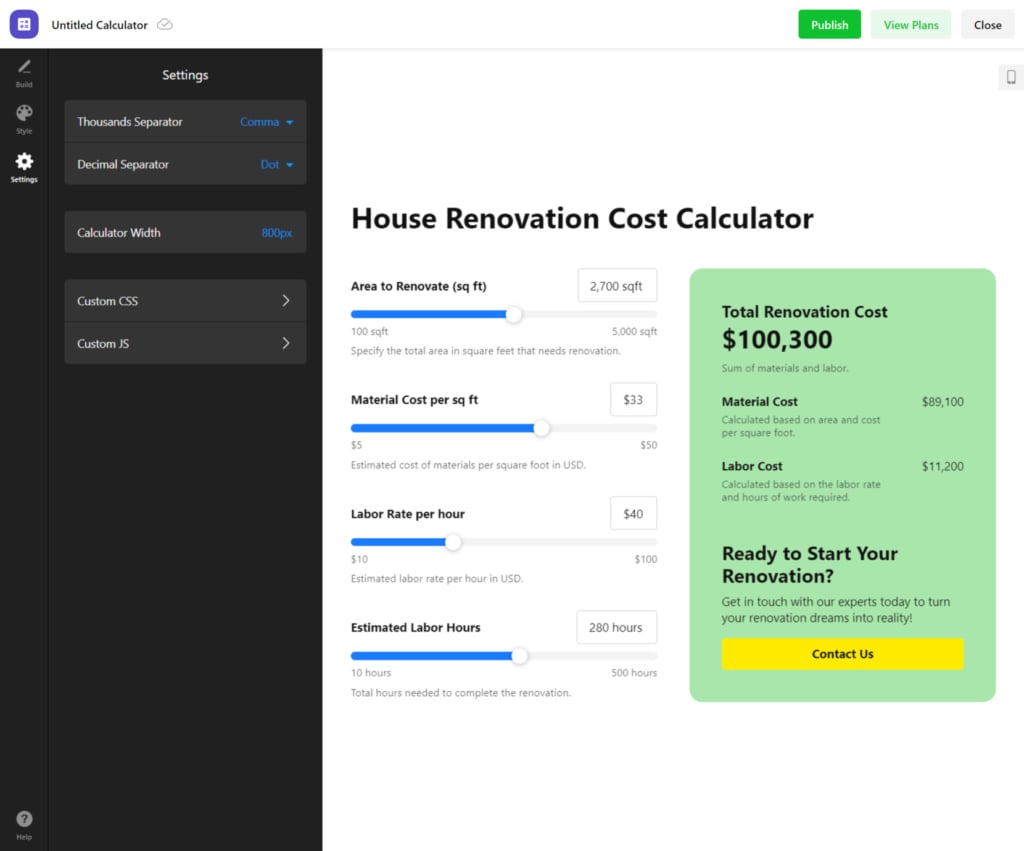
- Verwenden Sie den Drag-and-Drop-Editor, um Felder wie Gewicht, Entfernung, Dienstleistungstyp usw. hinzuzufügen. Es gibt auch die Option, den KI-Assistenten zur Generierung des Rechners zu verwenden.
-
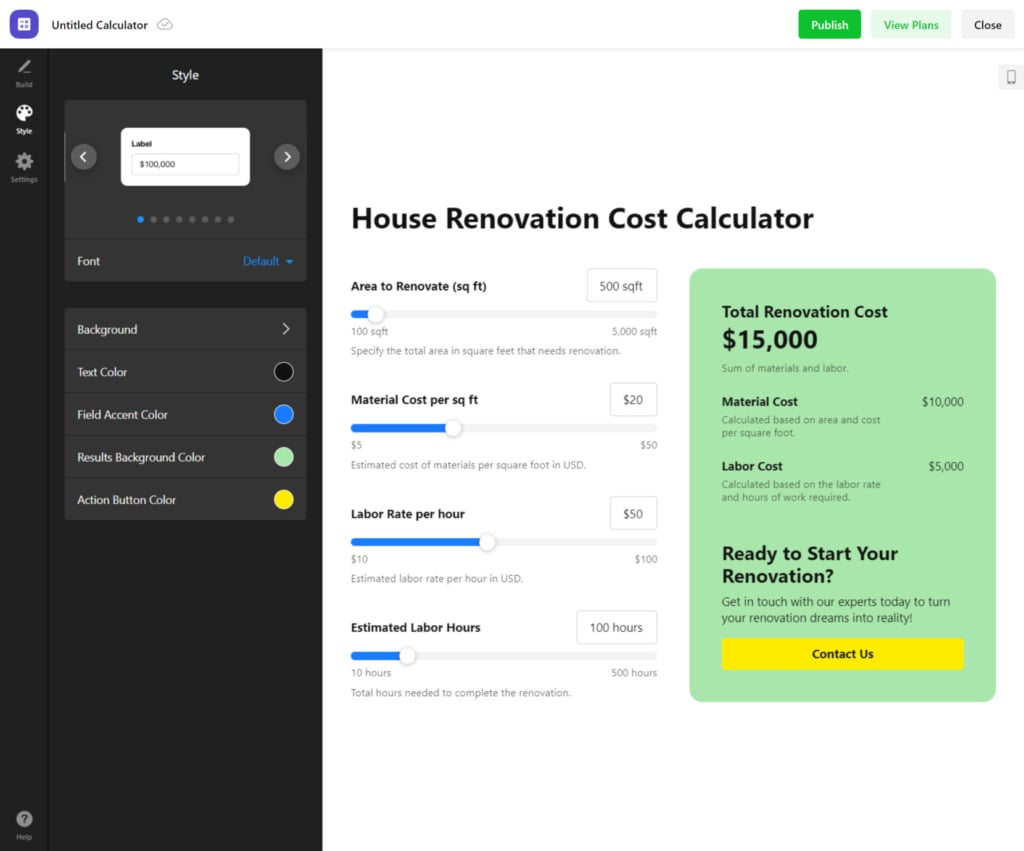
Passen Sie das Design Ihres Rechners in der Registerkarte ‘Stil’ an, damit es zu Ihrer Website passt. Sie können Farben, Schriftarten, Hintergründe und mehr anpassen.
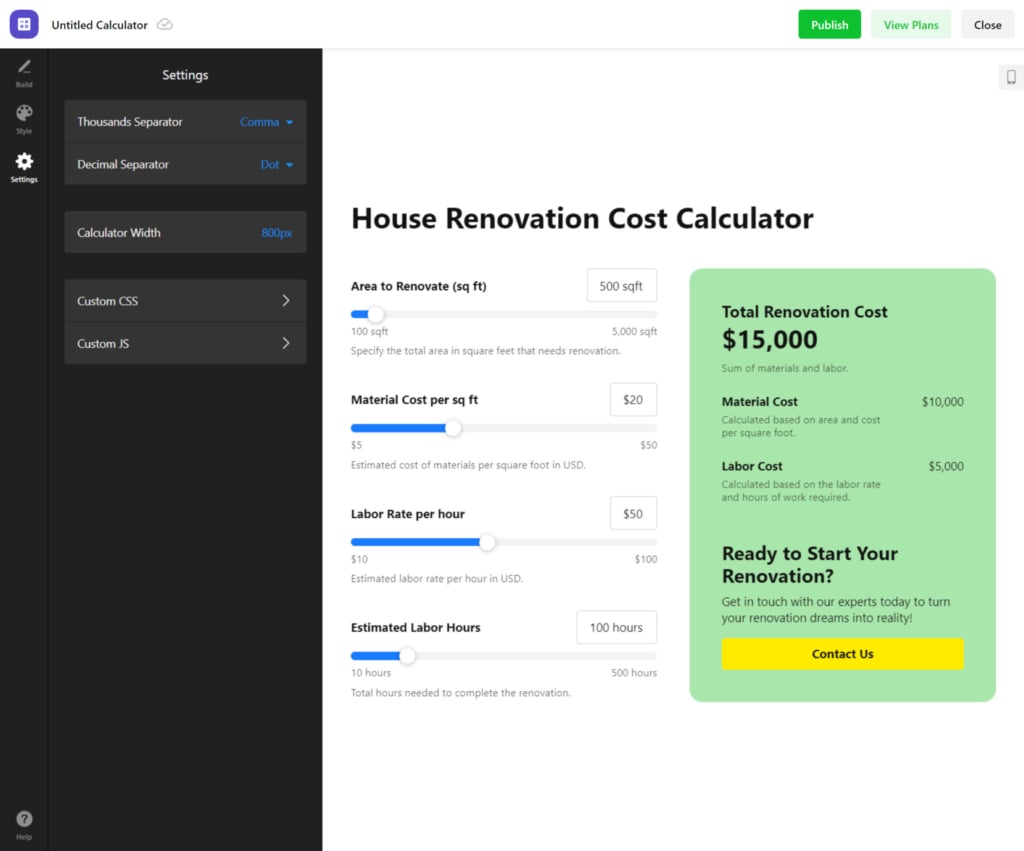
- Gehe zu Einstellungen und wähle spezielle Parameter des Widgets, z. B. die Breite.
- Vorschau und testen Sie das Tool, um seine Funktionalität zu überprüfen. Testen Sie verschiedene Szenarien, um sicherzustellen, dass alle Berechnungen korrekt sind und die Benutzererfahrung reibungslos verläuft.
- “>Wenn Sie zufrieden sind, generieren Sie den von Elfsight bereitgestellten Einbettungscode. Fügen Sie diesen Code an der gewünschten Stelle im HTML Ihrer Website ein, um den Taschenrechner zu integrieren.
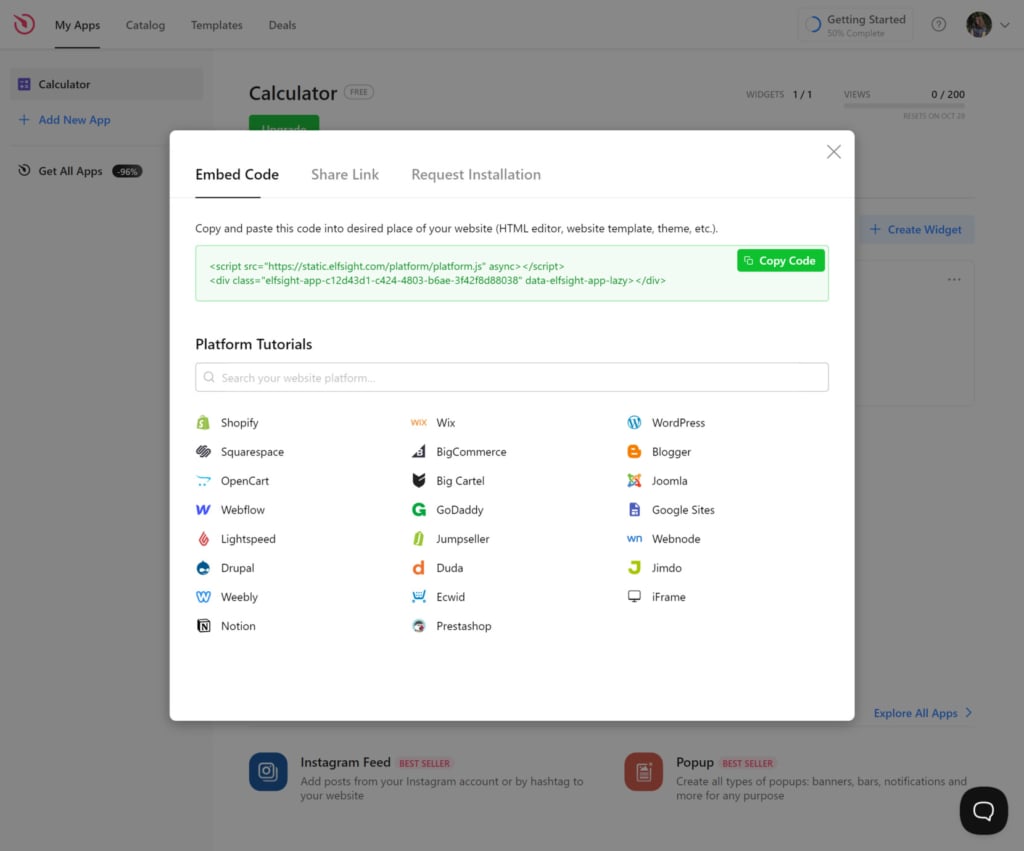 “>Wenn Sie zufrieden sind, generieren Sie den von Elfsight bereitgestellten Einbettungscode. Fügen Sie diesen Code an der gewünschten Stelle im HTML Ihrer Website ein, um den Taschenrechner zu integrieren.
Fügen Sie das Rechner-Widget in Ihren Website-Builder oder Ihr CMS ein
Das Einbetten des Kalkulator-Widgets in eine bestimmte CMS-Plattform kann manchmal knifflig sein. Wir haben Anleitungen erstellt, die Ihnen helfen, unser Widget mühelos in Ihre Website zu integrieren.
Einen Rechner zu einer HTML-Website hinzufügen

So fügen Sie das Rechner-Widget zu einer bestimmten Seite Ihrer HTML-Website hinzu. Fügen Sie einfach den von Elfsight erstellten Code an der vorgesehenen Stelle ein.
- Greifen Sie auf das Backend Ihrer Website zu. Stellen Sie sicher, dass Sie den HTML-Code im Admin-Bereich bearbeiten können, um das Widget nahtlos zu integrieren.
- Den Rechner-Code einfügen. Wähle die Stelle auf deiner Website, an der der Rechner erscheinen soll, und füge den Code in den HTML-Bereich ein.
- Änderungen speichern. Prüfen Sie, ob alles wie erwartet funktioniert und auf der Seite konsistent aussieht.
Einen HTML-Rechner erstellen →

Einen Rechner zu einer WordPress-Website hinzufügen
Sie können das No-Code-Rechner-Plugin ganz einfach in Ihre WordPress-Plattform einbetten, indem Sie den bereitgestellten Code in einen Block einfügen.
- Bei WordPress anmelden. Öffnen Sie Ihr WordPress-Admin-Panel, um Änderungen am HTML-Code vorzunehmen.
- Gehen Sie zu ‚Seiten‘. Wählen Sie die Seite aus, auf der Sie den Rechner erstellen möchten, und berücksichtigen Sie Ihre Geschäftsziele.
- Fügen Sie einen benutzerdefinierten HTML-Block hinzu. Platzieren Sie den Block an der gewünschten Stelle, an der das Plugin erscheinen soll.
- Fügen Sie den Code ein. Den generierten Code in diesen Block einfügen, und klicken Sie dann auf „Aktualisieren“, um die Funktionsweise des Rechners zu prüfen.
Erstelle einen Rechner in WordPress →
Fügen Sie Ihrer Wix-Website einen Rechner hinzu.

Das Einbetten der Calculator-App in eine bestimmte Seite Ihrer Wix-Website ist einfach. Verwenden Sie einfach den von Elfsight bereitgestellten benutzerdefinierten Code, um das Tool nahtlos in den gewünschten Bereich zu integrieren.
- Öffne deinen Wix-Editor. Logge dich bei deinem Wix-Konto ein und wähle die Website aus, die du bearbeiten möchtest. Gehe zu deinem Dashboard und klicke auf „Website bearbeiten“.
- Fügen Sie einen HTML-Block hinzu. Klicken Sie im linken Menü auf das Plus-Symbol, wechseln Sie zum Bereich ‘Embed’ und wählen Sie ‘Embed a Widget’, um einen neuen HTML-Block hinzuzufügen.
- Berechnungs-Code einfügen. Fügen Sie den bereitgestellten Code in den Bereich ‘Code eingeben’ ein und klicken Sie auf ‘Aktualisieren’.
- Anpassen der Einstellungen. Passen Sie die App so an, dass sie perfekt auf der Seite sitzt und optisch ansprechend wirkt.
Einen Rechner in Wix erstellen →
Fügen Sie Ihrer Shopify-Website einen Rechner hinzu

Die Calculator-App lässt sich schnell in jede Seite Ihres Shopify-Store integrieren. Fügen Sie einfach den fertigen Code an der vorgesehenen Stelle ein.
- Shopify-Adminbereich öffnen. Gehen Sie im Admin-Bereich zum Bereich „Online-Shop“.
- Wählen Sie „Anpassen“. Aus dem Dropdown-Menü wählen Sie „Abschnitt hinzufügen“.
- Wähle ‘Custom HTML’. Diese Option findest du unter ‘Inhalt hinzufügen’. Entferne ggf. vorinstallierte Shopify-Komponenten.
- Den Berechnungs-Code einbetten. Füge den App-Code im HTML-Bereich ein und speichere deine Änderungen.
Einen Taschenrechner in Shopify erstellen →
Fügen Sie Ihrer Squarespace-Website einen Rechner hinzu.

Um das Rechner-Widget auf einer bestimmten Seite der Squarespace-Plattform zu integrieren, geben Sie einfach den generierten Code in den entsprechenden Block ein.
- Melden Sie sich bei Squarespace an. Wählen Sie die Website aus Ihrem Dashboard.
- Gehen Sie zum Abschnitt „Website“. Wählen Sie die Seite aus, auf der Sie das Rechner-Plugin hinzufügen möchten.
- Klicken Sie auf ‚Bearbeiten‘ und ‚Abschnitt hinzufügen‘. Fügen Sie einen leeren Abschnitt hinzu und wählen Sie anschließend ‚Block hinzufügen‘, um den ‚Code‘-Block einzufügen.
- Fügen Sie den Rechner-Code ein. Legen Sie den Code in das Bearbeitungsfeld ein und passen Sie die Breite des Blocks an. Stellen Sie sicher, dass das Plugin gut platziert aussieht und visuell ansprechend wirkt.
Einen Rechner in Squarespace erstellen →
Fügen Sie Ihrer Webflow-Website einen Taschenrechner hinzu.

Das Einbetten des Widgets in Webflow-Seiten klappt reibungslos: Fügen Sie einfach ein ‚Embed‘-Element hinzu und fügen Sie den bereitgestellten Code ein.
- Bei Webflow anmelden. Wählen Sie die Website aus, zu der Sie das Widget hinzufügen möchten.
- Fügen Sie das ‘Embed’-Element hinzu. Im Editor von Webflow klicken Sie auf das Plus-Symbol und ziehen Sie das Embed-Element an die gewünschte Stelle.
- Berechnungs-Code einfügen. Fügen Sie den Code in den ‘HTML Embed Code Editor’ ein und klicken Sie auf ‘Speichern & Schließen’.
- Anpassen und Veröffentlichen. Passen Sie die Widget-Einstellungen an und klicken Sie auf Veröffentlichen, um es auf den gewählten Domains zu aktivieren.
Einen Rechner in Webflow erstellen →
Fügen Sie einen Rechner zu einer Elementor-Website hinzu

Es ist einfach, das Calculator-Widget in Elementor einzubetten. Fügen Sie einfach den Widget-Code in einen leeren Block Ihrer Seite ein.
- Bei WordPress anmelden. Gehe im WordPress-Backend zu ‘Seiten’ und wähle die Seite aus, auf der du das Rechner-Widget hinzufügen möchtest.
- Mit Elementor bearbeiten. Klicken Sie auf „Mit Elementor bearbeiten“, um die Seite anzupassen.
- HTML-Element verwenden. Ziehen Sie das HTML-Element per Drag & Drop auf Ihre Seite.
- Den Calculator-Code einbetten. Füge den Widget-Code in das Feld ‘HTML-Code’ ein.
- Aktualisieren und Überprüfen. Klicken Sie auf „Aktualisieren“, um Ihre Änderungen zu übernehmen und den eingebetteten Rechner auf Ihrer Seite anzuzeigen.
Erstelle einen Rechner in Elementor →
Vorteile des Elfsight-Rechner-Widgets
- Intuitives und vielseitiges Design. Mit diesem maßgeschneiderten Rechner-Builder können Sie verschiedene Felder und Formeln mühelos kombinieren – egal, ob einfache oder komplexe Szenarien.
- Umfangreiche Feldoptionen. Eine Vielzahl von Berechnungsfeldern steht zur Auswahl, darunter Schieberegler, Dropdowns und Bild-Checkboxen, um interaktive und visuell ansprechende Rechner zu erstellen.
- Anpassbare Vorlagen und Stile. Beschleunigen Sie den Erstellungsprozess mit vorgefertigten Rechner-Vorlagen für verschiedene Branchen. Passen Sie das Erscheinungsbild des Widgets an Ihre Marke an.
Webseiten-Rechner-Widget-Vorlagen
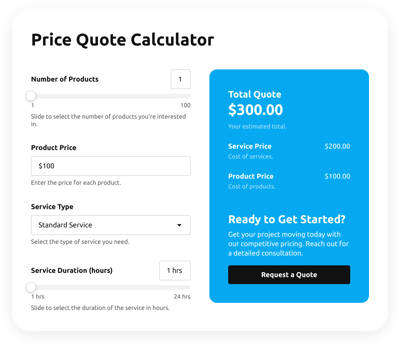
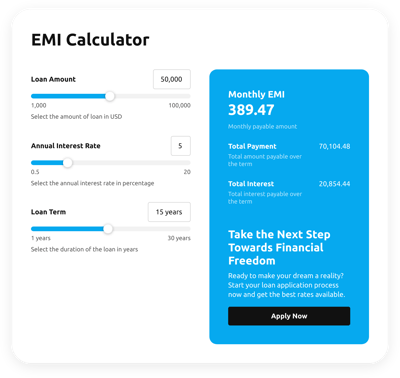
Elfsight’s Online-Rechner-Builder bietet eine große Bandbreite an anpassbaren Vorlagen für verschiedene Geschäftsbedürfnisse. Die Layouts sind äußerst flexibel und bieten eine Vielzahl von Einstellmöglichkeiten, sodass Nutzer einen Rechner nahtlos in ihre Website einbetten können.
Über 115+ Rechnervorlagen entdecken






Profi-Tipps und Expertenratschläge
- Ganz einfach starten. Beginne mit grundlegenden Funktionen und steigere schrittweise die Komplexität. Prüfe jeden Schritt, damit dein Rechner benutzerfreundlich und genau bleibt.
- Beschriften Sie eindeutig. Kennzeichnen Sie alle Felder und Schaltflächen klar. Nutzer sollten verstehen, welche Informationen sie eingeben müssen und was die Ergebnisse bedeuten.
- Für mobile Geräte optimieren. Stellen Sie sicher, dass Ihr Kalkulator reaktionsschnell ist und auf Mobilgeräten gut funktioniert, denn viele Nutzer greifen von ihren Smartphones aus auf Websites zu.
- Bedingte Logik verwenden. Legen Sie Bedingungen fest, um Felder basierend auf der Eingabe des Nutzers ein- oder auszublenden und so eine dynamische, maßgeschneiderte Erfahrung zu schaffen.
Beispiele für eingebettete Website-Rechner
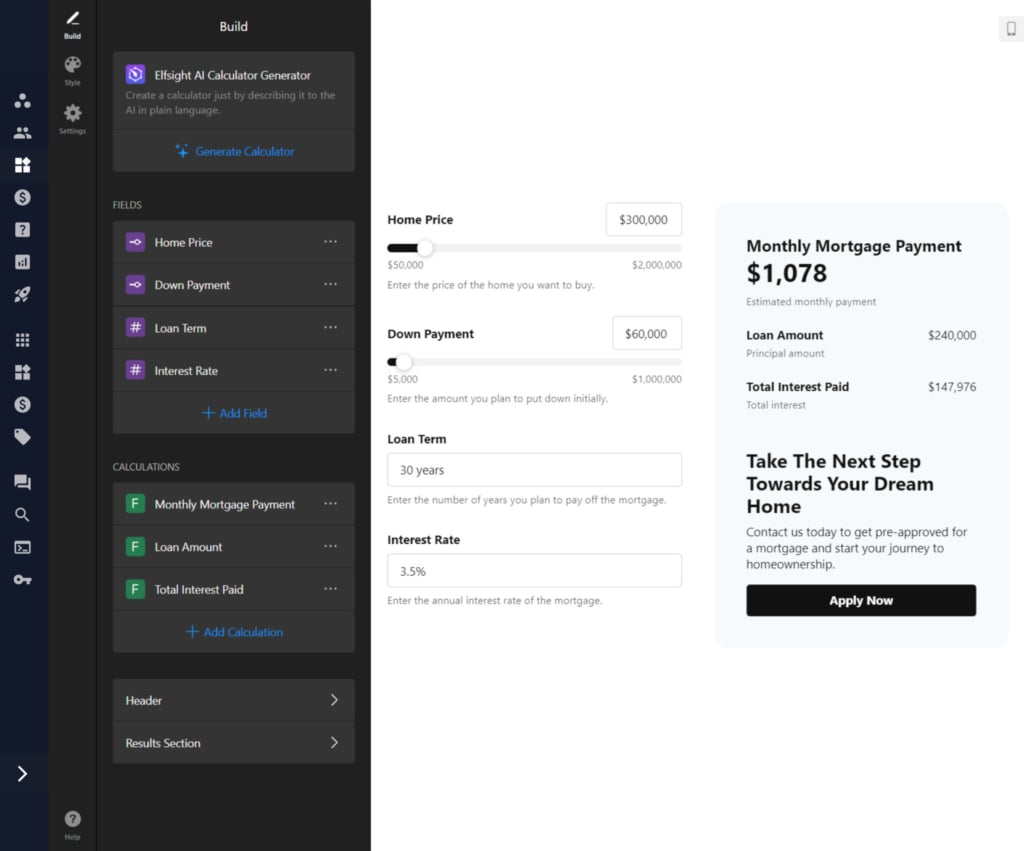
Hypothekenrechner
Helfen Sie Nutzern, monatliche Zahlungen basierend auf Darlehensbetrag, Zinssatz und Laufzeit mit unserem Mortgage Calculator.
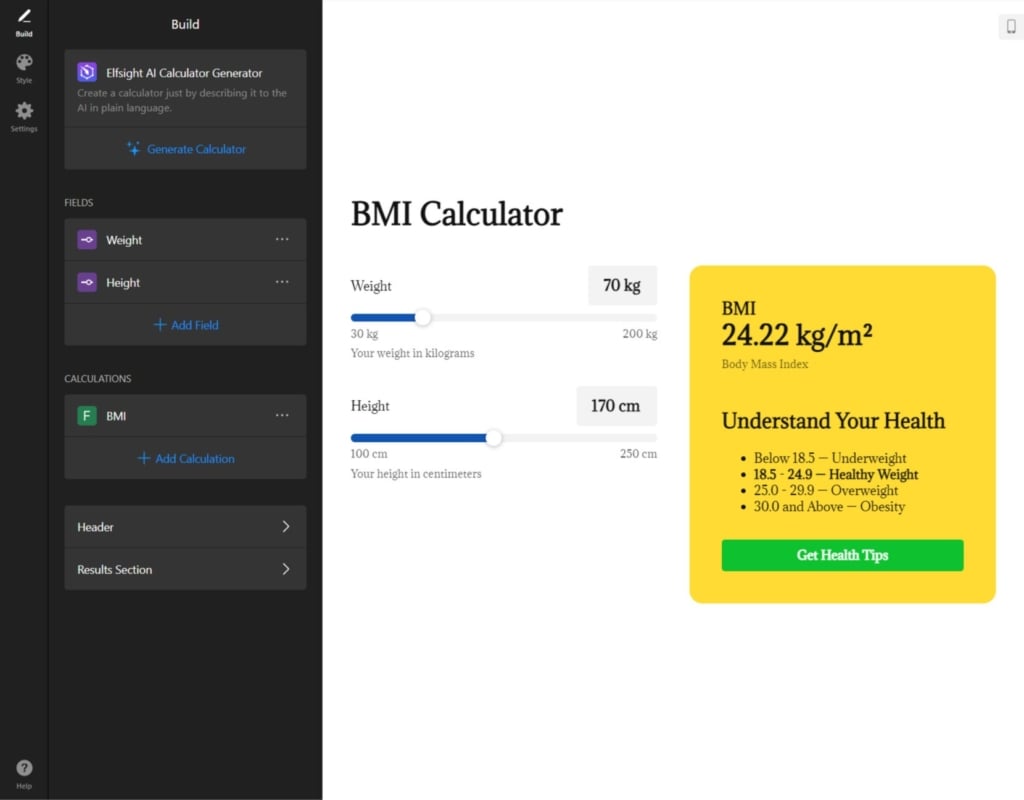
BMI-Rechner
Berechnet den Body-Mass-Index basierend auf Größe und Gewicht und liefert Gesundheitswerte. Jetzt mit dem BMI-Rechner erstellen.
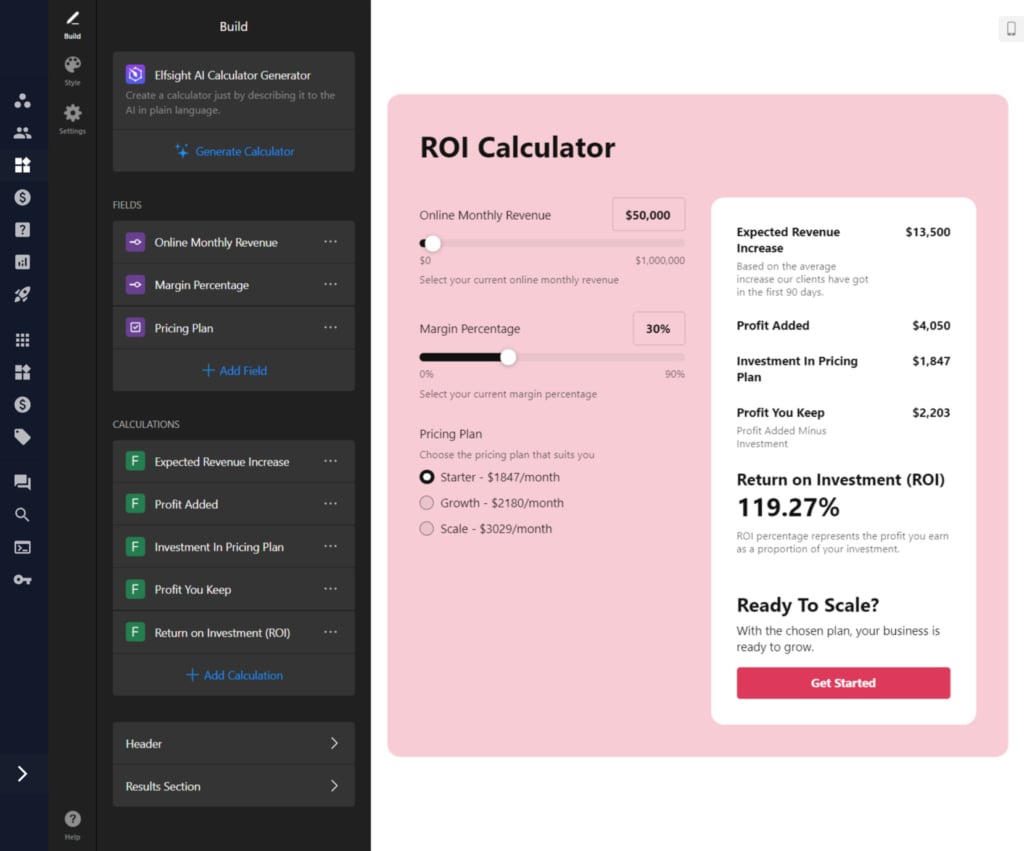
ROI-Rechner
Unternehmen können die potenzielle Rendite ihrer Produkte oder Dienstleistungen berechnen. Entdecken Sie unser ROI-Rechner-Widget.
Fazit
Jeder kann einen benutzerdefinierten Rechner für seine Website mit Hilfe des Elfsight No-Code-Widgets erstellen. Steigern Sie die Interaktivität und das Benutzererlebnis Ihrer Website – schnell und mühelos ein personalisiertes Tool bauen und einbetten.
FAQ (Häufig gestellte Fragen)
Welche Arten von Rechnern kann ich mit Elfsight erstellen?
Sie können verschiedene Rechner erstellen – darunter Kreditrechner, Preisabschätzungen, ROI-Rechner und mehr – ganz nach Ihren Bedürfnissen.
Benötige ich Programmierkenntnisse, um das Kalkulations-Widget zu verwenden?
Nein, das Elfsight-Rechner-Widget ist benutzerfreundlich und erfordert keinerlei Programmierkenntnisse. Es bietet eine Drag-and-Drop-Oberfläche für eine einfache Einrichtung.
Kann ich das Design des Rechners anpassen?
Ja, Sie können das Aussehen vollständig an das Branding Ihrer Website anpassen – Farben, Schriftarten und Layout inklusive.
Wie füge ich den Rechner in meine Website ein?
Nachdem du deinen Rechner erstellt hast, generiere den von Elfsight bereitgestellten Einbettungscode und füge ihn in den HTML-Code deiner gewünschten Webseite ein.
Kann der Rechner komplexe Berechnungen durchführen?
Editor: kostenlosen Rechner erstellen
Möchten Sie den Online-Rechner-Builder ausprobieren und alle Funktionen ohne Anmeldung entdecken? Gehen Sie zum Seiten-Editor Rechner-Editor, um das Widget in Aktion zu sehen.
Weitere hilfreiche Widgets für Ihre Website
- Social-Feed-Widget. Binden Sie Live-Feeds aus sozialen Netzwerken wie Instagram, Facebook oder Twitter ein, um Besucher mit Ihren neuesten Beiträgen und Updates zu begeistern.
- <strong>FAQ-Widget.</strong> Fügen Sie Ihrer Website eine umfassende und <a href=”https://de.elfsight.com/accordion-faq-widget/” target=”_blank” rel=”noreferrer noopener”>interaktive FAQ-Sektion</a> hinzu, damit Besucher schnell Antworten auf häufig gestellte Fragen finden.
- Kundenstimmen-Schieberegler-Widget. Präsentieren Sie Kundenbewertungen und Kundenstimmen in einem dynamischen Slider-Format, um Glaubwürdigkeit und Vertrauen zu stärken.
Weitere Infos?
Wir hoffen, dieser Leitfaden war hilfreich. Kontakt aufnehmen, um mehr darüber zu erfahren, wie Sie einen benutzerdefinierten Taschenrechner für eine Website erstellen können. Unser Ziel ist es, sicherzustellen, dass Ihre Erfahrung reibungslos und erfolgreich verläuft. Bei Elfsight streben wir danach, eine umfassende Lösung für Ihr Unternehmen mit No-Code-Widgets anzubieten.
Nimm an unserer lebendigen Community teil, in der Ideen und Fachwissen geteilt werden. Wir freuen uns immer über Ihre Verbesserungsvorschläge. Fügen Sie sie gerne unserer Wunschliste hinzu.