Elementor-Rechner-Widget

Erstellen Sie Ihr Kalkulations-Widget
Warum Nutzer Elfsight lieben.
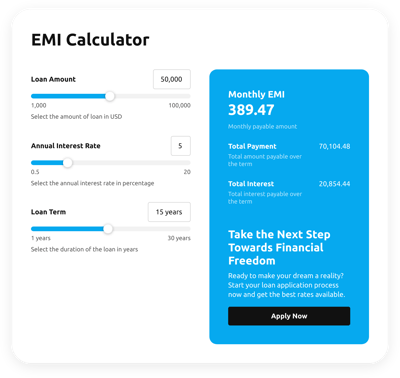
Der Elfsight Calculator-Widget hilft Ihnen, komplexe Formeln in einfache, interaktive Formulare zu verwandeln, die direkt auf Ihren Seiten integriert sind. Anstatt Besucher mit Tabellenkalkulationen oder langen Erklärungen zu überfordern, liefern Sie ihnen schnelle, klare Ergebnisse mit nur wenigen Eingaben. Ob Preisangebot, Tilgungsplan oder Ersparnisprojektion – das Widget macht Berechnungen mühelos und ansprechend für Ihr Publikum.
Kein mühsames Rumhantieren mit Code oder komplizierten Add-ons. Mit unserem Editor kannst du in wenigen Minuten Rechner-Blöcke erstellen. Wenn du Dateien per Drag & Drop in einen Ordner ziehen kannst, bekommst du das Setup problemlos hin – so einfach ist das.
Wusstest du schon?
Laut dem Baymard Institute verlassen 48% der Nutzer Online-Käufe, wenn Kosten unklar erscheinen.
Zeigen Sie Ihren Besuchern klare Ergebnisse statt Rätselraten – integrieren Sie einen kostenlosen Rechner in Ihre Elementor-Website mit Elfsight.
Schlüsselfunktionen des Elementor-Rechner-Widgets
Was diesen Formularrechner so besonders macht:
- Eigene Formeln: Legen Sie Ihre Regeln und Berechnungen fest, damit Besucher Ergebnisse erhalten, die zu Ihrem Geschäft passen.
- Mehrere Rechner-Typen: Preisrechner, Kreditrechner, Sparplaner – alles mit einem Widget möglich.
- Flexibles Design: Passen Sie Farben, Schriftarten und Layout an, damit der Taschenrechner wie Teil Ihres Designs aussieht.
- Sofortige Ergebnisse: Die Berechnungen erscheinen sofort – ohne zusätzliche Klicks oder Neuladen.
- Responsives Layout: Das Widget passt sich automatisch an Mobil, Tablet und Desktop an.
- Einsteigerfreundliche Einrichtung: Funktioniert auch, wenn Sie kein Technik-Profi sind – einfach kopieren, einfügen und veröffentlichen.
Alle Funktionen im Live-Editor ansehen – kein Konto erforderlich.
So fügen Sie den Rechner zu Elementor hinzu
Und wie fügst du deiner Website ein Elementor-Rechner-Plugin hinzu? Hier ist die Schritt-für-Schritt-Anleitung:
Methode 1: Inline-Widget
Perfekt, um Ihr Rechner-Formular direkt in eine Seite einzubetten.
- Vorlage auswählen: Öffnen Sie den Elfsight-Editor und wählen Sie eine Vorlage, die Ihren Bedürfnissen am besten entspricht.
- Anpassen des Widgets: Fügen Sie Ihre Formeln hinzu, passen Sie das Design an und sehen Sie die Ergebnisse in der Vorschau.
- Code generieren: Klicken Sie auf „Zur Webseite hinzufügen“ und kopieren Sie den von Elfsight bereitgestellten Code.
- Auf Ihrer Website einbetten: In Elementor ziehen Sie einen HTML-Block auf die Seite und fügen das Snippet ein.
Methode 2: Schwebender Rechner
Ideal, wenn das Widget beim Scrollen überall verfügbar sein soll.
- Vorlage auswählen: Wählen Sie ein schwebendes Layout, z. B. eine Seitenleiste oder ein klebendes Panel.
- Das Widget personalisieren: Legen Sie Position, Parameter und weitere Einstellungen im Editor fest.
- Code generieren: Das generierte Snippet kopieren.
- Einbetten: Im WordPress-Dashboard fügen Sie es in den Footer ein oder direkt vor dem schließenden
</body>-Tag.
Brauchen Sie weitere Details? Besuchen Sie unser Hilfezentrum, lesen Sie unseren Blogbeitrag darüber, wie Sie einen Rechner in Ihre Website einbetten, oder schlagen Sie neue Funktionen in der Wunschliste vor. Möchten Sie wissen, was neu ist? Werfen Sie einen Blick ins Changelog.
Brauche ich Elementor Pro, um das Kalkulator-Widget zu verwenden?
Welche Eingabefeldtypen unterstützt der Calculator in Elementor?
Unterstützt das Berechnungs-Widget IF/THEN-Logik in Formeln?
Welche mathematischen Funktionen stehen in Calculator-Formeln zur Verfügung?
Kann ich Berechnungsergebnisse in anderen Formeln wiederverwenden?
Was ist der KI-Rechner-Generator und wie funktioniert er?
Kann das Rechen-Widget Einsendungsergebnisse per E-Mail senden?
Rechner-Vorlagenkatalog