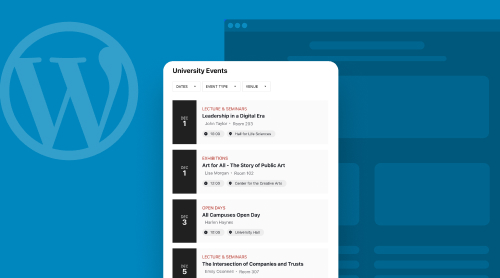
Verbessern Sie Ihre WordPress-Website mit einem Eventkalender-Widget
Warum nicht Ihre WordPress-Website mit einem Eventkalender noch ansprechender und dynamischer gestalten? Verabschieden Sie sich von komplizierten Plugins und setzen Sie auf die Einfachheit eines widget-basierten Ansatzes. Wir stellen Ihnen das Elfsight Event Calendar widget vor, eine benutzerfreundliche Möglichkeit, Ihre Veranstaltungen mühelos hinzuzufügen, anzuzeigen und anzupassen.
Mit dem Elfsight Event Calendar-Widget integrieren Sie Ihre Veranstaltungen, Termine und Engagements nahtlos direkt in Ihre WordPress-Seite. Verabschieden Sie sich von umständlichen Plugins und willkommen zu einer sauberen, widget-basierten Lösung, die sich mühelos in das Design Ihrer Website einfügt.
Dieses Widget ermöglicht es Ihnen, Veranstaltungen mit allen Details zu erfassen, die Ihre Besucher benötigen: Titel, Beschreibung, Datum, Uhrzeit, Ort und sogar ein visuelles Element – so erhalten Ihre Besucher eine vollständige Übersicht Ihrer kommenden Veranstaltungen. Darüber hinaus können Sie das Aussehen des Widgets individuell anpassen. Passen Sie Farbschema, Typografie und Layout an, damit es perfekt zum Stil Ihrer Website passt.
Das Elfsight Event Calendar-Widget zu Ihrer WordPress-Seite hinzuzufügen, ist kinderleicht:
- Erkunde die interaktive Vorschau und erstelle dein erstes Veranstaltungskalender-Widget.
- Speichern Sie Ihre Kalender-Einstellungen und kopieren Sie den bereitgestellten Code.
- Fügen Sie den Code in den HTML-Editor Ihrer WordPress-Website ein.
Erstellen Sie ein beeindruckendes Eventkalender-Modul auf der gewählten Seite und bieten Sie Ihrem Publikum eine strukturierte, visuell ansprechende Möglichkeit, über Ihre Veranstaltungen auf dem Laufenden zu bleiben. Kein umfangreicher Code oder komplexe Plugins nötig. Das ist die stressfreie, plugin-freie Lösung, nach der Sie gesucht haben, um Ihre Website aufs nächste Level zu bringen und einen Kalender zu WordPress ohne Plugins hinzuzufügen. Probieren Sie es heute kostenlos aus!
So integrieren Sie das Veranstaltungs-Kalender-Widget in Ihre WordPress-Website
Für Unternehmen, die stark auf Terminbuchungen setzen, ist ein benutzerfreundlicher, anpassbarer Kalender auf Ihrer WordPress-Website der entscheidende Vorteil. Verabschieden Sie sich von komplizierten Plugins und begrüßen Sie das Elfsight Event Calendar-Widget – die perfekte Lösung für Ihr Veranstaltungsmanagement.
WordPress ist bekannt für seine Vielseitigkeit und die ideale Plattform für verschiedenste Website-Zwecke – und das Hinzufügen eines Veranstaltungskalenders bildet da keine Ausnahme. Elfsight bietet eine nahtlose Möglichkeit, ein Veranstaltungskalender-Widget in Ihre WordPress-Seite zu integrieren – für ein reibungsloses, sorgenfreies Erlebnis.
Um dieses Veranstaltungs-Kalender-Widget zu Ihrer Website hinzuzufügen, befolgen Sie die unten beschriebenen, einfachen Schritte in unserem Video-Tutorial. Sie werden sehen, wie einfach es ist, das Widget in den HTML-Code Ihrer WordPress-Website einzubetten. Und wenn Sie eine andere Plattform verwenden, machen Sie sich keine Sorgen – Unser umfassender Leitfaden bietet Schritt-für-Schritt-Anleitungen zur Integration des Widgets auf verschiedenen Plattformen, damit Ihre Website-Besucher problemlos auf Ihren Veranstaltungskalender zugreifen und damit interagieren können. Machen Sie das Verwalten von Veranstaltungen auf Ihrer Website mit Elfsight zum Kinderspiel – und das Beste daran: Es ist völlig kostenlos!
Ob Sie im Gesundheitswesen tätig sind, ein Beauty-Studio besitzen oder als Personal Trainer arbeiten, ist die Optimierung von Terminbuchungen und Veranstaltungsmanagement entscheidend. Ein gut integrierter Veranstaltungskalender macht diesen Prozess extrem effizient, und Sie können dies ohne Plugins erreichen, indem Sie das Elfsight Event Calendar Widget verwenden.
- Um das Elfsight Event Calendar-Widget nahtlos in Ihre WordPress-Website einzubetten und Besuchern eine benutzerfreundliche Nutzung zu ermöglichen, folgen Sie diesen einfachen Schritten:
- Melden Sie sich in Ihrem Apps Elfsight-Konto an oder erstellen Sie ein neues Konto, falls Sie noch keines besitzen.
- Denken Sie daran, in Ihrem HTML-Image-Upload-Kontaktformular einen Link zu Ihrer Datenschutzerklärung einzufügen, damit Nutzer verstehen, wie ihre Daten verwendet und geschützt werden.
- Passen Sie Ihren Veranstaltungskalender exakt an den Stil Ihrer Website an. Sie können Termine mit Titel, Beschreibung, Datum, Uhrzeit, Ort und Bildern in Ihr Kalender-Widget hinzufügen. Außerdem können Sie Farbschema, Schriftstil und Layout ganz nach Ihrem Geschmack anpassen.
- Nachdem Sie Ihren Kalender fertig angepasst haben, klicken Sie auf die Schaltfläche „Code holen“, um den Code für Ihren Termin- und Planungskalender zu kopieren.
- Gehen Sie zum HTML-Editor Ihrer WordPress-Website und fügen Sie den Code dort ein, wo der Kalender angezeigt werden soll.
- Speichern Sie Ihre Änderungen und aktualisieren Sie Ihre Website, um den Terminbuchungskalender in Aktion zu sehen.
Mit dem Elfsight Event Calendar-Widget können Sie auf Ihrer Website ein nahtloses, optisch ansprechendes Veranstaltungsmanagement-Modul erstellen – ganz ohne Plugin-Aufwand. Und das Beste: kostenlos! Machen Sie Ihren Besuchern das Leben leichter, indem Sie dieses Widget heute zu Ihrer WordPress-Website hinzufügen.
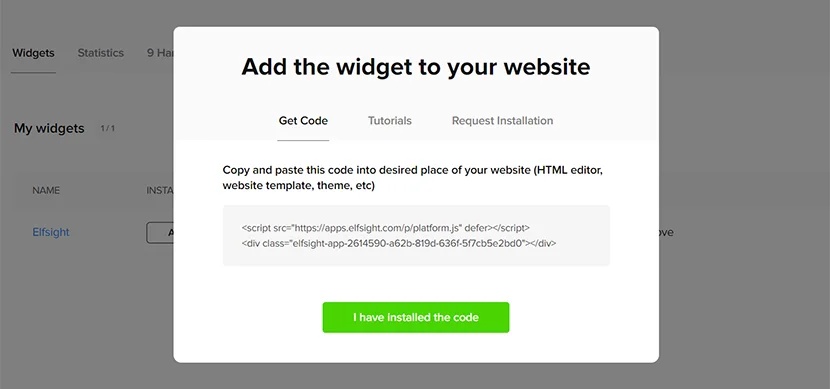
Wenn Sie einen Veranstaltungskalender zu Ihrer WordPress-Website hinzufügen möchten, ohne auf Plugins angewiesen zu sein, sollten Sie ein Widget für eine schlanke, effiziente Lösung in Betracht ziehen. So geht’s:
- Melden Sie sich in Ihrem WordPress-Dashboard an und navigieren Sie im linken Seitenmenü zum Bereich Design.
- Wählen Sie die Option Theme Editor, um auf den Code-Editor zuzugreifen.
- Öffnen Sie im Code-Editor die Datei, in der Sie Ihr Veranstaltungskalender-Widget einbetten möchten. Das könnte die Startseite Ihrer Website, eine bestimmte Seite oder einen anderen relevanten Ort sein.
- Fügen Sie den bereitgestellten HTML-Code ein, um das Veranstaltungskalender-Widget in die ausgewählte Datei einzubetten.
- Speichern Sie Ihre Änderungen, indem Sie auf die Schaltfläche „Datei aktualisieren“ klicken.
Perfekt! Ihr Veranstaltungs-Kalender-Widget ist jetzt nahtlos in Ihre WordPress-Website integriert und verbessert das Nutzererlebnis.
Keine Plugins oder komplexe Installationen nötig; diese Methode hält Ihre Website sauber und effizient. Außerdem ist sie völlig kostenlos! Beginnen Sie noch heute damit, eine ansprechendere und übersichtlichere Website mit Ihrem neuen Veranstaltungskalender zu erstellen.
Um ein Eventkalender-Widget zu erstellen, befolgen Sie diese einfachen Schritte:
- Öffnen Sie Ihr WordPress-Admin-Panel und navigieren Sie im Seitenmenü zum Bereich Design.
- Wählen Sie die Widgets-Option aus und klicken Sie darauf.
- Wählen Sie in der Liste Verfügbare Widgets die Option Benutzerdefiniertes HTML aus und klicken Sie anschließend auf Widget hinzufügen.
- Sie können jetzt den HTML-Code einfügen, der speziell für den Veranstaltungskalender entworfen wurde.
- Stellen Sie sicher, dass Sie alle vorgenommenen Änderungen speichern.
Wenn Sie diese Schritte befolgen, integrieren Sie ganz einfach einen Veranstaltungskalender in Ihre WordPress-Website – ganz ohne Plugin. Dieser widgetbasierte Ansatz ist nicht nur effektiv, sondern ermöglicht auch eine interaktivere und ansprechendere Website.
Um mühelos ein Veranstaltungs-Kalender-Widget zu erstellen, befolgen Sie diese einfachen Schritte:
- Beginnen Sie damit, sich in Ihr WordPress-Dashboard anzumelden. Wählen Sie in der linken Seitenleiste den Bereich „Design“ und klicken Sie darauf.
- Im Menü ‚Anpassen‘ entdecken Sie die Option ‚Widget‘. Klicken Sie darauf.
- Wenn Sie sich mit den Widget-Optionen beschäftigen, wählen Sie ‚Widget hinzufügen‘.
- Wählen Sie das Widget „Custom HTML“.
- Jetzt den HTML-Code einfügen, der für Ihren Veranstaltungskalender entworfen wurde.
- Stellen Sie sicher, dass Sie die Änderungen speichern.
Voila! Sie haben den Veranstaltungskalender erfolgreich in Ihre WordPress-Website eingebettet. Diese Methode ermöglicht Ihnen eine leichte, effiziente Seite – ganz ohne unnötige Plugins – und alles geschieht dank der Power von Widgets. Ihre Website-Besucher schätzen den einfachen Zugriff auf Veranstaltungsinformationen.
Befolgen Sie diese Schritte, um mit Widgets einen interaktiven Veranstaltungskalender zu erstellen:
- Beginnen Sie damit, in Ihrem WordPress-Dashboard zu der Seite zu navigieren, auf der Sie Ihren Veranstaltungskalender anzeigen möchten.
- Wählen Sie jetzt die Option ‘Mit Elementor bearbeiten’.
- Im linken Seitenleistenbereich gehen Sie zum Abschnitt ‘Widget’ und wählen Sie ‘HTML’.
- Ziehe das HTML-Widget in den vorgesehenen Textbereich.
- Fügen Sie den Veranstaltungskalender-Code in das HTML-Code-Feld ein.
- Vergessen Sie nicht, auf ‘Aktualisieren’ oder ‘Veröffentlichen’ zu klicken, damit Ihr Veranstaltungskalender auf der gewünschten Seite Ihrer Website live geht.
Wenn Sie diese Schritte befolgen, fügen Sie ganz einfach einen Veranstaltungskalender in Ihre WordPress-Website ein – eine benutzerfreundliche Möglichkeit für Besucher, Veranstaltungsinformationen abzurufen. Zudem bleibt Ihre Website frei von unnötigen Plugins, was Effizienz und Funktionalität sichert.
Wenn es um WordPress-Websites und das Hinzufügen eines Veranstaltungskalenders geht, bevorzugen viele Nutzer die Einfachheit und Flexibilität von Widgets gegenüber Plugins. Diese Methode spart umfangreiche Codierung. Wir bieten ein WordPress-Veranstaltungskalender-Plugin in Form eines No-Code-Widgets an. Wenn Sie Ihren WordPress-Webseite mit einem Veranstaltungskalender ausstatten möchten, ganz ohne Plugins, finden Sie hier eine Schritt-für-Schritt-Anleitung:
- Beginnen Sie damit, ein Event-Kalender-Widget in Ihrem WordPress-Adminbereich zu erstellen. Sobald es erstellt ist, speichern Sie es. Vergessen Sie außerdem nicht, den Installationscode zu kopieren.
- Im WordPress-Verwaltungsbereich wählen Sie die Website aus, die Sie mit dem Veranstaltungskalender verbessern möchten.
- Wählen Sie “Mit WordPress bearbeiten” entweder aus dem Website-Index oder der Seitenverwaltung.
- Ziehen Sie die „Widget“-Komponente an die gewünschte Position auf der Seite und fügen Sie den Installationscode für den Veranstaltungskalender ein.
- Damit deine Änderungen in WordPress gespeichert werden, klicke auf „Aktualisieren“.
Wenn Sie diese Schritte befolgen, integrieren Sie ganz einfach einen Veranstaltungskalender in Ihre WordPress-Website – mithilfe von Widgets. Dieser Ansatz ist benutzerfreundlich und ermöglicht Anpassungen ohne umfangreiche Programmierung oder Plugins. Sie können diesen Prozess für verschiedene Seiten Ihrer Website wiederholen, damit der Veranstaltungskalender nahtlos dort erscheint, wo Sie ihn benötigen.
Die beeindruckenden Funktionen des Veranstaltungskalenders für WordPress
Neben der nahtlosen Integration in WordPress und andere Website-Plattformen können Sie die Vielseitigkeit des Elfsight-Events-Widgets auch ohne Plugins nutzen. Unser benutzerfreundliches Widget ermöglicht es Ihnen, direkt auf Ihren Webseiten einen funktionsreichen Eventkalender einzubetten. Entdecken Sie die wichtigsten Funktionen:
| Vollständige Design-Anpassbarkeit |
|
| Alle Arten von Veranstaltungen abgedeckt |
|
| Vollständige Informationen |
|
| Popup-Modus für eine bessere Benutzeroberfläche |
|
| Effektive Organisation und Sortierung |
|
| Verschiedene Elemente |
|
| Botschaft vermitteln |
|
| Buttons für Sofortaktionen |
|
| Synchronisierung mit persönlichen Kalendern |
|
| Designoptionen |
|
Beispiele für Veranstaltungs‑Kalender entdecken
In diesem Abschnitt befassen wir uns mit den vielfältigen Designoptionen für Ihren Veranstaltungskalender, ganz ohne WordPress-Plugin, aber mit Widgets. Die gezeigten Vorlagen geben einen Einblick in die Anpassungsmöglichkeiten, die Ihnen zur Verfügung stehen, wenn Sie Ihren Veranstaltungskalender ohne Plugin erstellen. Diese Designbeispiele decken verschiedene Zwecke ab – von persönlichen Websites bis hin zu Unternehmen und Onlineshops – und machen ihn zu einer vielseitigen Wahl für alle.
Vorlage 1: Team-Sport-Veranstaltungstermine
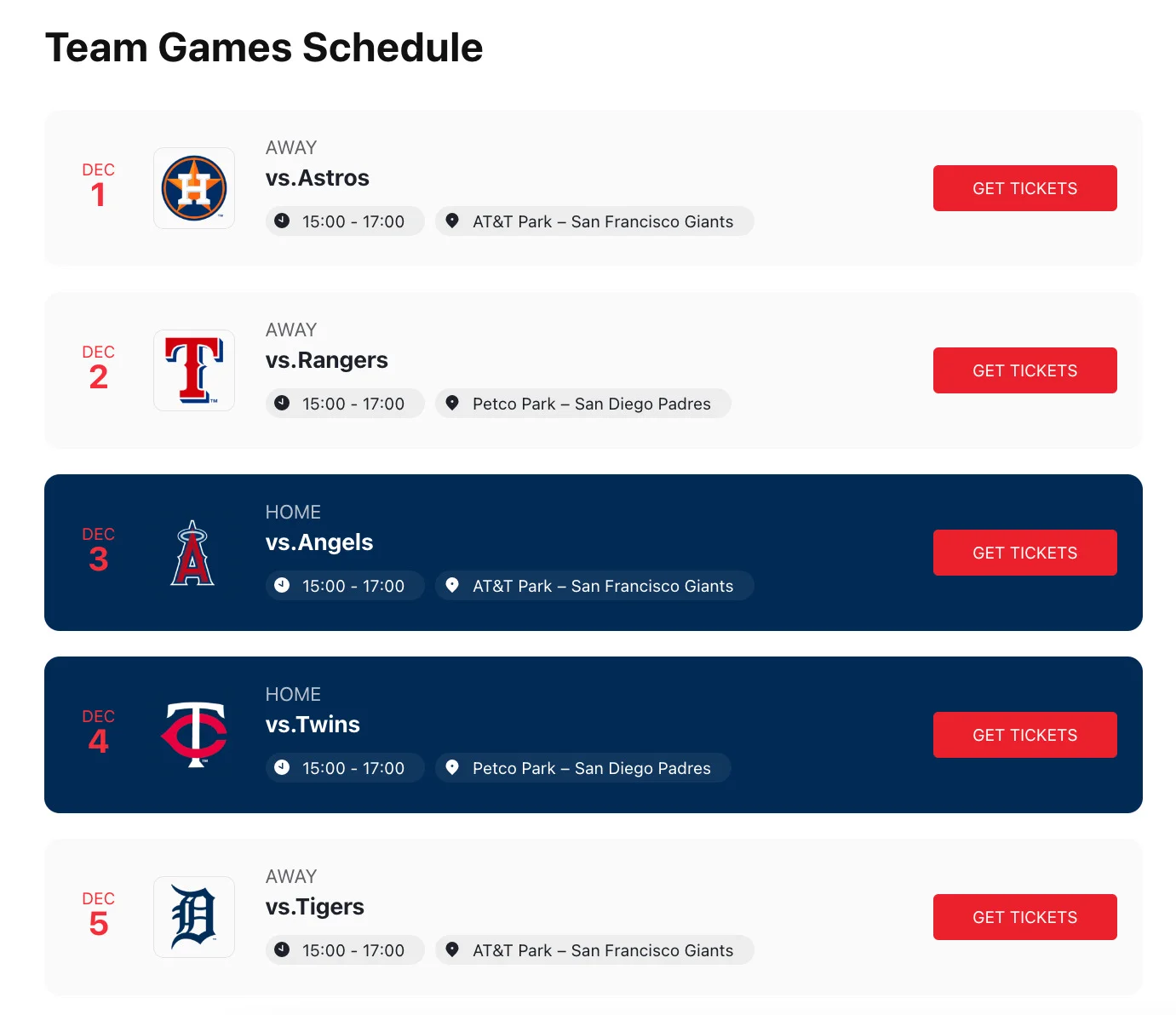
Stellen Sie Ihre kommenden Veranstaltungstermine auf einzigartige und unkomplizierte Weise vor – ganz ohne Plugin. Das Eventkalender-Widget für WordPress zeigt wichtige Veranstaltungsdetails effizient an, ohne allzu konventionell zu wirken. Unterscheidbare Hintergrundfarben werden für Heim- und Auswärtsspiele verwendet, damit Nutzer einfach ihr gewünschtes Event finden. Zusätzlich ermöglicht ein widget-basiertes Veranstaltungskalender bequeme Ticketkäufe über einen Call-to-Action (CTA)-Button direkt auf der Website, sodass Besucher die Seite nicht verlassen müssen.
Vorlage 2: Kommende Veranstaltungen

Dieser Kalender setzt auf ein minimalistisches Design und zeigt nur Termine und Titel an. Weitere Informationen erscheinen in Pop-ups, die durch Klicken auf das Event im Kalender zugänglich sind. Ideal, wenn der Seitenplatz begrenzt ist. Ein widget-basierter Veranstaltungskalender lässt sich verwenden, um diese Terminlisten zu verwalten und das Nutzererlebnis zu verbessern – ganz ohne Plugin.
Vorlage 3: Kommende Webinare und Veranstaltungen
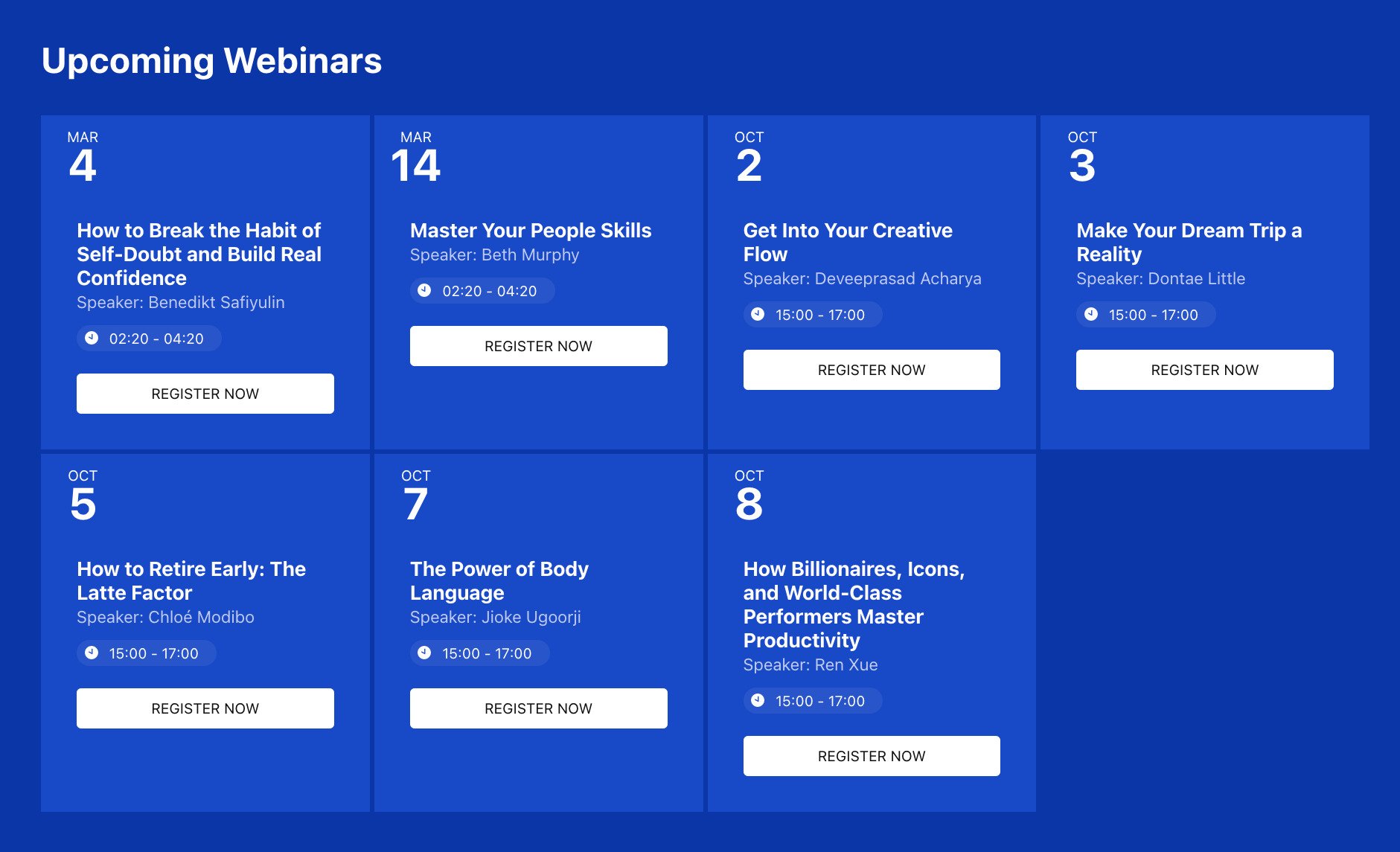
Ein schlankes Raster-Layout ordnet die Veranstaltungsübersicht übersichtlich. Es lässt sich mühelos in einen Content-Bereich einbetten. Jedes Event bietet eine interaktive Registrierungs-Schaltfläche, Datum, Name des Referenten und Veranstaltungsdauer. Die Event-Karten liefern alle relevanten Infos und helfen Nutzern, schnell zu entscheiden, welche Veranstaltungen sie besuchen möchten. Zudem kann ein widget-basierter Veranstaltungs-Kalender den Registrierungsprozess für diese Events optimieren und das Nutzer-Engagement steigern – ganz ohne Plugin.
Vorlage 4: Stadtveranstaltungen und Feiern
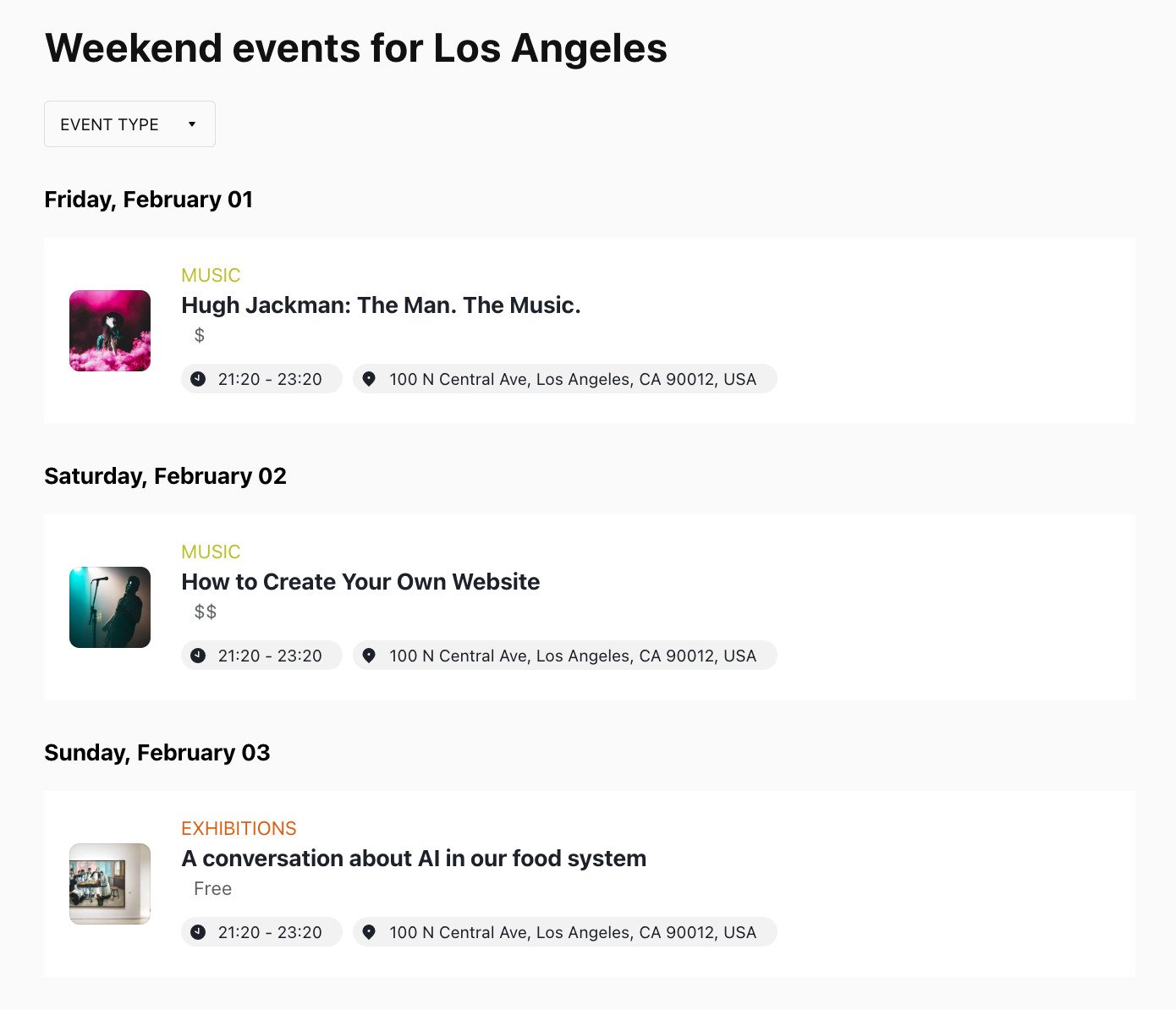
Wenn Sie ein einfaches, aber zugleich fesselndes Kalender-Design wünschen, ist diese Option ideal. Jedes Ereignis ist mit einer Kategorienbezeichnung und einem ansprechenden Bild versehen, das die Aufmerksamkeit des Publikums auf sich zieht. Veranstaltungen sind in klare Kategorien mit einzigartigen Farben gegliedert, sodass Nutzer leicht relevante Termine identifizieren können. Ein Widget-basierter Kalender kann diese Termine verwalten und das Gesamterlebnis verbessern.
Häufig gestellte Fragen zum Eventkalender-Plugin
Wie integriert man einen Veranstaltungskalender in Ihre WordPress-Website mit Widgets?
Widgets bieten eine flexible Möglichkeit, dynamische Elemente wie Veranstaltungskalender in die Seiten deiner WordPress-Website zu integrieren – ganz ohne eigenes Plugin. Hier ist eine Schritt-für-Schritt-Anleitung:
- Greifen Sie auf Ihr WordPress-Dashboard zu.
- Gehen Sie zum Abschnitt Design und wählen Sie Widgets aus.
- Klicken Sie auf das Pluszeichen, um ein Veranstaltungskalender-Widget hinzuzufügen.
- Scrollen Sie nach unten, um das Widget für Eventkalender zu finden, und ziehen Sie es in den gewünschten Widget-Bereich.
- Sobald hinzugefügt, passen Sie das Widget an, indem Sie den Code Ihres Veranstaltungskalenders in das vorgesehene Textfeld einfügen.
- Vergessen Sie nicht, Ihre Änderungen zu speichern, indem Sie auf die Schaltfläche Aktualisieren klicken.
Wenn Sie ein Theme verwenden, das die Vollseitenbearbeitung nutzt, kann der Vorgang leicht variieren:
- Melde dich in deinem WordPress-Dashboard an.
- Gehen Sie zum Design-Bereich und wählen Sie die Editor-Option.
- Greifen Sie über die Seitenleiste auf die Seite zu, auf der Sie den Veranstaltungskalender hinzufügen möchten.
- Klicken Sie oben auf der Seite auf das Plus-Symbol, suchen Sie nach dem Widget und fügen Sie den Veranstaltungskalender mit derselben oben beschriebenen Methode hinzu – ganz ohne Plugin.
Wenn Sie diese Schritte befolgen, integrieren Sie nahtlos einen Veranstaltungskalender in Ihre WordPress-Website mithilfe von Widgets. Dieser Ansatz ist nicht nur praktisch, sondern hält Ihre Website frei von unnötigen Plugins und sorgt für effizientes, dynamisches Veranstaltungsmanagement.
Wie funktioniert der Veranstaltungskalender mit Ajax?
Ajax, nahtlos in den Kern der WordPress-Verwaltungsoberflächen integriert, ergänzt die Funktionalität von Veranstaltungs- bzw. Termin-Kalendern. Das bedeutet, der Kalender arbeitet harmonisch mit Ajax-Websites und ist mit verschiedenen Plattformen kompatibel.
Um Ajax in Aktion zu sehen, greifen Sie auf Ihr WordPress-Admin-Panel zu und führen Sie Aktionen wie das Hinzufügen von Kategorien oder Tags aus. Sie werden feststellen, dass beim Klicken auf die Schaltfläche „Neu hinzufügen“ Seitenänderungen auftreten, ohne dass die Seite vollständig neu geladen wird – dank Ajax. Ajax arbeitet nahtlos, ohne dass der Benutzer manuell eingreifen muss, ähnlich wie Ihr Veranstaltungskalender. Denken Sie daran, dass Google Docs den Fortschritt automatisch mit Ajax speichert, ohne dass Benutzer manuell etwas eingeben müssen.
Ajax verbessert das Nutzererlebnis und ist damit unverzichtbar, um zentrale Kennzahlen zu optimieren. Wenn Sie statische Seiten vermeiden möchten – insbesondere bei dynamischen Plugins wie dem Veranstaltungskalender – bietet Ajax eine dynamische Nutzererfahrung. Darüber hinaus minimiert Ajax den Datentransfer und kommt Ihren Veranstaltungskalendern auf der Website zugute. Im Zusammenhang mit WordPress-Plugins, einschließlich des Veranstaltungskalenders, gehört Ajax zu den effektivsten Methoden, Prozesse unabhängig von WordPress-Inhalten zu starten.
Kann ich den Veranstaltungskalender in der Seitenleiste platzieren?
Selbstverständlich können Sie das Veranstaltungskalender-Widget flexibel in jedem Bereich Ihrer WordPress-Website hinzufügen, z. B. in der Seitenleiste, dem Seitenanfang, der Fußzeile und mehr. Das Veranstaltungskalender-Widget ist äußerst vielseitig und ergänzt die meisten WordPress-Themes – es bietet umfangreiche Styling-Optionen, um das Erscheinungsbild ganz nach Ihren Wünschen anzupassen.
Sie können die Größe des Kalenders ganz einfach anpassen, damit er nahtlos in die Seitenleiste oder den Footer passt. Sorgen Sie sich um Platzbedarf? Halten Sie ihn kompakt und nutzen Sie die Popup-Funktion, um Nutzern beim Klicken auf das Widget alle Veranstaltungsdetails bereitzustellen.
Kann ich den Veranstaltungskalender in Facebook integrieren?
Die Integration des Event-Kalenders in deine Facebook-Seite ist möglich, erfordert jedoch bestimmte Voraussetzungen. Du musst Zugriff auf die benutzerdefinierte Registerkarte von Facebook haben, die Seiten mit 2.000 Likes oder mehr zur Verfügung steht, damit du Drittanbieter-Plugins anzeigen kannst.
Um den Veranstaltungskalender zu deiner Facebook-Seite hinzuzufügen, befolge diese Schritte:
- Melden Sie sich bei Ihrem Elfsight Apps-Konto an und erstellen Sie ein einzigartiges Veranstaltungskalender-Widget für Ihre Facebook-Seite.
- Speichern Sie Ihren Event-Kalender für Facebook.
- Kopieren Sie den Widget-Code aus dem bereitgestellten Feld.
- Greifen Sie auf Ihre benutzerdefinierte Facebook-Registerkarte zu und fügen Sie den Widget-Code dort ein.
Das war’s! Der Prozess kann sich von dem anderer Plattformen unterscheiden, bietet Ihnen jedoch volle Kontrolle über das Aussehen und die Funktionen Ihrer Facebook-Seite.
Kann ich Bewertungen im Veranstaltungskalender anzeigen?
Obwohl der Veranstaltungskalender keine direkte Integration mit Feedback-Diensten bietet, lässt er sich so anpassen, dass Kundenbewertungen in verschiedenen Formen angezeigt werden. Sie können zum Beispiel Bewertungs-Screenshots in den Veranstaltungskalender hochladen und ihn so zu einem Tool machen, das nicht nur Veranstaltungen verwaltet, sondern auch Vertrauen und Glaubwürdigkeit stärkt.
Wenn Sie speziell eine dedizierte Lösung zum Anzeigen von Benutzerfeedback auf Ihrer WordPress-Website benötigen, empfehlen wir Ihnen unsere anderen Feedback-Tools, die hierfür entwickelt wurden. Der Event Calendar konzentriert sich hauptsächlich auf die Verwaltung von Veranstaltungen.
Wie nutze ich am besten den Eventkalender auf meiner WordPress-Website?
Die Nutzung des Veranstaltungskalenders auf Ihrer Website eröffnet zahlreiche Möglichkeiten – von der Darstellung von Schulplänen bis zur Bewerbung kommender Konzerte. Wenn Sie den Kalender implementieren, priorisieren Sie Ihre Geschäftsziele und richten Ihre Planungsbedürfnisse entsprechend aus.
While it’s an excellent choice for organizations hosting events and concerts, it’s also versatile enough to enhance any business, personal website, or blog with an interactive schedule of events, enriching your website’s content and engaging your audience.
Zusammenfassung
Die Integration eines Veranstaltungskalenders in Ihre WordPress-Website – ganz ohne Plugins, sondern mittels Widgets – bietet zahlreiche Vorteile. Dieser innovative Ansatz rationalisiert den Prozess, sorgt für eine präzise Terminplanung und verbessert das Nutzererlebnis. Die Bequemlichkeit eines Veranstaltungskalender-Widgets kann die Kundenbindung erhöhen und neue Kunden anziehen, was letztlich das Umsatzwachstum steigert.
Event Calendar widget to meet your specific requirements, you can optimize your business operations and maximize profitability. Whether you manage an e-commerce platform or any other type of website, it’s time to explore the potential of adding an event calendar using widgets to your WordPress website’s HTML code.”>Darüber hinaus verbessert die Integration eines widget-basierten Veranstaltungskalenders in Ihre WordPress-Website Ihre Online-Präsenz und vereinfacht den Buchungsprozess für potenzielle Kunden. Indem Sie das Event Calendar widget sorgfältig auswählen und an Ihre spezifischen Anforderungen anpassen, können Sie Ihre Geschäftsabläufe optimieren und die Rentabilität maximieren. Egal, ob Sie eine E-Commerce-Plattform oder eine andere Art von Website betreiben, ist es Zeit, das Potenzial zu entdecken, einen Veranstaltungskalender über Widgets in den HTML-Code Ihrer WordPress-Website einzubinden.
Wenn Sie weitere Anleitung oder Unterstützung bei der Implementierung des Veranstaltungskalenders benötigen, stehen Ihnen folgende Ressourcen zur Verfügung:
- Kundensupport: Unser engagiertes Kundensupport-Team steht Ihnen bereit, um verbleibende Fragen oder Anliegen zu klären. Zögern Sie nicht, persönliche Unterstützung zu erhalten oder auf die umfassenden Artikel in unserem Hilfecenter zurückzugreifen.
- Forum: Treten Sie unserer Elfsight-Community im Forum bei. Teilen Sie Ihre Ideen, Erfahrungen und lernen Sie von anderen, um das Beste aus Ihrem Veranstaltungskalender-Widget herauszuholen.