Der einfache Weg, eine Webflow-Website mit einem Slider aufzuwerten: Verwenden Sie ein benutzerdefiniertes Widget.
Elfsight hat ein außergewöhnliches Slider-Plugin speziell für deine Webflow-Website entwickelt und verleiht ihren Funktionen frischen Schwung. Dieses Widget ist darauf ausgelegt, das Engagement deiner Besucher mit den Bildern und Grafiken auf deiner Seite zu erhöhen. Nahtlos in deinen Code integriert, erzeugt dieses Widget eine lebendige Atmosphäre und bietet ein fesselndes visuelles Erlebnis. Die dynamischen Slider laden Besucher dazu ein, die Seite zu erkunden und sich zu engagieren.
Der Elfsight Image Slider für Webflow ist nicht nur kostenlos, sondern auch einfach zu bedienen. Sie benötigen keine fortgeschrittenen IT-Kenntnisse, um ihn zu implementieren, und integrieren das fertige Widget mühelos in Ihre Webflow-Seiten. Um es Ihrer Website hinzuzufügen, befolgen Sie einfach diese einfachen Schritte:
- Integrieren. Starten Sie damit, das Elfsight Image Slider-Widget direkt von unserer Website zu beziehen.
- Anpassen. Gehen Sie zu Ihrem Webflow-Dashboard und finden Sie den idealen Standort auf Ihrer Webseite, um den Bild-Slider zu präsentieren. Gestalten Sie ein visuell ansprechendes Layout mit Webflows intuitiven Anpassungsoptionen.
- Einbetten. Das geht ganz einfach! Kopieren Sie den bereitgestellten Code-Schnipsel von Elfsight.
- Witness. Vorschau Ihres Meisterwerks. Wenn Sie zufrieden sind, klicken Sie auf Veröffentlichen, damit Ihre Webflow-Website mit dem dynamischen Bild-Slider zum Leben erwacht.
Verleihen Sie Ihrer Webflow-Seite mit Slidern neuen Schwung und beobachten Sie, wie das Engagement durch die Decke geht!
So fügen Sie einen Slider zu Webflow hinzu: Der umfassende Leitfaden
Die Webflow-Website mit dem Elfsight Slider zu optimieren, geht mühelos. Mit dem intuitiven Online-Editor in Reichweite können Sie mühelos ein individuelles Widget erstellen, das Ihren Webflow-Bedürfnissen entspricht und das visuelle Erscheinungsbild Ihrer Website aufwertet.
Begleite unten unser benutzerfreundliches Tutorial-Video – eine klare Anleitung, wie du dynamische Bild-Slider in deine Webflow-Seite integrierst. So erhöhst du die Interaktivität deiner Website und bringst sie mit der Kraft der Slider voran!
Bereit, Ihr Publikum mit dynamischen Slidern zu begeistern?
Im Folgenden finden Sie die Schritte, die Sie befolgen müssen, wenn Sie das Countdown-Widget auf einer bestimmten Seite Ihrer Website einbetten möchten:
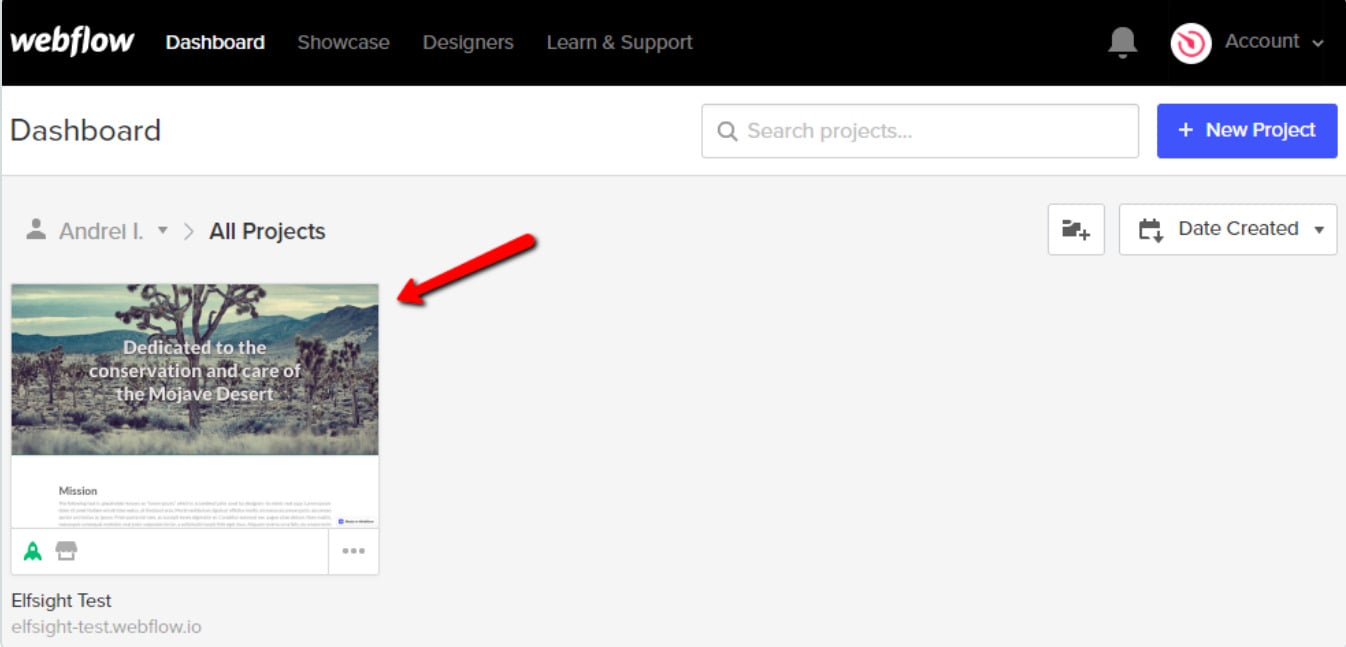
- Webflow-Zugang: Melden Sie sich bei Ihrem Webflow-Konto an und wählen Sie die gewünschte Website aus, auf der Sie das Bilderslider-Feature präsentieren möchten.
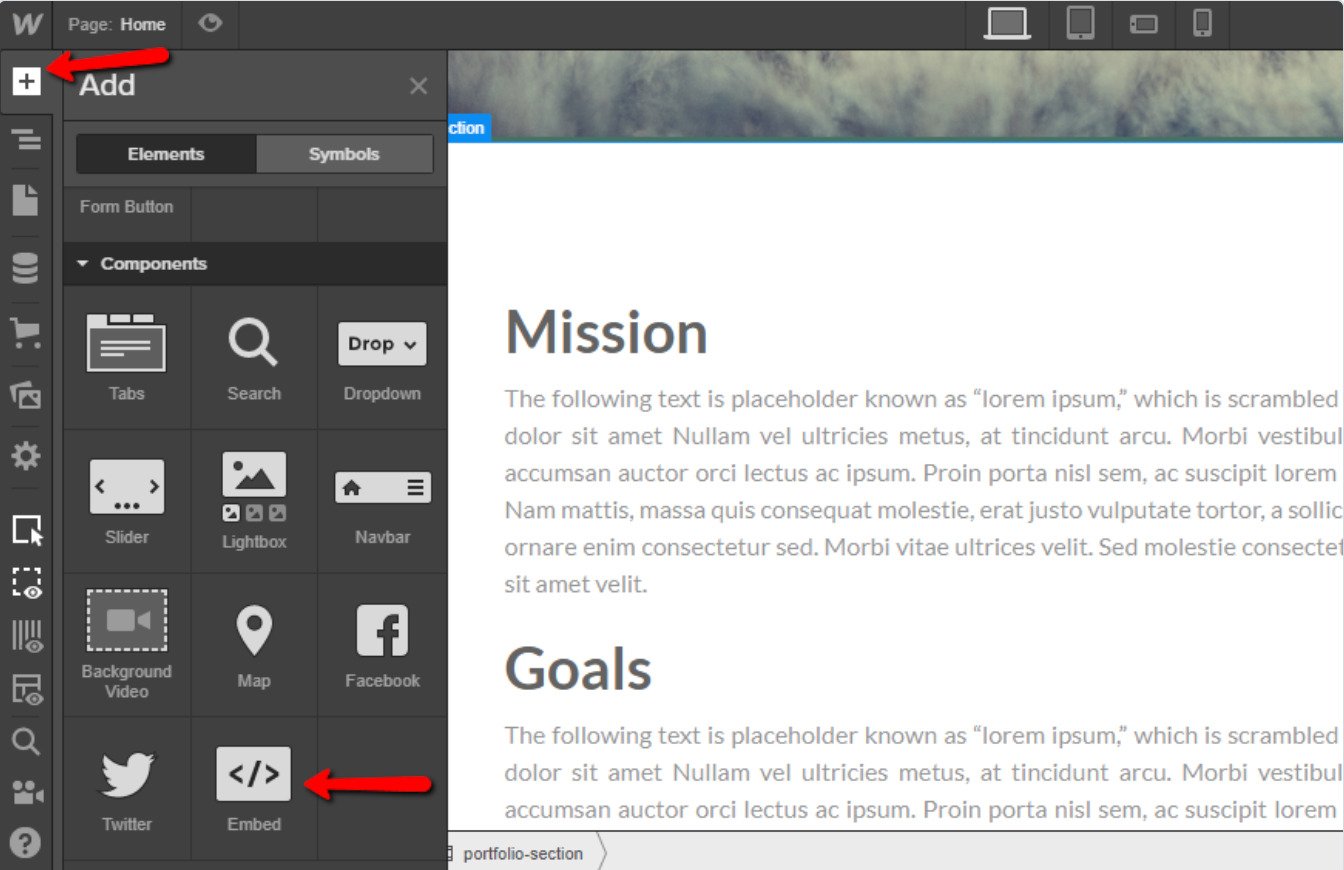
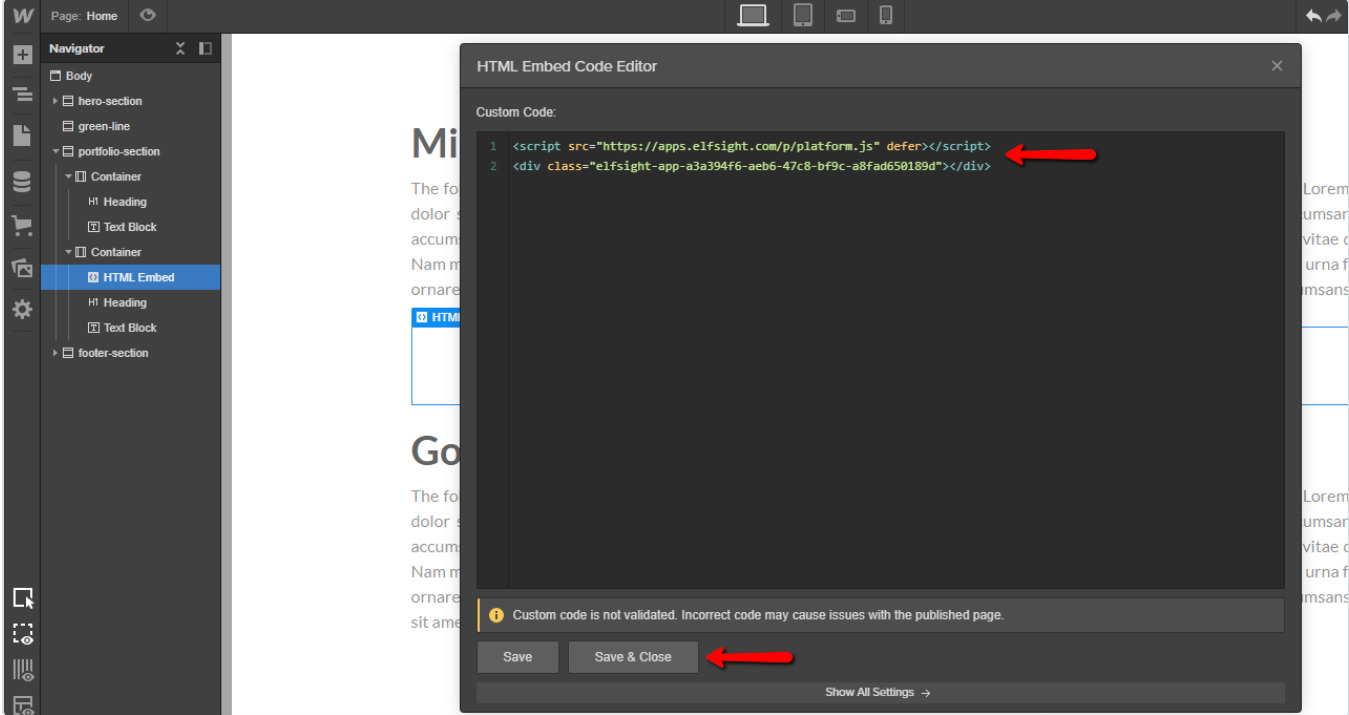
2. Widget einbetten: Um das Widget hinzuzufügen, wechseln Sie zum Webflow-Editor. Klicken Sie auf das Plus-Symbol und ziehen Sie das Embed-Element mühelos aus dem linken Menü an die genaue Stelle, an der Sie Ihren Slider platzieren möchten.
3. Code einfügen: Fügen Sie den Installationscode in das sich öffnende HTML-Einbettungs-Code-Editor-Fenster ein. Klicken Sie auf “Speichern & Schließen.”
4. Anpassen und Veröffentlichen: Passen Sie die Einstellungen Ihres Bildes und des Bildersliders im rechten Menü an, klicken Sie dann auf „Veröffentlichen“ und wählen Sie die Domains aus, auf denen es live gehen soll.
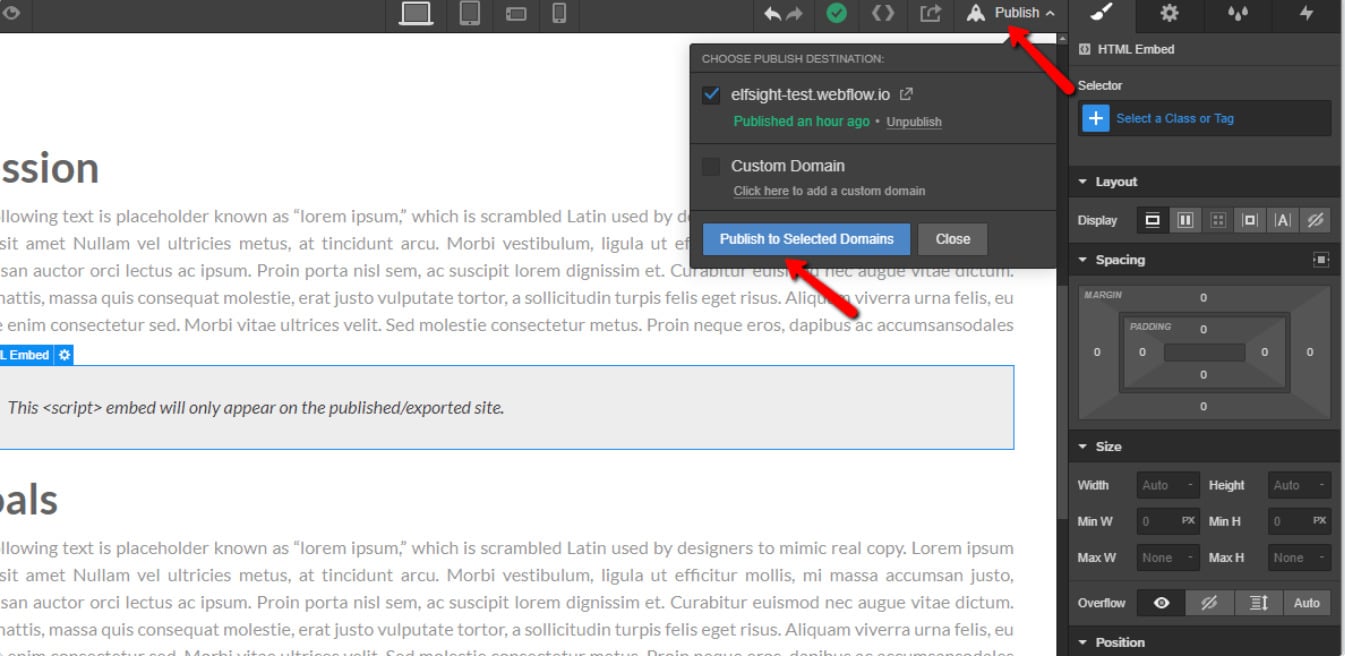
Ihre Webflow-Website verfügt jetzt über ein dynamisches Slider-Widget, das sich mit nur wenigen Klicks mühelos hinzufügen lässt.
Fügen Sie das Slider-Widget allen Seiten Ihrer Webflow-Website hinzu
Und unten finden Sie die Schritte, die Sie befolgen müssen, um einen Slider zu allen Seiten Ihrer Webflow-Website hinzuzufügen:
- Schritt 1. Zugriff auf Ihre Webflow-Website-Einstellungen. Melden Sie sich zunächst bei Ihrem Webflow-Konto an und navigieren Sie zu den Einstellungen der gewünschten Website.
- Schritt 2. Das Slider-Widget einbetten. Jetzt ist es an der Zeit, diese Slider-Magie auf Ihrer Website zu nutzen. Öffnen Sie den Bereich „Benutzerdefinierter Code“, fügen Sie dort den Installationscode ein, den Ihr gewähltes Bild- und Slider-Widget bereitstellt. Klicken Sie anschließend einfach auf „Änderungen speichern.“
- Schritt 3. Teilen Sie die Begeisterung. Mit dem in Ihre Website integrierten Slider-Widget ist es Zeit, der Welt es zu zeigen. Klicken Sie auf Veröffentlichen und wählen Sie anschließend „Auf ausgewählte Domains veröffentlichen“.
Und so sieht es aus! Sie haben den Slider zu allen Seiten Ihrer Webflow-Website hinzugefügt.
Die Funktionen des Elfsight-Slider-Widgets kennenlernen
Sie haben die Grundlagen des Einbettens und der Darstellung dynamischer Folien im HTML Ihrer Webflow-Website beherrscht. Wir haben eine Liste überzeugender Gründe zusammengestellt, dieses Widget in Ihre relevanten Webseiten zu integrieren.
| Begeisternde dynamische Slider | Verleihen Sie Ihrer Website mit dem Elfsight Slider-Widget für Webflow eine neue visuelle Attraktivität – Dynamische Bild-Slider, die Ihr Publikum mit beeindruckenden Animationen und Effekten fesseln. |
| Benutzerfreundliche Integration | Unser Widget verfügt über benutzerfreundliche Tutorials, die eine problemlose Integration dieses leistungsstarken Slider-Plugins in Ihre Webflow-Website sicherstellen. Es eignet sich für alle Erfahrungsstufen und macht den Integrationsprozess reibungslos und einfach. |
| HTML-Einbettung leicht gemacht | Nahtlose HTML-Code-Einbettung, speziell für unser Widget entwickelt – zugänglich und fehlerfrei für Webseitenbetreiber aller Erfahrungsstufen. Verabschieden Sie sich von komplexer Codierung. |
| Globales Publikums-Engagement | Erweitern Sie die Reichweite Ihrer Website international mit dem Elfsight Image and Picture Slider-Widget, stärken Sie Ihre Online-Präsenz und binden Sie ein globales Publikum. Erreichen Sie Nutzer aus der ganzen Welt. |
| Nahtloses Nutzererlebnis | Das Elfsight Image Slider-Widget sorgt für eine nahtlose Integration und ermöglicht Webflow-Webseitenbetreibern, unabhängig von ihrem Fachwissen, es nahtlos in ihre Seiten zu integrieren. Genieße von Anfang bis Ende eine problemlose Benutzererfahrung. |
| Fehlerfreie HTML-Implementierung | Sorgenfreie Implementierung dank fehlerfreiem HTML-Code – minimiert Codierungsfehler beim Einbetten und sorgt für eine reibungslose Umsetzung. |
| Verbesserte visuelle Ansprache | Steigern Sie die Besucherbindung und die visuelle Attraktivität, indem Sie das ElfsightImage- und Picture Slider Widget verwenden, um mitreißende Folien und Diashows zu zeigen. Verbessern Sie das Gesamterlebnis Ihrer Nutzer und machen Sie Ihre Website noch ansprechender und visueller. |
Anwendungsbeispiele des Elfsight-Slider-Widgets
Mit dem Webflow-Slider-Widget von Elfsight steht Ihnen eine Fülle von Optionen zur Verfügung, um Ihre Zahlenzähler fein abzustimmen. Begleiten Sie uns auf einer Entdeckungsreise, um die Flexibilität des Elfsight-Slider-Widgets zu entdecken.
Webflow-Slider-Beispiel 1: Artikel-Showcase-Slider

Nutzen Sie die Kraft eines Webflow-Bild-Sliders, um Ihre Artikel frisch und ansprechend zu präsentieren. Die stilvollen Hintergrundbilder mit Zoom-Effekten verleihen Ihren Inhalten mehr Lebendigkeit. Unterschiedliche Schriftgrößen pro Folie sorgen für eine strukturierte, dynamische Präsentation.
Webflow-Slider-Beispiel 2: Innenraum-Showcase-Slider
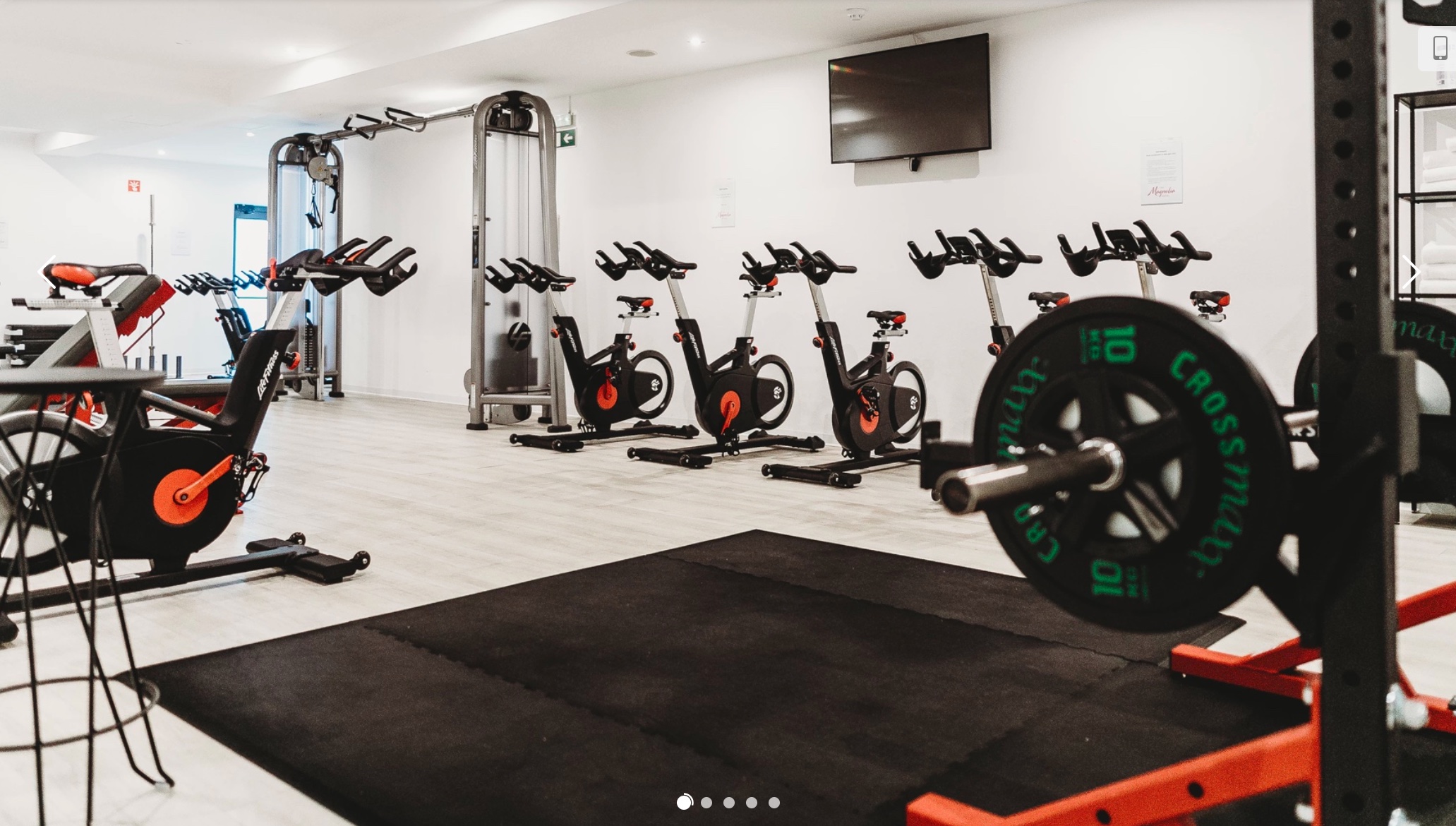
Wenn Sie einen detaillierten Blick auf Ihren Raum ermöglichen oder Besuchern eine genaue Ansicht Ihrer Angebote bieten möchten, genügt eine eindrucksvolle Bilderreihe. Laden Sie einfach Ihre Bilder hoch und aktivieren Sie die automatische Rotation für ein fesselndes Erlebnis.
Webflow-Slider-Beispiel 3: Werbebanner-Slider

Haben Sie individuell gestaltete Banner mit Sonderangeboten und vorgestellten Produkten? Integrieren Sie sie in einen Bild- und Foto-Slider, damit kein Besucher diese verlockenden Aktionen verpasst. Miniaturansichten der Folien dienen als Navigationselemente, damit Webflow-Nutzer zwischen den Folien wechseln können, während eine Fortschrittsleiste sie informiert hält.
Webflow-Slider-Beispiel 4: Fashion-Begeisterter Slider

Wecken Sie Aufmerksamkeit, indem Sie Verkäufe und Rabatte in Ihrem Slider ankündigen. Wählen Sie ansprechende Bilder und verfassen Sie motivierende Texte, die Nutzer dazu bringen, Ihre Angebote genauer zu erkunden. Die CTA-Schaltfläche ist Ihr Trumpf – verlinken Sie sie auf die passende Seite und beobachten Sie, wie die Verkäufe steigen.
Webflow Slider-Beispiel 5: Produkt-Showcase-Slider

Geben Sie Ihren Angeboten das Spotlight, das sie verdienen! Mit Nahaufnahmen lassen sich die feinsten Merkmale Ihrer Produkte mühelos hervorheben. Der Parallax-Effekt verleiht Ihren Folienbildern eine coole, auffällige Dimension.
Webflow Slider-Beispiel 6: Kulinarische Köstlichkeiten Slider

Ihre Webflow-Website-Besucher werden beim Anblick Ihrer köstlichen Gerichte kaum widerstehen können, eine Bestellung aufzugeben. Positionieren Sie alle Bilder vor einem thematischen Hintergrund, um das Erlebnis des Vor-Ort-Essens nachzustellen. Die Benutzer können kaum widerstehen, durch die Gerichte zu scrollen – jeweils ein verlockendes Gericht nach dem anderen – und mithilfe von Pfeilen oder durch Wischen zwischen den Folien zu navigieren.
Bild-Slider-Vorlagen im Katalog entdecken
Entdecken Sie über 150 Slider-Vorlagen


Warum Sie einen Slider auf Ihrer Website hinzufügen sollten
Dynamische Inhalte in Ihre Webflow-Website zu integrieren bietet zahlreiche Vorteile – das Elfsight Image Slider-Widget macht es ganz einfach. Hier erfahren Sie, warum Sie es in Erwägung ziehen sollten:
-
Beziehen Sie Ihr Publikum ein:
Mit dem Elfsight Slider-Widget fügen Sie mühelos ansprechende Bild-Slider in Ihre Website ein und halten Ihre Besucher über die neuesten Inhalte und Aktivitäten auf dem Laufenden. -
Eine soziale Atmosphäre schaffen:
Verbinden Sie nahtlos das Elfsight Bild- und Bilder-Slider-Widget mit Ihrer Webflow-Website, um Ihrem Publikum ein immersives Erlebnis zu bieten. -
Traffic generieren:
Lenken Sie Traffic zu Ihren Social-Media-Profilen mit auffälligen Slidern und Diashows, die dieses Widget erstellt und anzeigt kann. -
Engagement steigern:
Steigern Sie die Interaktion mit Ihren Social-Media-Inhalten durch die visuell ansprechende Präsentation des Elfsight Image and Picture Slider-Widgets. -
Nutzen Sie nutzergenerierte Inhalte:
Zeigen Sie nutzergenerierte Inhalte von Ihren Kunden und stärken Sie Social Proof mühelos – alles dank dieses Widgets. -
SEO verbessern:
Verbessern Sie das SEO Ihrer Webflow-Website, indem Sie dynamische Bilder-Slider und Diashows hinzufügen, die Suchmaschinen anziehen – ganz ohne komplizierten HTML-Code.
Steigern Sie Ihre Online-Präsenz mit dynamischen visuellen Elementen, die Ihr Publikum nachhaltig beeindrucken.
Wann und wie Sie Bild-Slider effektiv nutzen
Sliders sind keine Einheitslösung für jede Webflow-Website, aber bei effektivem Einsatz können sie das Nutzererlebnis erheblich verbessern und die Wirkung Ihrer Website steigern. Um zu prüfen, ob Bild- und Foto-Slider zu Ihrer Website passen, analysieren Sie zunächst die Bedürfnisse Ihrer Nutzer und wie jede Seite dabei hilft, deren Ziele zu erreichen. Slider können eine entscheidende Rolle im UX spielen, wenn sie Ihre Marke stärken und Vertrauen aufbauen; jedoch können sie Konversionen behindern, wenn sie ablenken und verwirren. Jede Organisation ist einzigartig, daher kann das, was bei einigen funktioniert, bei anderen negative Auswirkungen haben.
Um das Beste aus Bild- und Foto-Slidern herauszuholen, vermeiden Sie Ablenkungen, indem Sie Übergänge minimieren und sanfte Fade-Effekte statt abrupter horizontaler Slides wählen. Optimieren Sie die Ladezeiten Ihrer Webflow-Seiten, indem Sie kleinstmögliche Bildgrößen verwenden und das dynamische Laden von Slides in Erwägung ziehen, um unnötiges Laden für Nutzer zu minimieren.
✔ Bilder-Slider für Produkt-Touren verwenden
Wenn Besucher Ihrer Webflow-Website mit einer Fülle von Informationen konfrontiert werden, kann das überwältigend sein. Wenn Ihr Produkt oder Ihre Dienstleistung aus einer Reihe von Schritten besteht, ziehen Sie in Betracht, Bild- und Foto-Slider zu verwenden, um Benutzer visuell durch den Prozess zu führen und eine klare, prägnante visuelle Erzählung zu vermitteln.
Beispielsweise kann ein Unternehmen, das sich auf Smartphone-basierte Kreditkartentransaktionen spezialisiert hat, einen Bilderslider verwenden, um die Nutzerreise zu visualisieren – vom Vorlegen der Karte bis zur Überweisung der Gelder. Dieser Ansatz lässt sich auch beim Onboarding neuer Websites einsetzen.
✔ Neue Inhalte effektiv per Slider hervorheben
Besucher deiner Website suchen oft nach einer schnellen Übersicht deiner Angebote. Startseiten-Content-Slider liefern einen knappen Überblick darüber, was deine Website zu bieten hat, und helfen Besuchern, schnell fundierte Entscheidungen zu treffen.
Für Webflow-Websites, die ihre Inhalte regelmäßig aktualisieren, können Slider die neuesten Updates in den Mittelpunkt rücken. Nachrichten-Websites zeigen beispielsweise typischerweise aktuellste und ansprechendste Bild- und Fotoinhalte in ihren Slidern.
In der Immobilien- und Automobilbranche sind Foto-Galerien und Bilderslider unverzichtbar. Immobilienkäufer bevorzugen es beispielsweise, mehrere Fotos einer Immobilie zu sehen, bevor sie einen Besichtigungstermin vor Ort vereinbaren, und Bilderslider erleichtern ihnen das Durchblättern der Bilder. Autohersteller nutzen Bilderslider, um die Merkmale und das innovative Design ihrer Fahrzeuge zu präsentieren.
✔ Portfolios im Slider online präsentieren
Künstler, Grafikdesigner und Webentwickler möchten potenziellen Kunden oft ihre Bilder und Arbeiten präsentieren. Kunden möchten einen Eindruck vom Stil des Designers bekommen. Ein Slider bietet ein flexibles Präsentationsformat, das Besuchern ermöglicht, das Portfolio in ihrem eigenen Tempo zu durchstöbern. Selbst wenn Besucher nicht lange im Portfolio verweilen, hinterlassen sie einen bleibenden Eindruck.
✔ Hervorheben von E-Commerce-Optionen in Slidern
E-Commerce-Unternehmen können Bild- und Foto-Slider verwenden, um ihre beliebtesten Produkte, Neuheiten oder Produktkategorien zu präsentieren. Effektives E-Commerce-Webdesign legt oft Wert auf einen minimalistischen Stil mit ausreichend Weißraum, damit der Slider im Rampenlicht steht und die Aufmerksamkeit der Nutzer auf sich zieht.
✔ Slider auf Wirksamkeit testen
Der Schlüssel zum erfolgreichen Einsatz eines Sliders ist sicherzustellen, dass er die Benutzererfahrung verbessert. Wenn Sie unsicher sind, welchen Einfluss ein Slider auf Ihre Webflow-Website hat, testen Sie. Im Designstadium führen Sie A/B-Tests durch, um Benutzerinteraktionen und Präferenzen zu bewerten. Analysieren Sie, welche Version zu höheren Konversionsraten und mehr Umsatz führt.
Für bestehende Webflow-Websites: Überwache das Nutzerverhalten und Klickdaten. Achte darauf, ab welchem Punkt das Engagement der Nutzer zu sinken beginnt. Oft verliert das Interesse, wenn Nutzer durch mehrere Bild- und Foto-Slides navigieren. Wenn darauf folgende Inhalte das Interesse der Nutzer nicht aufrechterhalten, kann dies zu längeren Ladezeiten führen.
✔ Überzeugende Slider-Fotogalerien präsentieren
Sliders gehen über das bloße Anzeigen von Bildern hinaus; sie ordnen Bilder sinnvoll und präsentieren sie wirkungsvoll – egal, ob Sie eine Foto-Galerie mit vielen kleinen Bildern oder hochwertige Vollbildgrafiken Folie für Folie anzeigen
Die Top-Lösung zum Gestalten auffälliger Slider auf Ihrer Webflow-Website
Elfsight Slider für Webflow ist ein innovatives und anpassungsfähiges Tool, das speziell darauf ausgelegt ist, visuell beeindruckende Slider, Karussells und Bildgalerien auf Ihrer Webflow-Website zu erstellen. Es bietet eine benutzerfreundliche Oberfläche sowie fortschrittliche Funktionen und etabliert sich damit als ideale Wahl für Unternehmen, die ihre Online-Präsenz stärken, ihr Portfolio präsentieren oder Produkte dynamisch in Szene setzen möchten. Ob zur Darstellung von Kundenreferenzen, zur Hervorhebung Ihrer neuesten Projekte oder zur Präsentation von Produktbildern – Elfsight Slider for Webflow ermöglicht es Ihnen, fesselnde und effektive Slider-Inhalte zu gestalten.
Fazit
Durch die Integration eines dynamischen Sliders in Ihre Webflow-Website eröffnen sich zahlreiche Vorteile. Nutzen Sie das Potenzial des Webflow-Slider-Widgets, um Ihre Seite mit interaktiven visuellen Elementen auszustatten, die Nutzerbindung zu erhöhen und ein fesselndes Nutzererlebnis zu schaffen. Dieser strategische Webflow-Slider ermöglicht es Ihnen, Inhalte, Produkte oder Dienstleistungen ansprechend und visuell überzeugend zu präsentieren.
Die Automatisierungsfunktionen dieses Widgets rationalisieren das Verwalten und Anzeigen von Bild-Slidern und sorgen für eine nahtlose, fehlerfreie Benutzererfahrung. Das steigert nicht nur die Zufriedenheit der Nutzer, sondern auch die Nutzerbindung und zieht neue Website-Besucher an.
Über seine funktionalen Vorteile hinaus verbessert die Integration des Webflow-Sliders die Gesamtästhetik und Interaktivität Ihrer Website und hilft Ihnen, Ihre Online-Präsenz mit Ihrer Markenidentität in Einklang zu bringen. Egal, ob Sie einen Online-Shop betreiben oder eine Unternehmenswebsite – dieses Widget ist eine vielseitige und wertvolle Ergänzung.
Wenn Sie weitere Anleitung benötigen, wie Sie das Webflow Image Slider-Widget optimal nutzen, stehen Ihnen mehrere Ressourcen zur Verfügung:
- Kundensupport: Unser engagiertes Support-Team steht bereit, verbleibende Fragen zum Webflow Slider zu beantworten oder Unterstützung zu bieten. Alternativ finden Sie detaillierte Anleitungen in den umfassenden Artikeln in unserem Hilfecenter.
- Community-Engagement: Treten Sie unserer lebendigen Webflow-Community bei, um Erkenntnisse auszutauschen, Ideen zu teilen und die unbegrenzten Möglichkeiten des Slider-Widgets zu entdecken. Zusammenarbeit und Innovation in unseren Foren.
- Wunschliste: Teile deine großartigen Ideen zu Funktionen, die du künftig integriert sehen willst.
Diesen dynamischen Bild-Slider in Ihre Webflow-Website zu integrieren, ist eine strategische Entscheidung, um das visuelle Erscheinungsbild Ihrer Website zu verbessern. Verleihen Sie Ihrer Website heute mit diesem benutzerfreundlichen und äußerst effektiven Tool neuen Schwung.