Wenn Kunden Fragen zu Preisen, Versand oder Produktdetails haben, erwarten sie sofortige Antworten. Lange Kontaktformulare und verspätete E-Mail-Antworten schaffen Reibung und treiben potenzielle Käufer zu Wettbewerbern, die schneller reagieren. Jede unbeantwortete Frage ist eine verpasste Chance, Vertrauen aufzubauen und den Verkauf abzuschließen.
Durch das Hinzufügen eines Live-Chats auf Ihrer Website lösen Sie dieses Problem, denn Besucher können Sie sofort über ihre bevorzugten Messaging-Apps erreichen – WhatsApp, Messenger, Telegram und mehr. Das All-in-One-Chat-Widget fasst jedes Gespräch in eine einzige saubere Oberfläche, lässt sich in Minuten installieren, passt sich jeder Website-Plattform an und hält alle Kundennachrichten an einem Ort übersichtlich organisiert.
- Fügen Sie Ihrer Website ganz ohne Programmierung einen Chat hinzu.
- Wählen Sie zwischen Elfsights All-in-One-Lösung und nativen Plattform-Optionen.
- Optimieren Sie Ihr Chat-Widget mit 9 bewährten Strategien.
- Beheben Sie häufige Installations- und Anzeigeprobleme.
Um schnell loszulegen, haben wir dieses Tutorial in zwei Teile gegliedert: eine schnelle 4-Schritte-Einrichtung für sofortige Umsetzung und eine umfassende Schritt-für-Schritt-Anleitung mit fortgeschrittenen Anpassungstipps.
So bringen Sie Ihr Widget schnell live:
Dieser Schnellleitfaden zeigt Ihnen, wie Sie Live-Chat in Webseiten in vier einfachen Schritten hinzufügen:
- editor and pick a template.”>Öffnen Sie den Elfsight-Editor Editor und wählen Sie eine Vorlage.
- Passen Sie Ihr Chat-Widget an, indem Sie Messaging-Kanäle und Inhalte hinzufügen.
- Klicken Sie auf „Kostenlos zur Website hinzufügen“ und kopieren Sie den Live-Chat-Einbettungscode für Ihre Website.
- Fügen Sie den Code in das Backend Ihrer Website ein.
Erstellen Sie jetzt Ihr Live-Chat-Widget im kostenlosen Editor!
Alle Funktionen von All-in-One Chat auf einen Blick
Zu verstehen, was ein Chat-Widget effektiv macht, hilft dir, Einstellungen zu konfigurieren, die echtes Engagement fördern. Hier sind die Kernfunktionen, die Website-Besucher in aktive Gespräche verwandeln:
| Kernmerkmal | Warum das wichtig ist |
|---|---|
| Mehrkanal-Integration | Besucher erreichen dich über WhatsApp, Messenger, Telegram, Instagram oder E-Mail – alles über eine einzige Chatbox-Oberfläche. |
| Intelligente Anzeigeauslöser | Chat-Fenster erscheinen zum optimalen Zeitpunkt – basierend auf Verweildauer, Scrolltiefe oder Absprungverhalten – um das Engagement zu maximieren. |
| Umfassende Markenanpassung | Passe Farben, Schriftarten, Icons und Layouts an dein Website-Design an – für eine nahtlose visuelle Integration. |
| Mobilfreundliches Design | Das Chatfenster passt sich perfekt an alle Geräte an, ohne kritischen Inhalt oder Navigationselemente zu überlappen. |
| Gezielte Darstellungsregeln | Zeige den Chat nur auf bestimmten Seiten oder bestimmten Zielgruppen, um Relevanz und Konversionsraten zu maximieren. |
Diese Funktionen arbeiten Hand in Hand, um einen natürlichen Kommunikationskanal zu schaffen, der sich wie ein wesentlicher Bestandteil Ihrer Website anfühlt. Für die vollständige Funktionsliste und erweiterte Möglichkeiten besuchen Sie die Widget-Features-Seite.
Von Anfang bis Ende: Konfigurieren Sie Ihren All-in-One-Chat wie ein Profi.
Dieser Abschnitt erläutert jeden Schritt zum Erstellen, Anpassen und Einbetten von Live-Chat auf Ihrer Website, mit praxisnaher Anleitung zur Anpassung von Chat-Kanälen und Erscheinungsbild an Ihre spezifischen Geschäftsbedürfnisse.
1. Wähle eine Chat-Vorlage
Start by opening the Elfsight Editor and selecting a pre-built template that matches your business type. Available templates include Booking, Support, Onboarding, and Feedback Chat, each designed for specific customer interaction patterns. You’ll choose from three layout options: Floating Button, Chat Bubble, or Embed Chat Window—each optimized for different engagement styles.
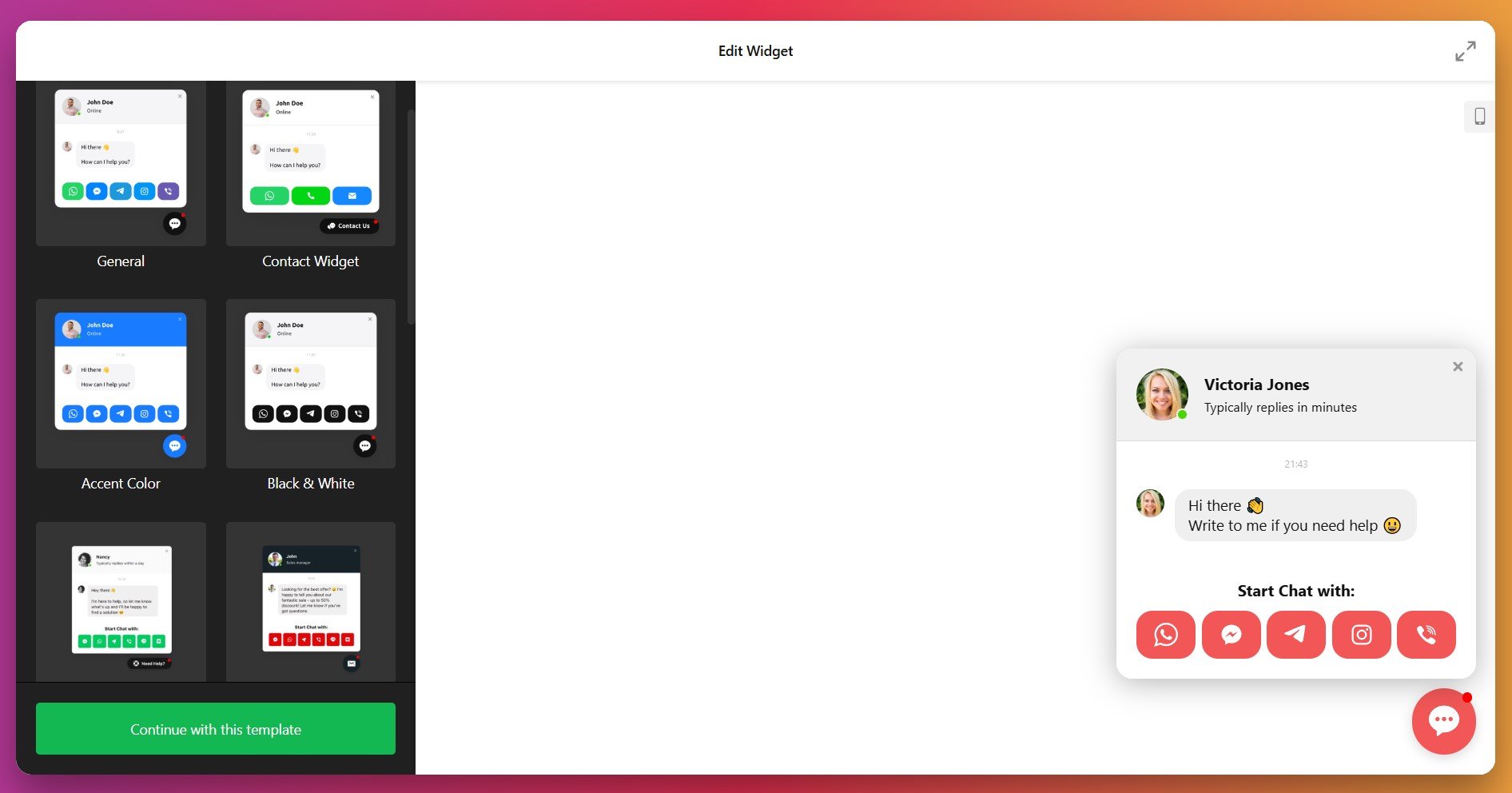
Nachdem Sie Ihre Vorlage ausgewählt haben, klicken Sie auf „Mit dieser Vorlage fortfahren“, um zur Anpassungsphase zu gelangen.
2. Ihre Chat-Kanäle hinzufügen
Im Reiter „Kontakte“, verbinden Sie Ihre bevorzugten Messaging-Plattformen, um dem Website-Chat hinzuzufügen. Zu den Optionen gehören WhatsApp, Facebook Messenger, Telegram, Instagram, Viber, E-Mail sowie nützliche Buttons wie „Wegbeschreibung“ oder „Anrufen“. Klicken Sie auf „Kontakt hinzufügen“, um mehrere Messenger einzubinden, damit Besucher ihre bevorzugte Kommunikationsmethode auswählen können.
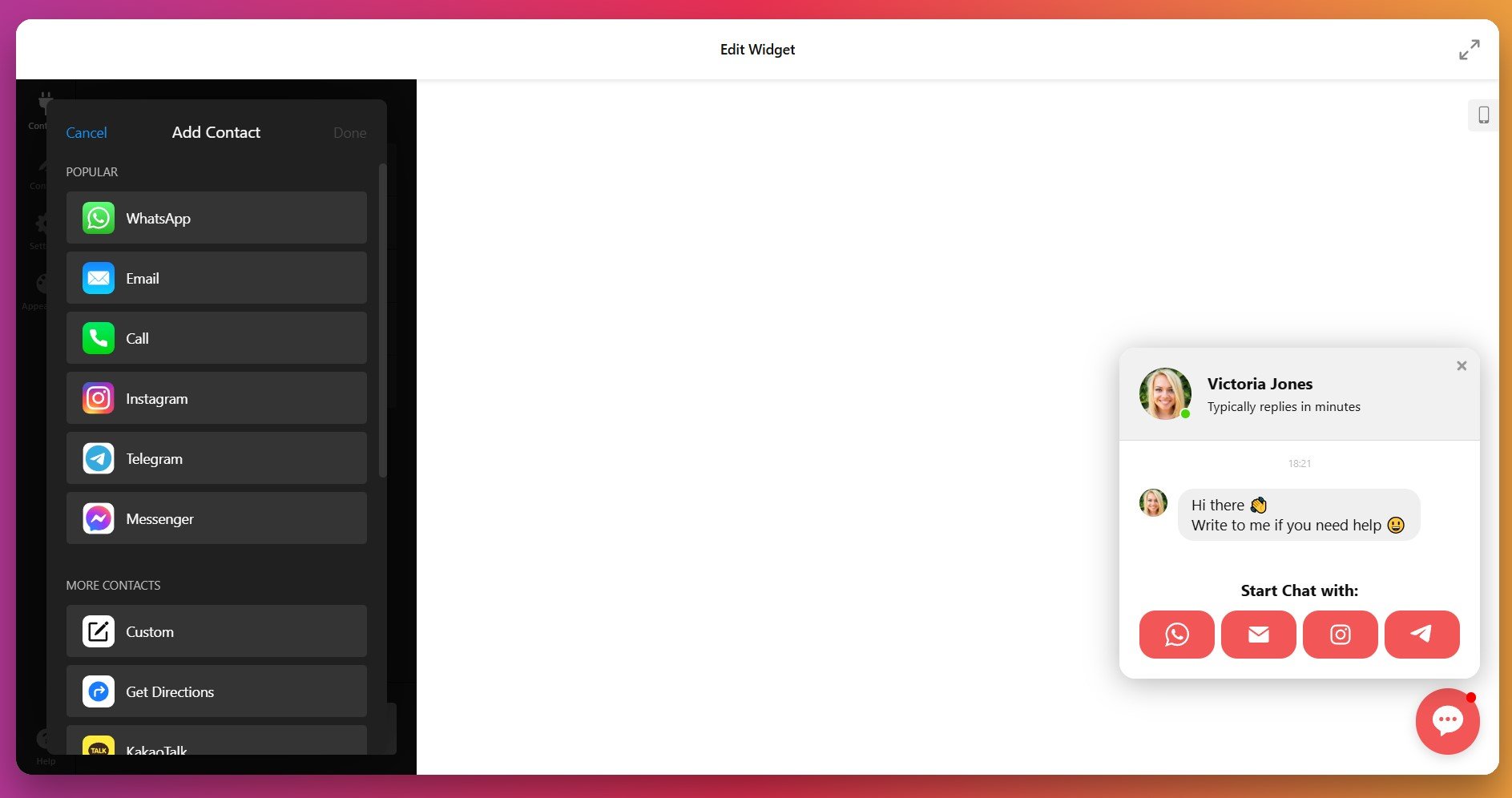
3. Agenteninfos und Nachrichten personalisieren
Öffnen Sie den Tab “Inhalt”, um den Namen des Chat-Agenten, das Profilbild und den Status zu konfigurieren (online, geschätzte Antwortzeit oder benutzerdefinierte Nachricht). Fügen Sie eine kurze, freundliche Begrüßung hinzu, die angezeigt wird, wenn Benutzer den Chat öffnen – zum Beispiel: „Hi! Brauchen Sie Hilfe bei der Größenwahl?“ Personalisierte, kontextbezogene Nachrichten erhöhen die Engagement-Rate deutlich.
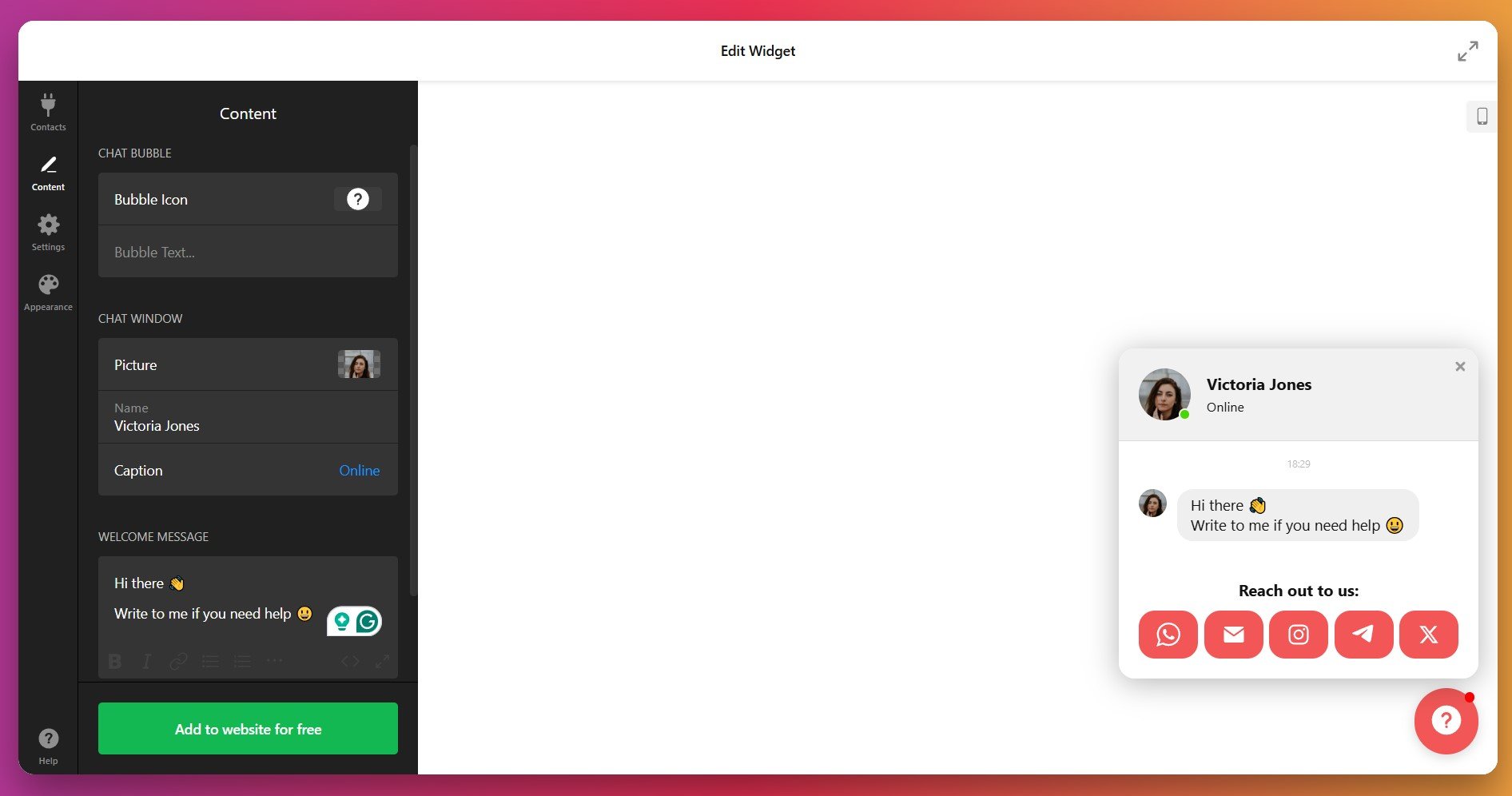
Sie können Ihre Chat-Blase auch anpassen, indem Sie aus der Bibliothek ein Symbol auswählen oder Ihr Firmenlogo hochladen.
4. Chat-Verhalten und Anzeige-Auslöser anpassen
Im Reiter „Einstellungen“ legen Sie fest, wann und wie Ihr Chat-Widget auf Ihrer Website erscheint. Zu den Auslösern gehören Seitenaufrufe, zeitbasierte Verzögerungen, Scroll-Prozentsatz, Exit-Intent und seitenbezogene Ausrichtung. Konfigurieren Sie, auf welchen Seiten das Chat-Widget angezeigt wird, um maximale Relevanz zu erzielen — ideal für Support-, Preisgestaltung- oder Checkout-Seiten.
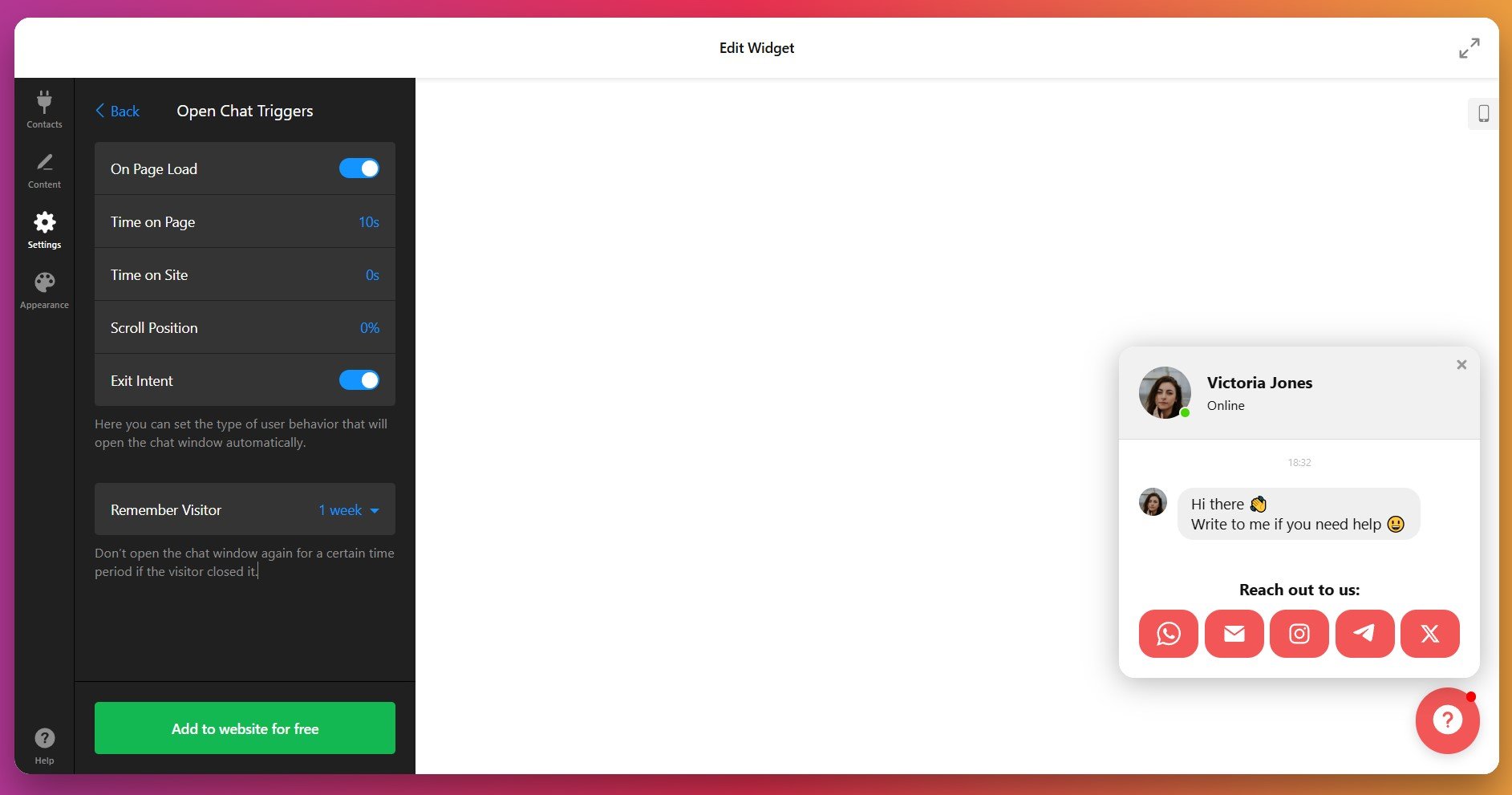
Wenn Ihre Website Google Analytics oder Google Tag Manager verwendet, aktivieren Sie Events unter Google Analytics, um Besucherinteraktionen mit Ihrem Chat-Widget zu verfolgen.
5. Chat-Aussehen anpassen
Gehen Sie zum Reiter „Design“, um den Chat nahtlos in das Webdesign Ihrer Website zu integrieren. Zu den Anpassungsoptionen gehören:
- Chat-Blasen-Design: Hintergrundfarbe, Symboldesign und Aussehen der Benachrichtigungsabzeichen anpassen.
- Header und Hintergrund: Passen Sie den Widget-Hintergrund an, um visuelle Konsistenz mit Ihrer Website herzustellen.
- Typografie und Animationen: Wählen Sie Schriftarten für Meldungen und Stilrichtungen von Ein- und Aus-Animationen.
- Messenger-Schaltflächen-Farben: Verfeinern Sie die Farben einzelner Messenger-Schaltflächen, um visuelle Akzente zu setzen, während Sie ein konsistentes Branding beibehalten.
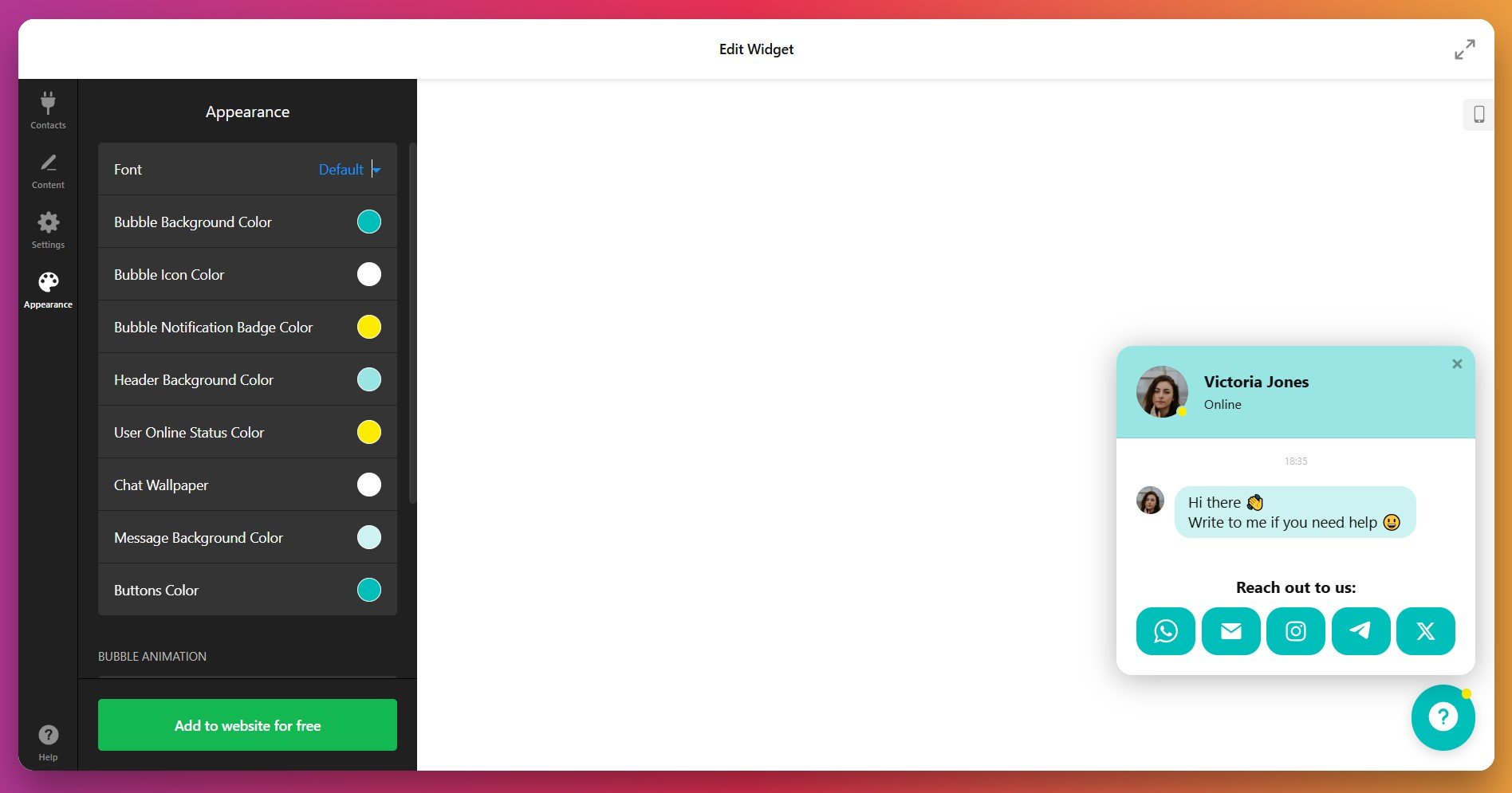
Für erweiterte Kontrolle verwenden Sie die CSS- und JavaScript-Codefelder, um den Chat mit eigenem Styling in Ihre Website einzubetten.
6. Live-Chat in Ihre Website einbetten
Nachdem die Konfiguration abgeschlossen ist, klicken Sie auf „Kostenlos zur Website hinzufügen“, um Ihren einzigartigen Live-Chat-Einbettungscode für die Website-Installation zu generieren.
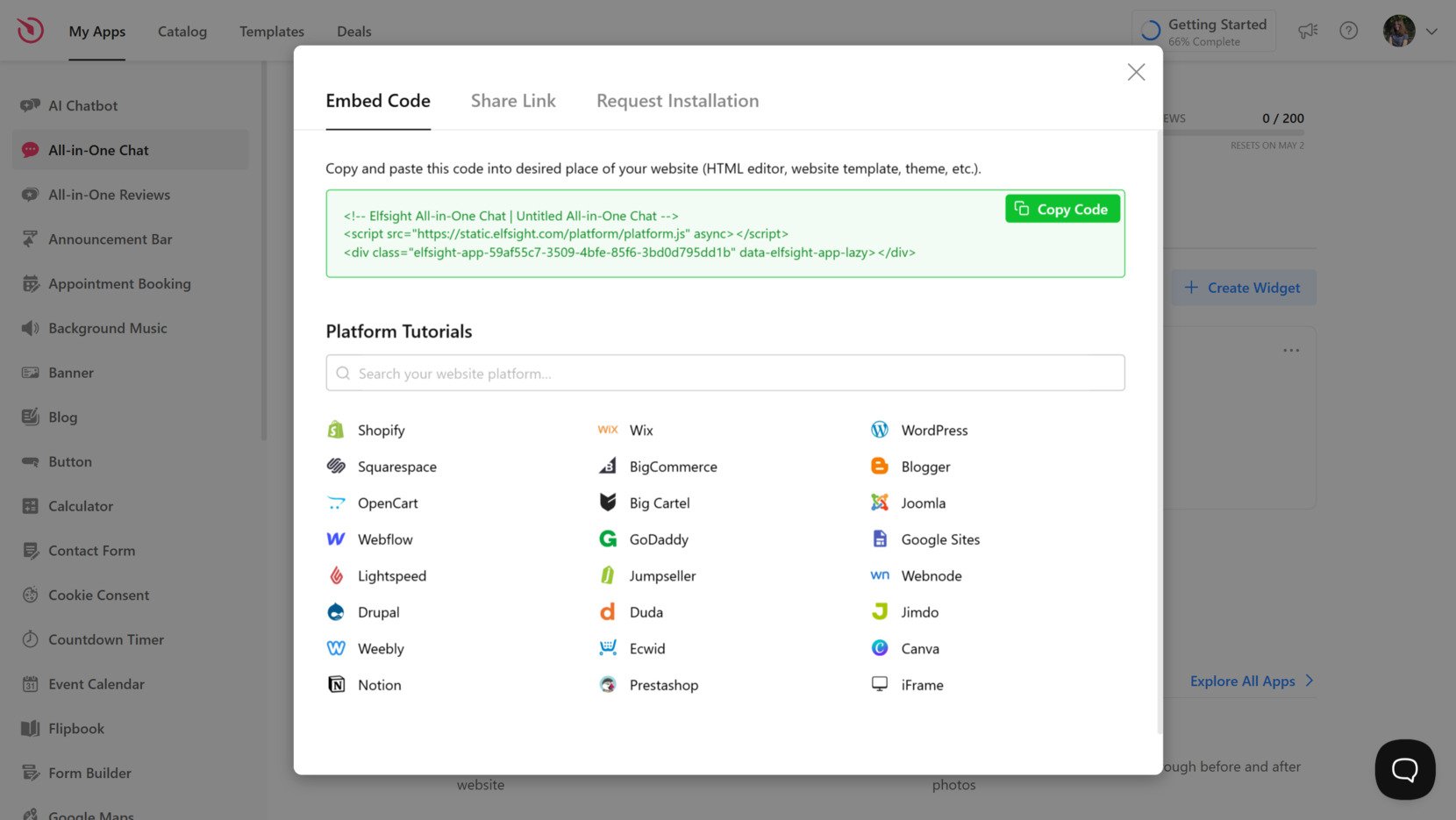
Nachfolgend findest du drei Installationsmethoden, um Live-Chat auf deiner Website hinzuzufügen:
Option 1: Chat direkt auf bestimmten Seiten einfügen
Schneller Arbeitsablauf: Seiten-Editor → benutzerdefinierten HTML-Block hinzufügen → Code einfügen → Seite veröffentlichen
- Öffnen Sie den Seiteneditor Ihrer Website und navigieren Sie zu der Seite, auf der Sie das Chat-Fenster zur Website hinzufügen möchten.
- Fügen Sie einen benutzerdefinierten HTML-Block oder Bereich für Code-Injektionen ein.
- Fügen Sie den All-in-One-Chat-Einbettungscode in den Block ein.
- Klicken Sie auf Speichern oder Veröffentlichen, um Änderungen live zu schalten.
Diese Methode eignet sich am besten für Kontakt-, Preis- oder Support-Seiten, auf denen der Chat kontextbezogen bleiben sollte und nicht dauerhaft auf der gesamten Website präsent ist.
Option 2: Den Chat seitenübergreifend auf allen Seiten anzeigen.
Schneller Arbeitsablauf: Theme-Einstellungen → Code-Injektion → Vor dem </body> einfügen → Speichern
- Greifen Sie auf die Theme-Einstellungen Ihrer Website oder den Bereich für globale Code-Injektionen zu.
- Suchen Sie den Abschnitt Footer-Code-Injektion oder das Feld Benutzerdefiniertes HTML.
- Fügen Sie den Widget-Einbettungscode direkt vor dem schließenden
</body>-Tag ein. - Speichern Sie Änderungen und aktualisieren Sie Ihre Seite — Ihr Chat erscheint jetzt auf jeder Seite.
Diese globale Installationsmethode eignet sich perfekt für rund um die Uhr verfügbaren Kundendienst oder jede Website, auf der eine konstante Chat-Verfügbarkeit das Nutzererlebnis verbessert.
Option 3: Schwebende Chat-Schaltfläche (immer sichtbar)
Schneller Ablauf: Widget-Editor → Layout → Schwebend → Position auswählen → Speichern
- Öffnen Sie Ihr Widget im Elfsight-Editor.
- Gehen Sie zu Layout → Positionierung und wählen Sie ‘Floating’ aus.
- Wählen Sie Ihre Eckposition – unten rechts oder unten links.
- Klicken Sie auf Speichern und kopieren Sie Ihren aktualisierten Einbettungscode.
- Installieren Sie den Code mit einer der oben genannten Methoden.
Dieses Setup hält deine Chatblase sichtbar, während Besucher Inhalte durchscrollen, und regt spontane Gespräche an, ohne dein Browsing-Erlebnis zu unterbrechen.
Für diejenigen, die verschiedene Integrationsansätze erkunden, erläutert der folgende Abschnitt plattform-spezifische und native Chat-Methoden.
Verfügbare Alternativen: So fügen Sie Chat zur Website hinzu, ohne Elfsight.
Es gibt mehrere native und plattformabhängige Methoden, um einen Chat auf einer Website einzubinden. Jede Methode bietet eigene Vorteile, doch Implementierungsaufwand und laufende Wartungsanforderungen variieren deutlich.
Facebook Messenger-Chat-Plugin
Facebook bietet ein offizielles Messenger-Plugin, das direkte Kommunikation über die Facebook-Konten der Nutzer ermöglicht.
- Facebook-Seiten-Einstellungen aufrufen. Öffnen Sie Ihre Facebook-Unternehmensseite und gehen Sie zu den Messaging-Einstellungen.
- Konfigurieren Sie das Chat-Plugin. Verwenden Sie den Setup-Assistenten von Facebook, um Aussehen und automatische Antworten anzupassen.
- Kopieren Sie den Einbettungscode. Facebook erzeugt einen JavaScript-Snippet zur Website-Integration.
- Fügen Sie den Code auf Ihrer Website ein. Fügen Sie den Code vor dem schließenden
</body>-Tag auf Seiten ein, auf denen der Chat sichtbar sein soll.
Meta for Developers für detaillierte Implementierungsanleitungen.
WhatsApp Business-Klick-to-Chat
WhatsApp-Click-to-Chat erzeugt direkte Nachrichtenlinks, die sofort WhatsApp-Gespräche mit Ihrer Geschäftsnummer öffnen.
- Erstellen Sie einen WhatsApp-Link. Verwenden Sie das Format
https://wa.me/<your-number>mit Ihrer vollständigen Telefonnummer inklusive Ländervorwahl. - Zur Website hinzufügen. Fügen Sie den Link als Button oder Textlink mit Standard-HTML ein.
- Mit CSS stylen. Passen Sie das Aussehen der Schaltfläche an das Design Ihrer Website an.
Gehen Sie zum WhatsApp-Hilfezentrum für eine vollständige Anleitung zur Einrichtung.
Telegram Web-Widget
Telegram bietet eine Web-Integration, mit der Besucher Ihr Telegram-Konto oder Ihren Bot direkt von Ihrer Website aus kontaktieren können.
- Erstelle einen Telegram-Bot. Verwende BotFather, um API-Zugangsdaten und Bot-Token zu generieren.
- Telegram-API implementieren. Konfigurieren Sie die offizielle API, um Kundenanfragen zu empfangen und zu beantworten.
- Link oder Widget einbetten. Fügen Sie direkt einen Link wie
https://t.me/your_bothinzu oder setzen Sie benutzerdefinierte Widgets auf Basis von JavaScript um.
Optionen zur Implementierung in der Telegram Widgets-Dokumentation ansehen.
Wie schneiden diese Methoden im Vergleich ab?
| Methode | Großes Pro-Update 👍 | Großer Nachteil 👎 |
|---|---|---|
| Elfsight All-in-One Chat | Kombiniert WhatsApp, Messenger, Telegram und mehr in einem Widget – ganz ohne Programmierung. | Für das Dashboard-Management ist ein Elfsight-Konto erforderlich. |
| Facebook Messenger-Plugin | Offizielle Meta-Lösung mit direkter Integration des Seiten-Posteingangs. | Nur Messenger-Unterstützung; Besucher müssen sich mit Facebook anmelden. |
| WhatsApp-Kontakt per Klick | Einfache linkbasierte Methode mit sofortigem Start der WhatsApp-App auf Mobilgeräten. | Kein anpassbares UI-Widget; ausschließlich WhatsApp-Kommunikation. |
| Telegram-API/Widget | Ideal für entwicklerorientierte benutzerdefinierte Integrationen und Bot-Automatisierung. | Erfordert API-Konfiguration; begrenzte visuelle Anpassungsoptionen. |
Für praxisnahe Optimierungsstrategien, die die Leistung deines Chat-Widgets maximieren, fahre mit der nächsten Checkliste im Abschnitt fort.
📝 9 Schritte, damit Ihr Live-Chat intelligenter arbeitet
Basierend auf umfangreichen Tests über verschiedene Website-Typen und Branchen hinweg, verwandeln diese bewährten Strategien einfache Chat-Installationen in leistungsstarke Engagement-Tools, die Conversions steigern.
- Alle wichtigen Messaging-Kanäle verbinden. Aktivieren Sie WhatsApp, Facebook Messenger, Telegram, Instagram und weitere relevante Apps, damit Besucher Sie über ihre bevorzugte Plattform erreichen können.
- Auslösebedingungen sinnvoll festlegen. Verwenden Sie Verweildauer auf der Seite, Scroll-Prozentsatz oder Exit-Intent-Auslöser, um den Chat zu den Momenten mit der höchsten Interaktionswahrscheinlichkeit anzuzeigen — unterbrechen Sie Nutzer nicht direkt bei der Ankunft.
- Gestalten Sie visuell passend zu Ihrer Marke. Laden Sie Ihr Logo hoch, wählen Sie passende Sprechblasen-Symbole aus und passen Sie Farben, Schriftarten sowie Button-Formen an, um eine nahtlose visuelle Integration mit Ihrer Website zu schaffen.
- Warme, relevante Willkommensnachrichten erstellen. Personalisieren Sie Begrüßungen basierend auf Seitenkontext oder Besuchersegment, damit jede Chat-Einladung absichtlich und hilfreich wirkt statt generisch.
- Positionierung auf allen Geräten testen. Vorschau des Widgets auf Desktop-, Tablet- und Mobilgeräten und passen Sie die Platzierung so an, dass sie keine wichtigen Inhalte verdeckt oder auf kleineren Bildschirmen verloren geht.
- Benachrichtigungseinstellungen feinjustieren. Balancieren Sie Sichtbarkeit mit Zurückhaltung – konfigurieren Sie Ton- und visuelle Signale, um Aufmerksamkeit zu erregen, ohne Besucher zu überfordern oder ihr Surfen zu stören.
- Nutzen Sie Zielgruppen-Targeting-Regeln. Zeigen Sie das Widget nur bestimmten Besuchergruppen oder auf ausgewählten Seiten (Checkout, Preisgestaltung, Support), um die Relevanz zu maximieren und zu vermeiden, dass jede Seite überladen wirkt.
- Integrieren Sie es in Ihr CRM oder Helpdesk. Verbinden Sie Chat-Nachrichten mit Ihrem bestehenden Support- oder Vertriebs-Workflow, damit Gespräche an einem zentralen Ort zusammenlaufen und nichts verloren geht.
- <strong>Vor dem Live-Gang prüfen und testen.</strong> Überprüfen Sie alle Kanäle, Trigger und Anpassungen in einer Staging-Umgebung sorgfältig, um Fehler oder defekte Integrationen frühzeitig zu erkennen und zu beheben.
Erfahren Sie als Nächstes, wie ein Outdoor-Abenteuer-Unternehmen die Kundenbindung steigerte und Buchungen erhöhte, indem es Live-Chat in seine Website integrierte.
Praxisbeispiel: Live-Chat in Aktion
Wales Outdoors ist ein Wander- und Abenteuer-Tour-Anbieter, betrieben von Andrew Lamb. Nachdem mehrere Elfsight-Widgets integriert wurden, wurde All-in-One-Chat zu einem wichtigen Kommunikationswerkzeug, das Website-Besucher durch Instant Messaging in bestätigte Tourbuchungen umwandelt.
Bevor Sie Elfsight verwenden
Potenzielle Kundinnen und Kunden hatten häufig Fragen zum Schwierigkeitsgrad der Tour, zu Fitness-Anforderungen, benötigter Ausrüstung und Verfügbarkeit der Tour. Traditionelle Kontaktformulare und E-Mail-Anfragen führten zu Verzögerungen, die den Buchungsprozess verlangsamten und zu Zögern sowie Abbrüchen führten.
- Auf der Website steht keine Sofortkontakt-Option zur Verfügung.
- Verpasste Buchungsmöglichkeiten durch verzögerte Reaktionszeiten
- Schwierigkeiten beim Vertrauensaufbau ohne Echtzeit-Kundeninteraktion
Mit All-in-One-Chat
„Elfsight ist ein echter Game-Changer – Widgets, die funktionieren, gut funktionieren und optisch ansprechend sind.“
Andrew Lamb, <em>Wales Outdoors</em>
Durch das Hinzufügen des All-in-One-Chat-Widgets zur Website ermöglichte Andrew eine sofortige Kommunikation über WhatsApp, Messenger und Telegram direkt von Tourseiten aus. Besucher stellen nun schnelle Fragen und erhalten sofortige Antworten, ohne die Browsersitzung zu verlassen, was die Buchungshemmung deutlich senkt.
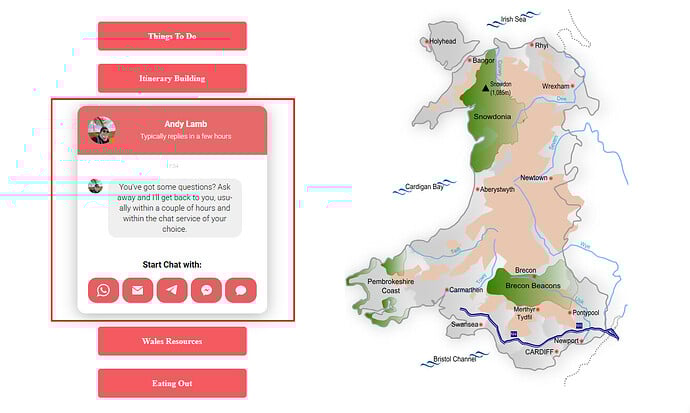
Echte Ergebnisse
Diese einfache Veränderung hat messbare Auswirkungen auf das Kundenverhalten gezeigt. Besucher, die zuvor ohne Buchung gingen, führen nun Gespräche, erhalten sofort Antworten und tätigen Tour-Buchungen.
- Mehr Leads direkt aus dem Website-Traffic generieren.
- Schnellere Reaktionszeiten führen zu höheren Konversionsraten
- Vertrauensaufbauende Gespräche, die potenzielle Kunden persönlich ansprechen und beruhigen.
Weitere Widgets im Einsatz
Wales Outdoors setzt außerdem auf All-in-One-Bewertungen, AI Chatbot, Fotogalerie, Filialfinder und weitere Widgets. Gemeinsam sorgen diese Tools dafür, dass Ihre Website interaktiv, vertrauenswürdig und konversionsorientiert bleibt.
Wenn Sie auf Einrichtungsherausforderungen oder gängige Anzeigeprobleme stoßen, bietet der untenstehende Bereich zur Fehlerbehebung einfache Lösungen für häufige Probleme.
Widget-Anzeigeprobleme? Probieren Sie diese Lösungen.
Live-Chat zu Website-Plattformen hinzufügen dauert in der Regel nur wenige Minuten, doch gelegentlich treten Installations- oder Sichtbarkeitsprobleme auf. Unten findest du praxisnahe Lösungen für die häufigsten Probleme:
Warum wird mein Chat-Widget auf meiner Website nicht angezeigt?
Chat-Schaltfläche ist versteckt oder überlappt Website-Elemente — wie lässt sich das beheben?
z-index: 9999;), damit der Chat über anderen Elementen bleibt. Prüfen Sie Layout-Konflikte in mobilen wie in Desktop-Ansichten.Wie fügst du den Chat nur auf bestimmten Seiten deiner Website hinzu?
Kann ich den Chat nur auf meiner Startseite anzeigen lassen?
Wie lege ich Chat-Verfügbarkeitszeiten fest oder plane?
Wo finde ich meine WeChat-ID für das Widget?
Mein Widget funktioniert am Desktop, aber nicht mobil – warum?
Warum lädt mein Chat-Widget langsam?
Fragen oder Ideen? Treten Sie mit uns in Kontakt.
Dieser umfassende Leitfaden enthält alles, was Sie brauchen, um Live-Chat erfolgreich auf Ihrer Website zu integrieren und ihn für maximale Kundenbindung zu optimieren. Ihr Feedback hilft uns, diese Tutorials zu verbessern. Wenn Sie Vorschläge oder Fragen haben, freuen wir uns darauf, von Ihnen zu hören. Bleiben Sie mit dem Elfsight-Team über X, Facebook oder LinkedIn verbunden – für Produktupdates und Insights zum digitalen Marketing.