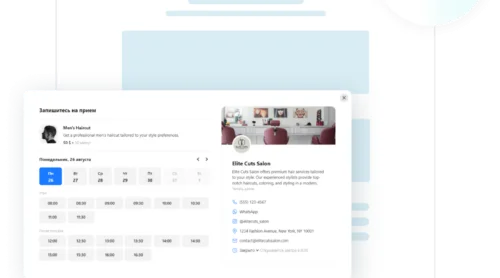
Perfekt planen mit dem Elfsight Website-Kalender
In der heutigen, schnelllebigen Welt ist es entscheidend, Ihr Publikum über kommende Veranstaltungen zu informieren. Die Eventkalender-App von Elfsight steht in diesem Bereich als Maßstab für Effizienz und Benutzerfreundlichkeit. Sie ermöglicht die mühelose Anzeige von Veranstaltungen, sodass Ihre Besucher nichts verpassen. Dieses Plugin glänzt plattformübergreifend über alle CMS hinweg und steht für Vielseitigkeit sowie eine einfache Integration.
Was diesen Scheduler auszeichnet, ist seine drag-and-drop-Funktionalität ohne Code, die das Veranstaltungsmanagement für alle zugänglich macht. Ganz gleich, ob Sie Webinare, Ausstellungen oder gesellschaftliche Veranstaltungen planen — diese App passt sich nahtlos an, verbessert die Funktionalität Ihrer Website und das Nutzerengagement.
Entdecken Sie die einfache Integration dieses Widgets in Ihre Seiten – mit unserer Schritt-für-Schritt-Anleitung:
- Wählen Sie eine passende Vorlage aus unserer Auswahl.
- Passen Sie es so an, dass es zu Ihrer Marke und Ihrem Event passt.
- Generieren Sie sofort einen Code-Snippet für eine einfache Integration in Ihre Website.
Damit ist Ihre Website jetzt der zentrale Hub für all Ihre Terminplanungsbedürfnisse.
Kernfunktionen für Ihren Event-Planer
Nachfolgend finden Sie ein Diagramm mit den Top-Funktionen des Elfsight-Terminplaners, das zeigt, wie jede Funktion die Funktionalität Ihrer Plattform und das Nutzer-Engagement verbessert.
| Anpassbares Design | Passe das Erscheinungsbild des Terminplaners an dein Website-Design an. Wähle Farben, Schriftarten und Layouts, um deinen Markenauftritt konsistent zu halten. Es wirkt optisch ansprechend und harmonisch. |
| Event-Kategorisierung | Verwenden Sie den Bildeditor von Squarespace, um Helligkeit anzupassen, zuzuschneiden oder Filter anzuwenden. |
| Interaktive Pop-ups | Durch Klicken auf ein Ereignis öffnet sich ein detailliertes Pop-up. Es liefert umfassende Informationen, sodass Besucher alles haben, was sie für ihre Entscheidung benötigen. |
| Einfach hinzufügen | Das Hinzufügen des Terminplaners zu Ihrer Website ist einfach. Mit wenigen HTML-Code-Zeilen steigern Sie die Funktionalität Ihrer Website im Handumdrehen. |
| Mehrtägige Veranstaltungen | Veranstaltungen, die sich über mehrere Tage erstrecken, übersichtlich darstellen. Diese Funktion eignet sich perfekt für Festivals oder Konferenzen und bietet eine klare Übersicht über laufende Aktivitäten. |
| Kartenintegration | Karten in Veranstaltungsdetails hinzufügen, damit der Standort einfach zugänglich ist. Das ist besonders nützlich für Präsenzveranstaltungen und führt Teilnehmer direkt zu Ihrem Veranstaltungsort. |
| Responsives Design | Der Kalender passt sich perfekt an alle Geräte an. Ob Desktop oder Mobilgerät – Nutzer erleben eine nahtlose Bedienung, wodurch Barrierefreiheit und Nutzerbindung steigen. |
| Direkte Buchungslinks | Bereiten Sie Ihre direkten Links für Buchungen oder Ticketerwerb vor, um sie dem Kalender-Button hinzuzufügen. Das vereinfacht die Nutzerführung und steigert möglicherweise die Konversionsrate. |
| Benutzerdefinierte Tags | Veranstaltungen benutzerdefinierte Tags hinzufügen, um sie besser zu organisieren und durchsuchbar zu machen. Tags wie „Kostenlos“, „Outdoor“ oder bestimmte Genres helfen Nutzern, schneller das Passende zu finden. |
Jede Funktion des Elfsight Scheduler ist darauf ausgelegt, das Nutzererlebnis deiner Website zu erhöhen – Veranstaltungsverwaltung und Entdeckung werden damit nicht nur einfacher, sondern auch deutlich ansprechender.
Ihr ideales Terminplaner-Template für jede Website
Ganz gleich, ob Sie eine Community-Veranstaltung organisieren, eine Workshop-Reihe durchführen oder eine Konferenz planen – unsere Vorlagen bieten eine fertige Lösung, die Zeit und Mühe spart.
Mit diesen Vorlagen lässt sich ein gepflegter und funktionsreicher Kalender auf Ihrer Seite deutlich einfacher hinzufügen als je zuvor. Wählen Sie einfach den Stil, der am besten zu Ihrer Veranstaltungsart passt, passen Sie ihn nach Ihrem Geschmack an und fügen Sie ihn mit nur wenigen Klicks zu Ihrer Website hinzu.
Kein Grund, von Grund auf neu zu beginnen oder mit komplexem HTML-Code zu kämpfen – unsere Vorlagen erleichtern Ihnen das Leben und machen Ihre Website ansprechender. Jetzt entdecken und die perfekte Vorlage für Ihre nächste Veranstaltung finden!
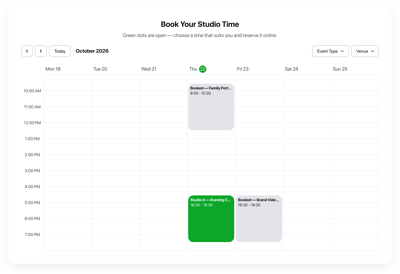
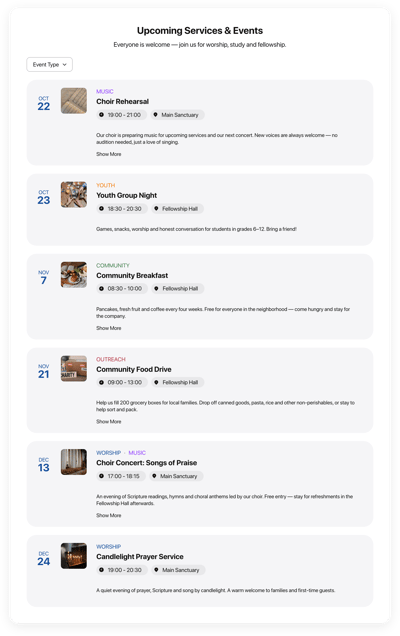
Entdecken Sie 30+ Eventkalender-Vorlagen


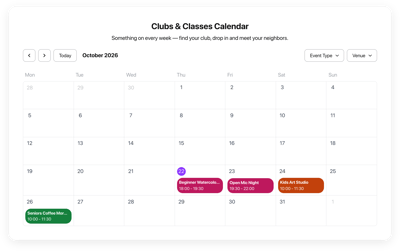
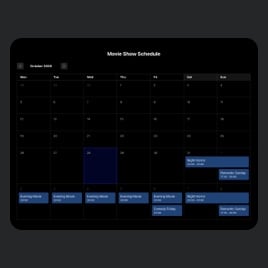
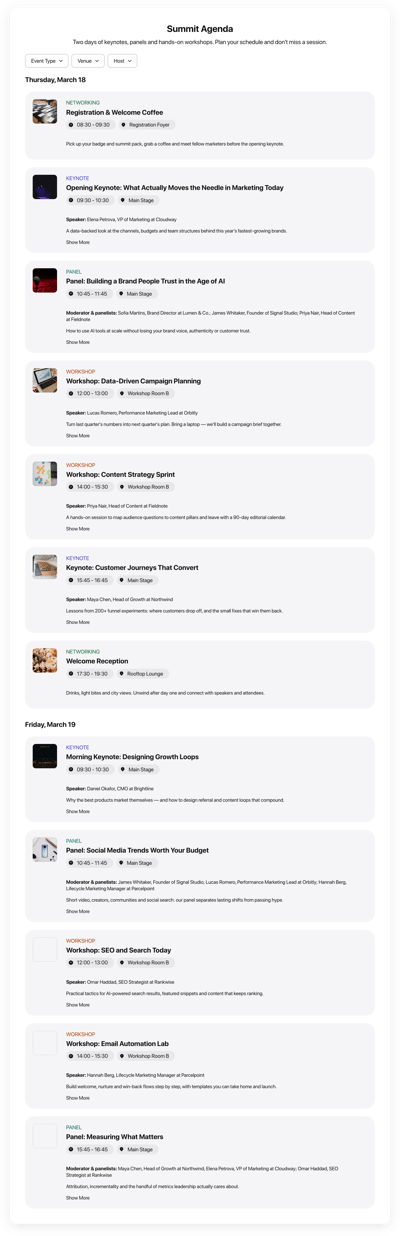
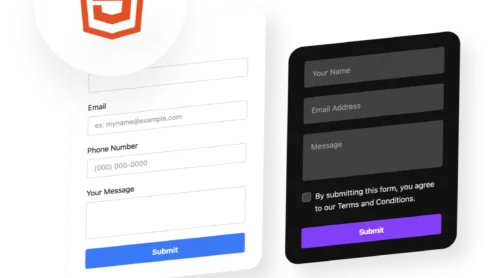
Der ultimative Leitfaden zum Hinzufügen des Kalender-Buttons
Das Hinzufügen des Elfsight-Kalender-Buttons zum HTML Ihrer Website vereinfacht die Veranstaltungsverwaltung und erhöht die Besucherbindung. So fügen Sie dieses vielseitige Widget nahtlos hinzu:
- Beginnen Sie mit einer Demo oder Vorlage. Tauchen Sie in unsere Live-Demo ein oder wählen Sie aus einer Reihe von Vorlagen. Dieser erste Schritt bildet eine solide Grundlage und macht die Einrichtung schnell und einfach.
- Ereignisdaten eingeben. Fügen Sie Ihrem Kalender Veranstaltungsdaten hinzu — Datum, Uhrzeit, Bilder und Beschreibungen. So hat Ihr Publikum alle relevanten Informationen jederzeit griffbereit.
- Nach Ihren Wünschen anpassen. Passen Sie das Aussehen des Kalenders an, damit es zum Stil Ihres Portals passt. Von Layout-Optionen bis Farbschemata – gestalten Sie das Widget so, dass es Ihre Markenidentität widerspiegelt.
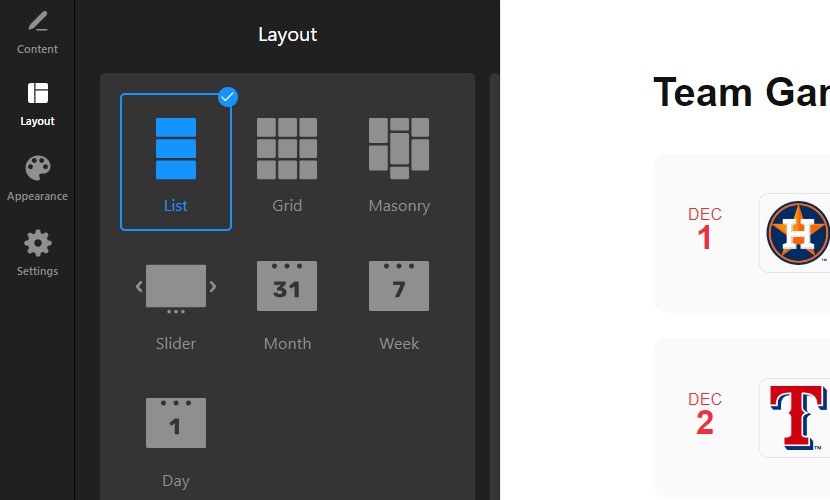
- HTML-Code erzeugen und erhalten. Sobald Sie mit der Einrichtung zufrieden sind, veröffentlichen Sie sie. Sie erhalten einen HTML-Code-Schnipsel, der in jede Plattform eingefügt werden kann. So könnte Ihr Code aussehen:
<script src=”https://static.elfsight.com/platform/platform.js” data-use-service-core defer></script>
<div class=”elfsight-app-40a3e894-34c0-4803-89cf-a7a045b7a514” data-elfsight-app-lazy></div> - Auf Ihren Seiten einbetten. Öffnen Sie das Admin-Panel oder Dashboard Ihrer Website und fügen Sie den HTML-Code in den gewünschten Abschnitt ein. So einfach – Ihr Veranstaltungskalender ist jetzt live und interaktiv.
Unser Widget passt zu allen gängigen CMS-Plattformen. So fügen Sie den Kalender zu einer WordPress-Seite hinzu:
- Gehen Sie zu Ihrem WordPress-Dashboard, wählen Sie „Design“ und klicken Sie auf „Designvorlagen“.
- Wählen Sie das Theme aus, das Sie bearbeiten möchten. Klicken Sie auf die drei Punkte für weitere Optionen und wählen Sie „Bearbeiten“.
- Gehen Sie zum Tab „Seiten“, wählen Sie die Seite aus, auf der Sie den Eventkalender verwenden möchten, und klicken Sie rechts auf die Vorlage.
- Im Editor legen Sie fest, wo der Veranstaltungskalender erscheinen soll, und klicken Sie auf „Block hinzufügen“.
- Suchen Sie nach und wählen Sie „Custom HTML“ aus.
- Fügen Sie den Code Ihres Event-Kalender-Plugins in das Popup-Fenster ein und klicken Sie auf „Speichern“, um die Änderungen anzuwenden.
Bei Hilfe zu plattform-spezifischen Tutorials steht dir unser Hilfezentrum zur Verfügung. Wir sind hier, um sicherzustellen, dass dein Elfsight-Kalender-Button deine Website mit minimalem Aufwand verbessert.
Veranstaltungskalender navigieren: Häufig gestellte Fragen beantwortet
Unser Ziel ist es, Sie umfassend zu unterstützen, wenn Sie unser Eventkalender-Widget zu Ihrer Website hinzufügen. Unten finden Sie häufig gestellte Fragen (FAQ), die Ihnen weiterhelfen und sicherstellen, dass Sie alle Informationen für eine reibungslose Einrichtung und Anpassung erhalten.
Kann ich den Veranstaltungskalender kostenlos nutzen?
Ja, Elfsight ermöglicht jedem Nutzer, kostenlos einen individuell angepassten Eventkalender auf Ihrer Website zu erstellen und hinzuzufügen. Voller Zugriff auf Anpassung und Einstellungen wird bei der Anmeldung gewährt. Für weitere Funktionen empfehlen wir, unseren Preisgestaltungsbereich zu prüfen.
Wann erhalte ich den Code zum Hinzufügen des Widgets?
Der HTML-Code für Ihren Veranstaltungskalender wird direkt nach der Anpassung bereitgestellt. Falls Sie noch kein Elfsight-Nutzerkonto haben, ist eine kurze Registrierung erforderlich, um Ihren kostenlosen Code zu erhalten, den Sie einfach kopieren und auf Ihrer Website hinzufügen können.
Ist dieses Widget mit verschiedenen Website-Plattformen kompatibel?
WordPress, Shopify, Wix, Squarespace, and many others.”>Absolut! Der Veranstaltungskalender ist kompatibel mit einer Vielzahl von CMS-Plattformen, sodass Sie ihn einfach auf Plattformen wie WordPress, Shopify, Wix, Squarespace und vielen anderen hinzufügen können.
Kann ich mit diesem Widget verschiedene Veranstaltungsarten präsentieren?
Definitiv! Ob Musikfestival, Workshop oder Sportveranstaltung – der Veranstaltungskalender informiert dein Publikum über verschiedene Aktivitäten und liefert alle wichtigen Details wie Termine, Orte und mehr.
Unterstützt der Veranstaltungskalender Multimedia-Inhalte?
Ja — bereichern Sie Ihre Veranstaltungslisten mit benutzerdefinierten Bildern oder Videos. Diese Funktion sorgt dafür, dass Besucher visuell angesprochen werden und einen Vorgeschmack auf Ihre Events erhalten.
Wie nutze ich meinen Kalender auf einer WordPress-Website?
- Gehen Sie zu Ihrem WordPress-Dashboard, wählen Sie „Design“ und klicken Sie auf „Designvorlagen“.
- Wählen Sie das Theme aus, das Sie bearbeiten möchten. Klicken Sie auf die drei Punkte für weitere Optionen und wählen Sie „Bearbeiten“.
- Gehen Sie zum Tab „Seiten“, wählen Sie die Seite aus, auf der Sie den Eventkalender verwenden möchten, und klicken Sie rechts auf die Vorlage.
- Im Editor legen Sie fest, wo der Veranstaltungskalender erscheinen soll, und klicken Sie auf „Block hinzufügen“.
- Suchen Sie nach und wählen Sie „Custom HTML“ aus.
- Fügen Sie den Code Ihres Event-Kalender-Plugins in das Popup-Fenster ein und klicken Sie auf „Speichern“, um die Änderungen anzuwenden.
Fertig! So fügst du den Eventkalender zu einer WordPress-Seite hinzufügen Website-Seite.
Übersicht: Zeitpläne mit dem Kalender-Widget optimieren
Wir empfehlen Ihnen, mit dem Terminplaner und anderen Elfsight-Widgets zu experimentieren, um ihr volles Potenzial zu entdecken. Denken Sie daran, kleine Anpassungen können Leistung und Nutzererlebnis deutlich verbessern.
- Für weitere Unterstützung steht Ihnen unser Hilfecenter nur einen Klick entfernt zur Verfügung, mit ausführlichen Anleitungen, Tutorials und Tipps zur Fehlersuche. Unser engagiertes Support-Team klärt gern alle Fragen und liefert technische Einblicke.
Community bei, um an sinnvollen Diskussionen teilzunehmen, Ihre Erfahrungen zu teilen und über das Neueste von Elfsight informiert zu bleiben. Ihr Feedback und Ihre Erfahrungen sind von unschätzbarem Wert und helfen uns sowie anderen Nutzern. - Haben Sie eine Idee oder ein Feature, das Sie sehen möchten? Gehen Sie zu unserem Wishlist-Bereich. Hier können Sie über kommende Widget-Entwicklungen abstimmen oder Ihre eigenen Vorschläge einreichen. Es ist Ihre Chance, die Zukunft der Elfsight-Widgets mitzugestalten.
Vielen Dank, dass Sie die Möglichkeiten des Elfsight-Eventplaners erkunden. Wir wünschen Ihnen viel Erfolg bei der Optimierung Ihrer Website und beim Erreichen Ihrer digitalen Ziele.