
Webflow-Veranstaltungskalender-Integration

Erstellen Sie Ihr Eventkalender-Widget
Screenshots
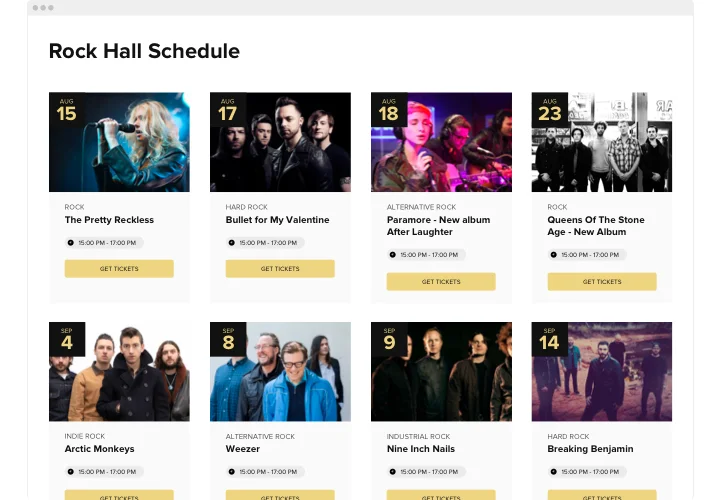

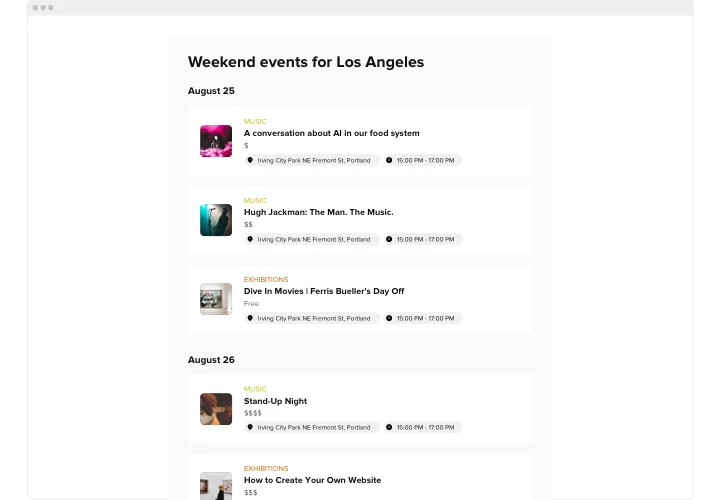
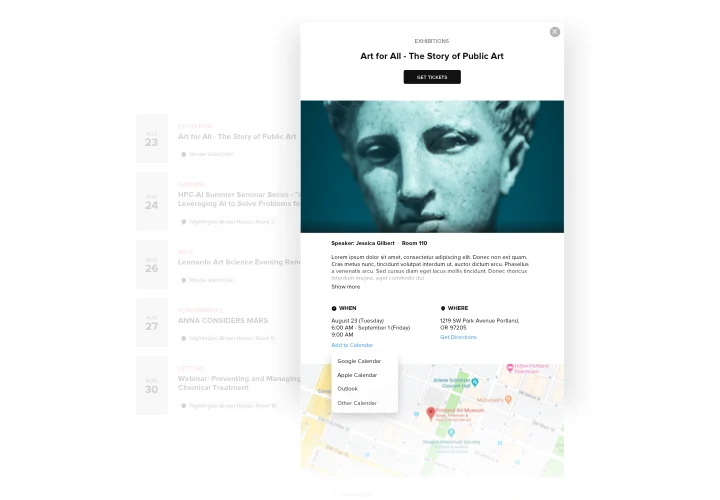
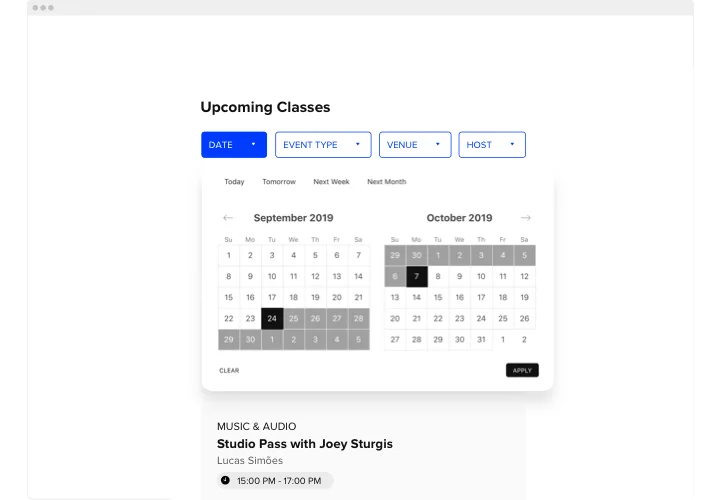
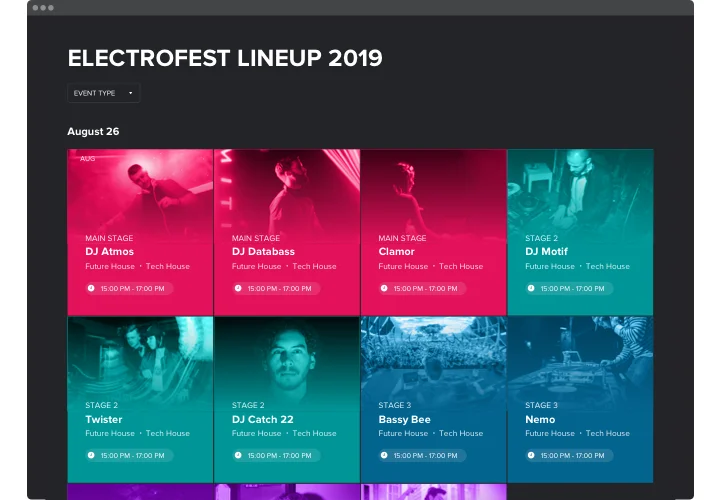
Eventkalender mit dem Elfsight-Widget einbetten.
Der Elfsight Webflow-Veranstaltungskalender ist ein beeindruckendes Widget, das dir mühelos ermöglicht, deine Veranstaltungen mit deinem Publikum zu teilen. Es bietet eine Fülle von Optionen, um kommende Veranstaltungen auf aussagekräftigste Weise zu präsentieren. Personalisiere ihn, damit er sich optisch nahtlos in das Design deiner Website einfügt. Erstelle mehrere Veranstaltungen, füge verschiedene Tags hinzu, lade eigene Bilder und Videos hoch – mit der Webflow-Kalender-Integration – und halte Nutzer über deine Agenda auf dem Laufenden.
Events Calendar kann Ihnen helfen, Ihre kommenden Veranstaltungen schnell anzuzeigen und die Engagement-Rate auf Ihrer Website zu erhöhen.
Hauptfunktionen des Eventkalender-Widgets
Prüfen Sie alle Funktionen des Webflow-Veranstaltungskalenders. Sie sind direkt im Editor verfügbar und helfen Ihnen, das Widget passend zu Ihren Anforderungen zu konfigurieren.
- Nutzen Sie praktikable Content-Möglichkeiten, damit das Widget zu Ihrer Aktivität passt.
- Der beste Blogger Countdown-Timer für Ihre Website (2026)
- Erstellen Sie verschiedene Veranstaltungsarten, legen Sie Orte fest und fügen Sie Gastgeber hinzu.
- Alle Aktivitäten kategorisieren und ihnen Tags zuweisen.
- Wählen Sie aus vier Layout-Optionen.
Sie können alle Widget-Funktionen direkt in der Demo ausprobieren
Wie kann ich den Veranstaltungskalender mit Webflow integrieren?
Die Kalenderintegration ist einfach und übersichtlich für jeden Website-Editor. Um das Widget zu aktivieren, führen Sie einfach einige kurze Schritte aus.
- Gestalten Sie Ihr persönliches Kalender-Widget
Mit unserer kostenlosen Demo erstellen Sie ein Plugin mit Ihrer bevorzugten Funktionszusammenstellung. - Den individuellen Code zum Hinzufügen des Widgets erhalten
Nachdem Sie Ihr Widget eingerichtet haben, erhalten Sie den eindeutigen Code aus dem Pop-up-Fenster in Elfsight Apps. Kopieren Sie ihn. - Veröffentlichen Sie das Widget auf Ihrer Website
Wählen Sie den Ort, an dem Sie das Event Calendar-Plugin in die Webflow-Website einbetten möchten, und fügen Sie dort den gespeicherten Code ein. Änderungen übernehmen. - Kalender-Integration abgeschlossen
Gehe zur Seite, um deinen Kalender zu prüfen.
Zögern Sie nicht, den Support zu kontaktieren, wenn Sie Rat benötigen oder Probleme haben. Unsere Experten helfen Ihnen bei jeder Anfrage.