
Webflow Popup-Widget

Erstelle dein Popup-Widget
Screenshots
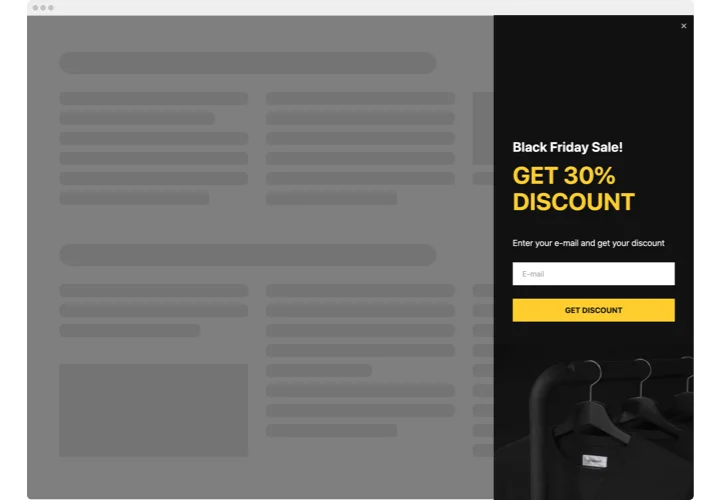
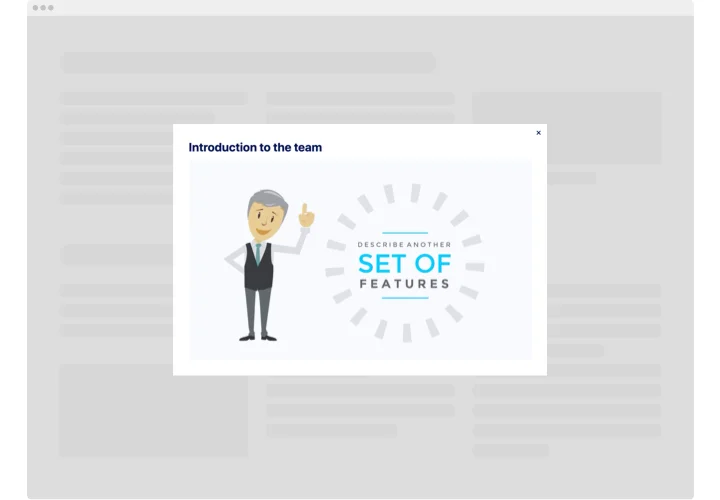
Beschreibung
Mit dem Elfsight Webflow-Popup-Widget können Nutzer personalisierte Benachrichtigungen aller Art erstellen und sie in Ihre Website einbetten.
Erstellen Sie kostenlos eine großartige Webflow-Modal-Popup, indem Sie eine der vorgefertigten Vorlagen auswählen. Passen Sie Stil und Anordnung an, wählen Sie Auslöser und justieren Sie den Anzeigenzeitpunkt, um die Effizienz zu erhöhen.
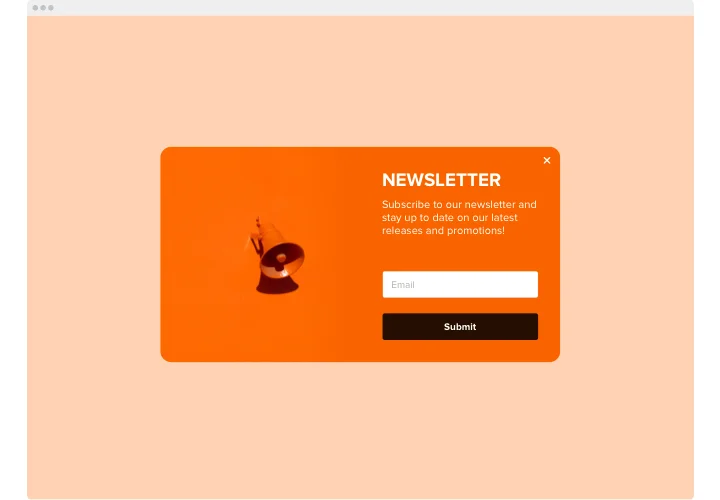
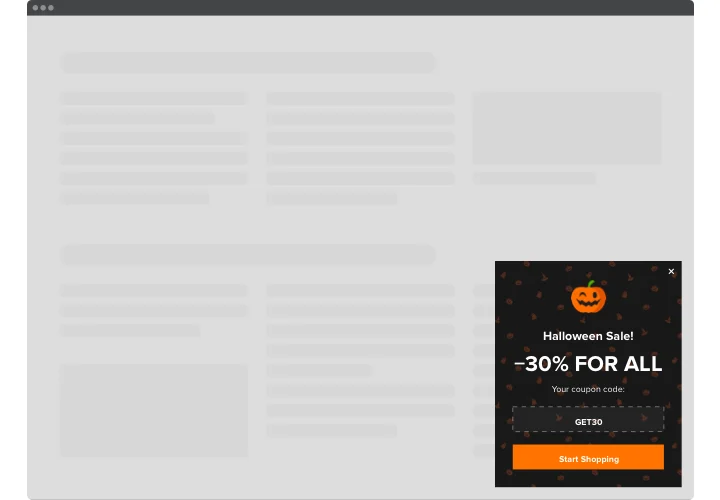
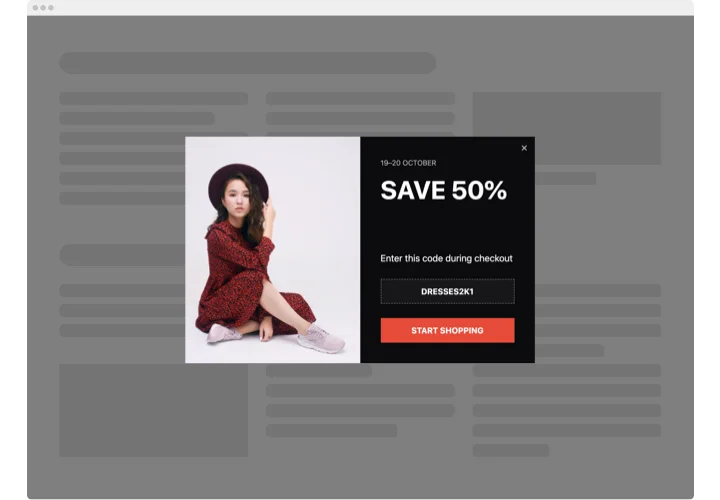
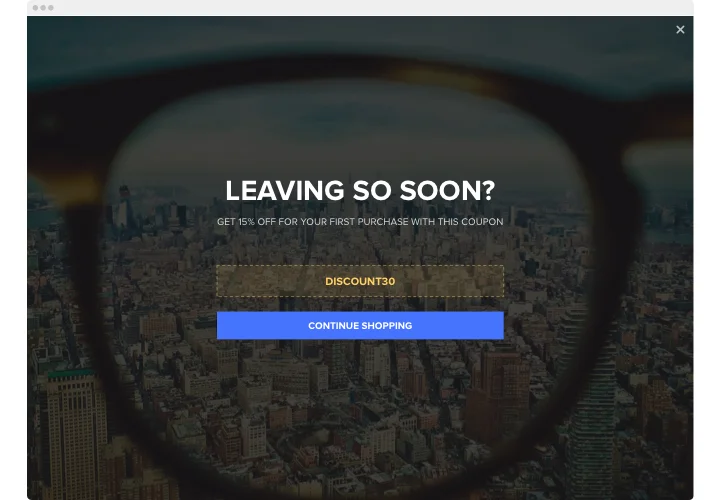
Popups ermöglichen es Nutzern, sich für einen Newsletter anzumelden, Informationen zu Ihren neuen Produkten und Dienstleistungen zu erhalten, Gutscheine einzulösen, mehr über Rabatte und exklusive Angebote zu erfahren, Updates über bedeutende Ereignisse zu erhalten, usw.
Unser Webflow-Popup-Formular-Builder hilft Ihnen, den Umsatz zu steigern, Ihre geplanten Events zu bewerben, die Abonnentenliste zu erweitern – und vieles mehr.
Wesentliche Funktionen der Webflow-Modalfenster
Mit dem Popup Maker für Webflow haben Sie Zugriff auf eine breite Palette an anpassbaren Funktionen, die sich an die Ziele Ihrer Website anpassen lassen. Unten finden Sie die wichtigsten Funktionen, mit denen Sie das Tool für das ideale Nutzererlebnis Ihrer Kunden gestalten können:
- 14 verschiedene Bausteine zum Erstellen eines Popups
- 7 integrierte Pop-up-Layouts für verschiedene Anwendungsfälle
- Schaltflächen hinzufügen, damit Nutzer zu jeder Seite gelangen.
- Bild für den Popup-Hintergrund hochladen
- Pop-up kann nach einer festgelegten Zeit auf der Webseite erscheinen.
- Öffnet Webflow-Popup direkt beim Laden der Seite, sobald ein Besucher die Website öffnet.
- Popup-Auslöser: Auf das ausgewählte Element klicken oder dorthin scrollen.
Erfahren Sie, wie der Webflow-Popup-Builder mit dem kostenlosen Editor funktioniert.
Wie erstellen Sie ein Pop-up in Webflow?
Folge den unten beschriebenen Schritten, um das Widget in Webflow einzubetten:
- Wählen Sie eine Popup-Vorlage
Gehen Sie zu unserem kostenlosen Popup-Ersteller. Wählen Sie eines der verfügbaren Designs oder erstellen Sie Ihr eigenes Widget von Grund auf neu. - Plugin anpassen
Passen Sie Ihr Popup an, indem Sie Blöcke wie Bilder, Texte, Unterüberschriften und Aktionen hinzufügen oder entfernen. Passen Sie Stil, Farbschema, Typografie und Format so an, dass es zum Design Ihrer Website passt. - Plugin in Webflow einbetten
Fügen Sie nach allen Anpassungen den generierten HTML-Code in den Editor Ihrer Website ein und übernehmen Sie die Änderungen.
Für detailliertere Anweisungen lesen Sie unseren umfassenden Artikel darüber, wie man ein Webflow-Popup-Widget hinzufügt zu Ihrer Website.
Bitte kontaktieren Sie unser Support-Team, falls Sie Hilfe bei der Installation benötigen. Wir helfen Ihnen gerne bei jeder Anfrage.