YouTube-Einbettungscode-Generator
Fügen Sie einen beliebigen YouTube-Link ein und erhalten Sie in Sekunden einen responsiven Einbettungscode.YouTube-Einbettungscode-Generator
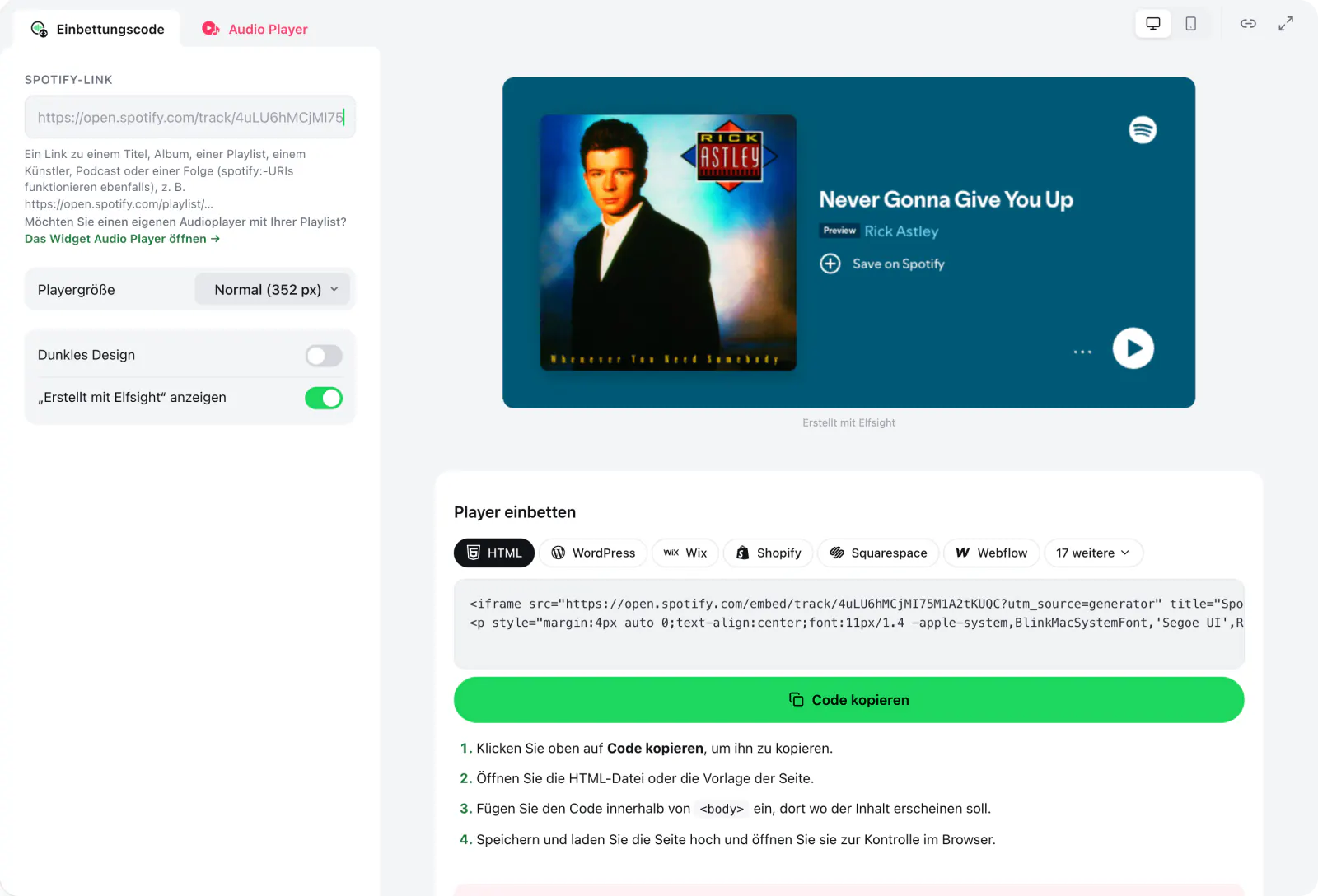
<iframe src="https://open.spotify.com/embed/track/4uLU6hMCjMI75M1A2tKUQC?utm_source=generator" title="Spotify-Player" width="100%" height="352" style="border:0;border-radius:12px;" allow="autoplay; clipboard-write; encrypted-media; fullscreen; picture-in-picture" loading="lazy"></iframe>
<p style="margin:4px auto 0;text-align:center;font:11px/1.4 -apple-system,BlinkMacSystemFont,'Segoe UI',Roboto,sans-serif;color:#a3a7b0;">Erstellt mit <a href="https://de.elfsight.com/tools/spotify-embed-generator/" target="_blank" rel="noopener" style="color:inherit;text-decoration:none;">Elfsight</a></p>
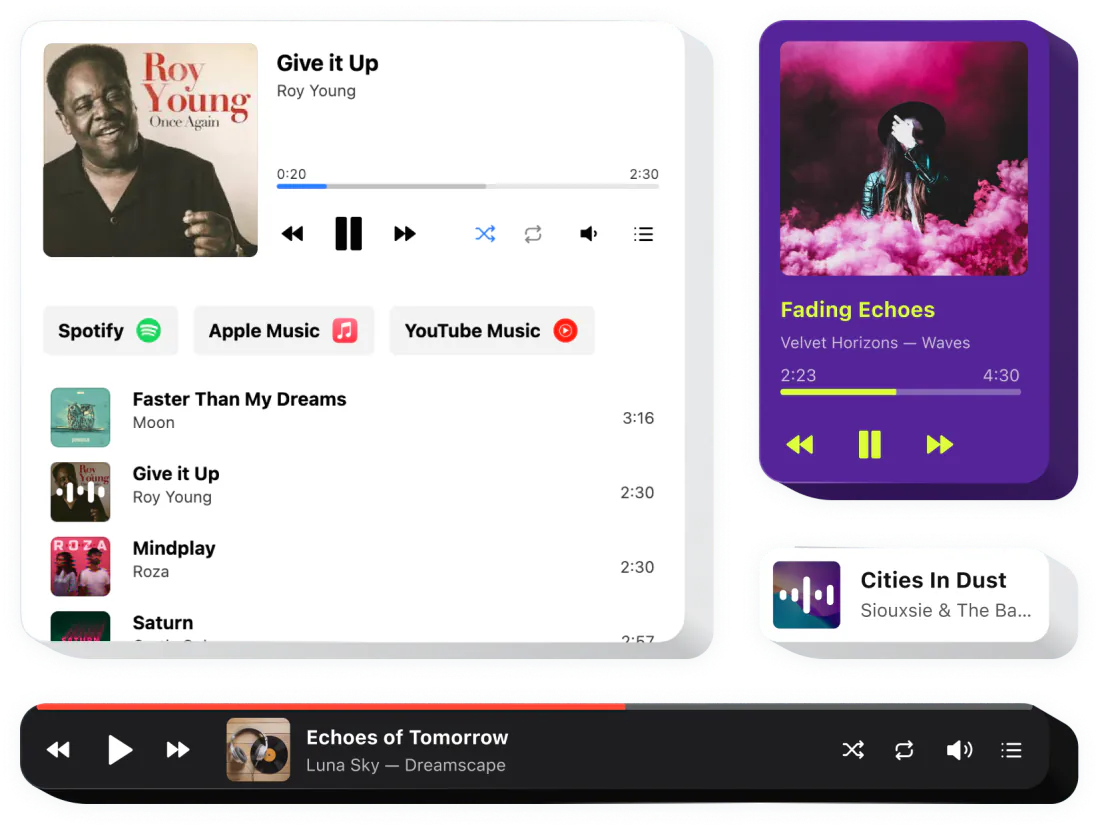
<body> ein, dort wo der Inhalt erscheinen soll.Möchten Sie einen eigenen Audioplayer mit Ihrer Playlist und Ihrem Branding? Probieren Sie das Audio-Player-Widget. Audio Player ansehen →
Titel von SoundCloud, YouTube, Google Drive und mehr
Dateien hochladen oder per Link hinzufügen
Musik spielt direkt auf Ihrer Website
?si= und Sprachbestandteile wie /intl-de/.Auf dem Smartphone
„Teilen → Einbetten“ von Spotify
Dieser Generator
Inhaltstypen
„Teilen → Einbetten“ von Spotify
Dieser Generator
Unsaubere Links
„Teilen → Einbetten“ von Spotify
Dieser Generator
?si= und Sprachbestandteile wie /intl-de/.Größe und Farbe
„Teilen → Einbetten“ von Spotify
Dieser Generator
InhaltHöhe352 px) oder kompakt (152 px)Breite100%Designallowautoplay; clipboard-write; encrypted-media; fullscreen; picture-in-pictureencrypted-media bei: Ohne es spielt der Player nur Vorschauen ab.loadinglazyInhalt
Was sie bewirkt
Werte
Hinweise
Höhe
Was sie bewirkt
Werte
352 px) oder kompakt (152 px)Hinweise
Breite
Was sie bewirkt
Werte
100%Hinweise
Design
Was sie bewirkt
Werte
Hinweise
allow
Was sie bewirkt
Werte
autoplay; clipboard-write; encrypted-media; fullscreen; picture-in-pictureHinweise
encrypted-media bei: Ohne es spielt der Player nur Vorschauen ab.loading
Was sie bewirkt
Werte
lazyHinweise
In manchen Situationen streamt Spotify statt des ganzen Songs einen Vorschauclip von weniger als 30 Sekunden. Besucher, die in ihrem Browser nicht bei Spotify angemeldet sind, hören eine Vorschau und werden aufgefordert, sich anzumelden oder zu registrieren. Das lässt sich über den Einbettungscode nicht ändern.
Prüfen Sie, ob allow="encrypted-media" noch im iframe steht. Manche Website-Baukästen und Plugins entfernen Attribute; ohne dieses spielt Spotify nur Vorschauen ab.
Spotify nennt Chrome, Firefox, Edge, Opera und Safari als die am besten unterstützten Browser. In anderen werden ganze Songs und Folgen in der Einbettung möglicherweise nicht abgespielt.
Browser wie Safari blockieren die automatische Wiedergabe, bis der Besucher mit der Seite interagiert. Spotify empfiehlt außerdem, Podcasts auf externen Websites nicht automatisch abzuspielen, damit die Hörstatistiken korrekt bleiben.
Die mobile Spotify-App liefert keinen Einbettungscode. Kopieren Sie in der App den Freigabelink und fügen Sie ihn hier ein, oder nutzen Sie die Desktop-App oder den Webplayer.
Manche Editoren entfernen iframes aus normalen Textblöcken. Fügen Sie den Code in einen benutzerdefinierten HTML- oder Einbettungsblock ein.
Spotify-Link kopieren
Wählen Sie in Spotify bei einem Titel, Album, einer Playlist oder Folge „Teilen → Link kopieren“.
Player wählen
Fügen Sie den Link ein und wählen Sie den kompakten oder vollständigen Player und das Design.
Code einfügen
Fügen Sie den Code in einen HTML-Block auf Ihrer Seite ein.