PDF-Einbettungsgenerator

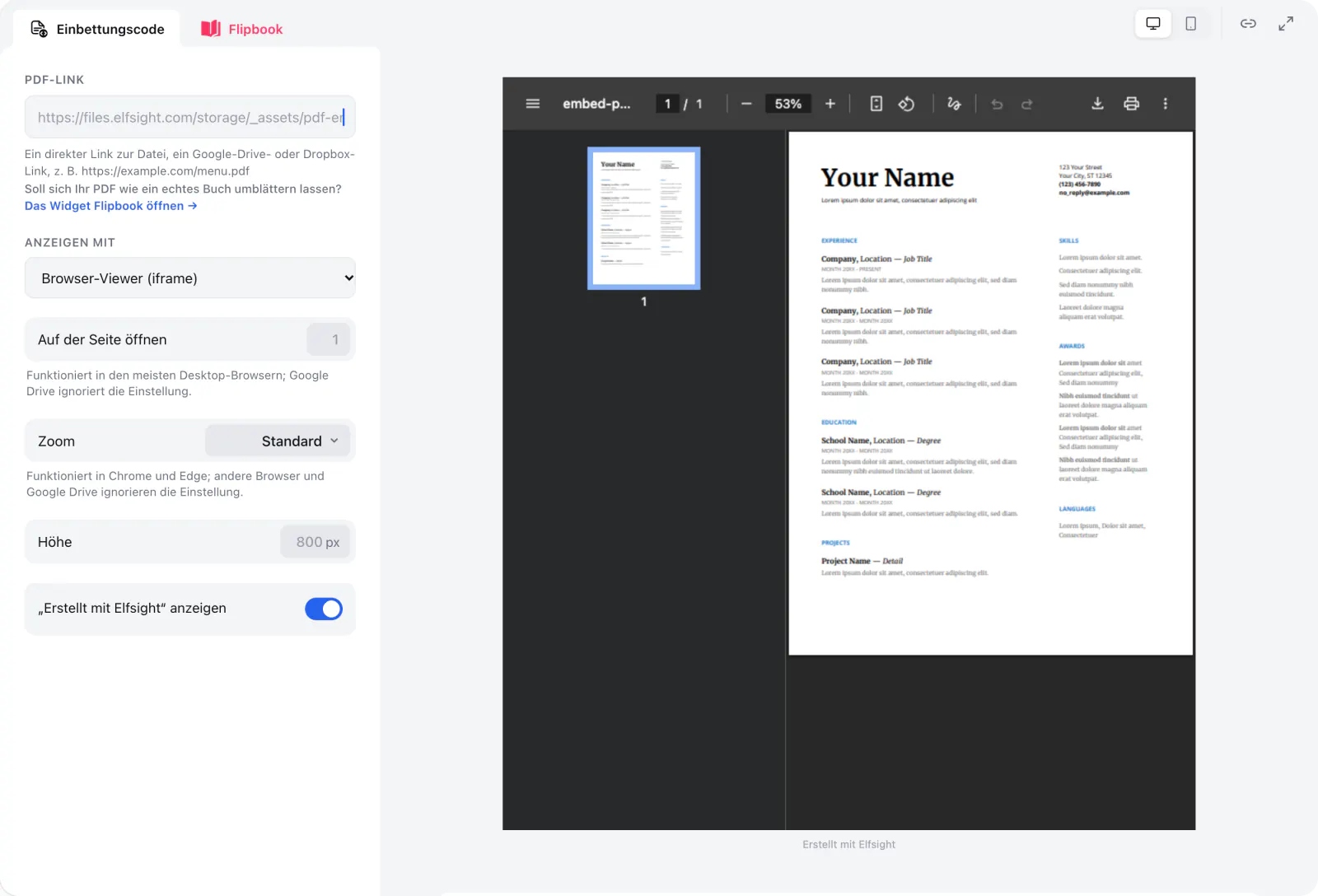
Zeigen Sie eine PDF-Speisekarte, Preisliste oder Broschüre direkt auf Ihrer Seite statt eines Download-Links. Fügen Sie die Adresse der Datei ein und kopieren Sie den kostenlosen Einbettungscode – ganz ohne Anmeldung.
PDF-Einbettungsgenerator
Ein direkter Link zur Datei, ein Google-Drive- oder Dropbox-Link, z. B. https://example.com/menu.pdfSoll sich Ihr PDF wie ein echtes Buch umblättern lassen?
Funktioniert in den meisten Desktop-Browsern; Google Drive ignoriert die Einstellung.
Funktioniert in Chrome und Edge; andere Browser und Google Drive ignorieren die Einstellung.

PDF einbetten

<iframe src="https://files.elfsight.com/storage/_assets/pdf-embed/files/embed-pdf-file.pdf" title="PDF-Dokument" width="100%" height="800" style="border:0;" loading="lazy"></iframe>
<p style="margin:4px auto 0;text-align:center;font:11px/1.4 -apple-system,BlinkMacSystemFont,'Segoe UI',Roboto,sans-serif;color:#a3a7b0;">Erstellt mit <a href="https://de.elfsight.com/tools/pdf-embed-generator/" target="_blank" rel="noopener" style="color:inherit;text-decoration:none;">Elfsight</a></p>

  1. Klicken Sie oben auf Code kopieren, um ihn zu kopieren.
  2. Öffnen Sie die HTML-Datei oder die Vorlage der Seite.
  3. Fügen Sie den Code innerhalb von <body> ein, dort wo der Inhalt erscheinen soll.
  4. Speichern und laden Sie die Seite hoch und öffnen Sie sie zur Kontrolle im Browser.

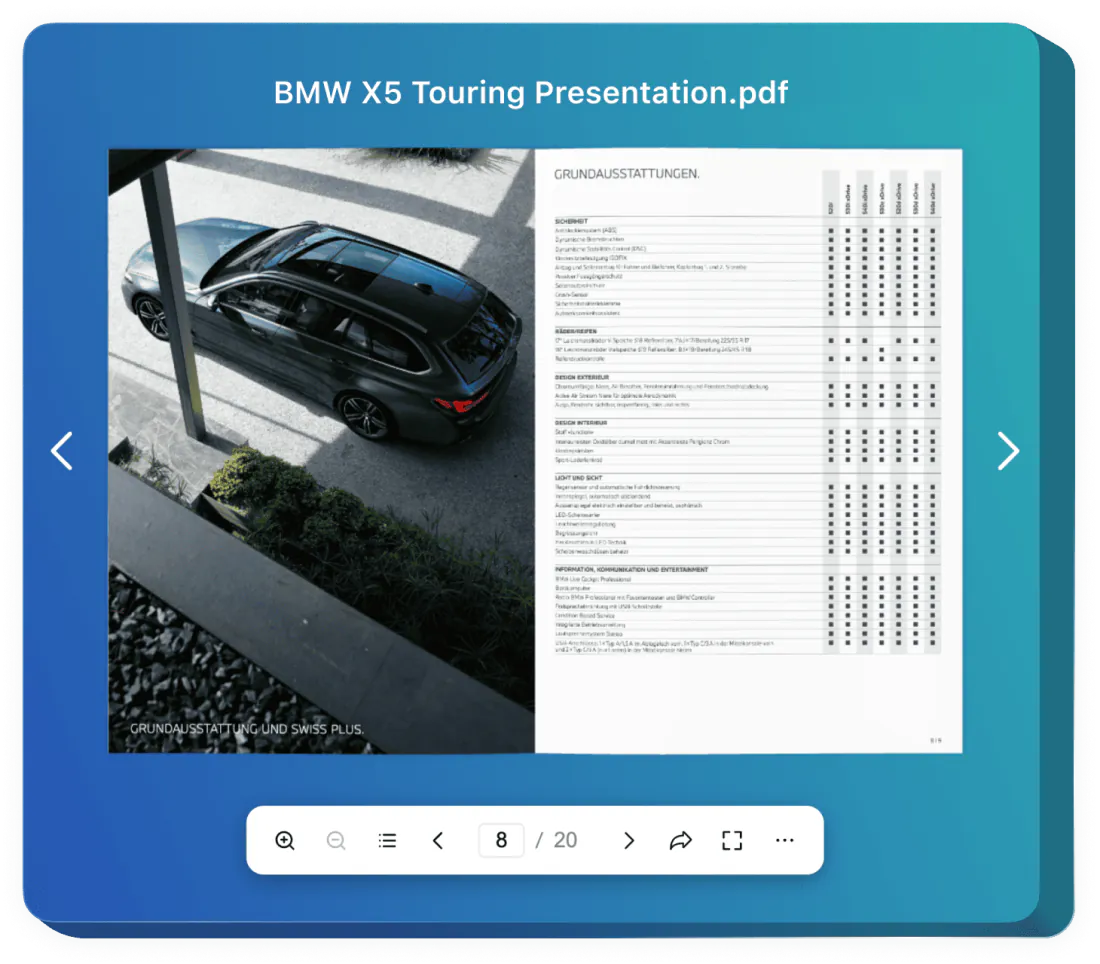
Broschüre, Katalog oder Magazin? Das Flipbook-Widget macht aus Ihrem PDF ein interaktives Flipbook, in dem Besucher wie in einem echten Buch blättern – mit Suche, Inhaltsverzeichnis sowie Download- und Druckschaltflächen. Flipbook ansehen →

Bevor Sie gehen

Broschüre, Katalog oder Magazin? Das Flipbook-Widget macht aus Ihrem PDF ein interaktives Flipbook, in dem Besucher wie in einem echten Buch blättern – mit Suche, Inhaltsverzeichnis sowie Download- und Druckschaltflächen.

Flipbook ansehen →
Oder teilen Sie dieses kostenlose Tool:
Flipbook-Widget

Machen Sie aus Ihrem PDF ein Flipbook

Zeigen Sie Broschüren, Kataloge und Magazine als interaktive Flipbooks direkt auf Ihrer Website. Laden Sie ein PDF hoch, wählen Sie eine Vorlage – und Besucher blättern darin, durchsuchen den Text, springen über das Inhaltsverzeichnis, laden es herunter oder drucken es aus.
  • Seiten, die sich wie in einem echten Buch umblättern lassen

  • Suche und Inhaltsverzeichnis

  • Schaltflächen zum Herunterladen, Drucken und Teilen

Einbettungscode oder einfacher Link zum PDF

Ein Link ist der einfachste Weg, ein PDF zu teilen, führt Besucher aber von Ihrer Seite weg. Der Einbettungscode hält das Dokument auf der Seite und bietet trotzdem den Link.
Einfacher Link zum PDF
Dieser Generator
Wo sich das Dokument öffnet
Besucher verlassen Ihre Seite, oder das PDF öffnet sich in einem neuen Tab
Das PDF wird direkt in Ihrer Seite angezeigt
Dateien in Google Drive und Dropbox
Ein Freigabelink öffnet die Seite des Dienstes mit der Datei darin
Macht aus einem Drive-Link die /preview-Adresse und aus einem Dropbox-Link raw=1, sodass nur das Dokument zu sehen ist
Startseite und Anpassung an die Breite
Sie können #page= von Hand an den Link anhängen
Fügt #page= und #view=FitH automatisch hinzu
Wenn das PDF nicht angezeigt werden kann
Es ist nichts weiter nötig: Der Link ist die Ersatzlösung
Die Variante mit <object> zeigt stattdessen einen Link zur Datei an
Smartphones
Das Smartphone öffnet das PDF im eigenen Viewer
Mobile Browser verarbeiten eingebettete PDFs unterschiedlich; der Google-Docs-Viewer zeigt die Seiten auch auf Smartphones an

Wo sich das Dokument öffnet

Einfacher Link zum PDF

Besucher verlassen Ihre Seite, oder das PDF öffnet sich in einem neuen Tab

Dieser Generator

Das PDF wird direkt in Ihrer Seite angezeigt

Dateien in Google Drive und Dropbox

Einfacher Link zum PDF

Ein Freigabelink öffnet die Seite des Dienstes mit der Datei darin

Dieser Generator

Macht aus einem Drive-Link die /preview-Adresse und aus einem Dropbox-Link raw=1, sodass nur das Dokument zu sehen ist

Startseite und Anpassung an die Breite

Einfacher Link zum PDF

Sie können #page= von Hand an den Link anhängen

Dieser Generator

Fügt #page= und #view=FitH automatisch hinzu

Wenn das PDF nicht angezeigt werden kann

Einfacher Link zum PDF

Es ist nichts weiter nötig: Der Link ist die Ersatzlösung

Dieser Generator

Die Variante mit <object> zeigt stattdessen einen Link zur Datei an

Smartphones

Einfacher Link zum PDF

Das Smartphone öffnet das PDF im eigenen Viewer

Dieser Generator

Mobile Browser verarbeiten eingebettete PDFs unterschiedlich; der Google-Docs-Viewer zeigt die Seiten auch auf Smartphones an

Einbettungsoptionen

Jede Option landet in einfachem HTML, das Sie lesen und bearbeiten können. Öffnungsparameter stehen hinter # in der PDF-Adresse; Browser, die einen Parameter nicht unterstützen, ignorieren ihn einfach.
Option
Was sie bewirkt
Werte
Hinweise
PDF-Link
Die anzuzeigende Datei
Eine direkte .pdf-Adresse, ein Google-Drive-Dateilink oder ein freigegebener Dropbox-Link
Drive-Dateien müssen für Alle mit dem Link freigegeben sein. Die Adresse muss mit https:// beginnen, wenn Ihre Website das tut.
Einbetten als
Das HTML-Element, das das Dokument enthält
<iframe> oder <object>
<object> zeigt den Link darin an, wenn der Browser das PDF nicht darstellen kann. Drive-Links verwenden immer <iframe>.
#page=
Öffnet das Dokument auf einer bestimmten Seite
Eine Seitenzahl, z. B. #page=3
Wird von den integrierten Viewern in Chrome, Edge, Firefox und Safari auf dem Mac unterstützt. Der Google-Drive-Viewer ignoriert ihn.
#view=FitH
Passt die Seitenbreite an den Rahmen an
An oder aus
Funktioniert in Chrome und Edge. Firefox und Safari ignorieren es und nutzen ihren eigenen Zoom.
Höhe
Die Höhe des Rahmens auf Ihrer Seite
Pixel, z. B. 800
Die Breite beträgt 100 % des Platzes, in den Sie den Code einfügen.

PDF-Link

Was sie bewirkt

Die anzuzeigende Datei

Werte

Eine direkte .pdf-Adresse, ein Google-Drive-Dateilink oder ein freigegebener Dropbox-Link

Hinweise

Drive-Dateien müssen für Alle mit dem Link freigegeben sein. Die Adresse muss mit https:// beginnen, wenn Ihre Website das tut.

Einbetten als

Was sie bewirkt

Das HTML-Element, das das Dokument enthält

Werte

<iframe> oder <object>

Hinweise

<object> zeigt den Link darin an, wenn der Browser das PDF nicht darstellen kann. Drive-Links verwenden immer <iframe>.

#page=

Was sie bewirkt

Öffnet das Dokument auf einer bestimmten Seite

Werte

Eine Seitenzahl, z. B. #page=3

Hinweise

Wird von den integrierten Viewern in Chrome, Edge, Firefox und Safari auf dem Mac unterstützt. Der Google-Drive-Viewer ignoriert ihn.

#view=FitH

Was sie bewirkt

Passt die Seitenbreite an den Rahmen an

Werte

An oder aus

Hinweise

Funktioniert in Chrome und Edge. Firefox und Safari ignorieren es und nutzen ihren eigenen Zoom.

Höhe

Was sie bewirkt

Die Höhe des Rahmens auf Ihrer Seite

Werte

Pixel, z. B. 800

Hinweise

Die Breite beträgt 100 % des Platzes, in den Sie den Code einfügen.

PDF Association: PDF-Fragmentbezeichner und Browser-Unterstützung ↗

Wenn das PDF nicht angezeigt wird

Ein leerer Rahmen oder die Meldung „Verbindung abgelehnt“

Der Server, auf dem die Datei liegt, erlaubt anderen Websites nicht, sie in einem Rahmen anzuzeigen (der X-Frame-Options-Header). Laden Sie das PDF auf Ihre eigene Website, zu Google Drive oder Dropbox hoch und verwenden Sie diesen Link.

Das PDF wird heruntergeladen, statt angezeigt zu werden

Der Server sendet die Datei als Anhang (Content-Disposition: attachment), oder der Browser des Besuchers ist so eingestellt, dass er PDFs herunterlädt. Hosten Sie die Datei dort, wo sie zur Ansicht ausgeliefert wird, oder wählen Sie den Google-Docs-Viewer.

Auf dem Smartphone ist das Dokument abgeschnitten, leer oder wird heruntergeladen

Mobile Browser öffnen PDFs in ihrem eigenen Viewer, und ein eingebettetes PDF wird eventuell nur teilweise oder gar nicht angezeigt. Chrome auf Android öffnet PDFs nur ab Android 12 und nicht im Inkognito-Modus selbst; sonst wird die Datei heruntergeladen. Wählen Sie den Google-Docs-Viewer, der die Seiten auch auf Smartphones anzeigt.

Google Drive fordert Besucher zur Anmeldung oder zur Zugriffsanfrage auf

Öffnen Sie in Drive Freigeben und stellen Sie den allgemeinen Zugriff auf Alle mit dem Link. Bei einem Arbeits- oder Schulkonto kann Ihr Administrator diese Einstellung blockieren.

Seitenzahl oder Anpassung an die Breite wird ignoriert

Nicht jeder Viewer unterstützt diese Parameter: #view=FitH funktioniert nur in Chrome und Edge, und der Google-Drive-Viewer ignoriert beide. Das Dokument öffnet sich trotzdem, nur auf Seite 1 und mit dem Standardzoom.

Auf einer https-Website lädt nichts

Eine PDF-Adresse, die mit http:// beginnt, wird auf einer gesicherten Seite als gemischter Inhalt blockiert. Verwenden Sie die https://-Adresse der Datei.

Welcher Code passt zu Ihrem Dokument

Dokument
Empfohlener Code
Warum
Speisekarte eines Restaurants oder Cafés
Google-Docs-Viewer
Die meisten Gäste öffnen Speisekarten auf dem Smartphone, und der Google-Viewer zeigt die Seiten dort ebenfalls an
Preisliste
<object> mit Ersatzlink
Ein kurzes Dokument; kann der Browser es nicht anzeigen, sehen Besucher stattdessen einen Link
Broschüre oder Katalog
<iframe> mit #page= für den Abschnitt, um den es auf der Seite geht
Besucher landen auf der richtigen Seite statt auf dem Cover
Formular zum Ausdrucken und Ausfüllen
Jede Variante
Man speichert oder druckt es über die Symbolleiste des Viewers; die Einbettung ist eine Vorschau
In Google Drive gespeicherte Datei
Drive-Link, umgewandelt in /preview
Zeigt die Datei im Drive-Viewer; stellen Sie die Freigabe auf Alle mit dem Link; Seitenparameter gelten nicht
In Dropbox gespeicherte Datei
Dropbox-Link, umgewandelt in raw=1
Überspringt die Dropbox-Vorschauseite, sodass der Browser das PDF selbst anzeigt

Speisekarte eines Restaurants oder Cafés

Empfohlener Code

Google-Docs-Viewer

Warum

Die meisten Gäste öffnen Speisekarten auf dem Smartphone, und der Google-Viewer zeigt die Seiten dort ebenfalls an

Preisliste

Empfohlener Code

<object> mit Ersatzlink

Warum

Ein kurzes Dokument; kann der Browser es nicht anzeigen, sehen Besucher stattdessen einen Link

Broschüre oder Katalog

Empfohlener Code

<iframe> mit #page= für den Abschnitt, um den es auf der Seite geht

Warum

Besucher landen auf der richtigen Seite statt auf dem Cover

Formular zum Ausdrucken und Ausfüllen

Empfohlener Code

Jede Variante

Warum

Man speichert oder druckt es über die Symbolleiste des Viewers; die Einbettung ist eine Vorschau

In Google Drive gespeicherte Datei

Empfohlener Code

Drive-Link, umgewandelt in /preview

Warum

Zeigt die Datei im Drive-Viewer; stellen Sie die Freigabe auf Alle mit dem Link; Seitenparameter gelten nicht

In Dropbox gespeicherte Datei

Empfohlener Code

Dropbox-Link, umgewandelt in raw=1

Warum

Überspringt die Dropbox-Vorschauseite, sodass der Browser das PDF selbst anzeigt

So betten Sie ein PDF ein

  1. PDF hochladen

    Laden Sie die Datei auf Ihre Website, in einen Cloud-Speicher oder zu Google Drive hoch und kopieren Sie ihren Link.

  2. Viewer wählen

    Der Browser-Viewer ist am einfachsten; der Google-Viewer sieht in jedem Browser gleich aus.

  3. Code einfügen

    Fügen Sie den Code in einen HTML-Block auf Ihrer Seite ein.

Häufig gestellte Fragen

Weitere Einbettungscode-Generatoren

YouTube-Einbettungscode-Generator

Fügen Sie einen beliebigen YouTube-Link ein und erhalten Sie in Sekunden einen responsiven Einbettungscode.YouTube-Einbettungscode-Generator
Video-Einbettungscode-Generator

Betten Sie ein Video ein, das überall liegen kann: MP4, Google Drive, Dropbox, Loom oder Wistia.Video-Einbettungscode-Generator

iFrame-Generator

Erstellen Sie einen responsiven iFrame für jede Seite, jedes Formular oder jede App.iFrame-Generator