Instagram-Reel-Einbettungscode-Generator

Fügen Sie den Link zu einem Instagram Reel ein und kopieren Sie den kostenlosen Einbettungscode, um es auf Ihrer Website zu zeigen. Ohne Registrierung.
Instagram-Reel-Einbettungscode-Generator
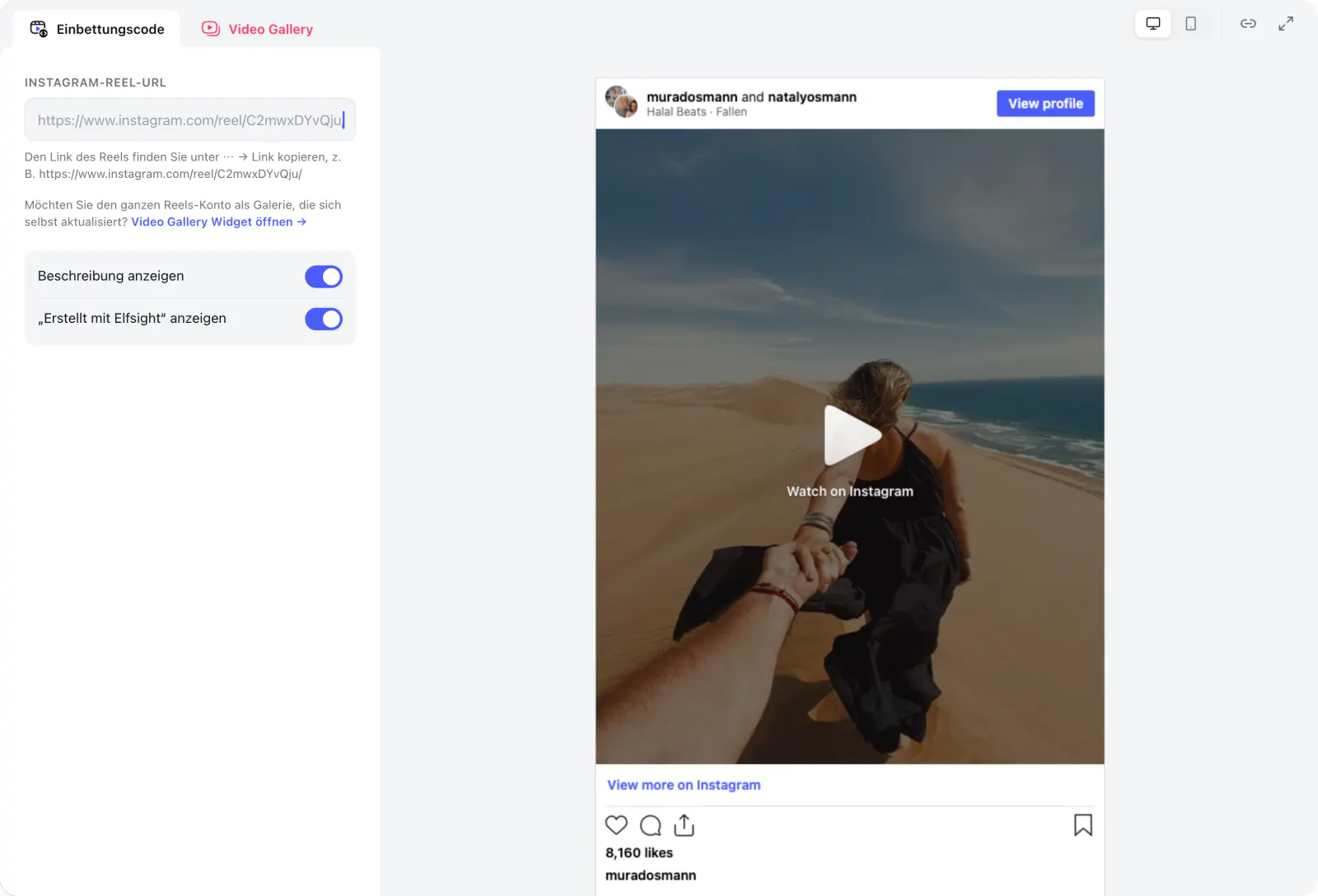
Den Link des Reels finden Sie unter ⋯ → Link kopieren, z. B. https://www.instagram.com/reel/C2mwxDYvQju/
Möchten Sie den ganzen Reels-Konto als Galerie, die sich selbst aktualisiert?

Video einbetten

<div style="max-width:540px;margin:0 auto;">
<blockquote class="instagram-media" data-instgrm-captioned data-instgrm-permalink="https://www.instagram.com/reel/C2mwxDYvQju/?utm_source=ig_embed" data-instgrm-version="14" style="max-width:540px;min-width:326px;width:100%;">
  <a href="https://www.instagram.com/reel/C2mwxDYvQju/" target="_blank">View this Reel on Instagram</a>
</blockquote>
</div>
<script async src="https://www.instagram.com/embed.js"></script>
<p style="margin:4px auto 0;max-width:540px;text-align:center;font:11px/1.4 -apple-system,BlinkMacSystemFont,'Segoe UI',Roboto,sans-serif;color:#a3a7b0;">Erstellt mit <a href="https://de.elfsight.com/tools/instagram-reel-embed-generator/" target="_blank" rel="noopener" style="color:inherit;text-decoration:none;">Elfsight</a></p>

  1. Klicken Sie oben auf Code kopieren, um ihn zu kopieren.
  2. Öffnen Sie die HTML-Datei oder die Vorlage der Seite.
  3. Fügen Sie den Code innerhalb von <body> ein, dort wo der Inhalt erscheinen soll.
  4. Speichern und laden Sie die Seite hoch und öffnen Sie sie zur Kontrolle im Browser.

Brauchen Sie mehr als ein Video?

Zeigen Sie den ganzen Reels-Konto als interaktive Galerie, die sich selbst aktualisiert.

Video Gallery für HTML ansehen →

Bevor Sie gehen

Brauchen Sie mehr als ein Video? Zeigen Sie den ganzen Reels-Konto als interaktive Galerie, die sich selbst aktualisiert.

Reels-Galerie erstellen →
Oder teilen Sie dieses kostenlose Tool:
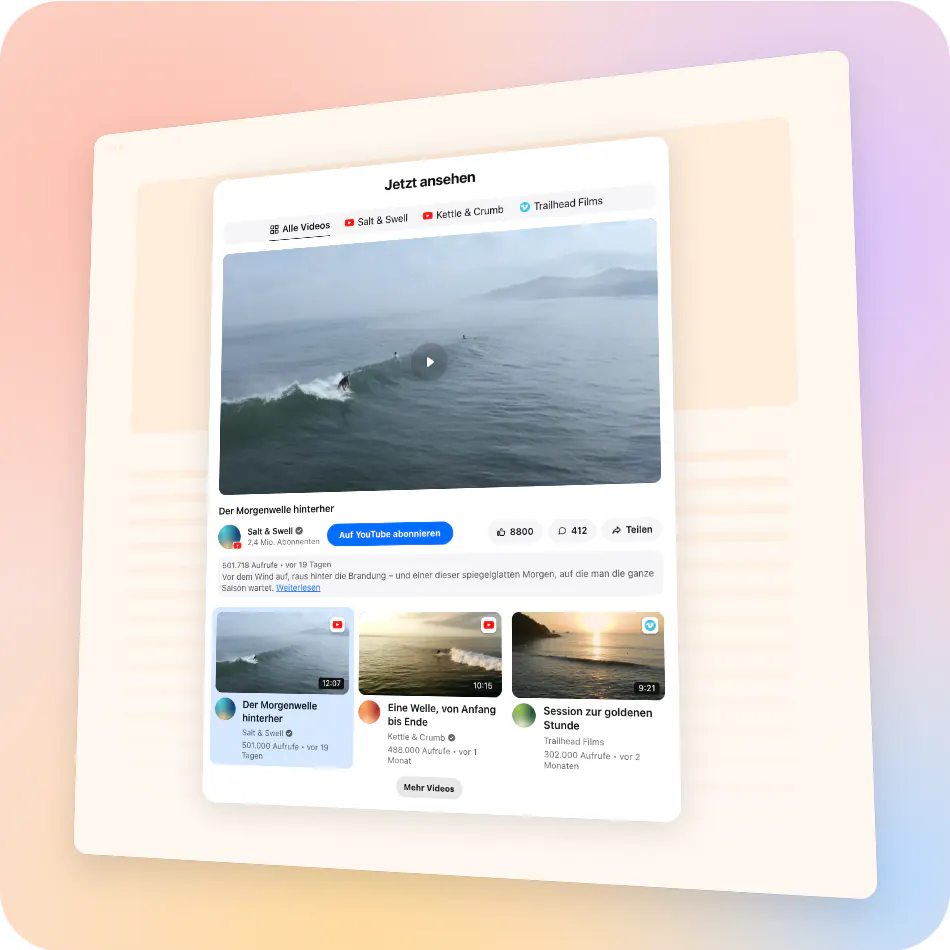
Elfsight Video Gallery

Alle Ihre Reels automatisch anzeigen

Video Gallery übernimmt Reels aus Ihrem Instagram-Konto in ein Karussell oder Raster, das sich von selbst aktualisiert.
  • Aktualisiert sich automatisch, wenn Sie neue Videos veröffentlichen

  • Karussell, Raster, Masonry oder Player mit Playlist

  • YouTube, Vimeo, TikTok, Instagram, Twitch und jeder Videolink

  • Ohne Programmierung – funktioniert auf jeder Website

Hero-Tour — Tabs, Layout, Kartenstil, dunkles Theme, der Viewer und seine Handlungsaufforderung

Dieser Generator im Vergleich zum Einbetten-Button von Instagram

Über ⋯ → Einbetten erhalten Sie bei Instagram den Code für einen Beitrag. So schneidet die Erstellung hier im Vergleich ab.
Einbetten-Button von Instagram
Dieser Generator
Wo Sie ihn bekommen
Wird im Browser auf instagram.com aus dem ⋯-Menü des Beitrags kopiert.
Fügen Sie einen Reel-Link ein, der aus der App oder dem Browser kopiert wurde.
Linkformate
Funktioniert von der Beitragsseite aus.
Akzeptiert Links mit /reel/, /reels/, /p/ und /tv/, mit oder ohne Benutzername.
Beschreibung
Ein Kontrollkästchen vor dem Kopieren.
Ein Schalter, der data-instgrm-captioned hinzufügt oder entfernt.
Codegröße
Langer Code mit Platzhalter-Markup und Stilen von Instagram.
Ein kurzes blockquote mit denselben Attributen und demselben embed.js.
Konto- und Einbettungsregeln
Die Option fehlt bei privaten Konten und bei Inhabern, die Einbettungen ausgeschaltet haben.
Dieselben Regeln – der Beitrag wird nur dargestellt, wenn Instagram das Einbetten erlaubt.

Wo Sie ihn bekommen

Einbetten-Button von Instagram

Wird im Browser auf instagram.com aus dem ⋯-Menü des Beitrags kopiert.

Dieser Generator

Fügen Sie einen Reel-Link ein, der aus der App oder dem Browser kopiert wurde.

Linkformate

Einbetten-Button von Instagram

Funktioniert von der Beitragsseite aus.

Dieser Generator

Akzeptiert Links mit /reel/, /reels/, /p/ und /tv/, mit oder ohne Benutzername.

Beschreibung

Einbetten-Button von Instagram

Ein Kontrollkästchen vor dem Kopieren.

Dieser Generator

Ein Schalter, der data-instgrm-captioned hinzufügt oder entfernt.

Codegröße

Einbetten-Button von Instagram

Langer Code mit Platzhalter-Markup und Stilen von Instagram.

Dieser Generator

Ein kurzes blockquote mit denselben Attributen und demselben embed.js.

Konto- und Einbettungsregeln

Einbetten-Button von Instagram

Die Option fehlt bei privaten Konten und bei Inhabern, die Einbettungen ausgeschaltet haben.

Dieser Generator

Dieselben Regeln – der Beitrag wird nur dargestellt, wenn Instagram das Einbetten erlaubt.

So verwenden Sie den Instagram-Reel-Einbettungscode-Generator-Generator

  1. Reel-Link kopieren

    Öffnen Sie das Reel und tippen Sie auf ⋯ → Link kopieren.

  2. Oben einfügen

    Wählen Sie, ob die Beschreibung angezeigt werden soll.

  3. In Ihre Website einfügen

    Fügen Sie den Code in einen HTML- oder Einbettungsblock ein.

Attribute des Instagram-Einbettungscodes

Parameter
Funktion
Beispiel
class="instagram-media"
Kennzeichnet das Blockquote, das embed.js in den Beitrag umwandelt.
<blockquote class="instagram-media">
data-instgrm-permalink
Der Link des anzuzeigenden Beitrags oder Reels. Ohne ihn sucht das Skript im Blockquote nach einem Beitragslink.
data-instgrm-permalink="https://www.instagram.com/reel/CODE/"
data-instgrm-captioned
Zeigt die Beschreibung unter dem Video an. Es wirkt allein durch sein Vorhandensein; entfernen Sie es, um die Beschreibung auszublenden.
data-instgrm-captioned
data-instgrm-version
Version des Einbettungsformats, für das der Code erstellt wurde. Behalten Sie die Nummer bei, die der Code von Instagram verwendet.
data-instgrm-version="14"
embed.js
Das Skript von Instagram, das jedes Blockquote auf der Seite darstellt. Laden Sie es nur einmal.
<script async src="https://www.instagram.com/embed.js"></script>
Breite
Die Einbettung füllt ihren Container aus, mit einer Mindestbreite von 326 px. Die Höhe hängt von der Breite und der Länge der Beschreibung ab.
min-width:326px

class="instagram-media"

Funktion

Kennzeichnet das Blockquote, das embed.js in den Beitrag umwandelt.

Beispiel

<blockquote class="instagram-media">

data-instgrm-permalink

Funktion

Der Link des anzuzeigenden Beitrags oder Reels. Ohne ihn sucht das Skript im Blockquote nach einem Beitragslink.

Beispiel

data-instgrm-permalink="https://www.instagram.com/reel/CODE/"

data-instgrm-captioned

Funktion

Zeigt die Beschreibung unter dem Video an. Es wirkt allein durch sein Vorhandensein; entfernen Sie es, um die Beschreibung auszublenden.

Beispiel

data-instgrm-captioned

data-instgrm-version

Funktion

Version des Einbettungsformats, für das der Code erstellt wurde. Behalten Sie die Nummer bei, die der Code von Instagram verwendet.

Beispiel

data-instgrm-version="14"

embed.js

Funktion

Das Skript von Instagram, das jedes Blockquote auf der Seite darstellt. Laden Sie es nur einmal.

Beispiel

<script async src="https://www.instagram.com/embed.js"></script>

Breite

Funktion

Die Einbettung füllt ihren Container aus, mit einer Mindestbreite von 326 px. Die Höhe hängt von der Breite und der Länge der Beschreibung ab.

Beispiel

min-width:326px

Quelle: Meta for Developers: Embed an Instagram Post
Warum die Instagram-Einbettung nicht angezeigt wird

Das Konto ist privat

Instagram bettet nur Beiträge öffentlicher Konten ein. Beiträge von privaten, inaktiven und altersbeschränkten Konten werden nicht unterstützt.

Der Inhaber hat Einbettungen ausgeschaltet

Öffentliche Konten können das Einbetten deaktivieren. Lädt der Beitrag nicht und das Konto ist öffentlich, fragen Sie den Inhaber oder wählen Sie einen anderen Beitrag.

Sie sehen nur ein graues Feld oder einen einfachen Link

Das ist der Platzhalter: embed.js wurde nicht ausgeführt. Prüfen Sie, ob die Zeile <script async src="https://www.instagram.com/embed.js"> noch auf der Seite steht und ob ein Werbeblocker sie nicht blockiert.

Der Beitrag wird erst nach dem Laden der Seite hinzugefügt

Wenn ein Popup, ein Tab oder ein Page Builder den Code erst später einfügt, ist das Skript bereits gelaufen. Rufen Sie instgrm.Embeds.process() auf, nachdem der Code hinzugefügt wurde.

Ihr Website-Baukasten entfernt oder ändert den Code

Textblöcke entfernen oft <script>-Tags oder Attribute. Verwenden Sie einen HTML- oder Custom-Code-Block. Laut Meta werden Einbettungen im Shadow DOM nicht unterstützt, vermeiden Sie also Komponenten, die in einem Shadow Root dargestellt werden.

Sie versuchen, eine Story einzubetten

Instagram unterstützt das Einbetten von Stories nicht. Teilen Sie den Clip als Reel oder Beitrag und betten Sie diesen ein.

Reels, Beiträge und Stories: Was sich einbetten lässt

Inhalt
So sieht der Link aus
Einbettbar?
Reel
instagram.com/reel/CODE/
Ja, von einem öffentlichen Konto
Foto- oder Karussell-Beitrag
instagram.com/p/CODE/
Ja, von einem öffentlichen Konto
Story
instagram.com/stories/…
Nein – Instagram unterstützt das nicht
Beitrag eines privaten Kontos
Beliebig
Nein
Beitrag eines Kontos mit ausgeschalteten Einbettungen
Beliebig
Nein
Beitrag eines inaktiven oder altersbeschränkten Kontos
Beliebig
Nein

Reel

So sieht der Link aus

instagram.com/reel/CODE/

Einbettbar?

Ja, von einem öffentlichen Konto

Foto- oder Karussell-Beitrag

So sieht der Link aus

instagram.com/p/CODE/

Einbettbar?

Ja, von einem öffentlichen Konto

Story

So sieht der Link aus

instagram.com/stories/…

Einbettbar?

Nein – Instagram unterstützt das nicht

Beitrag eines privaten Kontos

So sieht der Link aus

Beliebig

Einbettbar?

Nein

Beitrag eines Kontos mit ausgeschalteten Einbettungen

So sieht der Link aus

Beliebig

Einbettbar?

Nein

Beitrag eines inaktiven oder altersbeschränkten Kontos

So sieht der Link aus

Beliebig

Einbettbar?

Nein

Jede Einbettung zeigt einen Beitrag und bleibt mit Instagram synchron: Löscht der Inhaber den Beitrag oder stellt das Konto auf privat, wird er nicht mehr angezeigt. Die Regeln stammen aus der Instagram-Einbettungsdokumentation von Meta.

Einbettungscode vs. Elfsight Video Gallery

Einbettungscode
Video Gallery
Videos pro Einbettung
Ein Video (oder eine Playlist)
Unbegrenzt viele Videos in einem Widget
Bleibt aktuell
Code für jedes neue Video bearbeiten
Neue Instagram-Videos erscheinen automatisch
Quellen mischen
Eine Plattform pro Snippet
YouTube, Vimeo, TikTok, Instagram, Twitch und jeder Video-Link
Layouts
Einzelner Player
Player mit Galerie, Karussell, Raster, Masonry, Playlist
Responsives Design
Braucht einen CSS-Wrapper
Integriert
Programmierung
Code für jedes Video kopieren und einfügen
Kein Code – visuell im Editor bearbeiten
Preis
Kostenlos
Kostenloser Tarif, keine Kreditkarte nötig

Videos pro Einbettung

Einbettungscode

Ein Video (oder eine Playlist)

Video Gallery

Unbegrenzt viele Videos in einem Widget

Bleibt aktuell

Einbettungscode

Code für jedes neue Video bearbeiten

Video Gallery

Neue Instagram-Videos erscheinen automatisch

Quellen mischen

Einbettungscode

Eine Plattform pro Snippet

Video Gallery

YouTube, Vimeo, TikTok, Instagram, Twitch und jeder Video-Link

Layouts

Einbettungscode

Einzelner Player

Video Gallery

Player mit Galerie, Karussell, Raster, Masonry, Playlist

Responsives Design

Einbettungscode

Braucht einen CSS-Wrapper

Video Gallery

Integriert

Programmierung

Einbettungscode

Code für jedes Video kopieren und einfügen

Video Gallery

Kein Code – visuell im Editor bearbeiten

Preis

Einbettungscode

Kostenlos

Video Gallery

Kostenloser Tarif, keine Kreditkarte nötig

Häufig gestellte Fragen

Offizielle Dokumentation

Weitere kostenlose Tools

YouTube-Einbettungscode-Generator

Fügen Sie einen beliebigen YouTube-Link ein und erhalten Sie in Sekunden einen responsiven Einbettungscode.YouTube-Einbettungscode-Generator

Video-Einbettungscode-Generator

Betten Sie ein Video ein, das überall liegen kann: MP4, Google Drive, Dropbox, Loom oder Wistia.Video-Einbettungscode-Generator

Ähnliche Leitfäden

Video auf einer Website einbetten

Laden Sie das Video auf YouTube oder Vimeo hoch und fügen Sie dessen Einbettungscode ein, nutzen Sie das HTML5-Video-Tag für Dateien, die Sie selbst hosten, oder ein Video-Galerie-Widget, wenn Sie mehrere Videos brauchen. Hier steht, wie jede Methode funktioniert und wann Sie sie nutzen.Video auf einer Website einbetten