Video-Einbettungscode-Generator

Erhalten Sie kostenlos einen Einbettungscode für ein Video, das irgendwo gehostet ist: eine MP4-Datei, Google Drive, Dropbox, Loom oder Wistia. Link einfügen und sauberes, responsives HTML kopieren. Ohne Registrierung.
Ein Link zu einer MP4-Datei oder ein Link von Google Drive, Dropbox, Loom oder Wistia, z. B. https://example.com/video.mp4
Möchten Sie den ganzen Videobibliothek als Galerie, die sich selbst aktualisiert?
Das Bild, das vor dem Abspielen des Videos angezeigt wird (optional). Für Videodateien und Dropbox-Links – Google Drive, Loom und Wistia zeigen ihr eigenes Cover.
Eckenradius

Video einbetten

<div style="position:relative;border-radius:24px;overflow:hidden;width:100%;aspect-ratio:16 / 9;">
  <video style="position:absolute;inset:0;width:100%;height:100%;border:0;" controls playsinline preload="metadata">
    <source src="https://interactive-examples.mdn.mozilla.net/media/cc0-videos/flower.mp4" type="video/mp4">
    Your browser does not support HTML5 video.
  </video>
</div>
<p style="margin:4px auto 0;text-align:center;font:11px/1.4 -apple-system,BlinkMacSystemFont,'Segoe UI',Roboto,sans-serif;color:#a3a7b0;">Erstellt mit <a href="https://de.elfsight.com/tools/video-embed-code-generator/" target="_blank" rel="noopener" style="color:inherit;text-decoration:none;">Elfsight</a></p>

  1. Klicken Sie oben auf Code kopieren, um ihn zu kopieren.
  2. Öffnen Sie die HTML-Datei oder die Vorlage der Seite.
  3. Fügen Sie den Code innerhalb von <body> ein, dort wo der Inhalt erscheinen soll.
  4. Speichern und laden Sie die Seite hoch und öffnen Sie sie zur Kontrolle im Browser.

Brauchen Sie mehr als ein Video?

Zeigen Sie den ganzen Videobibliothek als interaktive Galerie, die sich selbst aktualisiert.

Video Gallery für HTML ansehen →

Bevor Sie gehen

Brauchen Sie mehr als ein Video? Zeigen Sie den ganzen Videobibliothek als interaktive Galerie, die sich selbst aktualisiert.

Videogalerie erstellen →
Oder teilen Sie dieses kostenlose Tool:
Elfsight Video Gallery

Haben Sie mehr als ein Video?

Video Gallery zeigt Videos von überall – von Ihrem eigenen Hosting, Drive, Dropbox, YouTube oder Vimeo – in einer Galerie, einem Raster oder einem Karussell.
  • Aktualisiert sich automatisch, wenn Sie neue Videos veröffentlichen

  • Karussell, Raster, Masonry oder Player mit Playlist

  • YouTube, Vimeo, TikTok, Instagram, Twitch und jeder Videolink

  • Ohne Programmierung – funktioniert auf jeder Website
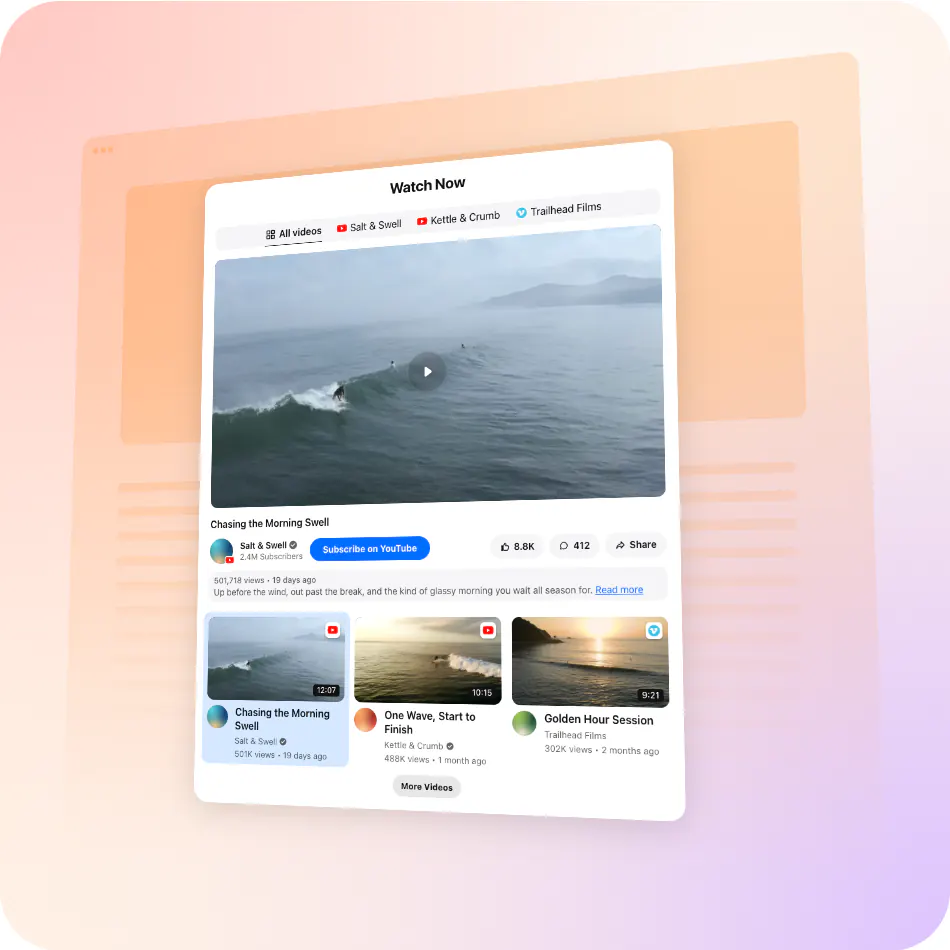
Hero-Tour — Tabs, Layout, Kartenstil, dunkles Theme, der Viewer und seine Handlungsaufforderung

Der Freigabelink des Hosts im Vergleich zu diesem Generator

Ein Freigabelink öffnet das Video auf der eigenen Seite des Hosts. Damit es auf Ihrer Website abgespielt wird, muss der Link zu einer Player-Adresse oder einem <video>-Tag werden.
Merkmal
Freigabelink des Hosts
Dieser Generator
MP4- oder WebM-Datei
Öffnet die Datei in einem separaten Browser-Tab
Ein HTML5-<video>-Tag, das auf Ihrer Seite abgespielt wird
Google Drive
Ein Link zur Dateiseite von Drive
Ein iFrame mit dem /preview-Player von Drive
Dropbox
dl=0 öffnet die Vorschauseite von Dropbox
raw=1 in einem <video>-Tag, sodass die Datei direkt abgespielt wird
Loom
Ein Link zur Loom-Seite
Ein iFrame mit dem loom.com/embed/…-Player
Wistia
Ein Link zur Media-Seite
Ein iFrame mit dem fast.wistia.net/embed/iframe/…-Player
Player-Einstellungen
Keine – es ist nur ein Link
Responsive Größe, Steuerung, stummes Autoplay, Wiederholung und ein Vorschaubild für Dateien

MP4- oder WebM-Datei

Freigabelink des Hosts

Öffnet die Datei in einem separaten Browser-Tab

Dieser Generator

Ein HTML5-<video>-Tag, das auf Ihrer Seite abgespielt wird

Google Drive

Freigabelink des Hosts

Ein Link zur Dateiseite von Drive

Dieser Generator

Ein iFrame mit dem /preview-Player von Drive

Dropbox

Freigabelink des Hosts

dl=0 öffnet die Vorschauseite von Dropbox

Dieser Generator

raw=1 in einem <video>-Tag, sodass die Datei direkt abgespielt wird

Loom

Freigabelink des Hosts

Ein Link zur Loom-Seite

Dieser Generator

Ein iFrame mit dem loom.com/embed/…-Player

Wistia

Freigabelink des Hosts

Ein Link zur Media-Seite

Dieser Generator

Ein iFrame mit dem fast.wistia.net/embed/iframe/…-Player

Player-Einstellungen

Freigabelink des Hosts

Keine – es ist nur ein Link

Dieser Generator

Responsive Größe, Steuerung, stummes Autoplay, Wiederholung und ein Vorschaubild für Dateien

So verwenden Sie den Video-Einbettungscode-Generator-Generator

  1. Link einfügen

    Verwenden Sie einen direkten .mp4- oder .webm-Link oder einen Freigabelink von Google Drive, Dropbox, Loom oder Wistia.

  2. Optionen wählen

    Wählen Sie Steuerung, Autoplay, Wiederholung und optional ein Vorschaubild.

  3. Code kopieren

    Fügen Sie das HTML in einen Einbettungsblock ein. Der Generator verwendet für jede Quelle das passende Format.

HTML5-Video-Attribute und Linkformate

Parameter
Funktion
Beispiel
src
Die Adresse der Videodatei. Stattdessen können Sie <source>-Elemente innerhalb des Tags verwenden.
src="/video/intro.mp4"
<source type>
Listet mehrere Versionen des Videos auf; der Browser spielt die erste ab, die er unterstützt.
<source src="intro.webm" type="video/webm">
controls
Zeigt die Steuerelemente des Browsers für Wiedergabe, Lautstärke, Vorspulen und Vollbild an.
controls
autoplay
Startet die Wiedergabe so schnell wie möglich. Browser blockieren das bei Videos mit Ton, kombinieren Sie es daher mit muted. autoplay="false" schaltet es nicht aus – entfernen Sie das Attribut.
autoplay muted playsinline
muted
Startet das Video ohne Ton.
muted
playsinline
Spielt das Video innerhalb der Seite statt im Vollbild ab. Safari benötigt es für Autoplay.
playsinline
loop
Springt zum Anfang zurück, wenn das Video endet.
loop
poster
Bild, das vor der Wiedergabe angezeigt wird. Ohne es wird nichts angezeigt, bis das erste Bild geladen ist.
poster="/img/cover.jpg"
preload
Ein Hinweis, wie viel im Voraus geladen werden soll: none, metadata (nur Länge und Größe) oder auto. Der Standardwert unterscheidet sich je nach Browser.
preload="metadata"
controlslist
Blendet, wo unterstützt, einige integrierte Steuerelemente aus: nodownload, nofullscreen, noremoteplayback.
controlslist="nodownload"
<track>
Fügt Untertitel aus einer WebVTT-Datei (.vtt) hinzu.
<track kind="captions" src="captions.vtt" default>
Dropbox raw=1
Sorgt dafür, dass ein Dropbox-Freigabelink die Datei selbst statt der Vorschauseite liefert.
…/intro.mp4?raw=1
Google Drive /preview
Der einbettbare Player von Drive für eine freigegebene Datei.
drive.google.com/file/d/ID/preview
Loom /embed/
Der einbettbare Player von Loom.
www.loom.com/embed/ID
Wistia iframe
Der iFrame-Player von Wistia für eine Media-ID.
fast.wistia.net/embed/iframe/ID

src

Funktion

Die Adresse der Videodatei. Stattdessen können Sie <source>-Elemente innerhalb des Tags verwenden.

Beispiel

src="/video/intro.mp4"

<source type>

Funktion

Listet mehrere Versionen des Videos auf; der Browser spielt die erste ab, die er unterstützt.

Beispiel

<source src="intro.webm" type="video/webm">

controls

Funktion

Zeigt die Steuerelemente des Browsers für Wiedergabe, Lautstärke, Vorspulen und Vollbild an.

Beispiel

controls

autoplay

Funktion

Startet die Wiedergabe so schnell wie möglich. Browser blockieren das bei Videos mit Ton, kombinieren Sie es daher mit muted. autoplay="false" schaltet es nicht aus – entfernen Sie das Attribut.

Beispiel

autoplay muted playsinline

muted

Funktion

Startet das Video ohne Ton.

Beispiel

muted

playsinline

Funktion

Spielt das Video innerhalb der Seite statt im Vollbild ab. Safari benötigt es für Autoplay.

Beispiel

playsinline

loop

Funktion

Springt zum Anfang zurück, wenn das Video endet.

Beispiel

loop

poster

Funktion

Bild, das vor der Wiedergabe angezeigt wird. Ohne es wird nichts angezeigt, bis das erste Bild geladen ist.

Beispiel

poster="/img/cover.jpg"

preload

Funktion

Ein Hinweis, wie viel im Voraus geladen werden soll: none, metadata (nur Länge und Größe) oder auto. Der Standardwert unterscheidet sich je nach Browser.

Beispiel

preload="metadata"

controlslist

Funktion

Blendet, wo unterstützt, einige integrierte Steuerelemente aus: nodownload, nofullscreen, noremoteplayback.

Beispiel

controlslist="nodownload"

<track>

Funktion

Fügt Untertitel aus einer WebVTT-Datei (.vtt) hinzu.

Beispiel

<track kind="captions" src="captions.vtt" default>

Dropbox raw=1

Funktion

Sorgt dafür, dass ein Dropbox-Freigabelink die Datei selbst statt der Vorschauseite liefert.

Beispiel

…/intro.mp4?raw=1

Google Drive /preview

Funktion

Der einbettbare Player von Drive für eine freigegebene Datei.

Beispiel

drive.google.com/file/d/ID/preview

Loom /embed/

Funktion

Der einbettbare Player von Loom.

Beispiel

www.loom.com/embed/ID

Wistia iframe

Funktion

Der iFrame-Player von Wistia für eine Media-ID.

Beispiel

fast.wistia.net/embed/iframe/ID

Quelle: MDN: The Video Embed element

Eingebettetes Video wird nicht abgespielt? Häufige Lösungen

Ein MP4 läuft in manchen Browsern, in anderen nicht

Die Datei ist wahrscheinlich HEVC (H.265) – iPhones mit der Einstellung „Hohe Effizienz“ nehmen in diesem Format auf, und die Browserunterstützung dafür hängt vom Gerät ab. Exportieren Sie sie erneut als MP4 mit H.264-Video und AAC-Audio.

Ein Dropbox-Link lädt die Datei herunter, statt sie abzuspielen

Ersetzen Sie dl=0 oder dl=1 im Link durch raw=1. Der Generator erledigt das für Sie.

Google Drive fragt Besucher nach Zugriff

Ändern Sie die Freigabe der Datei auf „Jeder mit dem Link“. Google weist außerdem darauf hin, dass für nicht angemeldete Besucher ein Wiedergabelimit gelten kann und dass Drive-Videos Cookies von Drittanbietern benötigen, sodass manche Browser sie nicht abspielen.

Google Drive meldet, dass das Video noch verarbeitet wird

Drive braucht Zeit, um einen neuen Upload für die Wiedergabe aufzubereiten, bei großen Dateien länger. Warten Sie kurz und laden Sie die Seite neu.

Ein Loom-Video verlangt von Zuschauern eine Anmeldung

Stellen Sie in Loom die Privatsphäre des Videos auf „Jeder mit dem Link kann ansehen“ und kopieren Sie den Link dann erneut.

Autoplay startet nicht

Browser erlauben Autoplay nur, wenn das Video stumm ist. Behalten Sie muted und playsinline neben autoplay bei – Safari benötigt playsinline für Autoplay.

Vor dem Abspielen des Videos erscheint ein schwarzes Feld

Fügen Sie ein Vorschaubild hinzu. Ohne eines zeigt der Browser nichts an, bis das erste Bild geladen ist.

Wo Ihr Video gehostet ist und welchen Link Sie einfügen

Der Generator ermittelt aus dem Link den passenden Code. Der Link muss der richtige sein, und das Video muss für jeden sichtbar sein, der ihn öffnet.

Wo das Video liegt
Link zum Einfügen
Vor dem Kopieren
Ihre eigene Website oder Ihr Speicher (MP4-, WebM-Datei)
Der direkte Dateilink, der auf .mp4 oder .webm endet
Öffnen Sie den Link in einem Browser: Er sollte die Datei selbst abspielen und keine Seite darum herum anzeigen.
Google Drive
Der Freigabelink der Datei (…/file/d/ID/view). Der Generator ändert /view in /preview, den einbettbaren Player von Drive.
Stellen Sie die Freigabe auf „Jeder mit dem Link“. Ein frisch hochgeladenes Video wird möglicherweise noch verarbeitet.
Dropbox
Der Freigabelink. Der Generator ändert dl=0 in raw=1, sodass die Datei abgespielt wird, statt die Dropbox-Vorschauseite zu öffnen.
Kopieren Sie den Freigabelink zur Videodatei, nicht zu einem Ordner.
Loom
Der Freigabelink des Videos. Der Generator macht daraus den loom.com/embed/…-Player.
Stellen Sie die Privatsphäre auf „Jeder mit dem Link kann ansehen“.
Wistia
Der Link zur Media-Seite. Die ID am Ende kommt in fast.wistia.net/embed/iframe/ID.
Verwenden Sie den Link von der eigenen Seite des Videos, nicht von einem Projekt oder Ordner.
YouTube oder Vimeo
Nutzen Sie stattdessen den YouTube- bzw. Vimeo-Einbettungsgenerator – er setzt die Player-Optionen, die diese Plattformen unterstützen.
—

Ihre eigene Website oder Ihr Speicher (MP4-, WebM-Datei)

Link zum Einfügen

Der direkte Dateilink, der auf .mp4 oder .webm endet

Vor dem Kopieren

Öffnen Sie den Link in einem Browser: Er sollte die Datei selbst abspielen und keine Seite darum herum anzeigen.

Google Drive

Link zum Einfügen

Der Freigabelink der Datei (…/file/d/ID/view). Der Generator ändert /view in /preview, den einbettbaren Player von Drive.

Vor dem Kopieren

Stellen Sie die Freigabe auf „Jeder mit dem Link“. Ein frisch hochgeladenes Video wird möglicherweise noch verarbeitet.

Dropbox

Link zum Einfügen

Der Freigabelink. Der Generator ändert dl=0 in raw=1, sodass die Datei abgespielt wird, statt die Dropbox-Vorschauseite zu öffnen.

Vor dem Kopieren

Kopieren Sie den Freigabelink zur Videodatei, nicht zu einem Ordner.

Loom

Link zum Einfügen

Der Freigabelink des Videos. Der Generator macht daraus den loom.com/embed/…-Player.

Vor dem Kopieren

Stellen Sie die Privatsphäre auf „Jeder mit dem Link kann ansehen“.

Wistia

Link zum Einfügen

Der Link zur Media-Seite. Die ID am Ende kommt in fast.wistia.net/embed/iframe/ID.

Vor dem Kopieren

Verwenden Sie den Link von der eigenen Seite des Videos, nicht von einem Projekt oder Ordner.

YouTube oder Vimeo

Link zum Einfügen

Nutzen Sie stattdessen den YouTube- bzw. Vimeo-Einbettungsgenerator – er setzt die Player-Optionen, die diese Plattformen unterstützen.

Vor dem Kopieren

—

Format wählen und Video für die Website komprimieren

  • MP4 mit H.264-Video und AAC-Audio läuft in jedem gängigen Browser. Wenn Sie nur eine Datei hochladen, sollte es diese sein.

  • WebM (AV1- oder VP9-Video mit Opus-Audio) ist ein offenes, lizenzfreies Format. Fügen Sie es als zusätzliches <source> oberhalb des MP4 hinzu – Browser, die es nicht abspielen können, greifen auf das MP4 zurück. Safari spielt AV1 nur auf neueren Apple-Geräten mit Hardware-Unterstützung ab.

  • iPhone-Videos, die mit der Einstellung „Hohe Effizienz“ aufgenommen wurden, verwenden HEVC (H.265), oft als .mov-Dateien. Die Browserunterstützung für HEVC hängt von System und Hardware ab, konvertieren Sie sie daher vor dem Hochladen in H.264-MP4. Die iPhone-Kameraeinstellung „Maximale Kompatibilität“ nimmt stattdessen in H.264 auf.

  • Halten Sie die Datei klein. Kürzen Sie den Clip, exportieren Sie in der Größe, in der er angezeigt wird, statt in voller Kameraauflösung, und komprimieren Sie ihn. Jeder Besucher lädt herunter, was er ansieht, und große Dateien laden auf Mobilgeräten langsam.

  • Fügen Sie ein Vorschaubild hinzu. Es wird vor der Wiedergabe angezeigt; ohne es bleibt der Player leer, bis das erste Bild geladen ist.

  • Nutzen Sie preload="metadata", damit der Browser nur Länge und Größe lädt und nicht das ganze Video, bis jemand auf Wiedergabe drückt.

  • Fügen Sie Untertitel hinzu mit einer <track>-Datei (WebVTT), damit das Video auch ohne Ton funktioniert.

Mehr dazu: MDN: web video codecs, MDN: the <video> element.

Einbettungscode vs. Elfsight Video Gallery

Einbettungscode
Video Gallery
Videos pro Einbettung
Ein Video (oder eine Playlist)
Unbegrenzt viele Videos in einem Widget
Bleibt aktuell
Code für jedes neue Video bearbeiten
Neue -Videos erscheinen automatisch
Quellen mischen
Eine Plattform pro Snippet
YouTube, Vimeo, TikTok, Instagram, Twitch und jeder Video-Link
Layouts
Einzelner Player
Player mit Galerie, Karussell, Raster, Masonry, Playlist
Responsives Design
Braucht einen CSS-Wrapper
Integriert
Programmierung
Code für jedes Video kopieren und einfügen
Kein Code – visuell im Editor bearbeiten
Preis
Kostenlos
Kostenloser Tarif, keine Kreditkarte nötig

Videos pro Einbettung

Einbettungscode

Ein Video (oder eine Playlist)

Video Gallery

Unbegrenzt viele Videos in einem Widget

Bleibt aktuell

Einbettungscode

Code für jedes neue Video bearbeiten

Video Gallery

Neue -Videos erscheinen automatisch

Quellen mischen

Einbettungscode

Eine Plattform pro Snippet

Video Gallery

YouTube, Vimeo, TikTok, Instagram, Twitch und jeder Video-Link

Layouts

Einbettungscode

Einzelner Player

Video Gallery

Player mit Galerie, Karussell, Raster, Masonry, Playlist

Responsives Design

Einbettungscode

Braucht einen CSS-Wrapper

Video Gallery

Integriert

Programmierung

Einbettungscode

Code für jedes Video kopieren und einfügen

Video Gallery

Kein Code – visuell im Editor bearbeiten

Preis

Einbettungscode

Kostenlos

Video Gallery

Kostenloser Tarif, keine Kreditkarte nötig

Häufig gestellte Fragen

Offizielle Dokumentation

MDN: The Video Embed element

Attribute des HTML5-<video>-Tagsdeveloper.mozilla.org/en-US/docs/Web/HTML/Reference/Elements/videoMDN: The Video Embed element

Chrome autoplay policy

Warum für Autoplay das Video stumm sein mussdeveloper.chrome.com/blog/autoplayChrome autoplay policy

Weitere kostenlose Tools

YouTube-Einbettungscode-Generator

Fügen Sie einen beliebigen YouTube-Link ein und erhalten Sie in Sekunden einen responsiven Einbettungscode.YouTube-Einbettungscode-Generator

Video-Schema-Generator

Erstellen Sie strukturierte VideoObject-Daten (JSON-LD) für jedes Video.Video-Schema-Generator

Ähnliche Leitfäden

Video auf einer Website einbetten

Laden Sie das Video auf YouTube oder Vimeo hoch und fügen Sie dessen Einbettungscode ein, nutzen Sie das HTML5-Video-Tag für Dateien, die Sie selbst hosten, oder ein Video-Galerie-Widget, wenn Sie mehrere Videos brauchen. Hier steht, wie jede Methode funktioniert und wann Sie sie nutzen.Video auf einer Website einbetten

Video für Websites optimieren & komprimieren

Nutzen Sie MP4 (H.264/AAC), halten Sie die Auflösung bei 1080p oder darunter, komprimieren Sie auf eine sinnvolle Bitrate, fügen Sie ein Poster-Bild hinzu und laden Sie Videos unterhalb des sichtbaren Bereichs per Lazy Loading. Streamen Sie lange Videos von YouTube, Vimeo oder einem Video-CDN.Video für Websites optimieren & komprimieren

Das beste Video-Hosting für Websites

Nutzen Sie YouTube für kostenlose Reichweite, Vimeo für werbefreie Wiedergabe im eigenen Look und ein Video-CDN für volle Kontrolle. Hosten Sie nur kurze Clips selbst.Das beste Video-Hosting für Websites