Shopify-Videogalerie
Fügen Sie Ihrem Shopify-Shop Produktvideos, einen Videobanner-Abschnitt, YouTube-Videos oder Kunden-TikToks hinzu.Shopify-Videogalerie
Einen Video-Abschnitt zu einer Seite hinzufügen
Gehen Sie zu Online Store → Themes → Customize. Viele Themes haben einen Video-Abschnitt: Fügen Sie ihn hinzu und fügen Sie einen YouTube- oder Vimeo-Link ein oder laden Sie eine Datei hoch.
Einer Produktseite ein Video hinzufügen
Öffnen Sie unter Products ein Produkt und ziehen Sie eine Videodatei in Media oder fügen Sie eine YouTube-/Vimeo-URL als externes Medium hinzu. Es erscheint in der Produktgalerie.
Custom Liquid für Einbettungscode nutzen
Fügen Sie im Theme-Editor einer beliebigen Vorlage einen Custom Liquid-Abschnitt hinzu und fügen Sie einen iFrame- oder Widget-Code ein.
Video-Banner auf der Startseite
Themes wie Dawn enthalten einen Abschnitt Video banner oder Hero video; laden Sie einen kurzen, stummen Clip in Schleife hoch.
Produktseiten – Demos, Größenberatung und Anleitungsvideos neben dem Warenkorb-Button.
Startseite – ein kurzes Video-Banner und eine Reihe mit Videos zu Bestsellern.
Kollektionsseiten – eine Videoreihe, die Stimmung schafft.
UGC – TikToks und Reels von Kunden als Social Proof.
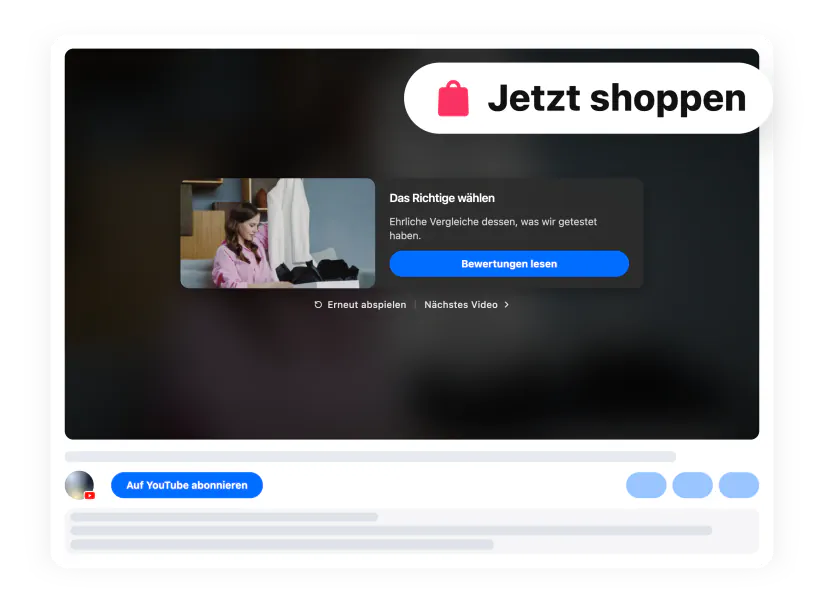
Produktmedien zeigen ein Video pro Produkt. Um mehrere Videos zu zeigen und Zuschauer direkt zum Produkt zu leiten, nutzen Sie eine Videogalerie mit einer Produktkarte als Call-to-Action nach jedem Video.
Den Theme-Editor öffnen
Gehen Sie im Shopify-Admin zu Sales Channels → Online Store und klicken Sie auf Customize. Wählen Sie die Seite im Dropdown oben aus.
Einen Custom-Liquid-Abschnitt hinzufügen
Klicken Sie auf Add section → Custom Liquid (Themes von Online Store 2.0). Bei älteren Themes nutzen Sie Custom Content → Add block → Custom HTML und setzen die Containerbreite auf 100 %.
Code einfügen und speichern
Fügen Sie den Installationscode ein, passen Sie bei Bedarf Farbschema und Abstände an und klicken Sie auf Save.
Produktseiten: Fügen Sie den Code für ein einzelnes Produkt in die HTML-Ansicht der Produktbeschreibung ein (das Symbol </>) oder in Edit code → Sections → main-product.liquid, damit er auf jeder Produktseite erscheint.
Vollständige Anleitung mit Screenshots: Elfsight-Widget zu Shopify hinzufügen ↗ · Sie möchten es nicht selbst machen? Kostenlose Installation anfordern ↗
Auf dieser Seite