YouTube-Shorts-Einbettungscode-Generator

Verwandeln Sie einen beliebigen YouTube-Shorts-Link in einen kostenlosen vertikalen 9:16-Einbettungscode. Kopieren Sie ihn in Ihre Website, und der Short wird direkt auf Ihrer Seite abgespielt. Ohne Registrierung.
Den Link des Shorts finden Sie über den Teilen-Button oder in der Adressleiste, z. B. https://www.youtube.com/shorts/9HJrossmW1c
Möchten Sie den ganzen Shorts-Kanal als Galerie, die sich selbst aktualisiert?
Eckenradius

Video einbetten

<div style="position:relative;border-radius:24px;overflow:hidden;width:100%;max-width:360px;margin:0 auto;aspect-ratio:9 / 16;">
  <iframe style="position:absolute;inset:0;width:100%;height:100%;border:0;" src="https://www.youtube.com/embed/9HJrossmW1c?autoplay=1&mute=1&loop=1&playlist=9HJrossmW1c&playsinline=1" title="YouTube Shorts player" loading="lazy" allow="autoplay; encrypted-media; picture-in-picture; web-share" allowfullscreen></iframe>
</div>
<p style="margin:4px auto 0;max-width:360px;text-align:center;font:11px/1.4 -apple-system,BlinkMacSystemFont,'Segoe UI',Roboto,sans-serif;color:#a3a7b0;">Erstellt mit <a href="https://de.elfsight.com/tools/youtube-shorts-embed-generator/" target="_blank" rel="noopener" style="color:inherit;text-decoration:none;">Elfsight</a></p>

  1. Klicken Sie oben auf Code kopieren, um ihn zu kopieren.
  2. Öffnen Sie die HTML-Datei oder die Vorlage der Seite.
  3. Fügen Sie den Code innerhalb von <body> ein, dort wo der Inhalt erscheinen soll.
  4. Speichern und laden Sie die Seite hoch und öffnen Sie sie zur Kontrolle im Browser.

Brauchen Sie mehr als ein Video?

Zeigen Sie den ganzen Shorts-Kanal als interaktive Galerie, die sich selbst aktualisiert.

Video Gallery für HTML ansehen →

Bevor Sie gehen

Brauchen Sie mehr als ein Video? Zeigen Sie den ganzen Shorts-Kanal als interaktive Galerie, die sich selbst aktualisiert.

Shorts-Galerie erstellen →
Oder teilen Sie dieses kostenlose Tool:
Elfsight Video Gallery

Zeigen Sie alle Ihre Shorts, nicht nur einen

Video Gallery übernimmt Ihre YouTube Shorts in ein vertikales Karussell, das sich selbst aktuell hält – kein neuer Code für jeden Short.
  • Aktualisiert sich automatisch, wenn Sie neue Videos veröffentlichen

  • Karussell, Raster, Masonry oder Player mit Playlist

  • YouTube, Vimeo, TikTok, Instagram, Twitch und jeder Videolink

  • Ohne Programmierung – funktioniert auf jeder Website
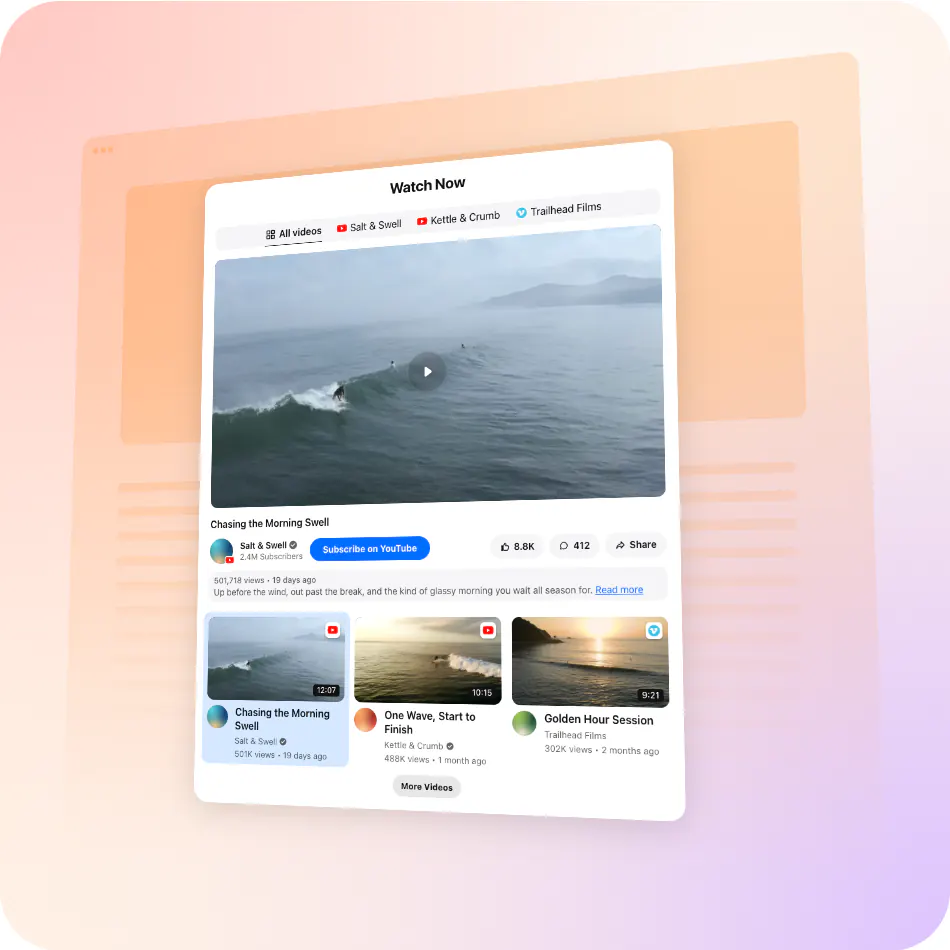
Hero-Tour — Tabs, Layout, Kartenstil, dunkles Theme, der Viewer und seine Handlungsaufforderung

Das Teilen-Menü von YouTube im Vergleich zu diesem Generator

Bei einem Short liefert Ihnen Teilen → Link kopieren auf YouTube einen Seitenlink mit /shorts/. Daraus einen funktionierenden vertikalen Player zu machen, erfordert einige manuelle Änderungen.
Merkmal
Teilen → Link kopieren auf YouTube
Dieser Generator
Was Sie bekommen
youtube.com/shorts/ID – ein Seitenlink, kein Player
Ein iFrame mit der Player-Adresse /embed/ID
Vertikales Format
Das iFrame müssen Sie selbst dimensionieren
9:16-Box, die mit der Seite skaliert
Breite auf dem Desktop
Breite und Höhe von Hand festlegen
Ein Feld für die maximale Breite
Wiederholen
Fügen Sie loop=1 und playlist= mit derselben ID hinzu
Standardmäßig aktiviert
Autoplay
Fügen Sie autoplay=1 hinzu und starten Sie das Video stumm
Ein Schalter; startet stumm
Erweiterter Datenschutzmodus
Ändern Sie die Domain in youtube-nocookie.com
Ein Schalter

Was Sie bekommen

Teilen → Link kopieren auf YouTube

youtube.com/shorts/ID – ein Seitenlink, kein Player

Dieser Generator

Ein iFrame mit der Player-Adresse /embed/ID

Vertikales Format

Teilen → Link kopieren auf YouTube

Das iFrame müssen Sie selbst dimensionieren

Dieser Generator

9:16-Box, die mit der Seite skaliert

Breite auf dem Desktop

Teilen → Link kopieren auf YouTube

Breite und Höhe von Hand festlegen

Dieser Generator

Ein Feld für die maximale Breite

Wiederholen

Teilen → Link kopieren auf YouTube

Fügen Sie loop=1 und playlist= mit derselben ID hinzu

Dieser Generator

Standardmäßig aktiviert

Autoplay

Teilen → Link kopieren auf YouTube

Fügen Sie autoplay=1 hinzu und starten Sie das Video stumm

Dieser Generator

Ein Schalter; startet stumm

Erweiterter Datenschutzmodus

Teilen → Link kopieren auf YouTube

Ändern Sie die Domain in youtube-nocookie.com

Dieser Generator

Ein Schalter

So verwenden Sie den YouTube-Shorts-Einbettungscode-Generator-Generator

  1. Shorts-Link kopieren

    Tippen Sie auf YouTube bei dem Short, den Sie einbetten möchten, auf Teilen → Link kopieren.

  2. Größe festlegen

    Wählen Sie eine maximale Breite. Der Player behält auf jedem Bildschirm das vertikale 9:16-Format.

  3. Code einfügen

    Kopieren Sie den Code und fügen Sie ihn in einen HTML- oder Einbettungsblock Ihrer Website ein.

Einbettungsoptionen für Shorts

Parameter
Funktion
Beispiel
/embed/VIDEO_ID
Die Player-Adresse. Verwenden Sie die ID nach /shorts/ im Link des Shorts.
https://www.youtube.com/embed/VIDEO_ID
9:16-Container
Ein Wrapper mit vertikalem Seitenverhältnis, damit der Short keine Balken oben und unten bekommt.
aspect-ratio: 9 / 16
autoplay
Startet den Short, sobald der Player geladen ist. Browser erlauben das meist nur, wenn er stumm ist.
autoplay=1
mute
Startet den Player stumm. Nicht in der Parameter-Dokumentation von Google aufgeführt.
autoplay=1&mute=1
loop + playlist
Spielt den Short erneut ab. playlist muss auf dieselbe Video-ID gesetzt sein.
loop=1&playlist=VIDEO_ID
controls
0 blendet die Player-Steuerelemente aus.
controls=0
playsinline
1 hält den Short auf iPhone und iPad innerhalb der Seite, statt ihn im Vollbildmodus zu öffnen.
playsinline=1
cc_load_policy
1 zeigt standardmäßig Untertitel an.
cc_load_policy=1
rel
0 beschränkt die am Ende vorgeschlagenen Videos auf denselben Kanal. Sie lassen sich nicht ausschalten.
rel=0
youtube-nocookie.com
Erweiterter Datenschutzmodus: Aufrufe beeinflussen das YouTube-Erlebnis des Zuschauers nicht, und Werbung ist nicht personalisiert.
https://www.youtube-nocookie.com/embed/VIDEO_ID

/embed/VIDEO_ID

Funktion

Die Player-Adresse. Verwenden Sie die ID nach /shorts/ im Link des Shorts.

Beispiel

https://www.youtube.com/embed/VIDEO_ID

9:16-Container

Funktion

Ein Wrapper mit vertikalem Seitenverhältnis, damit der Short keine Balken oben und unten bekommt.

Beispiel

aspect-ratio: 9 / 16

autoplay

Funktion

Startet den Short, sobald der Player geladen ist. Browser erlauben das meist nur, wenn er stumm ist.

Beispiel

autoplay=1

mute

Funktion

Startet den Player stumm. Nicht in der Parameter-Dokumentation von Google aufgeführt.

Beispiel

autoplay=1&mute=1

loop + playlist

Funktion

Spielt den Short erneut ab. playlist muss auf dieselbe Video-ID gesetzt sein.

Beispiel

loop=1&playlist=VIDEO_ID

controls

Funktion

0 blendet die Player-Steuerelemente aus.

Beispiel

controls=0

playsinline

Funktion

1 hält den Short auf iPhone und iPad innerhalb der Seite, statt ihn im Vollbildmodus zu öffnen.

Beispiel

playsinline=1

cc_load_policy

Funktion

1 zeigt standardmäßig Untertitel an.

Beispiel

cc_load_policy=1

rel

Funktion

0 beschränkt die am Ende vorgeschlagenen Videos auf denselben Kanal. Sie lassen sich nicht ausschalten.

Beispiel

rel=0

youtube-nocookie.com

Funktion

Erweiterter Datenschutzmodus: Aufrufe beeinflussen das YouTube-Erlebnis des Zuschauers nicht, und Werbung ist nicht personalisiert.

Beispiel

https://www.youtube-nocookie.com/embed/VIDEO_ID

Quelle: YouTube embedded players and player parameters

Eingebetteter Short funktioniert nicht? Häufige Lösungen

Das iFrame bleibt leer oder meldet, dass YouTube die Verbindung verweigert hat

Sie haben den /shorts/-Link eingefügt. YouTube-Seiten lassen sich nicht in einem iFrame einer anderen Website laden; nur die Player-Adresse youtube.com/embed/ID funktioniert.

Der Short erscheint als breite Box mit schwarzen Balken

Ein einfaches iFrame hat meist die Größe eines breiten Videos. Setzen Sie den Player in eine 9:16-Box, wie es der Code des Generators tut.

Der Short füllt auf dem Desktop den ganzen Bildschirm

Legen Sie eine maximale Breite fest (zum Beispiel 360 px). Die Höhe folgt dem 9:16-Format.

Autoplay startet nicht

Browser blockieren Autoplay mit Ton. Starten Sie stumm und behalten Sie autoplay im allow-Attribut des iFrames bei.

Der Short wird einmal abgespielt und stoppt

YouTube wiederholt ein einzelnes eingebettetes Video nur, wenn playlist= zusammen mit loop=1 auf dieselbe Video-ID gesetzt ist.

Fehler 153 oder das Video kann auf anderen Websites nicht abgespielt werden

Fehler 153 bedeutet, dass die Seite keinen HTTP-Referer gesendet hat: Entfernen Sie referrerpolicy="no-referrer". Wenn der Inhaber das Einbetten ausgeschaltet hat, kann nur er es wieder einschalten.

Warum sich ein Shorts-Link nicht unverändert einbetten lässt

Ein Link wie youtube.com/shorts/VIDEO_ID öffnet die Shorts-Seite auf YouTube. Das ist eine vollständige Webseite, kein Player, und YouTube lässt seine Seiten nicht in einem iFrame einer anderen Website laden. Fügen Sie ihn in ein iFrame oder einen Einbettungsblock ein, erhalten Sie ein leeres Feld oder einen Fehler.

Shorts laufen im selben Einbettungsplayer wie normale YouTube-Videos. Behalten Sie die ID, die nach /shorts/ steht, und setzen Sie sie in die Player-Adresse ein:

  • Shorts-Link: https://www.youtube.com/shorts/VIDEO_ID

  • Player-Adresse: https://www.youtube.com/embed/VIDEO_ID

Der Player selbst weiß nicht, dass das Video vertikal ist, daher braucht er eine 9:16-Box drumherum, sonst erscheint der Short klein mit schwarzen Balken an den Seiten. Der Generator erledigt beides: Er schreibt den Link um und legt das Format fest.

Alle YouTube-Player-Parameter funktionieren bei Shorts genauso.

Einbettungscode vs. Elfsight Video Gallery

Einbettungscode
Video Gallery
Videos pro Einbettung
Ein Video (oder eine Playlist)
Unbegrenzt viele Videos in einem Widget
Bleibt aktuell
Code für jedes neue Video bearbeiten
Neue YouTube Shorts-Videos erscheinen automatisch
Quellen mischen
Eine Plattform pro Snippet
YouTube, Vimeo, TikTok, Instagram, Twitch und jeder Video-Link
Layouts
Einzelner Player
Player mit Galerie, Karussell, Raster, Masonry, Playlist
Responsives Design
Braucht einen CSS-Wrapper
Integriert
Programmierung
Code für jedes Video kopieren und einfügen
Kein Code – visuell im Editor bearbeiten
Preis
Kostenlos
Kostenloser Tarif, keine Kreditkarte nötig

Videos pro Einbettung

Einbettungscode

Ein Video (oder eine Playlist)

Video Gallery

Unbegrenzt viele Videos in einem Widget

Bleibt aktuell

Einbettungscode

Code für jedes neue Video bearbeiten

Video Gallery

Neue YouTube Shorts-Videos erscheinen automatisch

Quellen mischen

Einbettungscode

Eine Plattform pro Snippet

Video Gallery

YouTube, Vimeo, TikTok, Instagram, Twitch und jeder Video-Link

Layouts

Einbettungscode

Einzelner Player

Video Gallery

Player mit Galerie, Karussell, Raster, Masonry, Playlist

Responsives Design

Einbettungscode

Braucht einen CSS-Wrapper

Video Gallery

Integriert

Programmierung

Einbettungscode

Code für jedes Video kopieren und einfügen

Video Gallery

Kein Code – visuell im Editor bearbeiten

Preis

Einbettungscode

Kostenlos

Video Gallery

Kostenloser Tarif, keine Kreditkarte nötig

Häufig gestellte Fragen

Offizielle Dokumentation

Chrome autoplay policy

Warum für Autoplay das Video stumm sein mussdeveloper.chrome.com/blog/autoplayChrome autoplay policy

Weitere kostenlose Tools

YouTube-Einbettungscode-Generator

Fügen Sie einen beliebigen YouTube-Link ein und erhalten Sie in Sekunden einen responsiven Einbettungscode.YouTube-Einbettungscode-Generator

Video-Einbettungscode-Generator

Betten Sie ein Video ein, das überall liegen kann: MP4, Google Drive, Dropbox, Loom oder Wistia.Video-Einbettungscode-Generator

Ähnliche Leitfäden

YouTube-Videos auf einer Website einbetten

Klicken Sie auf YouTube auf „Teilen“ → „Einbetten“ und fügen Sie den iFrame ein, oder erzeugen Sie einen responsiven Code mit Optionen. Um einen ganzen Kanal oder eine Playlist zu zeigen, nutzen Sie ein YouTube-Feed-Widget.YouTube-Videos auf einer Website einbetten

Video auf einer Website einbetten

Laden Sie das Video auf YouTube oder Vimeo hoch und fügen Sie dessen Einbettungscode ein, nutzen Sie das HTML5-Video-Tag für Dateien, die Sie selbst hosten, oder ein Video-Galerie-Widget, wenn Sie mehrere Videos brauchen. Hier steht, wie jede Methode funktioniert und wann Sie sie nutzen.Video auf einer Website einbetten