Instagram-Einbettungscode-Generator

Fügen Sie den Link zu einem Instagram-Beitrag oder Reel ein und erhalten Sie einen kostenlosen, sofort einsetzbaren Einbettungscode für Ihre Website, mit oder ohne Bildunterschrift. Keine Anmeldung nötig.
Instagram-Einbettungscode-Generator
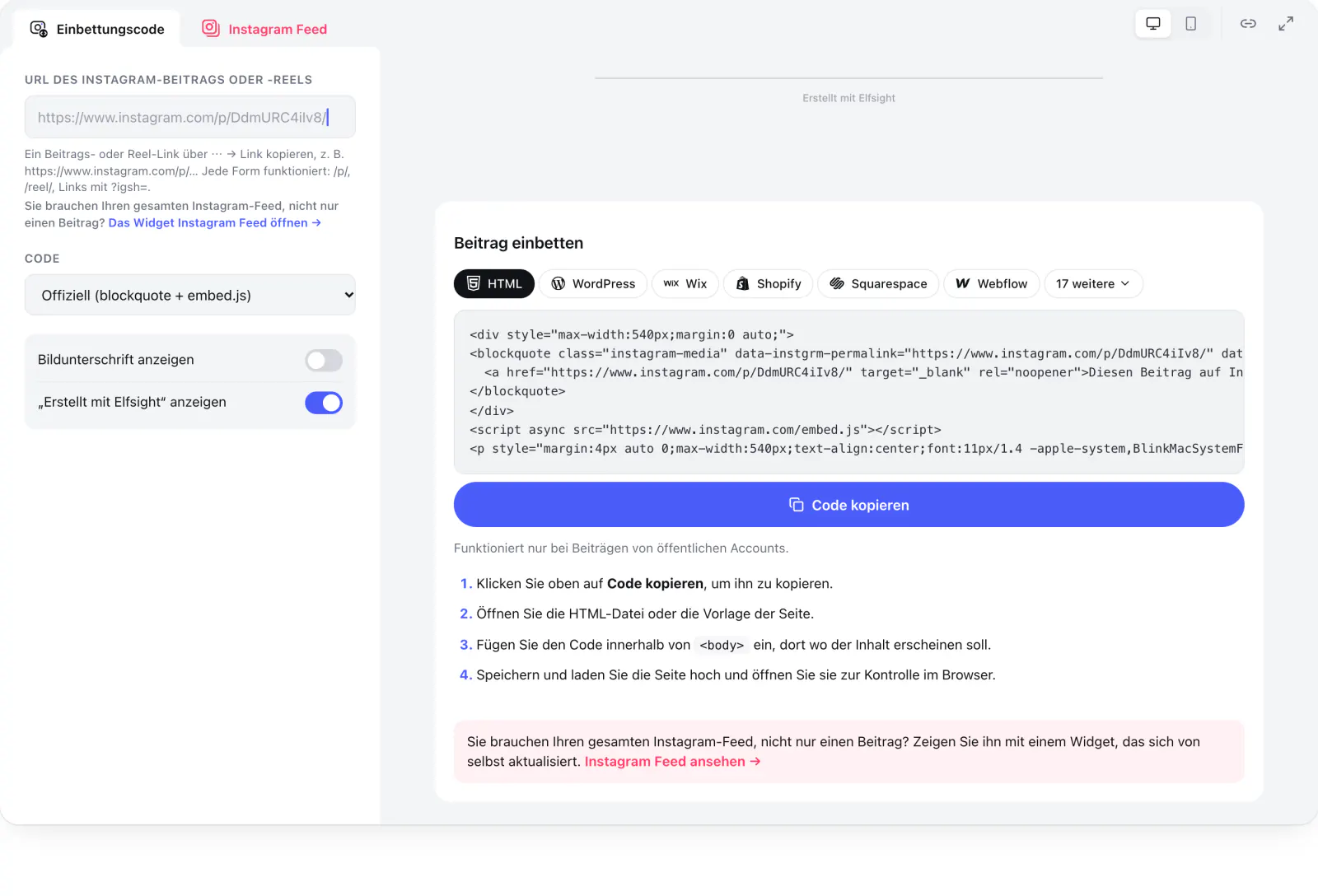
Ein Beitrags- oder Reel-Link über ⋯ → Link kopieren, z. B. https://www.instagram.com/p/… Jede Form funktioniert: /p/, /reel/, Links mit ?igsh=.Sie brauchen Ihren gesamten Instagram-Feed, nicht nur einen Beitrag?

Beitrag einbetten

<div style="max-width:540px;margin:0 auto;">
<blockquote class="instagram-media" data-instgrm-permalink="https://www.instagram.com/p/DdmURC4iIv8/" data-instgrm-version="14" style="max-width:540px;min-width:326px;width:calc(100% - 2px);margin:0 auto;background:#fff;border:1px solid #dbdbdb;border-radius:3px;padding:0;">
  <a href="https://www.instagram.com/p/DdmURC4iIv8/" target="_blank" rel="noopener">Diesen Beitrag auf Instagram ansehen</a>
</blockquote>
</div>
<script async src="https://www.instagram.com/embed.js"></script>
<p style="margin:4px auto 0;max-width:540px;text-align:center;font:11px/1.4 -apple-system,BlinkMacSystemFont,'Segoe UI',Roboto,sans-serif;color:#a3a7b0;">Erstellt mit <a href="https://de.elfsight.com/tools/instagram-embed-code-generator/" target="_blank" rel="noopener" style="color:inherit;text-decoration:none;">Elfsight</a></p>

Funktioniert nur bei Beiträgen von öffentlichen Accounts.

  1. Klicken Sie oben auf Code kopieren, um ihn zu kopieren.
  2. Öffnen Sie die HTML-Datei oder die Vorlage der Seite.
  3. Fügen Sie den Code innerhalb von <body> ein, dort wo der Inhalt erscheinen soll.
  4. Speichern und laden Sie die Seite hoch und öffnen Sie sie zur Kontrolle im Browser.

Sie brauchen Ihren gesamten Instagram-Feed, nicht nur einen Beitrag? Zeigen Sie ihn mit einem Widget, das sich von selbst aktualisiert. Instagram Feed ansehen →

Bevor Sie gehen

Sie brauchen Ihren gesamten Instagram-Feed, nicht nur einen Beitrag? Zeigen Sie ihn mit einem Widget, das sich von selbst aktualisiert.

Instagram Feed ansehen →
Oder teilen Sie dieses kostenlose Tool:
Instagram-Feed-Widget

Zeigen Sie Ihren Instagram-Feed, nicht nur einen Beitrag

Echte Fotos und Beiträge von Instagram geben Ihrer Website eine menschliche Note. Zeigen Sie Beiträge von Benutzernamen, Hashtags oder Orten, in beliebiger Kombination.
  • Beiträge von Benutzernamen, Hashtags oder Orten

  • Ein vertrauter Instagram-Look

  • Website-Besucher werden zu Followern

Warum Sie dies statt des Instagram-Buttons „Einbetten“ verwenden sollten

Der eigene Button „Einbetten“ von Instagram funktioniert, aber Sie müssen den Beitrag in einem Browser öffnen und den Code so übernehmen, wie er ist. Der Generator geht vom Link aus, den Sie bereits haben, und lässt Sie die Art des Codes wählen.
Instagram-Button „Einbetten“
Dieser Generator
Wo Sie beginnen
Öffnen Sie den Beitrag in einem Webbrowser, klicken Sie auf das Menü … und dann auf Einbetten
Fügen Sie einen beliebigen Beitrags- oder Reel-Link ein, aus dem Teilen-Menü der App oder der Adressleiste
Linkformate
Nur der Beitrag, den Sie geöffnet haben
/p/-, /reel/-, /reels/- und /tv/-Links; igsh und andere Tracking-Parameter werden entfernt
Vor dem Kopieren prüfen
Nein
Zeigt, was erkannt wurde: ein Beitrag oder ein Reel und sein Shortcode
Bildunterschrift
Kontrollkästchen Bildunterschrift einschließen
Mit oder ohne Bildunterschrift
Codetyp
Immer ein blockquote plus das Skript embed.js von Instagram
Der offizielle blockquote-Code oder ein leichter iframe, der kein Skript lädt
Layout
Passt sich an den Container an, in den Sie es setzen
In einen zentrierten, responsiven Container eingefasst

Wo Sie beginnen

Instagram-Button „Einbetten“

Öffnen Sie den Beitrag in einem Webbrowser, klicken Sie auf das Menü … und dann auf Einbetten

Dieser Generator

Fügen Sie einen beliebigen Beitrags- oder Reel-Link ein, aus dem Teilen-Menü der App oder der Adressleiste

Linkformate

Instagram-Button „Einbetten“

Nur der Beitrag, den Sie geöffnet haben

Dieser Generator

/p/-, /reel/-, /reels/- und /tv/-Links; igsh und andere Tracking-Parameter werden entfernt

Vor dem Kopieren prüfen

Instagram-Button „Einbetten“

Nein

Dieser Generator

Zeigt, was erkannt wurde: ein Beitrag oder ein Reel und sein Shortcode

Bildunterschrift

Instagram-Button „Einbetten“

Kontrollkästchen Bildunterschrift einschließen

Dieser Generator

Mit oder ohne Bildunterschrift

Codetyp

Instagram-Button „Einbetten“

Immer ein blockquote plus das Skript embed.js von Instagram

Dieser Generator

Der offizielle blockquote-Code oder ein leichter iframe, der kein Skript lädt

Layout

Instagram-Button „Einbetten“

Passt sich an den Container an, in den Sie es setzen

Dieser Generator

In einen zentrierten, responsiven Container eingefasst

Referenz der Instagram-Einbettungsoptionen

Der offizielle Einbettungscode ist ein <blockquote class="instagram-media">, den embed.js von Instagram in den gerenderten Beitrag umwandelt. Dies sind die Attribute und Anfrageoptionen, die ihn verändern.
Option
Was sie bewirkt
Werte
Hinweise
data-instgrm-permalink
Der Link zum Beitrag oder Reel, den das blockquote anzeigt
Eine Beitrags-URL, z. B. https://www.instagram.com/p/{shortcode}/ oder /reel/{shortcode}/
Nur öffentliche Beiträge werden dargestellt.
data-instgrm-captioned
Zeigt die Bildunterschrift unter dem Beitrag
Vorhanden oder nicht vorhanden (kein Wert)
Entspricht dem Kontrollkästchen Bildunterschrift einschließen. Entfernen Sie das Attribut, um die Bildunterschrift auszublenden.
data-instgrm-version
Die Version des Einbettungsformats, für die der Code erstellt wurde
Eine Zahl
Behalten Sie den Wert, den Instagram erzeugt hat.
embed.js
Findet die blockquotes auf der Seite und ersetzt sie durch die dargestellten Beiträge
<script async src="//www.instagram.com/embed.js"></script>
Laden Sie es einmal pro Seite. Wenn Sie Beiträge nach dem Laden der Seite hinzufügen, rufen Sie instgrm.Embeds.process() auf.
maxwidth
Legt die maximale Breite der Einbettung fest (oEmbed-API-Anfrage)
320 bis 658 Pixel
Die Einbettung ist responsiv, ihre Höhe hängt daher von der Breite und der Länge der Bildunterschrift ab.
hidecaption
Gibt den Einbettungscode ohne Bildunterschrift zurück (oEmbed-API-Anfrage)
true, false
Standard ist false.
omitscript
Gibt den Einbettungscode ohne das Skript-Tag embed.js zurück (oEmbed-API-Anfrage)
true, false
Verwenden Sie es, wenn Sie embed.js einmal selbst laden.

data-instgrm-permalink

Was sie bewirkt

Der Link zum Beitrag oder Reel, den das blockquote anzeigt

Werte

Eine Beitrags-URL, z. B. https://www.instagram.com/p/{shortcode}/ oder /reel/{shortcode}/

Hinweise

Nur öffentliche Beiträge werden dargestellt.

data-instgrm-captioned

Was sie bewirkt

Zeigt die Bildunterschrift unter dem Beitrag

Werte

Vorhanden oder nicht vorhanden (kein Wert)

Hinweise

Entspricht dem Kontrollkästchen Bildunterschrift einschließen. Entfernen Sie das Attribut, um die Bildunterschrift auszublenden.

data-instgrm-version

Was sie bewirkt

Die Version des Einbettungsformats, für die der Code erstellt wurde

Werte

Eine Zahl

Hinweise

Behalten Sie den Wert, den Instagram erzeugt hat.

embed.js

Was sie bewirkt

Findet die blockquotes auf der Seite und ersetzt sie durch die dargestellten Beiträge

Werte

<script async src="//www.instagram.com/embed.js"></script>

Hinweise

Laden Sie es einmal pro Seite. Wenn Sie Beiträge nach dem Laden der Seite hinzufügen, rufen Sie instgrm.Embeds.process() auf.

maxwidth

Was sie bewirkt

Legt die maximale Breite der Einbettung fest (oEmbed-API-Anfrage)

Werte

320 bis 658 Pixel

Hinweise

Die Einbettung ist responsiv, ihre Höhe hängt daher von der Breite und der Länge der Bildunterschrift ab.

hidecaption

Was sie bewirkt

Gibt den Einbettungscode ohne Bildunterschrift zurück (oEmbed-API-Anfrage)

Werte

true, false

Hinweise

Standard ist false.

omitscript

Was sie bewirkt

Gibt den Einbettungscode ohne das Skript-Tag embed.js zurück (oEmbed-API-Anfrage)

Werte

true, false

Hinweise

Verwenden Sie es, wenn Sie embed.js einmal selbst laden.

Instagram-Dokumentation ↗

Warum der Instagram-Beitrag nicht angezeigt wird

Der Account ist privat

Beiträge von privaten Accounts lassen sich nicht einbetten. Der Inhaber muss den Account öffentlich machen, oder Sie wählen einen Beitrag von einem öffentlichen Account.

Der Inhaber hat Einbettungen ausgeschaltet

Accounts, die Einbettungen deaktiviert haben, werden nicht unterstützt. Der Inhaber kann Einbettungen in seinen Instagram-Einstellungen wieder einschalten.

Der Account ist altersbeschränkt oder inaktiv

Instagram stellt Beiträge von diesen Accounts nicht dar. Wählen Sie einen Beitrag von einem anderen Account.

Es ist eine Story

Stories lassen sich nicht einbetten. Teilen Sie den Inhalt als Beitrag oder Reel und betten Sie diesen Link ein.

Sie sehen einen einfachen Kasten mit einem Link statt des Beitrags

embed.js wurde nicht ausgeführt. Behalten Sie das Skript-Tag im Code, und wenn Beiträge nach dem Laden der Seite hinzugefügt werden, rufen Sie instgrm.Embeds.process() auf. Oder verwenden Sie die iframe-Version, die kein Skript braucht.

Der Code steht in einem Shadow DOM

Instagram unterstützt kein Shadow DOM. Platzieren Sie den Code im normalen HTML der Seite.

Reels, Beiträge und Stories: Was sich einbetten lässt

Inhalt
Kann er eingebettet werden?
Einzufügender Link
Hinweise
Beitrag (Foto, Karussell, Video)
Ja, von öffentlichen Accounts
instagram.com/p/{shortcode}/
Die Bildunterschrift kann ein- oder ausgeblendet werden.
Reel
Ja, von öffentlichen Accounts
instagram.com/reel/{shortcode}/
Die Bildunterschrift kann ein- oder ausgeblendet werden.
Story
Nein
—
Instagram unterstützt das Einbetten von Stories nicht.

Beitrag (Foto, Karussell, Video)

Kann er eingebettet werden?

Ja, von öffentlichen Accounts

Einzufügender Link

instagram.com/p/{shortcode}/

Hinweise

Die Bildunterschrift kann ein- oder ausgeblendet werden.

Reel

Kann er eingebettet werden?

Ja, von öffentlichen Accounts

Einzufügender Link

instagram.com/reel/{shortcode}/

Hinweise

Die Bildunterschrift kann ein- oder ausgeblendet werden.

Story

Kann er eingebettet werden?

Nein

Einzufügender Link

—

Hinweise

Instagram unterstützt das Einbetten von Stories nicht.

So betten Sie einen Instagram-Beitrag ein

  1. Beitragslink kopieren

    Öffnen Sie den Beitrag oder das Reel auf Instagram und kopieren Sie seinen Link.

  2. Hier einfügen

    Fügen Sie den Link oben ein und wählen Sie, ob die Bildunterschrift angezeigt werden soll.

  3. Code kopieren

    Kopieren Sie den Einbettungscode und fügen Sie ihn in einen HTML- oder Codeblock Ihrer Website ein.

Häufig gestellte Fragen

Weitere Einbettungscode-Generatoren

YouTube-Einbettungscode-Generator

Fügen Sie einen beliebigen YouTube-Link ein und erhalten Sie in Sekunden einen responsiven Einbettungscode.YouTube-Einbettungscode-Generator
Video-Einbettungscode-Generator

Betten Sie ein Video ein, das überall liegen kann: MP4, Google Drive, Dropbox, Loom oder Wistia.Video-Einbettungscode-Generator

iFrame-Generator

Erstellen Sie einen responsiven iFrame für jede Seite, jedes Formular oder jede App.iFrame-Generator

PDF-Einbettungsgenerator

Zeigen Sie eine PDF-Speisekarte, Preisliste oder Broschüre direkt auf der Seite.PDF-Einbettungsgenerator