YouTube-Einbettungscode-Generator
Fügen Sie einen beliebigen YouTube-Link ein und erhalten Sie in Sekunden einen responsiven Einbettungscode.YouTube-Einbettungscode-Generator
<blockquote class="twitter-tweet" data-align="center">
  <a href="https://twitter.com/jack/status/20">Diesen Beitrag auf X ansehen</a>
</blockquote>
<script async src="https://platform.twitter.com/widgets.js" charset="utf-8"></script>
<p style="margin:4px auto 0;max-width:550px;text-align:center;font:11px/1.4 -apple-system,BlinkMacSystemFont,'Segoe UI',Roboto,sans-serif;color:#a3a7b0;">Erstellt mit <a href="https://de.elfsight.com/tools/twitter-embed-generator/" target="_blank" rel="noopener" style="color:inherit;text-decoration:none;">Elfsight</a></p>
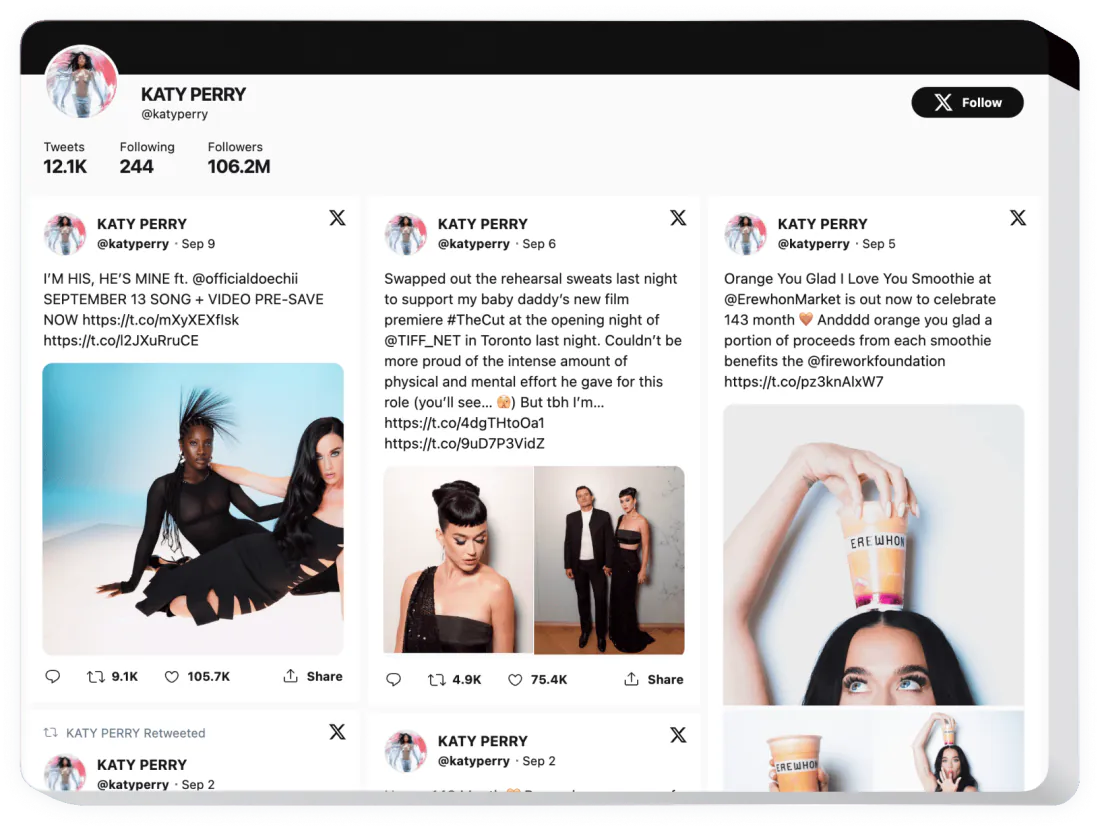
<body> ein, dort wo der Inhalt erscheinen soll.Möchten Sie statt eines Beitrags einen Live-Feed Ihrer Beiträge? Nutzen Sie ein Feed-Widget, das immer aktuell bleibt. Twitter Feed ansehen →
Ihr Profil oder nach Hashtag gefilterte Beiträge
Ein eigener Header für Ihren Feed
Vergrößern Sie Ihr Publikum auf X
x.com und twitter.com; ?s= und andere Parameter werden entferntdata--Attribute im Code bearbeitendata-dnt selbst hinzufügendata-dnt="true" hinzuWomit Sie beginnen
Die X-Schaltfläche „Einbetten“
Dieser Generator
Linkformate
Die X-Schaltfläche „Einbetten“
Dieser Generator
x.com und twitter.com; ?s= und andere Parameter werden entferntOptionen
Die X-Schaltfläche „Einbetten“
data--Attribute im Code bearbeitenDieser Generator
Breite
Die X-Schaltfläche „Einbetten“
Dieser Generator
Personalisierung
Die X-Schaltfläche „Einbetten“
data-dnt selbst hinzufügenDieser Generator
data-dnt="true" hinzu<blockquote class="twitter-tweet"> plus dem widgets.js von X, das ihn in den vollständigen Beitrag verwandelt. Diese Attribute gehören an das Blockquote.data-themelight, darkdark zeigt hellen Text auf dunklem Hintergrund.data-conversationnonedata-cardshiddendata-width250 bis 550 Pixeldata-alignleft, right, centerdata-langes, fr, dedata-dnttrue<meta name="twitter:dnt" content="on">.data-theme
Was sie bewirkt
Werte
light, darkHinweise
dark zeigt hellen Text auf dunklem Hintergrund.data-conversation
Was sie bewirkt
Werte
noneHinweise
data-cards
Was sie bewirkt
Werte
hiddenHinweise
data-width
Was sie bewirkt
Werte
250 bis 550 PixelHinweise
data-align
Was sie bewirkt
Werte
left, right, centerHinweise
data-lang
Was sie bewirkt
Werte
es, fr, deHinweise
data-dnt
Was sie bewirkt
Werte
trueHinweise
<meta name="twitter:dnt" content="on">.Das widgets.js von X wurde nicht geladen, daher wurde das Blockquote nie in einen Beitrag verwandelt. Behalten Sie das <script>-Tag im Code bei, stellen Sie sicher, dass Ihr Website-Baukasten Skripte in diesem Block nicht entfernt, und prüfen Sie, dass es nicht von einer Browsererweiterung blockiert wird.
widgets.js durchsucht die Seite nur einmal. Rufen Sie twttr.widgets.load() auf, nachdem Sie neue Beiträge eingefügt haben.
Für geschützte Beiträge ist kein Einbettungscode verfügbar. Nur öffentliche Beiträge lassen sich einbetten.
Der Text des Beitrags bleibt auf Ihrer Seite, aber X lädt seine Medien nicht mehr. Ersetzen Sie ihn durch einen anderen Beitrag.
X-Widgets werden im Internet Explorer 11 und älter nicht dargestellt. Besucher sehen die reine Textversion.
Beitragslink kopieren
Öffnen Sie auf X den Beitrag und wählen Sie „Teilen → Link kopieren“.
Einfügen und Optionen wählen
Fügen Sie den Link ein und wählen Sie das Design und was angezeigt werden soll.
Code zu Ihrer Website hinzufügen
Kopieren Sie den Code und fügen Sie ihn dort in einen HTML-Block ein, wo der Beitrag erscheinen soll.