YouTube-Einbettungscode-Generator
Fügen Sie einen beliebigen YouTube-Link ein und erhalten Sie in Sekunden einen responsiven Einbettungscode.YouTube-Einbettungscode-Generator
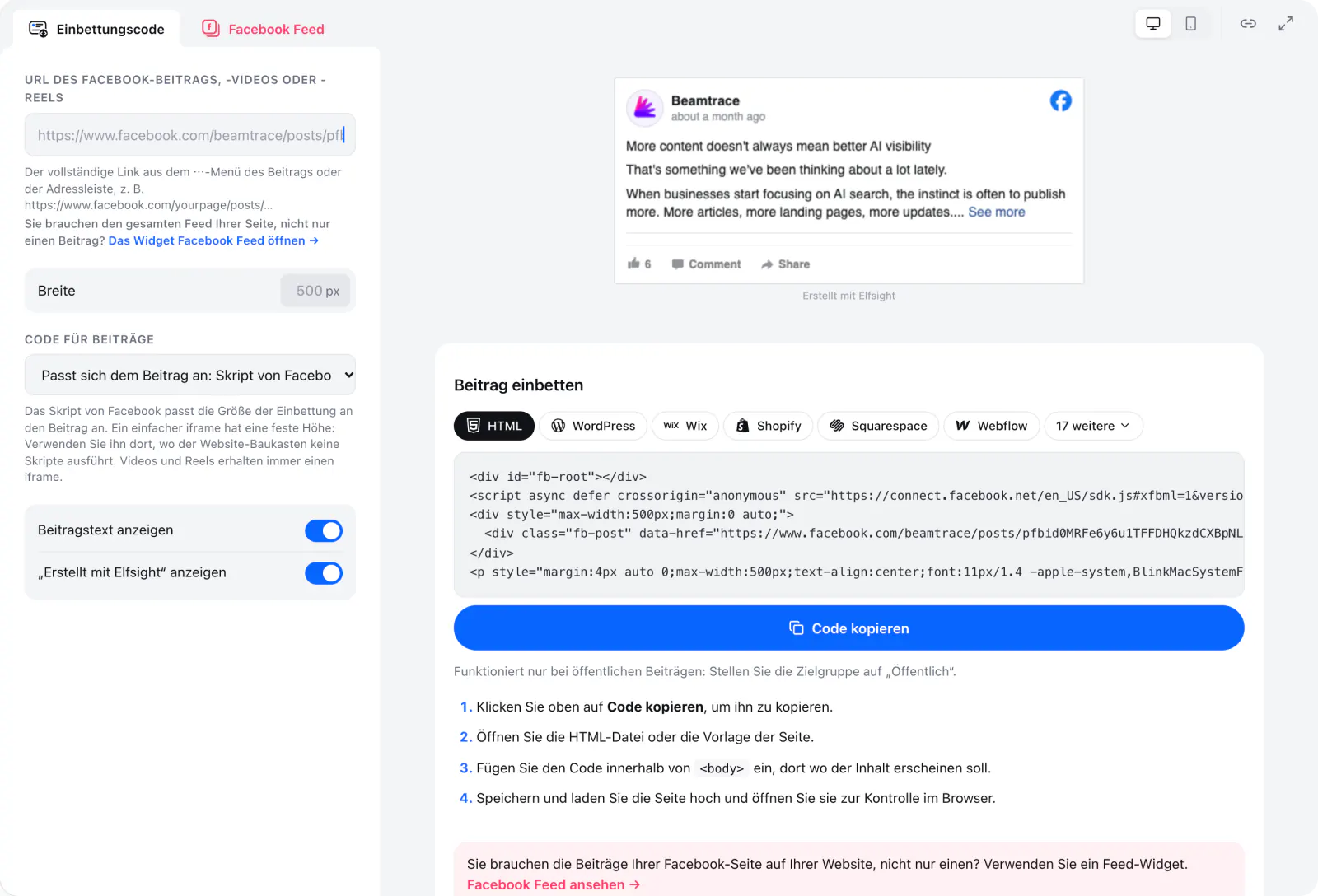
<div id="fb-root"></div>
<script async defer crossorigin="anonymous" src="https://connect.facebook.net/en_US/sdk.js#xfbml=1&version=v23.0"></script>
<div style="max-width:500px;margin:0 auto;">
  <div class="fb-post" data-href="https://www.facebook.com/beamtrace/posts/pfbid0MRFe6y6u1TFFDHQkzdCXBpNLdPQodaVXkVSPscVRXVzwUzu6Rv6f6FBaEQnDGFXxl" data-width="500" data-show-text="true"></div>
</div>
<p style="margin:4px auto 0;max-width:500px;text-align:center;font:11px/1.4 -apple-system,BlinkMacSystemFont,'Segoe UI',Roboto,sans-serif;color:#a3a7b0;">Erstellt mit <a href="https://de.elfsight.com/tools/facebook-embed-generator/" target="_blank" rel="noopener" style="color:inherit;text-decoration:none;">Elfsight</a></p>
Funktioniert nur bei öffentlichen Beiträgen: Stellen Sie die Zielgruppe auf „Öffentlich“.
<body> ein, dort wo der Inhalt erscheinen soll.Sie brauchen die Beiträge Ihrer Facebook-Seite auf Ihrer Website, nicht nur einen? Verwenden Sie ein Feed-Widget. Facebook Feed ansehen →
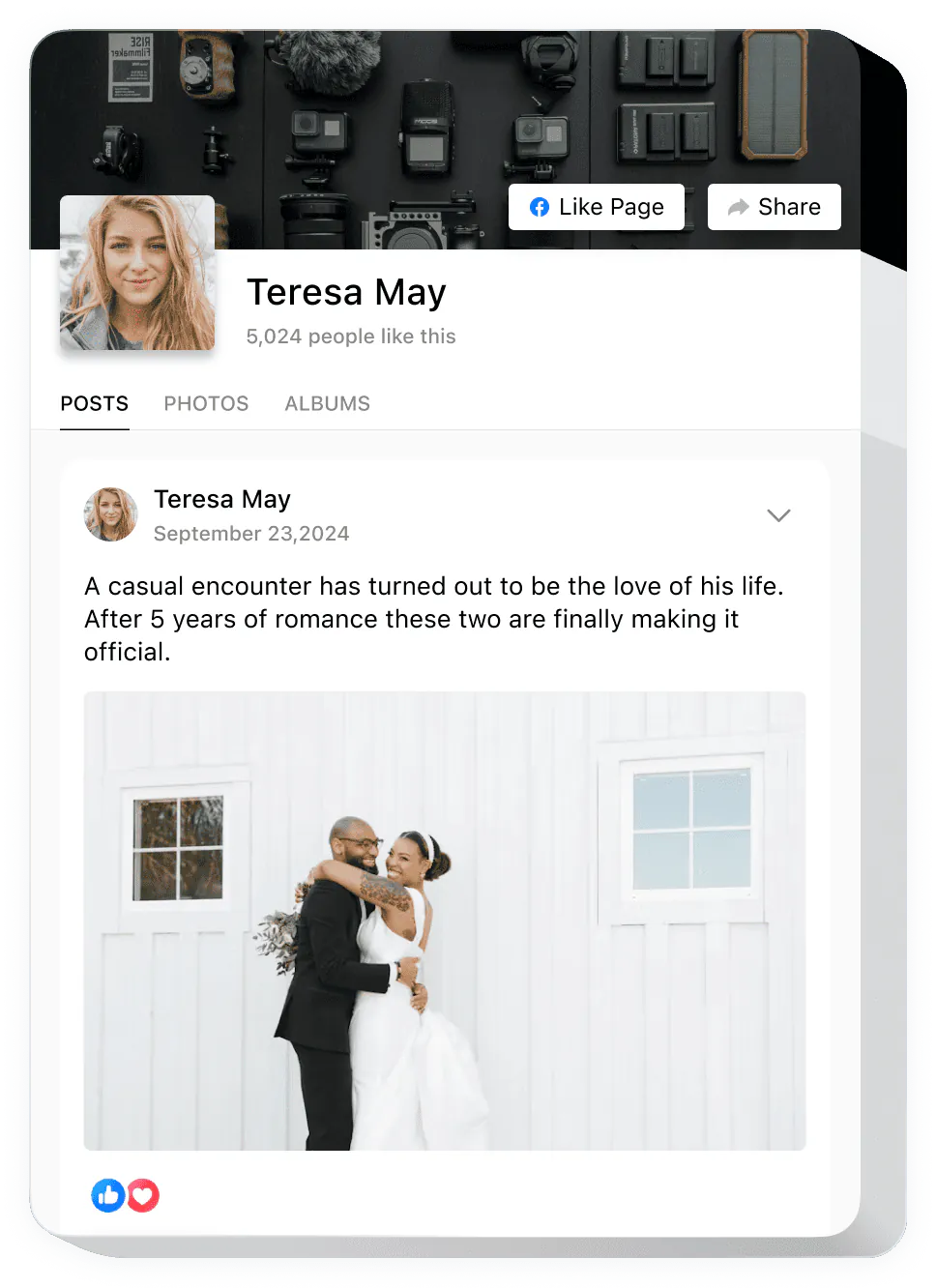
Beiträge, Fotos und Videos von Ihrer Facebook-Seite
Aktualisiert sich von selbst, wenn Sie posten
Besucher folgen Ihrer Seite mit einem Klick
data-show-text)fb.watch-LinksWo Sie beginnen
Facebook-Button „Einbetten“
Dieser Generator
Skript auf Ihrer Seite
Facebook-Button „Einbetten“
Dieser Generator
Beitragstext
Facebook-Button „Einbetten“
data-show-text)Dieser Generator
Breite
Facebook-Button „Einbetten“
Dieser Generator
Kurze fb.watch-Links
Facebook-Button „Einbetten“
Dieser Generator
Nur öffentliche Beiträge
Facebook-Button „Einbetten“
Dieser Generator
data--Attribute (data-show-text); im iframe-Code gehören sie in die post.php- oder video.php-Adresse.hrefwidth350 bis 750 Pixel. Videos: mindestens 220 Pixelshow_texttrue, falsefalse. Bei Beiträgen gilt es für Fotobeiträge. Bei Videos funktioniert es nur am Desktop.allowfullscreentrue, falsefalse.autoplaytrue, falsefalse.show_captionstrue, falsefalse.lazytrue, falseloading="lazy" bei einem iframe. Standard ist false.href
Was sie bewirkt
Werte
Hinweise
width
Was sie bewirkt
Werte
350 bis 750 Pixel. Videos: mindestens 220 PixelHinweise
show_text
Was sie bewirkt
Werte
true, falseHinweise
false. Bei Beiträgen gilt es für Fotobeiträge. Bei Videos funktioniert es nur am Desktop.allowfullscreen
Was sie bewirkt
Werte
true, falseHinweise
false.autoplay
Was sie bewirkt
Werte
true, falseHinweise
false.show_captions
Was sie bewirkt
Werte
true, falseHinweise
false.lazy
Was sie bewirkt
Werte
true, falseHinweise
loading="lazy" bei einem iframe. Standard ist false.Nur öffentliche Beiträge von Seiten und Profilen lassen sich einbetten. Ein öffentlicher Beitrag hat neben dem Datum ein graues Globus-Symbol. Um Ihren eigenen Beitrag öffentlich zu machen, klicken Sie auf das Zielgruppen-Symbol neben dem Datum und wählen Sie Öffentlich.
Der Beitrag wurde gelöscht oder seine Zielgruppe wurde von „Öffentlich“ geändert, daher zeigt Facebook an seiner Stelle eine Meldung. Machen Sie den Beitrag wieder öffentlich oder betten Sie einen anderen ein.
Verwenden Sie den eigenen Link des Beitrags: Öffnen Sie den Beitrag und kopieren Sie die Adressleiste, oder klicken Sie mit der rechten Maustaste auf das Datum des Beitrags und kopieren Sie den Link.
fb.watch-Link eingefügtÖffnen Sie den Link und kopieren Sie dann die vollständige facebook.com-Adresse des Videos aus der Adressleiste.
WordPress kann die &-Zeichen im Code in #038; umwandeln, was die Einbettung zerstört. Fügen Sie den Code in einen Block ein, der HTML unverändert lässt.
Ändern Sie die Größe nicht per CSS. Legen Sie stattdessen die Breite im Code fest: 350–750 Pixel für Beiträge, mindestens 220 für Videos.
Link kopieren
Öffnen Sie auf Facebook den Beitrag oder das Video und kopieren Sie seinen Link.
Hier einfügen
Fügen Sie den Link ein, legen Sie die Breite fest und wählen Sie, ob der Text angezeigt werden soll.
Code hinzufügen
Fügen Sie den Code in einen HTML-Block auf Ihrer Seite ein.