Google-Formular-Einbettungsgenerator

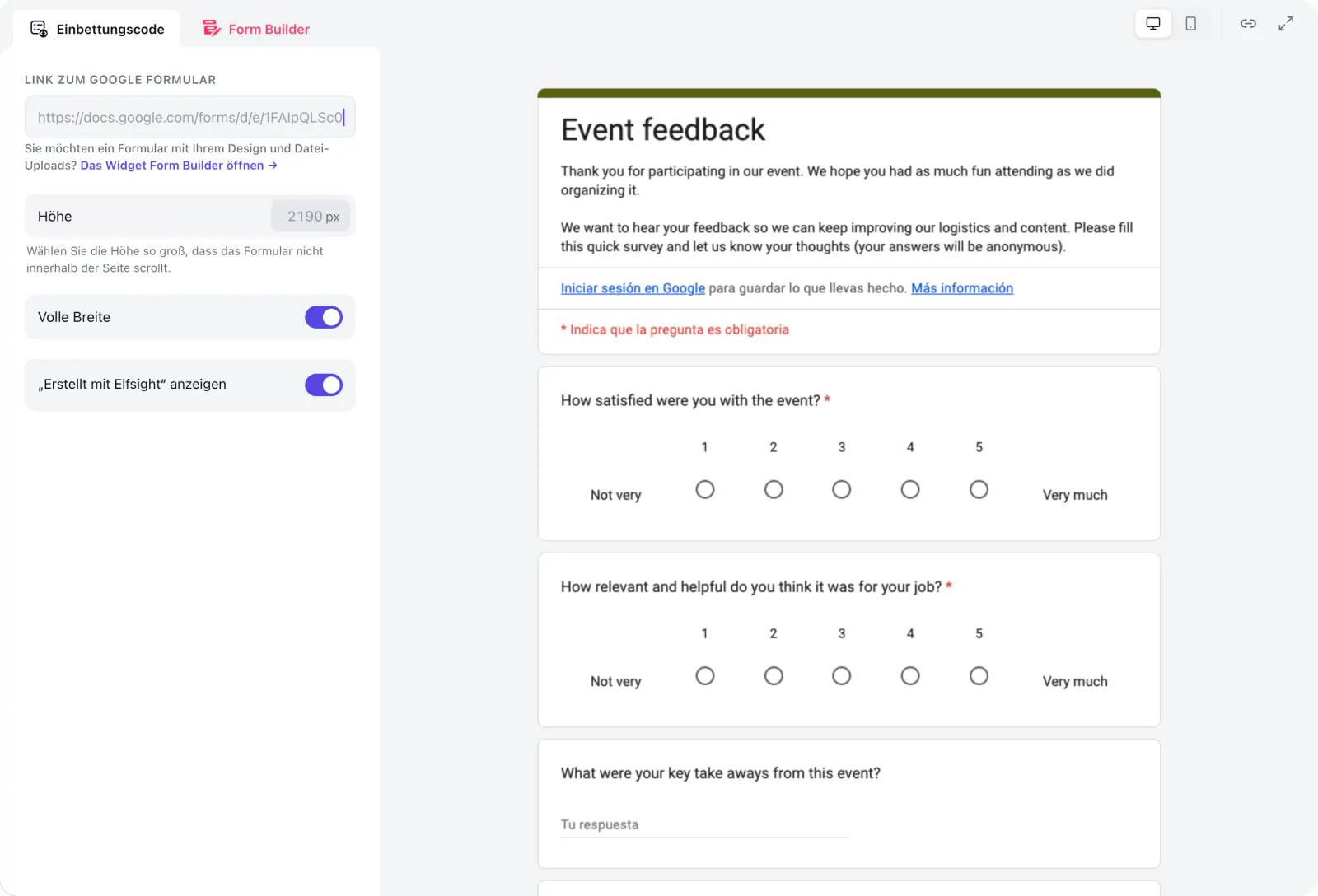
Fügen Sie den Link Ihres Google Formulars ein und erhalten Sie einen kostenlosen Einbettungscode in der gewünschten Größe, ohne Anmeldung und ohne Suche im Menü „Senden“.
Google-Formular-Einbettungsgenerator
Sie möchten ein Formular mit Ihrem Design und Datei-Uploads?
Wählen Sie die Höhe so groß, dass das Formular nicht innerhalb der Seite scrollt.

Formular einbetten

<iframe src="https://docs.google.com/forms/d/e/1FAIpQLSc0FL-gMSb9yJrUrk_stxjB5U96pfwsMBNrkhbOKV4nGcy0zw/viewform?embedded=true" title="Google Formular" loading="lazy" marginheight="0" marginwidth="0" width="100%" height="2190" style="display:block;width:100%;border:0;"></iframe>
<p style="margin:4px auto 0;text-align:center;font:11px/1.4 -apple-system,BlinkMacSystemFont,'Segoe UI',Roboto,sans-serif;color:#a3a7b0;">Erstellt mit <a href="https://de.elfsight.com/tools/google-form-embed-generator/" target="_blank" rel="noopener" style="color:inherit;text-decoration:none;">Elfsight</a></p>

  1. Klicken Sie oben auf Code kopieren, um ihn zu kopieren.
  2. Öffnen Sie die HTML-Datei oder die Vorlage der Seite.
  3. Fügen Sie den Code innerhalb von <body> ein, dort wo der Inhalt erscheinen soll.
  4. Speichern und laden Sie die Seite hoch und öffnen Sie sie zur Kontrolle im Browser.

Sie möchten Formulare mit Ihrem Design, Datei-Uploads und E-Mail-Benachrichtigungen? Probieren Sie das Form-Builder-Widget. Form Builder ansehen →

Bevor Sie gehen

Sie möchten Formulare mit Ihrem Design, Datei-Uploads und E-Mail-Benachrichtigungen? Probieren Sie das Form-Builder-Widget.

Form Builder ansehen →
Oder teilen Sie dieses kostenlose Tool:
Form-Builder-Widget

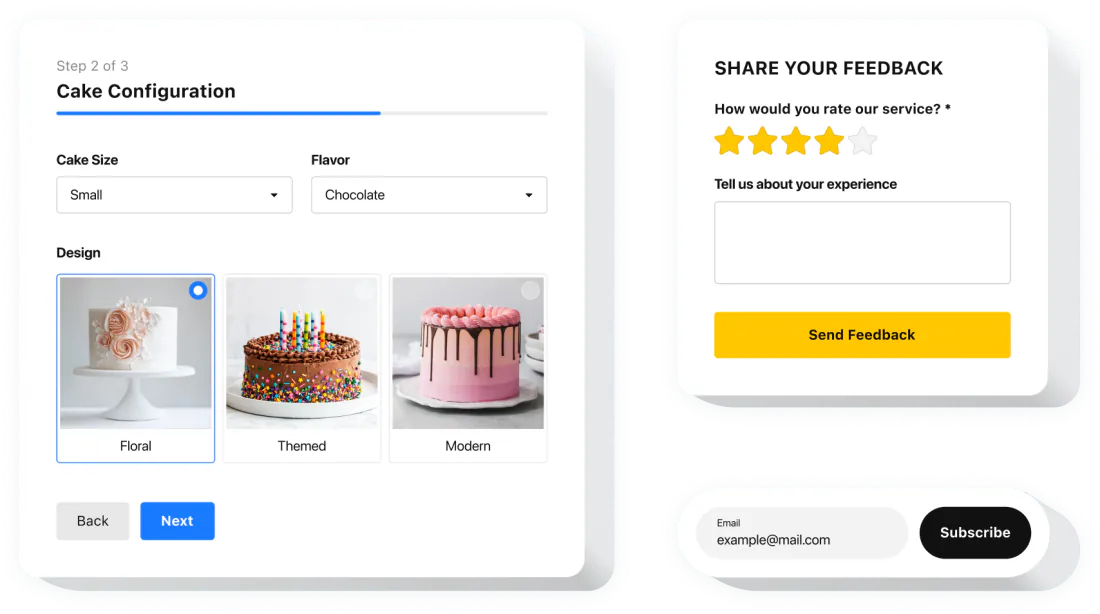
Erstellen Sie Formulare, die zu Ihrer Website passen

Kontaktformular, Feedback, Umfrage oder Buchung: Das Form-Builder-Widget hat alles, um das gewünschte Formular zu erstellen, und die Einrichtung dauert nur Sekunden.
  • Kontakt-, Feedback-, Umfrage- und Buchungsformulare

  • Formulare, die zum Design Ihrer Website passen

  • Ohne Programmierung, funktioniert auf jeder Website

Google-Formular-Einbettungsgenerator im Vergleich zu „HTML einbetten“ von Google Formulare

Google Formulare gibt Ihnen Einbettungscode, wenn Sie das Formular bearbeiten können. Der Generator arbeitet mit dem öffentlichen Link und hilft bei dem Teil, der meist schiefgeht: der Höhe.
„HTML einbetten“ von Google Formulare
Dieser Generator
Wo Sie beginnen
Öffnen Sie das Formular im Editor, dann Mehr → HTML einbetten → Kopieren.
Fügen Sie den öffentlichen Link des Formulars ein. Sie brauchen keinen Editor-Zugriff.
Kurzlinks
Sie kopieren den Code aus dem Editor, Kurzlinks spielen also keine Rolle.
Akzeptiert forms.gle-Kurzlinks und findet die vollständige Formularadresse.
Höhe
Eine feste Höhe, die Sie durch Ausprobieren anpassen.
Schlägt eine Höhe anhand der Anzahl der Fragen im Formular vor.
Breite
Eine feste Breite in Pixeln.
Volle Breite des Containers, sodass das Formular auf Telefone passt.
Vorausgefüllte Antworten
Ein separater Schritt: Mehr → Formular vorab ausfüllen → Link abrufen.
Optionaler Builder zum Vorausfüllen an derselben Stelle wie der Einbettungscode.

Wo Sie beginnen

„HTML einbetten“ von Google Formulare

Öffnen Sie das Formular im Editor, dann Mehr → HTML einbetten → Kopieren.

Dieser Generator

Fügen Sie den öffentlichen Link des Formulars ein. Sie brauchen keinen Editor-Zugriff.

Kurzlinks

„HTML einbetten“ von Google Formulare

Sie kopieren den Code aus dem Editor, Kurzlinks spielen also keine Rolle.

Dieser Generator

Akzeptiert forms.gle-Kurzlinks und findet die vollständige Formularadresse.

Höhe

„HTML einbetten“ von Google Formulare

Eine feste Höhe, die Sie durch Ausprobieren anpassen.

Dieser Generator

Schlägt eine Höhe anhand der Anzahl der Fragen im Formular vor.

Breite

„HTML einbetten“ von Google Formulare

Eine feste Breite in Pixeln.

Dieser Generator

Volle Breite des Containers, sodass das Formular auf Telefone passt.

Vorausgefüllte Antworten

„HTML einbetten“ von Google Formulare

Ein separater Schritt: Mehr → Formular vorab ausfüllen → Link abrufen.

Dieser Generator

Optionaler Builder zum Vorausfüllen an derselben Stelle wie der Einbettungscode.

Einbettungsoptionen für Google Formulare

Was in den Einbettungscode kommt und was jede Einstellung ändert.
Option
Was sie bewirkt
Werte
Hinweise
Formularlink
Das Formular, das auf Ihrer Seite angezeigt wird.
Ein docs.google.com/forms/…/viewform-Link oder ein forms.gle-Kurzlink
Das Formular muss veröffentlicht und für die Personen offen sein, die Ihre Seite sehen.
embedded=true
Teilt Google Formulare mit, dass das Formular innerhalb einer anderen Seite angezeigt wird.
Wird an die viewform-Adresse angehängt
Wird automatisch hinzugefügt; Sie müssen den Link nicht bearbeiten.
Höhe
Wie hoch der Frame ist, in Pixeln.
Eine vorgeschlagene Zahl, die Sie ändern können
Der Frame kann nicht mit dem Formular wachsen. Ist er zu niedrig, scrollt das Formular in seinem eigenen Kasten. Prüfen Sie ihn, nachdem Sie Fragen hinzugefügt haben.
Breite
Wie breit der Frame ist.
100% oder eine Anzahl Pixel
100 % passt auf jedem Bildschirm in die Spalte.
Vorausgefüllte Antworten
Füllt einige Antworten aus, bevor der Besucher beginnt.
Ein Wert pro Frage
Nützlich für Dinge, die Sie bereits wissen, etwa die Seite oder die Veranstaltung. Besucher können die Antworten weiterhin ändern.
title
Beschriftet den Frame für Screenreader.
Kurzer Text, z. B. „Kontaktformular“
Beschreiben Sie das Formular kurz, damit Menschen mit Hilfstechnologie wissen, worum es geht.

Formularlink

Was sie bewirkt

Das Formular, das auf Ihrer Seite angezeigt wird.

Werte

Ein docs.google.com/forms/…/viewform-Link oder ein forms.gle-Kurzlink

Hinweise

Das Formular muss veröffentlicht und für die Personen offen sein, die Ihre Seite sehen.

embedded=true

Was sie bewirkt

Teilt Google Formulare mit, dass das Formular innerhalb einer anderen Seite angezeigt wird.

Werte

Wird an die viewform-Adresse angehängt

Hinweise

Wird automatisch hinzugefügt; Sie müssen den Link nicht bearbeiten.

Höhe

Was sie bewirkt

Wie hoch der Frame ist, in Pixeln.

Werte

Eine vorgeschlagene Zahl, die Sie ändern können

Hinweise

Der Frame kann nicht mit dem Formular wachsen. Ist er zu niedrig, scrollt das Formular in seinem eigenen Kasten. Prüfen Sie ihn, nachdem Sie Fragen hinzugefügt haben.

Breite

Was sie bewirkt

Wie breit der Frame ist.

Werte

100% oder eine Anzahl Pixel

Hinweise

100 % passt auf jedem Bildschirm in die Spalte.

Vorausgefüllte Antworten

Was sie bewirkt

Füllt einige Antworten aus, bevor der Besucher beginnt.

Werte

Ein Wert pro Frage

Hinweise

Nützlich für Dinge, die Sie bereits wissen, etwa die Seite oder die Veranstaltung. Besucher können die Antworten weiterhin ändern.

title

Was sie bewirkt

Beschriftet den Frame für Screenreader.

Werte

Kurzer Text, z. B. „Kontaktformular“

Hinweise

Beschreiben Sie das Formular kurz, damit Menschen mit Hilfstechnologie wissen, worum es geht.

Hilfe für Google-Docs-Editoren: Formular veröffentlichen und freigeben ↗

Häufige Probleme bei der Einbettung von Google Formularen

Das Formular ist abgeschnitten oder scrollt innerhalb der Seite.

Ein iframe hat eine feste Höhe und kann sich nicht selbst an das Formular anpassen. Beginnen Sie mit der vorgeschlagenen Höhe und öffnen Sie die Seite dann auf einem Telefon und einem Computer: Gibt es eine Bildlaufleiste im Formular, erhöhen Sie die Höhe; gibt es unter dem Button „Senden“ viel leeren Platz, verringern Sie sie. Formulare mit mehreren Abschnitten oder langen Antworten brauchen eventuell etwas mehr. Prüfen Sie erneut, nachdem Sie das Formular bearbeitet haben.

Das Formular verlangt von Besuchern die Anmeldung bei Google.

Manche Einstellungen setzen ein Google-Konto voraus. Prüfen Sie sie in Ihrem Formular: Auf 1 Antwort beschränken (Einstellungen → Antworten), E-Mail-Adressen erfassen auf Bestätigt und jede Frage vom Typ Datei hochladen. Schalten Sie diese aus oder stellen Sie die Erfassung der E-Mail-Adressen auf Eingabe durch den Antwortenden, wenn jeder ohne Anmeldung antworten können soll.

Besucher sehen „Sie benötigen eine Berechtigung“ oder „Sie benötigen Zugriff“.

Mit einem Arbeits- oder Schulkonto erstellte Formulare sind standardmäßig nur für Personen in dieser Organisation offen, die sich anmelden müssen. Ändern Sie in den Veröffentlichungs- und Freigabeeinstellungen des Formulars, wer antworten darf.

Das Formular meldet, dass es keine Antworten mehr annimmt.

Der Inhaber des Formulars hat die Annahme von Antworten beendet. Wenn es Ihr Formular ist, schalten Sie Antworten in Google Formulare wieder ein.

Vorausgefüllte Antworten erscheinen nicht.

Jede vorausgefüllte Antwort ist an eine bestimmte Frage gebunden. Wenn Sie eine Frage gelöscht und neu erstellt oder ihre Auswahlmöglichkeiten geändert haben, erstellen Sie den Link mit vorausgefüllten Antworten neu.

Das Formular verschwindet, nachdem Sie die Seite gespeichert haben.

Manche Editoren entfernen iframes aus normalen Textblöcken. Fügen Sie den Code in einen benutzerdefinierten HTML- oder Einbettungsblock ein.

So betten Sie ein Google Formular ein

  1. Formularlink kopieren

    Klicken Sie in Google Formulare auf „Senden“, wählen Sie das Link-Symbol und kopieren Sie den Link.

  2. Größe festlegen

    Fügen Sie den Link ein und wählen Sie Breite und Höhe.

  3. Zu Ihrer Website hinzufügen

    Fügen Sie den Code in einen HTML-Block auf Ihrer Seite ein.

Häufig gestellte Fragen

Weitere Einbettungscode-Generatoren

YouTube-Einbettungscode-Generator

Fügen Sie einen beliebigen YouTube-Link ein und erhalten Sie in Sekunden einen responsiven Einbettungscode.YouTube-Einbettungscode-Generator
Video-Einbettungscode-Generator

Betten Sie ein Video ein, das überall liegen kann: MP4, Google Drive, Dropbox, Loom oder Wistia.Video-Einbettungscode-Generator

iFrame-Generator

Erstellen Sie einen responsiven iFrame für jede Seite, jedes Formular oder jede App.iFrame-Generator

PDF-Einbettungsgenerator

Zeigen Sie eine PDF-Speisekarte, Preisliste oder Broschüre direkt auf der Seite.PDF-Einbettungsgenerator