YouTube-Einbettungscode-Generator
Fügen Sie einen beliebigen YouTube-Link ein und erhalten Sie in Sekunden einen responsiven Einbettungscode.YouTube-Einbettungscode-Generator
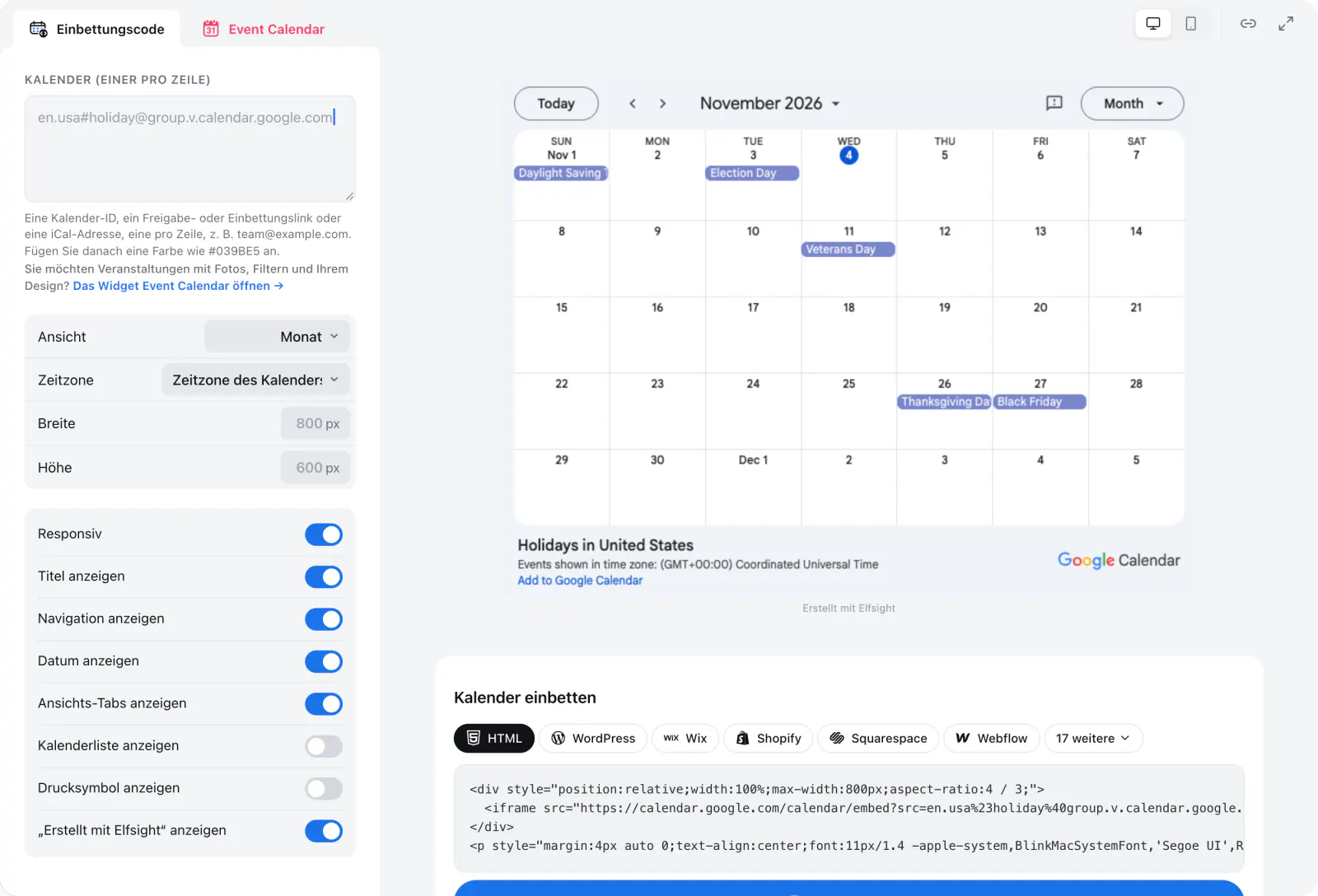
<div style="position:relative;width:100%;max-width:800px;aspect-ratio:4 / 3;"> <iframe src="https://calendar.google.com/calendar/embed?src=en.usa%23holiday%40group.v.calendar.google.com&showPrint=0&showCalendars=0" title="Google Kalender" loading="lazy" style="position:absolute;inset:0;width:100%;height:100%;border:0;"></iframe> </div> <p style="margin:4px auto 0;text-align:center;font:11px/1.4 -apple-system,BlinkMacSystemFont,'Segoe UI',Roboto,sans-serif;color:#a3a7b0;">Erstellt mit <a href="https://de.elfsight.com/tools/google-calendar-embed-generator/" target="_blank" rel="noopener" style="color:inherit;text-decoration:none;">Elfsight</a></p>
Tipp: Auf Telefonen ist die Terminübersicht besser lesbar als die Monatsansicht.
<body> ein, dort wo der Inhalt erscheinen soll.Sie möchten Veranstaltungen mit Fotos, Filtern und Ihrem Design? Probieren Sie das Event-Calendar-Widget. Event Calendar ansehen →
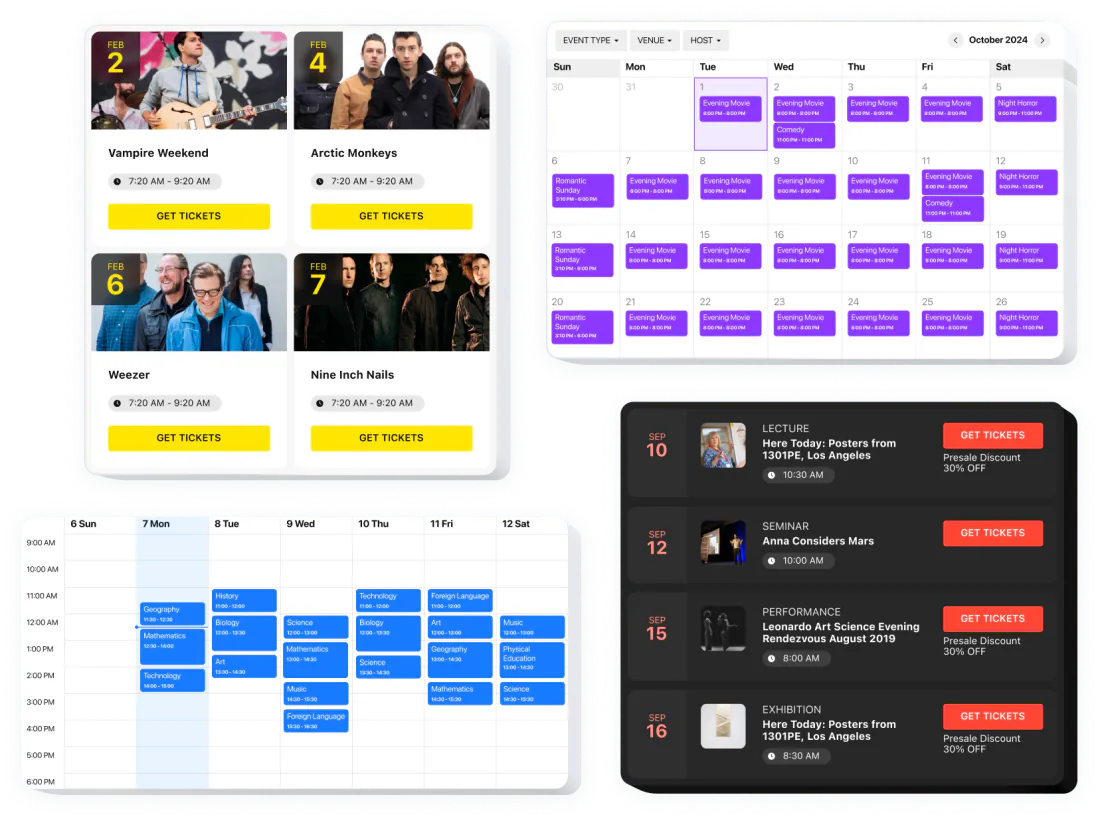
Alle Ihre Veranstaltungen an einem Ort
Orte, Gastgeber und Veranstaltungsdetails
Fertige Vorlagen oder Ihr eigenes Design
Woher Sie den Code bekommen
Code „Kalender integrieren“ von Google Kalender
Dieser Generator
Wovon Sie ausgehen
Code „Kalender integrieren“ von Google Kalender
Dieser Generator
Mehrere Kalender
Code „Kalender integrieren“ von Google Kalender
Dieser Generator
Anzeigeoptionen
Code „Kalender integrieren“ von Google Kalender
Dieser Generator
Öffentlicher Zugriff
Code „Kalender integrieren“ von Google Kalender
Dieser Generator
https://calendar.google.com/calendar/embed?…, mit diesen Parametern nach dem ?. Die Schalter zum Ein- und Ausblenden nehmen 1 oder 0; standardmäßig wird alles angezeigt.srcyou@gmail.com oder …@group.calendar.google.comsrc, um mehrere Kalender zu kombinieren.color#: %23D50000color direkt hinter jedes src. Ohne %23 wird die Farbe ignoriert.ctzAmerica/New_YorkmodeMONTH (Standard), WEEK, AGENDAAGENDA ist eine Liste anstehender Termine und lässt sich auf schmalen Bildschirmen am besten lesen.showTitle, showNav, showDate1 oder 0showPrint, showTabs, showCalendars, showTz1 oder 0showTz eingeschaltet, wenn Ihre Besucher in anderen Zeitzonen sind.wkst1 Sonntag, 2 Montag, 7 Samstaghlen, de, esbgcolor%23, z. B. %23FFFFFFsrc
Was sie bewirkt
Werte
you@gmail.com oder …@group.calendar.google.comHinweise
src, um mehrere Kalender zu kombinieren.color
Was sie bewirkt
Werte
#: %23D50000Hinweise
color direkt hinter jedes src. Ohne %23 wird die Farbe ignoriert.ctz
Was sie bewirkt
Werte
America/New_YorkHinweise
mode
Was sie bewirkt
Werte
MONTH (Standard), WEEK, AGENDAHinweise
AGENDA ist eine Liste anstehender Termine und lässt sich auf schmalen Bildschirmen am besten lesen.showTitle, showNav, showDate
Was sie bewirkt
Werte
1 oder 0Hinweise
showPrint, showTabs, showCalendars, showTz
Was sie bewirkt
Werte
1 oder 0Hinweise
showTz eingeschaltet, wenn Ihre Besucher in anderen Zeitzonen sind.wkst
Was sie bewirkt
Werte
1 Sonntag, 2 Montag, 7 SamstagHinweise
hl
Was sie bewirkt
Werte
en, de, esHinweise
bgcolor
Was sie bewirkt
Werte
%23, z. B. %23FFFFFFHinweise
Google-Kalender-Hilfe: Google Kalender in Ihre Website einbetten ↗
Der Kalender ist nicht öffentlich. Machen Sie ihn in den Einstellungen von Google Kalender öffentlich (Schritte unten) und laden Sie Ihre Seite neu.
Prüfen Sie, ob Sie die richtige Kalender-ID eingebettet haben und ob der Kalender mit allen Termindetails freigegeben ist und nicht mit Nur Verfügbarkeit anzeigen (Details ausblenden).
Die Einbettung zeigt die Zeitzone des Kalenders, nicht die des Besuchers. Setzen Sie ctz auf die Zeitzone, in der Ihre Termine stattfinden, und lassen Sie showTz eingeschaltet, damit Besucher sehen, in welcher Zeitzone die Zeiten angegeben sind.
Bei einem Arbeits- oder Schulkonto kann Ihr Administrator die Freigabe einschränken. Fragen Sie ihn oder verwenden Sie für den öffentlichen Kalender ein privates Google-Konto. Freigabeeinstellungen lassen sich nur auf einem Computer ändern.
private- darin eingefügtDas ist die geheime iCal-Adresse des Kalenders, die laut Google nicht weitergegeben werden soll. Verwenden Sie stattdessen die Öffentliche Adresse im iCal-Format oder die Kalender-ID.
Schreiben Sie das # als %23 (color=%23D50000) und setzen Sie jedes color direkt hinter sein src.
Wechseln Sie die Ansicht zu Terminübersicht (mode=AGENDA): Eine Liste anstehender Termine passt auf schmale Bildschirme.
Ein eingebetteter Kalender zeigt nur, was Google für alle sichtbar macht. Solange der Kalender nicht öffentlich ist, sehen Besucher statt Ihrer Termine eine Anmeldeaufforderung.
Öffnen Sie Google Kalender auf einem Computer. Freigabeeinstellungen lassen sich in der mobilen App nicht ändern.
Klicken Sie oben rechts auf das Zahnradsymbol und dann auf Einstellungen.
Klicken Sie links unter Einstellungen für meine Kalender auf den Kalender, den Sie einbetten möchten.
Aktivieren Sie unter Zugriffsberechtigungen für Termine die Option Öffentlich verfügbar machen und klicken Sie dann auf OK.
Wählen Sie, ob die Öffentlichkeit alle Termindetails oder Nur Verfügbarkeit anzeigen (Details ausblenden) sieht. Für einen Veranstaltungskalender zeigen Sie die Details.
Kopieren Sie auf derselben Seite unter Kalender integrieren die Kalender-ID oder die Öffentliche Adresse im iCal-Format und fügen Sie sie in den Generator ein.
Bevor Sie es tun: Ein öffentlicher Kalender kann von jedem gefunden werden und in Suchergebnissen erscheinen, und man kann ihn abonnieren. Halten Sie private Pläne in einem separaten Kalender und machen Sie nur den Veranstaltungskalender öffentlich. Neue Termine folgen der Standardsichtbarkeit des Kalenders, prüfen Sie sie daher einmal.
Bei einem Arbeits- oder Schulkonto kann die Option fehlen, wenn Ihr Administrator die Freigabe einschränkt. Wenn Sie die öffentliche Freigabe später ausschalten, kann es bis zu 4 Stunden dauern, bis sie wirksam wird.
Kalender öffentlich machen
Aktivieren Sie in den Einstellungen von Google Kalender unter „Zugriffsberechtigungen“ die Option „Öffentlich verfügbar machen“.
Kalender-ID kopieren
Kopieren Sie unter „Kalender integrieren“ die Kalender-ID und fügen Sie sie hier ein.
Ansicht wählen
Wählen Sie Ansicht, Zeitzone und Bedienelemente und kopieren Sie dann den Code.