Twitch-Einbettungscode-Generator

Binden Sie kostenlos einen Twitch-Livestream, eine vergangene Übertragung oder einen Clip in Ihre Website ein. Domain angeben und einen einsatzbereiten Player-Code kopieren. Ohne Registrierung.
Twitch-Einbettungscode-Generator
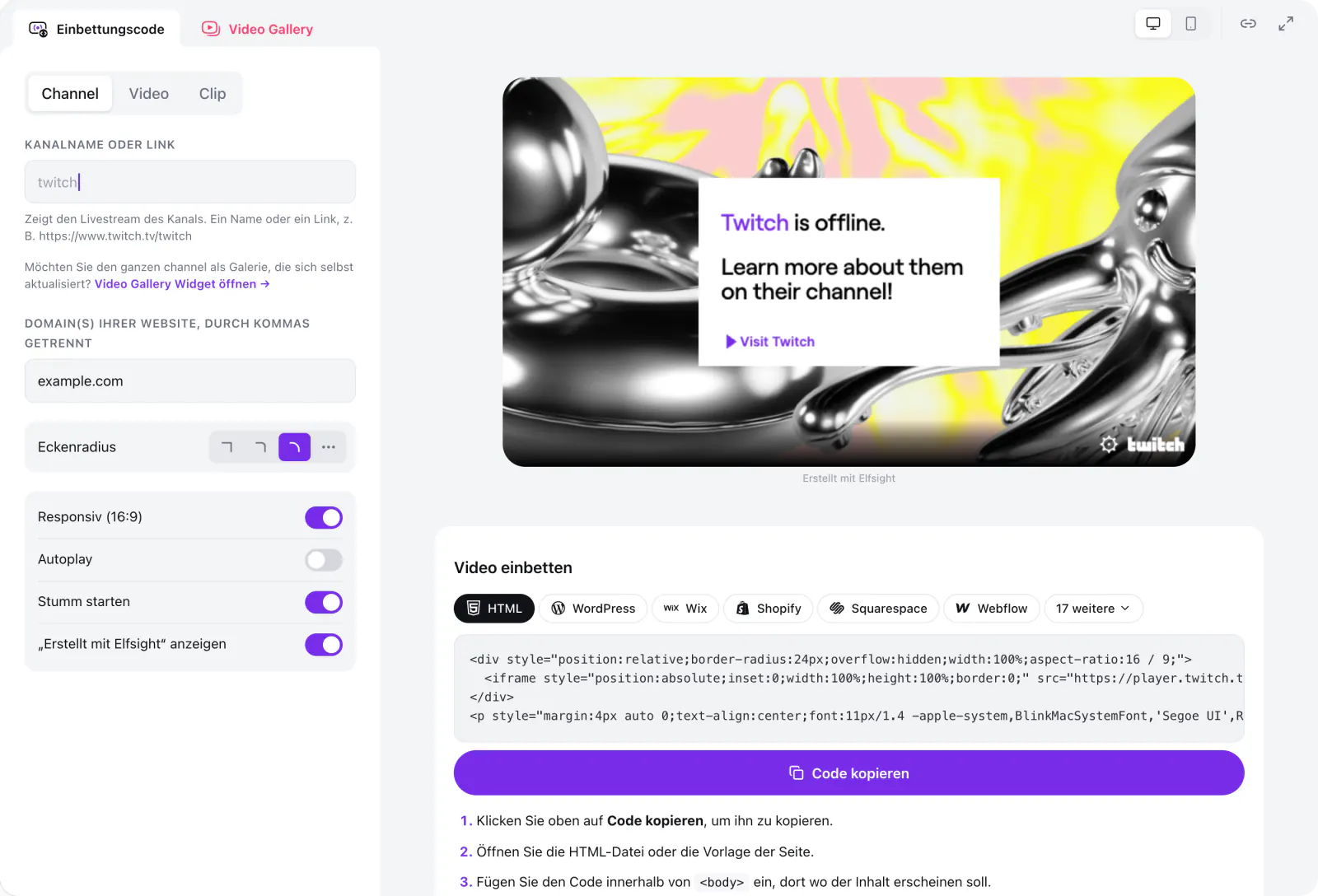
Zeigt den Livestream des Kanals. Ein Name oder ein Link, z. B. https://www.twitch.tv/twitch
Möchten Sie den ganzen channel als Galerie, die sich selbst aktualisiert?
Eckenradius

Video einbetten

<div style="position:relative;border-radius:24px;overflow:hidden;width:100%;aspect-ratio:16 / 9;">
  <iframe style="position:absolute;inset:0;width:100%;height:100%;border:0;" src="https://player.twitch.tv/?channel=twitch&parent=example.com&autoplay=false&muted=true" title="Twitch player" loading="lazy" allowfullscreen></iframe>
</div>
<p style="margin:4px auto 0;text-align:center;font:11px/1.4 -apple-system,BlinkMacSystemFont,'Segoe UI',Roboto,sans-serif;color:#a3a7b0;">Erstellt mit <a href="https://de.elfsight.com/tools/twitch-embed-generator/" target="_blank" rel="noopener" style="color:inherit;text-decoration:none;">Elfsight</a></p>

  1. Klicken Sie oben auf Code kopieren, um ihn zu kopieren.
  2. Öffnen Sie die HTML-Datei oder die Vorlage der Seite.
  3. Fügen Sie den Code innerhalb von <body> ein, dort wo der Inhalt erscheinen soll.
  4. Speichern und laden Sie die Seite hoch und öffnen Sie sie zur Kontrolle im Browser.

Brauchen Sie mehr als ein Video?

Zeigen Sie den ganzen channel als interaktive Galerie, die sich selbst aktualisiert.

Video Gallery für HTML ansehen →

Bevor Sie gehen

Brauchen Sie mehr als ein Video? Zeigen Sie den ganzen channel als interaktive Galerie, die sich selbst aktualisiert.

Twitch-Galerie erstellen →
Oder teilen Sie dieses kostenlose Tool:
Elfsight Video Gallery

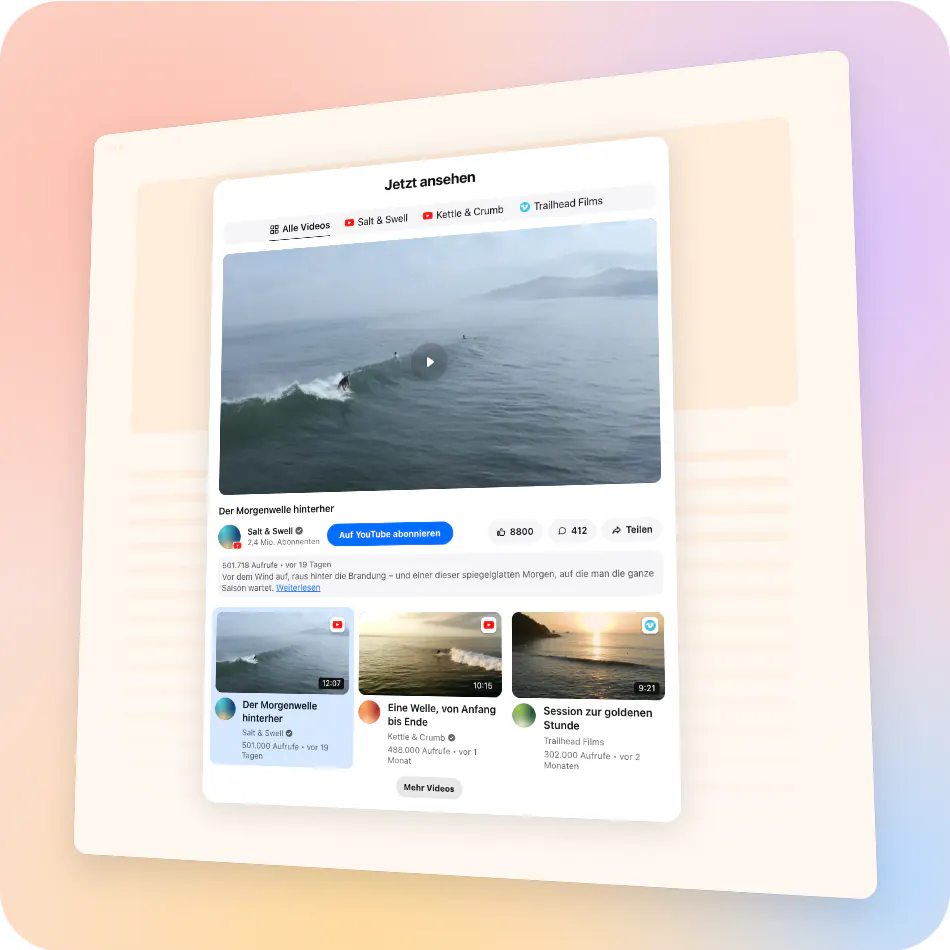
Streams und Videos mehrerer Kanäle zeigen

Video Gallery zeigt Twitch-Videos eines Kanals oder einer Kategorie an, neben Ihren YouTube-Videos.
  • Aktualisiert sich automatisch, wenn Sie neue Videos veröffentlichen

  • Karussell, Raster, Masonry oder Player mit Playlist

  • YouTube, Vimeo, TikTok, Instagram, Twitch und jeder Videolink

  • Ohne Programmierung – funktioniert auf jeder Website

Hero-Tour — Tabs, Layout, Kartenstil, dunkles Theme, der Viewer und seine Handlungsaufforderung

Dieser Generator im Vergleich zum eigenen Einbettungscode von Twitch

Der Einbettungscode von Twitch funktioniert, aber Ihre Domain und den passenden Player müssen Sie selbst eintragen bzw. auswählen. Das ist der Unterschied.
Einbetten-Button von Twitch
Dieser Generator
Ihre Domain (parent)
Sie tragen jede Domain von Hand in den Code ein.
Geben Sie eine oder mehrere Domains ein; https://, Pfade und Ports werden für Sie entfernt.
Streams, Videos und Clips
Für jeden gibt es andere Player und URLs.
Fügen Sie einen beliebigen twitch.tv- oder Clip-Link ein – der passende Player wird automatisch gewählt.
Video-IDs
Benötigen ein v vor der Zahl.
Fügt das v für Sie hinzu.
Autoplay
Streams und Videos starten standardmäßig von selbst, Clips nicht.
Aus, bis Sie es einschalten; Stumm starten ist standardmäßig an.
Größe
Sie legen Breite und Höhe fest; mindestens 400×300 px.
Optionaler responsiver 16:9-Wrapper.

Ihre Domain (parent)

Einbetten-Button von Twitch

Sie tragen jede Domain von Hand in den Code ein.

Dieser Generator

Geben Sie eine oder mehrere Domains ein; https://, Pfade und Ports werden für Sie entfernt.

Streams, Videos und Clips

Einbetten-Button von Twitch

Für jeden gibt es andere Player und URLs.

Dieser Generator

Fügen Sie einen beliebigen twitch.tv- oder Clip-Link ein – der passende Player wird automatisch gewählt.

Video-IDs

Einbetten-Button von Twitch

Benötigen ein v vor der Zahl.

Dieser Generator

Fügt das v für Sie hinzu.

Autoplay

Einbetten-Button von Twitch

Streams und Videos starten standardmäßig von selbst, Clips nicht.

Dieser Generator

Aus, bis Sie es einschalten; Stumm starten ist standardmäßig an.

Größe

Einbetten-Button von Twitch

Sie legen Breite und Höhe fest; mindestens 400×300 px.

Dieser Generator

Optionaler responsiver 16:9-Wrapper.

So verwenden Sie den Twitch-Einbettungscode-Generator-Generator

  1. Wählen Sie, was eingebettet werden soll

    Ein Live-Kanal, eine vergangene Übertragung oder ein Clip.

  2. Domain hinzufügen

    Twitch spielt Einbettungen nur auf den Domains ab, die im Parameter parent aufgeführt sind.

  3. Code kopieren

    Fügen Sie ihn in einen HTML- oder Einbettungsblock auf dieser Domain ein.

Twitch-Einbettungsparameter

Parameter
Funktion
Beispiel
channel
Zeigt den Livestream eines Kanals.
channel=yourchannel
video
Zeigt eine vergangene Übertragung, ein Highlight oder einen Upload. Vor der ID muss ein v stehen.
video=v123456789
collection
Spielt eine Sammlung von Videos ab. Zusammen mit video beginnt sie bei diesem Video.
collection=abc123
clip
Zeigt einen Clip. Wird mit https://clips.twitch.tv/embed verwendet.
clip=SlugOfTheClip
parent
Domain, die den Player anzeigen darf. Pflichtangabe. Wiederholen Sie ihn für jede Domain.
parent=example.com&parent=www.example.com
autoplay
Startet die Wiedergabe ohne Klick. Standard: true für Streams und Videos, false für Clips.
autoplay=false
muted
Startet ohne Ton. Standard: false.
muted=true
time
Startpunkt eines Videos in Stunden, Minuten und Sekunden.
time=1h2m3s
width, height
Player-Größe in Pixeln oder Prozent. Mindestens 400×300.
width="100%"
allowfullscreen
iFrame-Attribut, mit dem Zuschauer in den Vollbildmodus wechseln können.
<iframe … allowfullscreen>

channel

Funktion

Zeigt den Livestream eines Kanals.

Beispiel

channel=yourchannel

video

Funktion

Zeigt eine vergangene Übertragung, ein Highlight oder einen Upload. Vor der ID muss ein v stehen.

Beispiel

video=v123456789

collection

Funktion

Spielt eine Sammlung von Videos ab. Zusammen mit video beginnt sie bei diesem Video.

Beispiel

collection=abc123

clip

Funktion

Zeigt einen Clip. Wird mit https://clips.twitch.tv/embed verwendet.

Beispiel

clip=SlugOfTheClip

parent

Funktion

Domain, die den Player anzeigen darf. Pflichtangabe. Wiederholen Sie ihn für jede Domain.

Beispiel

parent=example.com&parent=www.example.com

autoplay

Funktion

Startet die Wiedergabe ohne Klick. Standard: true für Streams und Videos, false für Clips.

Beispiel

autoplay=false

muted

Funktion

Startet ohne Ton. Standard: false.

Beispiel

muted=true

time

Funktion

Startpunkt eines Videos in Stunden, Minuten und Sekunden.

Beispiel

time=1h2m3s

width, height

Funktion

Player-Größe in Pixeln oder Prozent. Mindestens 400×300.

Beispiel

width="100%"

allowfullscreen

Funktion

iFrame-Attribut, mit dem Zuschauer in den Vollbildmodus wechseln können.

Beispiel

<iframe … allowfullscreen>

Quelle: Twitch Developers: Embedding Video and Clips
Der Parent-Fehler – was er bedeutet und wie Sie ihn beheben

Der Player zeigt einen Fehler statt des Streams

Twitch verlangt, dass jede Einbettung die Domains, auf denen sie läuft, im Parameter parent auflistet. Fehlt er oder passt er nicht zur Domain der Seite, sehen Zuschauer einen Fehler und einen Link, um auf Twitch zu schauen. Tragen Sie Ihre Domain in parent als einfachen Namen ein, etwa parent=example.com – ohne https://, ohne Pfad, ohne Port.

Es funktioniert unter einer Adresse, unter einer anderen nicht

Fügen Sie für jede Domain, unter der die Seite aufgerufen wird, einen eigenen parent hinzu, zum Beispiel parent=example.com&parent=www.example.com&parent=staging.example.com.

Ihre Website nutzt kein HTTPS

Twitch verlangt von Websites, die den Player einbetten, ein SSL-Zertifikat. Rufen Sie die Seite über https:// auf; eine einfache http://-Seite spielt nichts ab.

Es schlägt nur in Ihrem Website-Baukasten fehl

Manche Baukästen zeigen Ihren Code in einem Frame auf einer eigenen Domain an. Fügen Sie diese Domain als weiteren parent hinzu oder prüfen Sie die veröffentlichte Seite statt des Editors.

Der Player ist zu klein

Twitch-Einbettungen müssen mindestens 400 px breit und 300 px hoch sein.

Autoplay startet nicht

Autoplay setzt voraus, dass der Player groß genug und auf dem Bildschirm sichtbar ist. Auf Smartphones müssen Zuschauer auf Wiedergabe tippen. Verdecken Sie den Player nicht mit anderen Seitenelementen.

Player-Links für Streams, Videos und Clips

Was Sie einbetten
Player-URL
Livestream
https://player.twitch.tv/?channel=NAME&parent=example.com
Vergangene Übertragung, Highlight oder Upload
https://player.twitch.tv/?video=v123456789&parent=example.com
Sammlung
https://player.twitch.tv/?collection=ID&parent=example.com
Clip
https://clips.twitch.tv/embed?clip=SLUG&parent=example.com

Livestream

Player-URL

https://player.twitch.tv/?channel=NAME&parent=example.com

Vergangene Übertragung, Highlight oder Upload

Player-URL

https://player.twitch.tv/?video=v123456789&parent=example.com

Sammlung

Player-URL

https://player.twitch.tv/?collection=ID&parent=example.com

Clip

Player-URL

https://clips.twitch.tv/embed?clip=SLUG&parent=example.com

Eine Kanal-Einbettung zeigt den Stream nur, solange der Kanal live ist. Clips haben einen eigenen Player auf clips.twitch.tv. Jede URL braucht parent mit Ihrer Domain, und Ihre Website muss HTTPS verwenden. Siehe die Dokumentation zum Einbetten von Videos und Clips von Twitch.

Einbettungscode vs. Elfsight Video Gallery

Einbettungscode
Video Gallery
Videos pro Einbettung
Ein Video (oder eine Playlist)
Unbegrenzt viele Videos in einem Widget
Bleibt aktuell
Code für jedes neue Video bearbeiten
Neue Twitch-Videos erscheinen automatisch
Quellen mischen
Eine Plattform pro Snippet
YouTube, Vimeo, TikTok, Instagram, Twitch und jeder Video-Link
Layouts
Einzelner Player
Player mit Galerie, Karussell, Raster, Masonry, Playlist
Responsives Design
Braucht einen CSS-Wrapper
Integriert
Programmierung
Code für jedes Video kopieren und einfügen
Kein Code – visuell im Editor bearbeiten
Preis
Kostenlos
Kostenloser Tarif, keine Kreditkarte nötig

Videos pro Einbettung

Einbettungscode

Ein Video (oder eine Playlist)

Video Gallery

Unbegrenzt viele Videos in einem Widget

Bleibt aktuell

Einbettungscode

Code für jedes neue Video bearbeiten

Video Gallery

Neue Twitch-Videos erscheinen automatisch

Quellen mischen

Einbettungscode

Eine Plattform pro Snippet

Video Gallery

YouTube, Vimeo, TikTok, Instagram, Twitch und jeder Video-Link

Layouts

Einbettungscode

Einzelner Player

Video Gallery

Player mit Galerie, Karussell, Raster, Masonry, Playlist

Responsives Design

Einbettungscode

Braucht einen CSS-Wrapper

Video Gallery

Integriert

Programmierung

Einbettungscode

Code für jedes Video kopieren und einfügen

Video Gallery

Kein Code – visuell im Editor bearbeiten

Preis

Einbettungscode

Kostenlos

Video Gallery

Kostenloser Tarif, keine Kreditkarte nötig

Häufig gestellte Fragen

Offizielle Dokumentation

Weitere kostenlose Tools

YouTube-Einbettungscode-Generator

Fügen Sie einen beliebigen YouTube-Link ein und erhalten Sie in Sekunden einen responsiven Einbettungscode.YouTube-Einbettungscode-Generator

Video-Einbettungscode-Generator

Betten Sie ein Video ein, das überall liegen kann: MP4, Google Drive, Dropbox, Loom oder Wistia.Video-Einbettungscode-Generator

Video-Schema-Generator

Erstellen Sie strukturierte VideoObject-Daten (JSON-LD) für jedes Video.Video-Schema-Generator

Ähnliche Leitfäden

Video auf einer Website einbetten

Laden Sie das Video auf YouTube oder Vimeo hoch und fügen Sie dessen Einbettungscode ein, nutzen Sie das HTML5-Video-Tag für Dateien, die Sie selbst hosten, oder ein Video-Galerie-Widget, wenn Sie mehrere Videos brauchen. Hier steht, wie jede Methode funktioniert und wann Sie sie nutzen.Video auf einer Website einbetten