Google Search Central: Video structured data
Erforderliche und empfohlene VideoObject-Eigenschaftendevelopers.google.com/search/docs/appearance/structured-data/videoGoogle Search Central: Video structured data
<script type="application/ld+json">
{
  "@context": "https://schema.org",
  "@type": "VideoObject",
  "name": "Big Buck Bunny 60fps 4K - Official Blender Foundation Short Film",
  "description": "Big Buck Bunny, der Open-Source-Film der Blender Foundation, in 4K mit 60 fps.",
  "thumbnailUrl": [
    "https://i.ytimg.com/vi/aqz-KE-bpKQ/maxresdefault.jpg"
  ],
  "duration": "PT10M35S",
  "embedUrl": "https://www.youtube.com/embed/aqz-KE-bpKQ"
}
</script>
<!-- Erstellt mit Elfsight: https://de.elfsight.com/tools/video-schema-generator/ -->Pflichtangaben fehlen: uploadDate
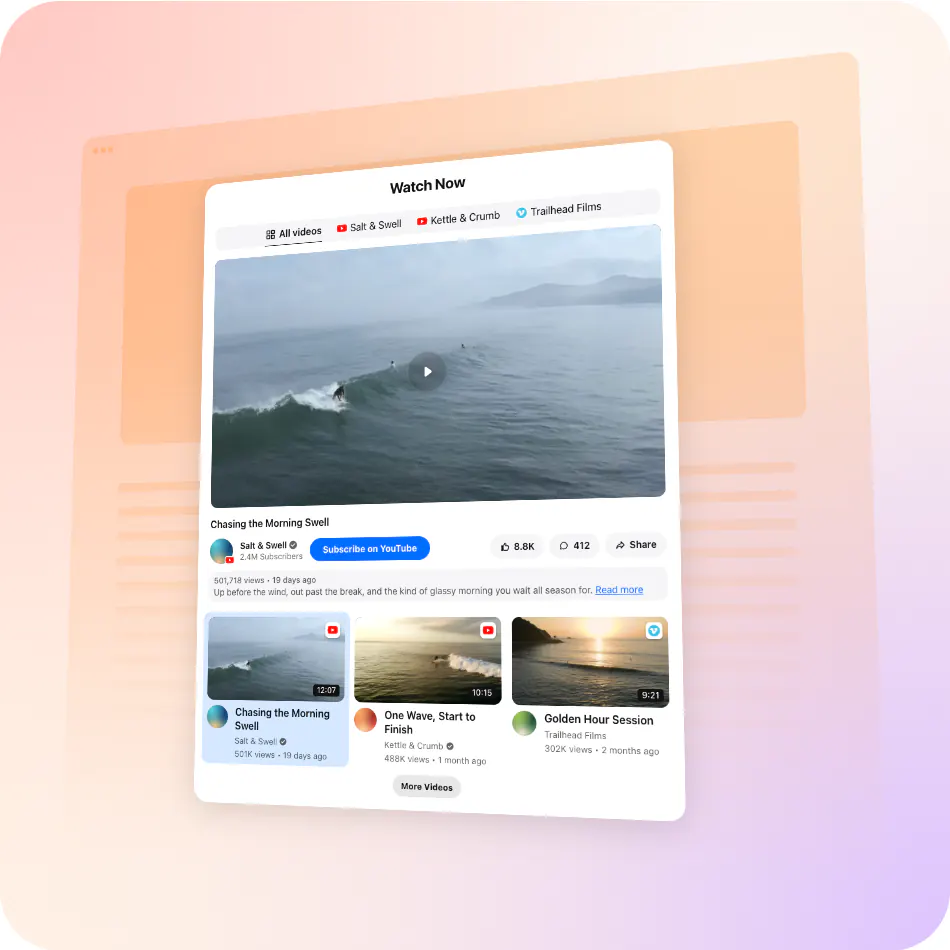
<head> vor dem schließenden </head> ein.Sie möchten lieber gar kein Markup schreiben? Zeigen Sie Ihre Videos stattdessen mit dem Video-Gallery-Widget: YouTube, Vimeo, TikTok und mehr in einer Galerie, neue Videos Ihres Kanals erscheinen von selbst, und das Schema.org-Markup ist bereits integriert – einmal einrichten und vergessen.
Aktualisiert sich automatisch, wenn Sie neue Videos veröffentlichen
Karussell, Raster, Masonry oder Player mit Playlist
YouTube, Vimeo, TikTok, Instagram, Twitch und jeder Videolink
Ohne Programmierung – funktioniert auf jeder Website
name, thumbnailUrl oder uploadDatePT3M30ScontentUrl und embedUrl beide leer sindPflichtfelder
JSON-LD von Hand schreiben
name, thumbnailUrl oder uploadDateDieser Generator
Dauer
JSON-LD von Hand schreiben
PT3M30SDieser Generator
YouTube-Videos
JSON-LD von Hand schreiben
Dieser Generator
Woher Google das Video bekommt
JSON-LD von Hand schreiben
Dieser Generator
contentUrl und embedUrl beide leer sindLeere Felder
JSON-LD von Hand schreiben
Dieser Generator
Syntax
JSON-LD von Hand schreiben
Dieser Generator
Videodetails eingeben
Fügen Sie einen YouTube-Link ein, um Thumbnail und Einbettungs-URL automatisch auszufüllen, und ergänzen Sie dann Titel, Beschreibung und Upload-Datum.
Pflichtfelder prüfen
Google verlangt name, thumbnailUrl und uploadDate. Fügen Sie außerdem eine contentUrl oder embedUrl hinzu.
Kopieren und validieren
Fügen Sie das Skript in den <head> der Seite ein und testen Sie es mit dem Rich-Results-Test von Google.
name"name": "How to fold a shirt"thumbnailUrl"thumbnailUrl": "https://example.com/thumb.jpg"uploadDate"uploadDate": "2026-03-31T08:00:00+08:00"contentUrl"contentUrl": "https://example.com/video.mp4"embedUrl"embedUrl": "https://www.youtube.com/embed/ID"description"description": "…"duration"duration": "PT3M30S"creator / authorname und optional einer url."creator": {"@type": "Organization", "name": "…"}expires"expires": "2027-01-01T00:00:00+00:00"interactionStatisticWatchAction), Likes, Kommentare oder Shares."userInteractionCount": 12345regionsAllowed / ineligibleRegion"regionsAllowed": ["US", "CA"]hasPart (Clip)Clip braucht name, startOffset und url."startOffset": 30potentialAction (SeekToAction)"target": "https://example.com/video?t={seek_to_second_number}"publication (BroadcastEvent)"isLiveBroadcast": truename
Funktion
Beispiel
"name": "How to fold a shirt"thumbnailUrl
Funktion
Beispiel
"thumbnailUrl": "https://example.com/thumb.jpg"uploadDate
Funktion
Beispiel
"uploadDate": "2026-03-31T08:00:00+08:00"contentUrl
Funktion
Beispiel
"contentUrl": "https://example.com/video.mp4"embedUrl
Funktion
Beispiel
"embedUrl": "https://www.youtube.com/embed/ID"description
Funktion
Beispiel
"description": "…"duration
Funktion
Beispiel
"duration": "PT3M30S"creator / author
Funktion
name und optional einer url.Beispiel
"creator": {"@type": "Organization", "name": "…"}expires
Funktion
Beispiel
"expires": "2027-01-01T00:00:00+00:00"interactionStatistic
Funktion
WatchAction), Likes, Kommentare oder Shares.Beispiel
"userInteractionCount": 12345regionsAllowed / ineligibleRegion
Funktion
Beispiel
"regionsAllowed": ["US", "CA"]hasPart (Clip)
Funktion
Clip braucht name, startOffset und url.Beispiel
"startOffset": 30potentialAction (SeekToAction)
Funktion
Beispiel
"target": "https://example.com/video?t={seek_to_second_number}"publication (BroadcastEvent)
Funktion
Beispiel
"isLiveBroadcast": trueGoogle verlangt name, thumbnailUrl und uploadDate. Füllen Sie alle drei aus.
Verwenden Sie ISO 8601 und fügen Sie eine Zeitzone hinzu, zum Beispiel 2026-03-31T08:00:00+08:00. Ohne Zeitzone verwendet Google die Zeitzone des Googlebots.
Die Dauer muss im ISO-8601-Format stehen: PT1M54S sind eine Minute 54 Sekunden. Geben Sie im Generator mm:ss ein, dann wird sie umgewandelt.
Verwenden Sie ein BMP-, GIF-, JPEG-, PNG-, WebP-, SVG- oder AVIF-Bild von mindestens 60 × 30 px (größer ist besser), das der Googlebot abrufen kann – nicht durch robots.txt oder einen Login blockiert.
Setzen Sie das Markup auf die Seite, auf der das Video abgespielt wird, und achten Sie darauf, dass das Video nicht hinter anderen Elementen verborgen ist. Gültiges Markup macht eine Seite qualifiziert; was angezeigt wird, entscheidet Google.
Fügen Sie contentUrl (die Videodatei selbst) oder, falls Sie keine haben, embedUrl (den Player) hinzu. Keine von beiden sollte auf die Seite zeigen, auf der das Video liegt.
Fügen Sie Clip- oder SeekToAction-Markup hinzu oder bei YouTube-Videos Kapitel in der YouTube-Beschreibung. Ein nosnippet-Meta-Tag schaltet Schlüsselmomente ab.
Google braucht drei Eigenschaften, damit ein Video mit Videofunktionen in der Suche erscheinen kann:
name – der Videotitel. Jedes Video auf Ihrer Website sollte einen eigenen haben.
thumbnailUrl – das Thumbnail-Bild. Es muss mindestens 60 × 30 px groß und für den Googlebot erreichbar sein.
uploadDate – wann das Video erstmals veröffentlicht wurde.
uploadDate teilt Google mit, wann das Video erstmals online ging. Schreiben Sie es im ISO-8601-Format und geben Sie die Zeitzone an, etwa 2026-03-31T08:00:00+08:00; ohne Zeitzone nimmt Google die des Googlebots an. Verwenden Sie das ursprüngliche Veröffentlichungsdatum und ändern Sie es nicht bei jeder Bearbeitung der Seite.
Empfohlene Eigenschaften machen das Markup nützlicher:
contentUrl oder embedUrl – wo Google das Video abrufen kann. Google bevorzugt contentUrl, die Datei selbst; verwenden Sie embedUrl, die Player-Adresse, wenn es keine Datei gibt. Keine von beiden sollte die Adresse der Seite sein.
description und duration (ISO 8601, z. B. PT3M30S).
expires für Videos, die entfernt werden, und regionsAllowed oder ineligibleRegion für Videos, die auf einige Länder beschränkt sind.
Setzen Sie das Markup auf die Seite, auf der das Video tatsächlich angesehen werden kann, und prüfen Sie es dann mit dem Rich-Results-Test von Google. Vollständige Liste: Dokumentation von Google zu strukturierten Videodaten.
Schlüsselmomente sind die beschrifteten Abschnitte, die Google in der Suche unter einem Video anzeigen kann, damit man direkt zu dem Teil springt, den man braucht. Es gibt drei Wege, sie zu bekommen:
Clip-Markup – Sie listen die Abschnitte selbst in hasPart auf. Jeder Clip hat einen name, einen startOffset in Sekunden, einen optionalen endOffset und eine url, die das Video an dieser Stelle öffnet (dieselbe Seiten-URL plus ein Zeitparameter, etwa ?t=120). Google nutzt diese Beschriftungen vor seinen eigenen Vermutungen.
SeekToAction-Markup – Sie teilen Google mit, wie Ihre Seite auf einen Zeitpunkt verlinkt, mit {seek_to_second_number} an der Stelle der Zeitangabe. Google findet die Momente dann selbst. Es muss die Videodatei abrufen können und funktioniert nur in einer begrenzten Zahl von Sprachen.
YouTube-Kapitel – bei Videos, die auf YouTube gehostet sind, können Zeitstempel in der Videobeschreibung statt Markup funktionieren.
Die Regeln von YouTube für Kapitel in der Beschreibung:
Der erste Zeitstempel ist 00:00.
Mindestens drei Zeitstempel in aufsteigender Reihenfolge, jeder in einer eigenen Zeile mit Beschriftung.
Jedes Kapitel ist mindestens 10 Sekunden lang.
Ein nosnippet-Meta-Tag schaltet Schlüsselmomente ab. Details: Google: video structured data, YouTube Help: video chapters.