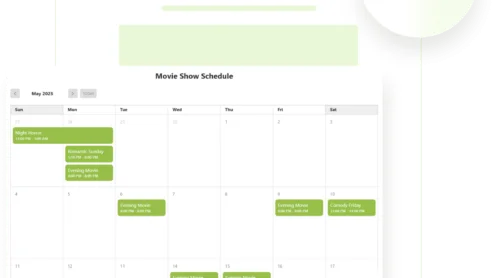
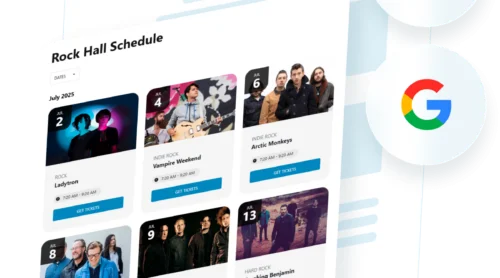
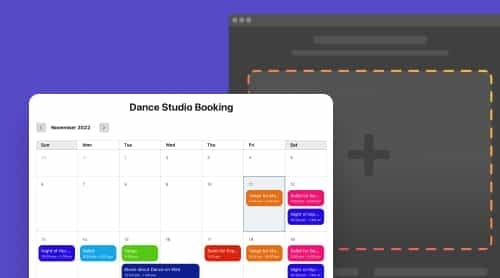
Viele HTML‑Kalender-Tutorials konzentrieren sich auf die Grundlagen: ein statisches Monatsraster, das mit einfachem Markup und Styling aufgebaut wird. Für einen Live‑Website‑Kalender benötigst du in der Regel Funktionen wie Navigation, Reaktionsfähigkeit und Terminunterstützung, damit Besucher tatsächlich interagieren können und immer auf dem neuesten Stand bleiben.
Dieser Artikel stellt vier Ansätze vor, wie Sie einen HTML-Kalender in Ihre Website integrieren können: eine statische Monatsanzeige mit CSS Grid erstellen, JavaScript für dynamische Navigation hinzufügen, Google Calendar als iframe einbetten und ein No‑Code-Kalender-Widget verwenden. Jede Methode passt zu einer anderen Situation, und der Entscheidungsrahmen am Ende hilft Ihnen, die passende Lösung zu finden.
- Kopierfertiger HTML-Kalender-Code mit CSS Grid – statische und dynamische Versionen
- So fügen Sie Monatsnavigation und heutige Hervorhebung mit reinem JavaScript hinzu.
- Google Calendar-Einbettung einrichten, einschließlich der Einschränkungen auf Mobilgeräten
- Kalender-Widget ohne Code mit Veranstaltungsverwaltung und Filterfunktionen
- Ein Entscheidungsrahmen, der Kalender-Methoden auf konkrete Anwendungsfälle abstimmt
Methodenvergleich
Bevor Sie sich für einen Ansatz entscheiden, hilft ein kurzer Vergleich, Ihre Optionen einzugrenzen. Die vier Methoden unterscheiden sich darin, was sie leisten, wie viel Einrichtung sie benötigen und für wen sie gedacht sind:
| Methode | Am besten geeignet für | Schwierigkeitsgrad | Anpassung | Dynamische Veranstaltungen | Kosten |
|---|---|---|---|---|---|
| Statisches HTML/CSS | Monatsraster zur Anzeige | Basis (Kopieren & Einfügen) | Vollständige Anpassung (Ihr CSS) | Nein | Kostenlos |
| Dynamischer JS-Kalender | Navigierbarer Monatskalender | Fortgeschritten | Vollständiger Code (Ihr Code) | Monatsnavigation | Kostenlos |
| Google Kalender-Einbettung | Organisationen, die Google Kalender verwenden | Einfach (iframe) | Very limited | Ja (mit Google synchronisiert) | Kostenlos |
| Code-freies Widget | Veranstaltungen, Filterfunktionen, RSVP-Links | Einfach (ohne Code) | Vollständige Ansicht (visueller Editor) | Ja (manuell + Google-Synchronisierung) | Kostenlos – Bezahlbar |
Fazit: Ein statischer HTML/CSS-Kalender eignet sich gut für einfache visuelle Layouts, z. B. Portfolios, Zeitpläne oder Designelemente. Durch JavaScript lassen sich die Monatsnavigation ermöglichen und das Datum automatisch darstellen. Eine Google-Kalender-Einbettung passt gut, wenn Sie bereits Ereignisse in Google verwalten und eine schnelle, wartungsarme Anzeige wünschen. Ein HTML-Kalender-Widget ohne Code bietet mehr Flexibilität – mit Veranstaltungsverwaltung, wiederkehrenden Terminen, Filteroptionen und visueller Anpassung ganz ohne Programmieraufwand.
Methode 1: Statisches HTML/CSS-Kalender
Dies ist der einfachste HTML-Kalendercode, den Sie erstellen können — eine Monatsanzeige mit CSS Grid. Es bildet die Grundlage, auf der Methode 2 aufbaut, und funktioniert als eigenständige Vorlage, wenn Sie nur eine visuelle Monatsansicht benötigen.
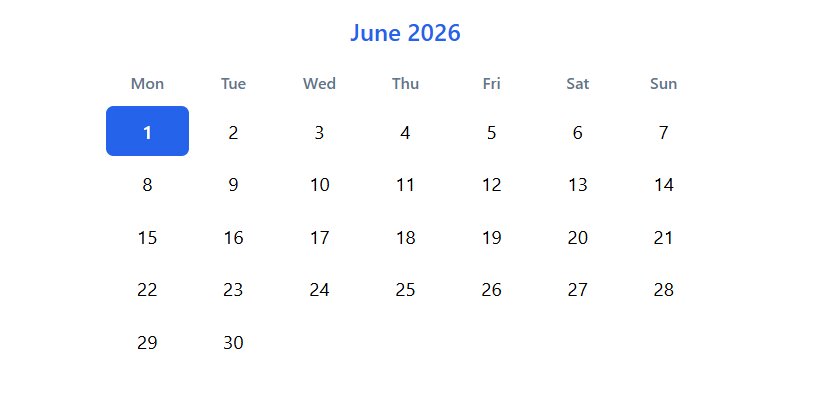
Der Code verwendet CSS Grid mit repeat(7, 1fr) für das Sieben-Spalten-Tageslayout. Grid bietet ungefähr 95% globale Browser-Unterstützung, daher ist die Kompatibilität kein Thema. Im Gegensatz zu älteren Arbeitsabläufen, die HTML-Tabellen mit veralteten Attributen wie cellspacing und bgcolor verwenden, bietet Grid ein reaktionsschnelles Layout mit sauberem, modernem Markup.
Kopieren Sie den untenstehenden Code und fügen Sie ihn in eine HTML-Datei oder CMS-Codeblock ein. Er zeigt einen Kalender für Juni 2026 an — ändern Sie die Monatsüberschrift und die Tageszahlen, um einen anderen Monat anzuzeigen.
<!DOCTYPE html>
<html lang="en">
<head>
<meta charset="UTF-8">
<meta name="viewport" content="width=device-width, initial-scale=1.0">
<title>Static HTML Calendar</title>
<style>
  .calendar {
    --accent: #2563eb;          /* change this to match your brand */
    max-width: 480px;
    margin: 0 auto;
    font-family: system-ui, sans-serif;
  }
  .calendar-header {
    display: flex;
    justify-content: center;
    align-items: center;
    padding: 0.75rem 0;
    font-size: 1.2rem;
    font-weight: 600;
    color: var(--accent);
  }
  .calendar-grid {
    display: grid;
    grid-template-columns: repeat(7, 1fr);  /* 7 equal columns */
    gap: 2px;
    text-align: center;
  }
  .day-name {
    padding: 0.5rem 0;
    font-size: 0.8rem;
    font-weight: 600;
    color: #64748b;
  }
  .day {
    padding: 0.6rem 0;
    font-size: 0.95rem;
    border-radius: 6px;
  }
  .day:hover { background: #f1f5f9; }
  .today {
    background: var(--accent);
    color: #fff;
    font-weight: 600;
  }
  .today:hover { background: var(--accent); }
</style>
</head>
<body>

<div class="calendar">
  <div class="calendar-header">June 2026</div>
  <div class="calendar-grid">
    <span class="day-name">Mon</span>
    <span class="day-name">Tue</span>
    <span class="day-name">Wed</span>
    <span class="day-name">Thu</span>
    <span class="day-name">Fri</span>
    <span class="day-name">Sat</span>
    <span class="day-name">Sun</span>
    <!-- June 2026 starts on Monday — no offset needed -->
    <span class="day today">1</span>
    <span class="day">2</span><span class="day">3</span><span class="day">4</span>
    <span class="day">5</span><span class="day">6</span><span class="day">7</span>
    <span class="day">8</span><span class="day">9</span><span class="day">10</span>
    <span class="day">11</span><span class="day">12</span><span class="day">13</span>
    <span class="day">14</span><span class="day">15</span><span class="day">16</span>
    <span class="day">17</span><span class="day">18</span><span class="day">19</span>
    <span class="day">20</span><span class="day">21</span><span class="day">22</span>
    <span class="day">23</span><span class="day">24</span><span class="day">25</span>
    <span class="day">26</span><span class="day">27</span><span class="day">28</span>
    <span class="day">29</span><span class="day">30</span>
  </div>
</div>

</body>
</html>
Die CSS-Eigenschaft oben, --accent, steuert die Hervorhebungsfarbe — ändern Sie sie einmal, und Kopfzeile sowie Heute-Marker aktualisieren sich. Das Layout ist standardmäßig responsiv, weil 1fr-Einheiten den verfügbaren Raum gleichmäßig aufteilen, statt feste Pixelbreiten zu verwenden. Auf kleineren Bildschirmen schrumpfen die Zellen proportional, ohne zu brechen.
Falls der Monat, den Sie anzeigen, nicht am Montag beginnt, verwenden Sie grid-column-start auf der ersten Tageszelle, um ihn in die richtige Spalte zu verschieben. Wenn der Monat beispielsweise an einem Mittwoch beginnt, fügen Sie style="grid-column-start: 3" der ersten <span class="day"> hinzu. Dadurch befindet sich der erste Tag in der dritten Spalte, ohne leere Platzhalterzellen zu benötigen — eines der Vorteile von CSS Grid gegenüber einer tabellenbasierten Anordnung.
Methode 2: Dynamischer JavaScript-Kalender
Die statische Version dient als Schnappschuss, doch die meisten praktischen Anwendungsfälle benötigen eine Monatsnavigation und ein automatisch gerendertes aktuelles Datum. Diese Version baut auf derselben CSS-Grid-Struktur auf und fügt etwa 50 Zeilen reines JavaScript (Vanilla JS) für die dynamische Darstellung hinzu.
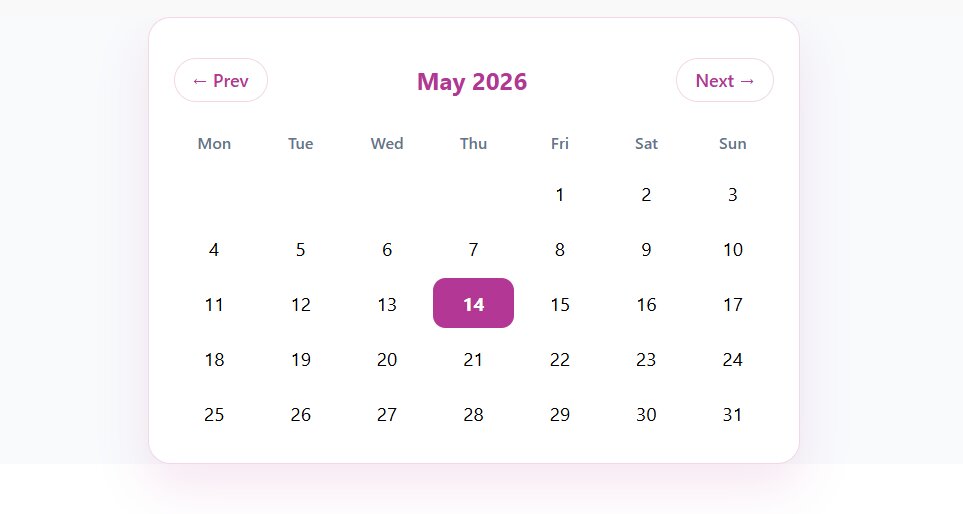
Der untenstehende Kalender-HTML-Code ermittelt den aktuellen Monat und das Jahr, zeigt die korrekte Anzahl der Tage an, positioniert den ersten Tag in der richtigen Spalte, hebt heute hervor und ermöglicht Besuchern das Vor- und Zurückblättern zwischen Monaten. Der Jahreswechsel (Dezember zu Januar bzw. Januar zu Dezember) erfolgt automatisch.
<!DOCTYPE html>
<html lang="en">
<head>
<meta charset="UTF-8">
<meta name="viewport" content="width=device-width, initial-scale=1.0">
<title>Dynamic HTML Calendar</title>
<style>
.calendar {
--accent: #2563eb;
max-width: 480px;
margin: 0 auto;
font-family: system-ui, sans-serif;
}
.calendar-header {
display: flex;
justify-content: space-between;
align-items: center;
padding: 0.75rem 0;
}
.calendar-header button {
background: none;
border: 1px solid #e2e8f0;
border-radius: 6px;
padding: 0.4rem 0.8rem;
cursor: pointer;
font-size: 0.9rem;
}
.calendar-header button:hover { background: #f1f5f9; }
.month-year {
font-size: 1.2rem;
font-weight: 600;
color: var(--accent);
}
.calendar-grid {
display: grid;
grid-template-columns: repeat(7, 1fr);
gap: 2px;
text-align: center;
}
.day-name {
padding: 0.5rem 0;
font-size: 0.8rem;
font-weight: 600;
color: #64748b;
}
.day {
padding: 0.6rem 0;
font-size: 0.95rem;
border-radius: 6px;
}
.day:hover { background: #f1f5f9; }
.today {
background: var(--accent);
color: #fff;
font-weight: 600;
}
.today:hover { background: var(--accent); }
</style>
</head>
<body>
<div class="calendar">
<div class="calendar-header">
<button id="prev">← Prev</button>
<span class="month-year" id="monthYear"></span>
<button id="next">Next →</button>
</div>
<div class="calendar-grid" id="grid">
<span class="day-name">Mon</span>
<span class="day-name">Tue</span>
<span class="day-name">Wed</span>
<span class="day-name">Thu</span>
<span class="day-name">Fri</span>
<span class="day-name">Sat</span>
<span class="day-name">Sun</span>
</div>
</div>
<script>
const grid = document.getElementById("grid");
const monthYear = document.getElementById("monthYear");
const now = new Date();
let currentMonth = now.getMonth(); // 0-based: 0 = January
let currentYear = now.getFullYear();
const monthNames = [
"January","February","March","April","May","June",
"July","August","September","October","November","December"
];
function renderCalendar() {
// Clear previous day cells, keep the 7 day-name headers
grid.querySelectorAll(".day").forEach(d => d.remove());
monthYear.textContent = monthNames[currentMonth] + " " + currentYear;
// Day of week for the 1st (0=Sun). Convert to Mon-start: Mon=0 … Sun=6
let firstDay = new Date(currentYear, currentMonth, 1).getDay();
firstDay = (firstDay + 6) % 7;
const daysInMonth = new Date(currentYear, currentMonth + 1, 0).getDate();
const today = new Date();
// Blank cells before the first day
for (let i = 0; i < firstDay; i++) {
const blank = document.createElement("span");
blank.className = "day";
grid.appendChild(blank);
}
// Day cells
for (let d = 1; d <= daysInMonth; d++) {
const cell = document.createElement("span");
cell.className = "day";
cell.textContent = d;
if (
d === today.getDate() &&
currentMonth === today.getMonth() &&
currentYear === today.getFullYear()
) {
cell.classList.add("today");
}
grid.appendChild(cell);
}
}
document.getElementById("prev").addEventListener("click", () => {
currentMonth--;
if (currentMonth < 0) { currentMonth = 11; currentYear--; }
renderCalendar();
});
document.getElementById("next").addEventListener("click", () => {
currentMonth++;
if (currentMonth > 11) { currentMonth = 0; currentYear++; }
renderCalendar();
});
renderCalendar();
</script>
</body>
</html>Zwei JavaScript-Details, die es zu beachten gilt. Erstens, new Date(year, month, 1).getDay() gibt den Wochentag des ersten Tages zurück, wobei JavaScript Sonntag als 0 verwendet. Die Umrechnung (firstDay + 6) % 7 verschiebt den Index so, dass Montag 0 und Sonntag 6 ist, was dem Grid-Layout entspricht, das Montag als Start verwendet. Zweitens ist new Date(year, month + 1, 0).getDate() eine Kurzform, um die Anzahl der Tage in einem Monat zu ermitteln — Tag 0 des nächsten Monats ergibt den letzten Tag des aktuellen Monats.
Ein häufiger Fehler in Kalender-JavaScript ist das Vergessen, dass Monate nullbasiert sind. Januar ist 0, nicht 1. Wenn der Kalender den falschen Monat anzeigt, ist dies fast immer der Grund. Die Navigations-Handler müssen den Jahreswechsel explizit berücksichtigen — ein Rückschreiten über Januar hinaus sollte den Monat auf Dezember setzen und ein Jahr abziehen.
Methode 3: Google Kalender-Einbettung
Wenn Ihre Organisation ihren Terminplan bereits im Google Kalender verwaltet, entfällt das Codieren vollständig, wenn Sie ihn als iframe einbetten. Das Ergebnis ist ein interaktiver HTML-Veranstaltungskalender, der sich automatisch aktualisiert, sobald Sie Termine im Google Kalender hinzufügen oder ändern.
Einrichtungsprozess
- Stelle den Kalender auf öffentlich. In Google Kalender öffnest du die Einstellungen des Kalenders, den du einbetten möchtest. Unter „Zugriffsberechtigungen für Ereignisse“ wählst du „Für die Öffentlichkeit freigeben“. Nur öffentliche Kalender werden in einem Embed angezeigt – private oder freigegebene Kalender werden nicht dargestellt.
- Öffnen Sie die Einbettungseinstellungen. Im gleichen Einstellungsfenster scrollen Sie zu „Kalender integrieren“. Klicken Sie auf die Schaltfläche „Anpassen“, um das Anpassungstool zu öffnen.
- Anzeige konfigurieren. Das Anpassungstool ermöglicht es Ihnen, den Titel festzulegen, die Standardansicht (Monat, Woche oder Agenda), Breite und Höhe in Pixeln, Startdatum, Zeitzone sowie einzelne Elemente wie Navigationsschaltflächen, Datumsüberschrift, Drucksymbol und Kalender-Registerkarten ein- oder auszuschalten. Sie können außerdem mehrere öffentliche Kalender zu einer einzigen Einbettung zusammenführen.
- Iframe-Code kopieren. Klicken Sie auf „Kopieren“, um den <iframe> Einbettungscode zu erhalten. So sieht er aus:
<iframe src="https://calendar.google.com/calendar/embed?src=..." width="800" height="600"></iframe> - Auf Ihrer Website einfügen. Fügen Sie das iframe in jede HTML-Seite oder CMS-Custom-HTML-Block ein. Für eine detailliertere Anleitung, einschließlich plattform-spezifischer Einfügehinweise, sehen Sie sich diese Anleitung zum Hinzufügen des Google-Kalenders zu jeder Website an.
Kompromisse
Die Einbettung eines Google-Kalenders funktioniert gut für eine schnelle, kostenlose Kalenderanzeige, hat jedoch Einschränkungen. Das iframe verwendet feste Abmessungen und ist nicht vollständig responsive, was die mobile Ansicht erschwert.
Da es von Googles Domain geladen wird, lässt sich das Design nicht vollständig mit eigenem CSS oder JavaScript anpassen, daher sieht es immer wie ein eingebettetes Google-Produkt aus. Besucher können Veranstaltungen ansehen und Details öffnen, die Interaktion ist jedoch auf das Betrachten beschränkt – direkte Buchung oder Anmeldung ist nicht möglich.
Methode 4: No-Code-Kalender-Widget
Wenn Sie Ereignisverwaltung, visuelle Anpassung und responsives Design benötigen, ohne Code zu schreiben, füllt ein dediziertes Kalender-Widget die Lücke zwischen einem einfachen HTML-Kalender und einer vollständigen Kalenderanwendung. Das Elfsight Event Calendar ist eine Option in dieser Kategorie – und es dauert nur 5 Minuten, um es einzurichten. Hier ist der Ablauf auf einen Blick:
- Öffnen Sie den Kalender-Editor Editorund wählen Sie eine Vorlage.
- Fügen Sie Ihre Veranstaltungen hinzu und konfigurieren Sie das Styling.
- Klicken Sie auf „Zur Website hinzufügen“ und kopieren Sie den Einbettungscode.
- Fügen Sie den Code in das Backend Ihrer Website ein und veröffentlichen Sie ihn.
Erstellen Sie Ihren eigenen Kalender direkt hier im interaktiven visuellen Editor ↓
Herausragende Funktionen
Alles darunter ist Funktionalität, die ein handkodierter HTML/JS-Kalender nicht von Haus aus bietet — und die erheblichen Entwicklungsaufwand erfordern würde, um sie von Grund auf neu zu erstellen.
- Sieben Layouttypen — Listen-, Raster-, Masonry-, Slider- und Kalenderansichten für Monat, Woche und Tag. Ein einzelnes Widget kann auf verschiedenen Seiten unterschiedliche Layouts anzeigen.
- Drei Event-Quellen — Fügen Sie Veranstaltungen manuell über einen visuellen Editor hinzu, importieren Sie sie in großen Mengen per CSV oder synchronisieren Sie sie einseitig aus Google Kalender (mit Unterstützung von Ort, Veranstalter, Tags, Veranstaltungsart usw.).
- Wiederkehrende Ereignisse — tägliche, wöchentliche, monatliche, jährliche und benutzerdefinierte Frequenzen mit Ausnahmen für einzelne Vorkommnisse.
- Termin-Popups — Besucher klicken auf einen Termin, um vollständige Details, eine Standortkarte, eine CTA-Schaltfläche und eine Option „Zum Kalender hinzufügen“ zu sehen, die eine universelle .ics-Datei erzeugt.
- Fünf Filter + Suche – Datum, Veranstaltungstyp, Ort, Gastgeber und Tags, plus eine Stichwortsuche. Filter werden inline angezeigt oder in einem Dropdown.
- Besucher-Zeitzonenanpassung — Die Zeiten von Veranstaltungen passen sich automatisch der lokalen Zeitzone jedes Besuchers an, was insbesondere bei virtuellen oder zeitzonenübergreifenden Veranstaltungen relevant ist.
Es funktioniert mit WordPress, Shopify, Squarespace, Wix, Webflow und jeder Plattform, die einen benutzerdefinierten HTML-Block unterstützt. Für den vollständigen Schritt-für-Schritt-Einrichtungsprozess bietet der Leitfaden zur Erstellung eines Veranstaltungskalenders für Ihre Website eine detaillierte Anleitung. Leitfaden zur Erstellung eines Veranstaltungskalenders für Ihre Website
Welche Methode passt zu Ihrer Situation?
Die richtige Methode hängt davon ab, was Ihr Kalender tun soll, nicht davon, wie technisch Sie sind. Die folgende Tabelle ordnet gängige Szenarien der jeweils passenden Vorgehensweise zu.
| Situation | Beste Methode | Warum |
|---|---|---|
| Portfolio- oder persönliche Website, die eine Monatsanzeige benötigt | Statisches HTML/CSS | Umfassende Designkontrolle, keine Abhängigkeiten, wenig Code |
| Website, die einen navigierbaren Kalender ohne Termine benötigt | Dynamischer JS-Kalender | Monatsnavigation und Hervorhebung des heutigen Datums – ganz ohne Backend |
| Organisation nutzt bereits Google Kalender zur Terminplanung. | Google Kalender-Einbettung | Synchronisiert sich automatisch, kein Code nötig, kein Wartungsaufwand. |
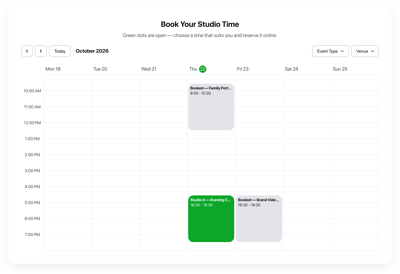
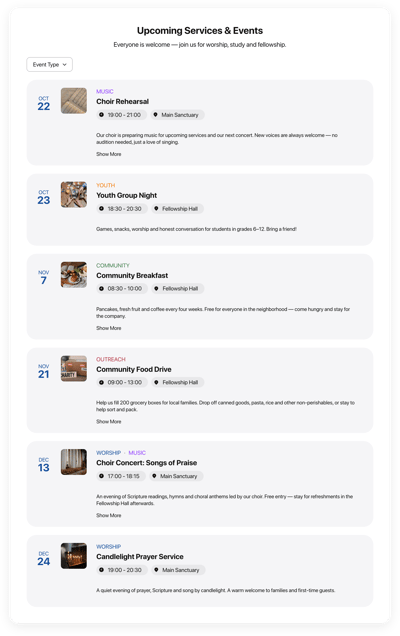
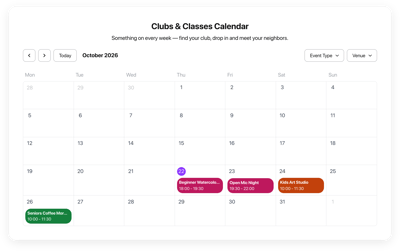
| Veranstaltungsorte, Fitnessstudio, Schule oder Kirche: Veranstaltungseinträge veröffentlichen. | Code-freies Widget | Veranstaltungsmanagement, Filterung, wiederkehrende Events, CTA-Buttons |
| Entwickler baut eine benutzerdefinierte Kalenderanwendung | JS-Bibliothek (FullCalendar usw.) | Drag-and-Drop, wiederkehrende Ereignisregeln, API-Unterstützung |
| E-Commerce-Website mit Verkaufs- oder Markteinführungsterminen | Statisches HTML/CSS- oder Countdown-Widget | Ein vollständiger Kalender ist oft übertrieben – eine einfache Datumsanzeige genügt. |
| Freelancer oder Berater mit Verfügbarkeitsanzeige | Ohne-Code-Widget oder Buchungstool | Die Verfügbarkeitsanzeige benötigt Terminlogik, nicht nur ein Raster. |
Der markante Unterschied zwischen eigenem Kalender-Code und der Nutzung eines Tools liegt oft im Terminmanagement. Ein simples JavaScript-Kalender mit Monatsnavigation ist relativ unkompliziert; Funktionen wie wiederkehrende Termine, Google Calendar-Synchronisation, Zeitzonenverwaltung, Filtern oder RSVP-Links erweitern den Umfang jedoch rasch. In diesem Fall ist ein Widget oder eine Kalender-Bibliothek oft die praktischere und zeitsparendere Lösung.
Entdecken Sie 30+ Eventkalender-Vorlagen


JavaScript-Kalenderbibliotheken
Wenn reines JavaScript nicht ausreicht, aber ein Ohne-Code-Widget nicht in deinen Tech-Stack passt, gibt es eine Handvoll Open-Source-Bibliotheken dazwischen. Diese liefern vorkonfigurierte Kalenderkomponenten mit Event-Unterstützung, und du steuerst die Integration.
| Bibliothek | Kernstärke | Größe / Nutzung | Lizenz |
|---|---|---|---|
| FullCalendar | Vollständiges Veranstaltungsmanagement, Drag-and-Drop, Plugin-System | 19k+ GitHub-Sterne, über 1 Mio. npm-Downloads pro Woche | MIT (Standard) |
| TUI Calendar | Unterstützung mehrerer Kalender, erstklassige Lokalisierung für asiatische Sprachen | 8,2k GitHub-Sterne | MIT |
| Vanilla Calendar Pro | Leichtgewichtig, ohne Abhängigkeiten, mit integrierter Barrierefreiheit | Leichtgewichtig / wachsend | MIT |
| Veranstaltungskalender (vkurko) | FullCalendar-ähnliche API – komprimiert auf 37 KB | Svelte-basiert, framework-unabhängig | MIT |
FullCalendar ist die Standardempfehlung für Entwickler, die eine produktionsreife calendar API mit Terminverwaltung, wiederkehrenden Terminen und Framework-Unterstützung (React, Vue, Angular) benötigen. Für einfachere Anforderungen bietet Vanilla Calendar Pro integrierte ARIA-Beschriftungen, Tastaturnavigation und eine kompaktere Lösung.
Barrierefreiheit und Mobile-Tipps
Die meisten Anleitungen zur Erstellung eines Kalenders in HTML ignorieren die Barrierefreiheit völlig. Indem Sie Ihrem Kalender-Code ein paar Attribute hinzufügen, machen Sie ihn für Bildschirmleser und Tastaturnutzer nutzbar – der Aufwand ist im Vergleich zur Auswirkung minimal.
Für codebasierte Kalender in Methoden 1 und 2 decken diese Ergänzungen die Grundlagen ab:
- Fügen Sie dem Kalender-Gitter-Container ein aria-label=”June 2026″ (oder dem aktuellen Monat/Jahr) hinzu, damit Screen-Reader ankündigen, was der Kalender anzeigt
- Verwenden Sie das abbr-Attribut in den Wochentag-Headern: <span class=”day-name” abbr=”Wednesday”>Wed</span>. Bildschirmleser geben dann den vollständigen Wochentag statt der Abkürzung aus.
- W3C APG date picker pattern defines the full interaction model, including arrow-key navigation between days and Page Up/Down for month changes”>Für den interaktiven JavaScript-Kalender fügen Sie dem Grid-Container role=”grid” und jeder Tageszelle role=”gridcell” hinzu. Das W3C APG Date-Picker-Muster definiert das vollständige Interaktionsmodell, einschließlich der Pfeil-Tasten-Navigation zwischen Tagen und Page Up/Down für Monatswechsel
- Markieren Sie das aktuelle Datum mit aria-current=”date” zusätzlich zur visuellen Klasse .today.
ARIA-Hinweis
Eine Warnung zu ARIA: Fügen Sie nur Attribute hinzu, die Sie verstehen. Eine Analyse der Top-Millionen-Webseiten zeigte, dass Seiten mit ARIA durchschnittlich 59,1 erkennbare Barrierefreiheitsfehler aufwiesen, verglichen mit 42 bei Seiten ohne ARIA. Falsches ARIA-Markup schafft mehr Barrieren als gar kein ARIA.
Wenn Sie einen Kalender nur zur Anzeige erstellen, ist eine native HTML-Tabelle (<table>) mit ordnungsgemäßen Kopfzeilen (<th>) standardmäßig die barrierefreieste Option — die erste Regel von ARIA lautet, native HTML-Semantik zu bevorzugen, wenn sie existiert.
CSS-Grid für Mobilgeräte
Für Mobilgeräte ist der CSS Grid-Code in beiden Methoden standardmäßig responsiv, weil fr-Einheiten den verfügbaren Platz proportional aufteilen. Auf sehr kleinen Bildschirmen (unter 360px) helfen zwei Anpassungen: Die Wochentage auf einen Buchstaben verkürzen (M, T, W, T, F, S, S) und den Zellabstand auf 0.35rem reduzieren. Testen Sie es vor der Veröffentlichung auf einem echten Gerät — Emulatoren spiegeln nicht immer wider, wie sich Touch-Ziele bei kleinen Größen anfühlen.
Häufig gestellte Fragen
Kann ich einen HTML-Kalender ohne JavaScript erstellen?
Ist CSS Grid oder eine HTML-Tabelle besser für ein Kalender-Layout?
Wie mache ich einen HTML-Kalender mobil responsive?
Verwenden Sie CSS Grid mit fr-Einheiten statt fester Pixelbreiten — der Code in diesem Artikel setzt dies standardmäßig um. Auf sehr kleinen Bildschirmen kürzen Sie Wochentagsnamen auf einen Buchstaben und verringern Sie den Zellenabstand. Vermeiden Sie eine feste Breite des Kalender-Containers; verwenden Sie stattdessen eine maximale Breite, damit der Kalender bei schmalen Viewports schrumpfen kann.
Kann ich Termine zu einem HTML-Kalender hinzufügen, ohne Backend?
Was ist der Unterschied zwischen einem HTML-Kalender und einem Kalender-Widget?
So geht’s los
Der richtige Ansatz hängt davon ab, was Ihr Kalender leisten soll. Ein reiner Monatskalender zur Anzeige lässt sich mit dem Code in diesem Artikel in 30 Minuten erstellen. Ein navigierbarer Kalender mit Hervorhebung des heutigen Tages dauert etwas länger. Ein Veranstaltungs-Kalender mit Filtern, wiederkehrenden Terminen und RSVP-Links erfordert völlig andere Werkzeuge – und früh zu erkennen, wo diese Grenze liegt, spart mehr Zeit als jede Code-Optimierung.
Starte mit der einfachsten Methode, die deine aktuellen Anforderungen abdeckt. Wenn du darüber hinauswächst, ist der nächste Schritt klar: ein einbettbares Kalender-Widget, das du einbetten kannst, ohne von Grund auf neu zu beginnen, oder eine JavaScript-Bibliothek, wenn du volle programmatische Kontrolle benötigst. So legst du eine Grundlage auf, die passt – statt einen einfachen HTML-Kalender dazu zu zwingen, etwas zu tun, wofür er nicht konzipiert ist.