Sie können diesen Schlüssel in der Entwicklung verwenden oder um alle benötigten Informationen von YouTube zu erhalten. Spannend? Unser Artikel erklärt alles. Bleiben Sie ruhig und folgen Sie einfachen Anweisungen.
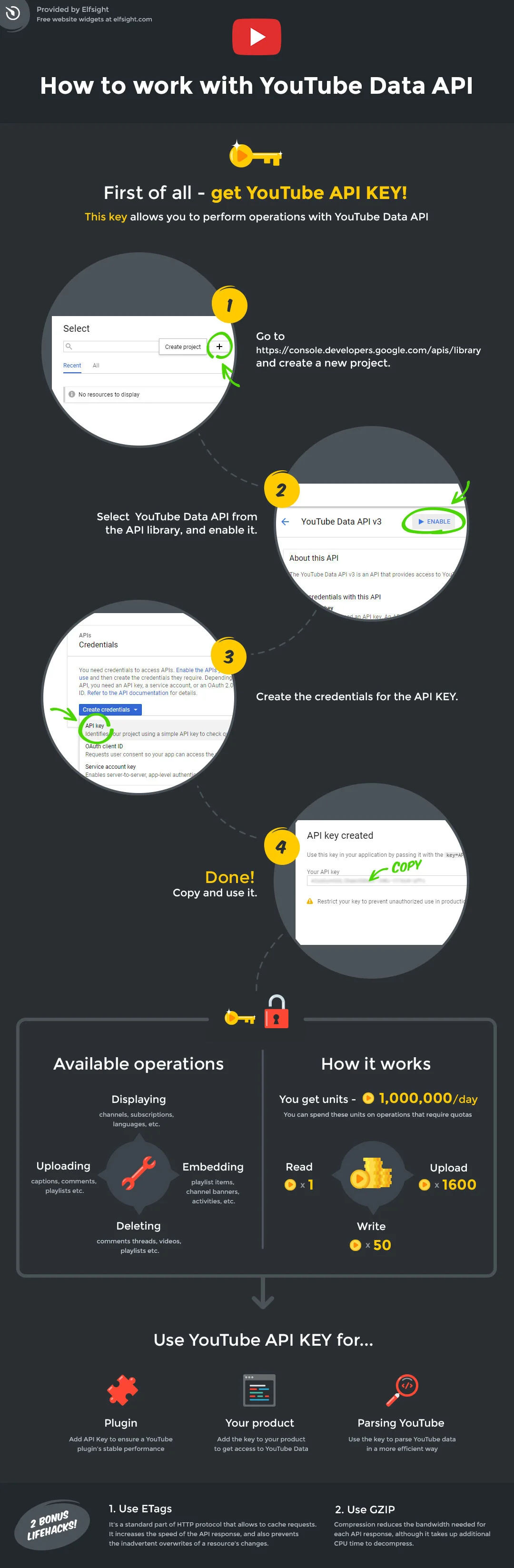
Infografik zur YouTube-API
Finden Sie den vollständigen Text unter der Infografik.
Was ist ein YouTube-API-Schlüssel?
Die YouTube Data API ermöglicht Entwicklern weltweit, effizient mit den YouTube-Daten zu arbeiten und eigene Apps darauf basierend zu erstellen. Die Google YouTube API arbeitet mit einem Quota-System, um sicherzustellen, dass Entwickler den Dienst ordnungsgemäß nutzen und keine Apps erstellen, die die Servicequalität verschlechtern oder den Zugriff für andere einschränken. Alle API-Anfragen, einschließlich ungültiger Anfragen, kosten mindestens ein Kontingent.
Der YouTube Data API-Schlüssel eröffnet umfangreiche Möglichkeiten zur Interaktion mit YouTube-Inhalten:
- Sammeln Sie Informationen zu bestimmten Kanälen
- Zugriff auf Videos und Wiedergabelisten erhalten
- Aufrufe, Beschreibungen, Kommentare, Likes und Dislikes erkunden
Die beliebtesten YouTube-API-Beispiele
Nachfolgend findest du Beispiele für YouTube-API-Methoden für eine effektive und nahtlose Nutzung.
Suchen
Diese Methode liefert Informationen zu einem Video, Kanal oder einer Wiedergabeliste von YouTube, die den in der API-Anforderung festgelegten Suchparametern entsprechen.
Hier ist ein Beispiel, wie der Code aussieht, wenn Sie die Suchmethode verwenden.
{


   "kind": "youtube#searchResult",


   "etag": etag,


   "id": {


   "kind": string,


   "videoId": string,


   "channelId": string,


   "playlistId": string


}


}
Es hilft Ihnen, Informationen zu Ihrem YouTube-Kanal, Ihrer Wiedergabeliste und Ihrem Video anzuzeigen.
Player-API
Diese API ermöglicht dir einen voll funktionsfähigen YouTube-Video-Player, der Videos abspielen, pausieren und stoppen, die Lautstärke ändern und Informationen zum Video auf einer Website anzeigen kann.
Dies ist ein Code-Schnipsel, mit dem du die Funktion onYouTubeIframeAPIReady anzeigen kannst:
var player;


function onYouTubeIframeAPIReady() {


  player = new YT.Player('player', {


    height: '390',


    width: '640',


    videoId: 'M7lc1UVf-VE',


    events: {


      'onReady': onPlayerReady,


      'onStateChange': onPlayerStateChange


    }


  });


}
Es ermöglicht Ihnen, das Video im iFrame-Format einzubetten. Da Sie die beliebtesten Methoden kennen, Videos auf Ihrer Website zu zeigen, ist es höchste Zeit, Ihren eigenen API-Schlüssel zu erhalten und sofort alle großartigen Funktionen zu nutzen!
API-Schlüssel jetzt erstellen
Es gibt nur drei Schritte. Befolgen Sie sie, und Sie profitieren von großartigen Möglichkeiten.
1. Neues Projekt starten
Zunächst gehen Sie zur Website von Google Developers und melden sich an bzw. erstellen ggf. ein Konto. Jetzt gehen Sie zu Google Cloud Platform und klicken Sie auf Projekt erstellen:
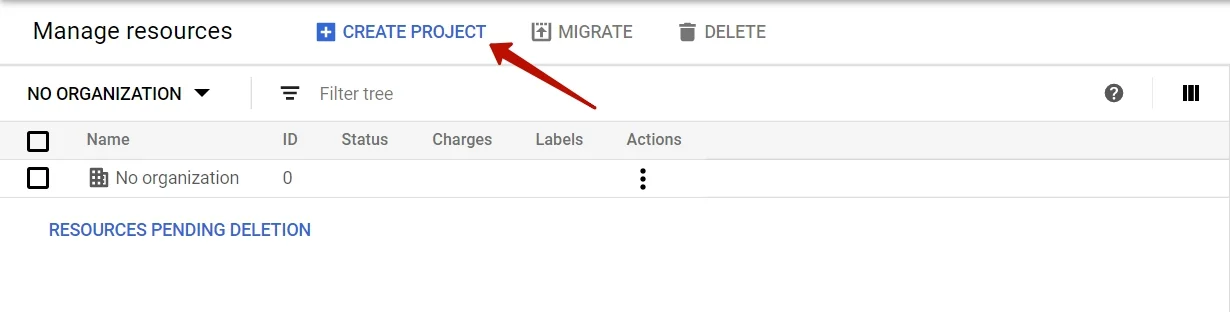
Das neue Projektfenster öffnet sich auf einer neuen Seite. Jetzt heißt es, dein Projekt zu benennen. Fülle alle Pflichtfelder aus; Organisation und Standort können leer gelassen werden. Klicke auf die Schaltfläche „Erstellen“, um fortzufahren.
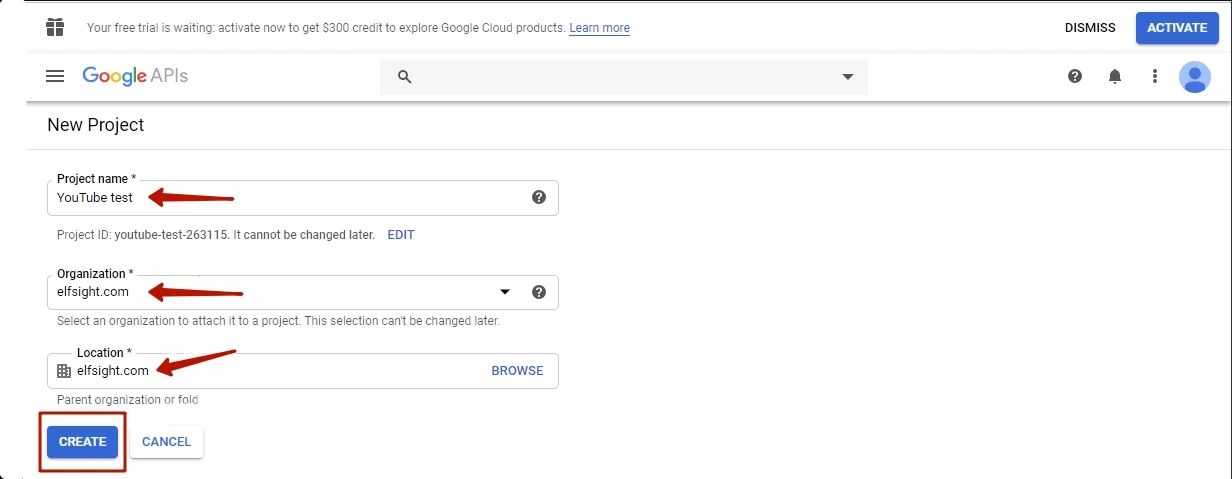
Warten Sie, bis die Seite aktualisiert wird. Sie sehen eine neue Benachrichtigung in der Kopfzeile. Herzlichen Glückwunsch! Sie haben soeben Ihr erstes Google APIs-Projekt erstellt. Jetzt erklären wir Ihnen, wie Sie die YouTube Data API aktivieren.
2. YouTube Data API aktivieren
Um Ihr Projekt aktiv zu machen, folgen Sie der YouTube Data API-Webseite. Sie werden zum Dashboard-Bereich weitergeleitet. Wählen Sie das soeben erstellte Projekt aus der Dropdown-Liste aus. Klicken Sie auf APIs und Dienste aktivieren oder gehen Sie zur API-Bibliothek.
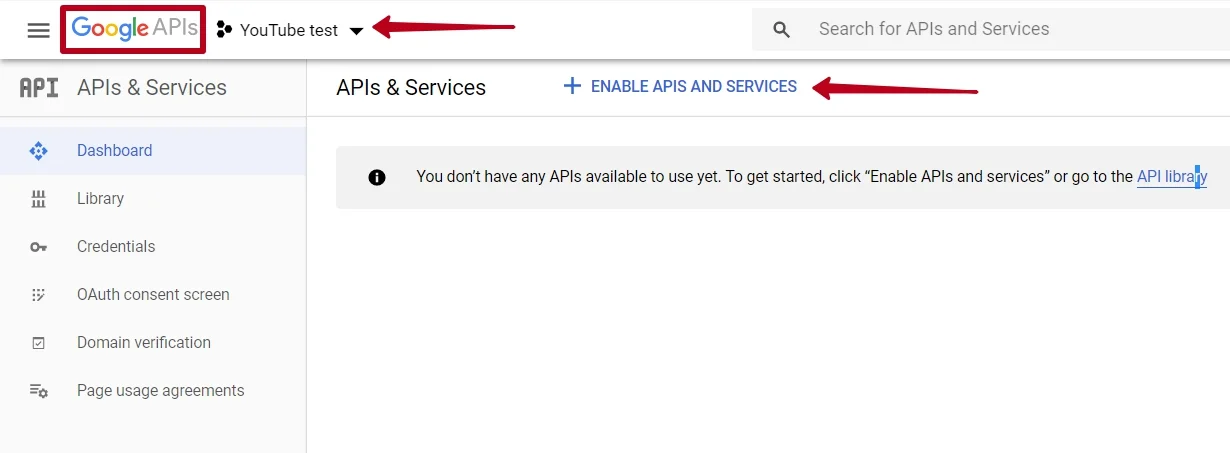
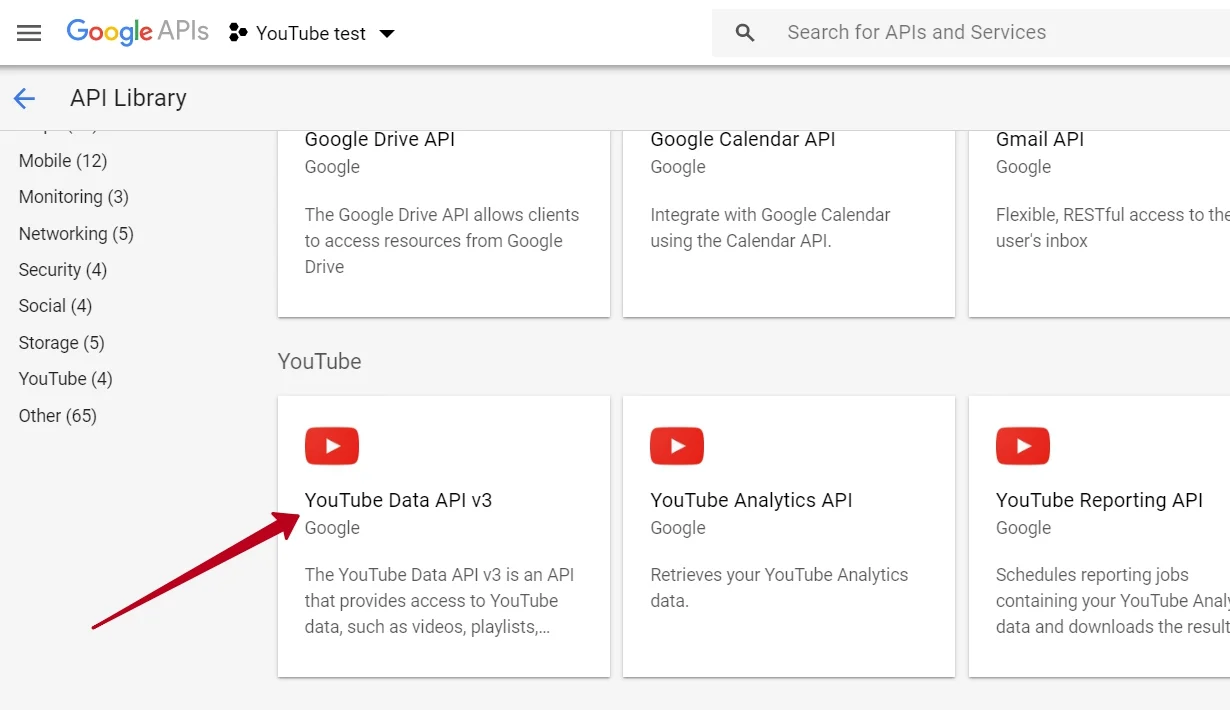
Wählen Sie YouTube Data API v3 aus einer Liste aus.
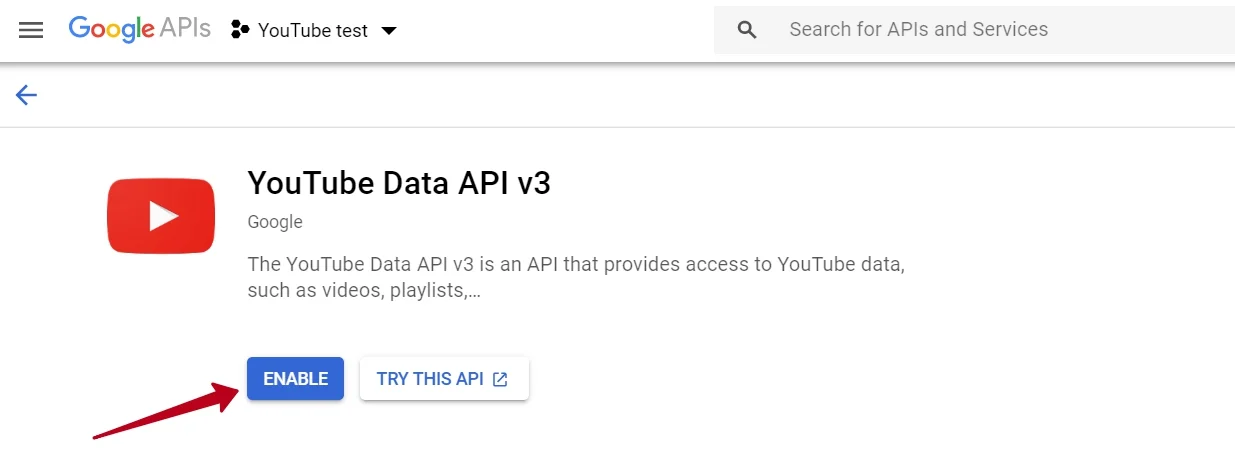
Anschließend auf die Schaltfläche „Aktivieren“ klicken.
Warten Sie einen Moment und sehen Sie im Dashboard Ihre API-Statistiken – Verkehr, Fehler und Latenz. Klicken Sie auf Anmeldeinformationen erstellen.
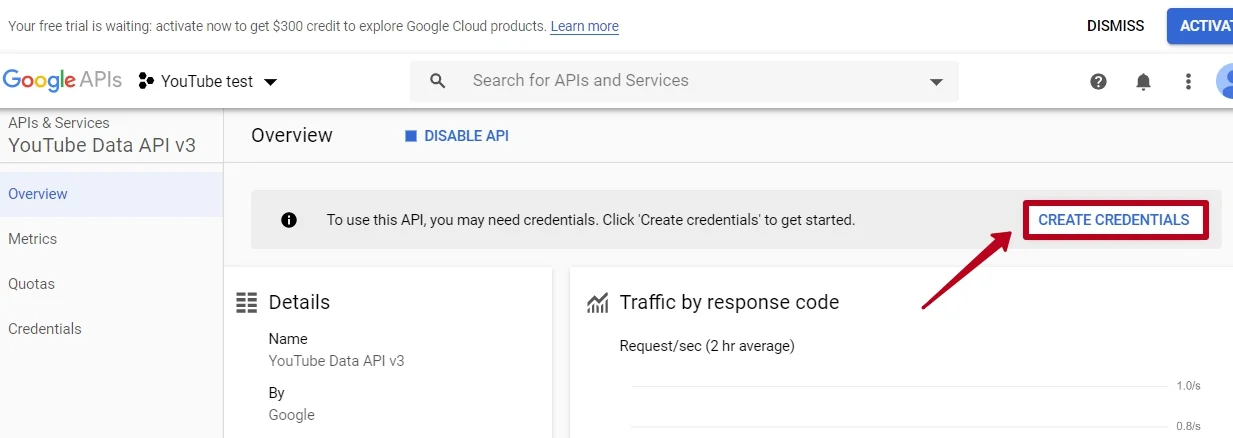
Nur noch ein Schritt, um die Aufgabe abzuschließen. Jetzt ist der Moment gekommen, sich das zu sichern, was Ihnen zusteht.
3. Anmeldeinformationen erstellen und YouTube-API-Schlüssel erhalten
Die Nutzung der YouTube-API ist kostenlos; Sie benötigen keine speziellen Fähigkeiten, um sie zu verwenden. Füllen Sie alle Felder wie im unten gezeigten Screenshot aus. Klicken Sie schließlich auf What credentials do I need?
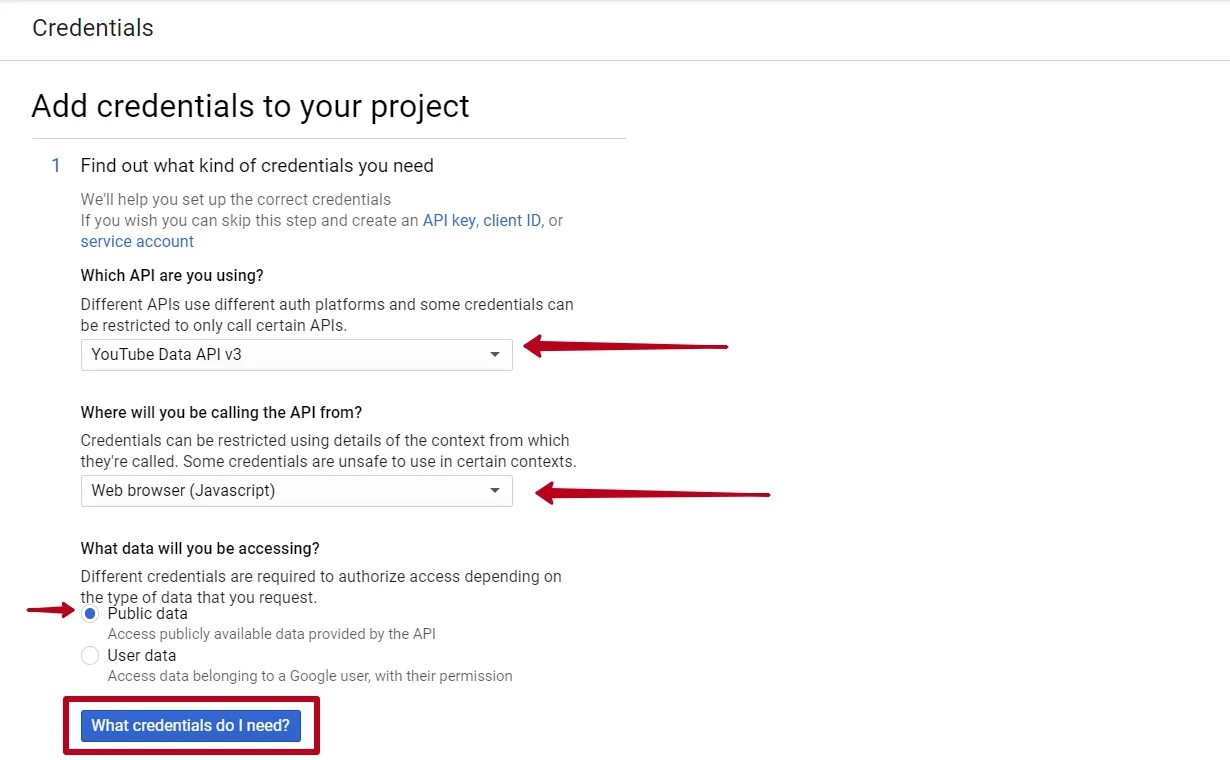
Juhu! Sie haben Ihren API-Schlüssel erhalten. Kopieren Sie ihn und schränken Sie den Zugriff ein, um unbefugte Nutzung zu verhindern.
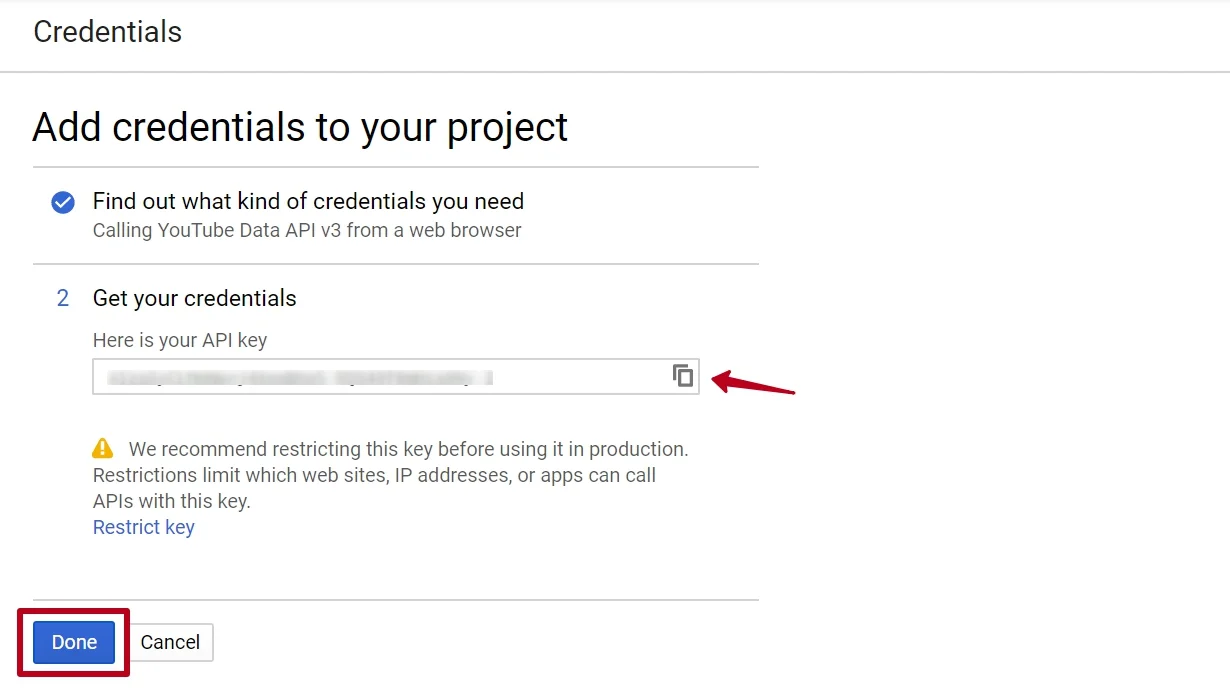
Kopieren Sie den API-Schlüssel, den Sie erhalten haben, und klicken Sie auf Fertig. Sie können ihn in Ihrem eigenen Projekt verwenden, das auf der YouTube-API basiert, sowie in anderen Apps, die ihn nutzen – darüber sprechen wir später noch ausführlich.
API-Schlüssel in Drittanbieter-Apps verwenden
Sie können den API-Schlüssel in Ihrer eigenen Anwendung oder in jedem anderen Plugin verwenden, das mit der YouTube-API arbeitet. Zum Beispiel können Sie ihn in einer unserer Anwendungen verwenden – YouTube Plugin Yottie. Es zeigt Videos auf einer Website in einem ansprechenden Grid.
Deshalb verfügt Yottie über ein spezielles Feld, in das du den abgeleiteten Code einfügen kannst. Du musst ihn nur kopieren und einfügen – dann ist alles erledigt.
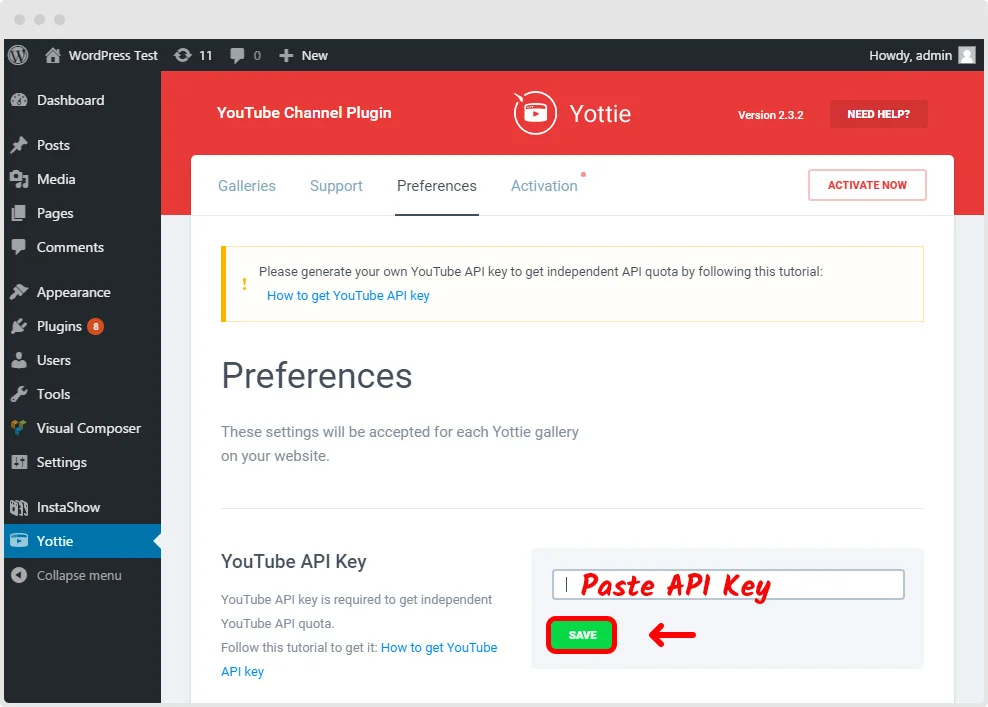
Teilen Sie Videos auf Ihrer Website nahezu ohne Einschränkungen 😉
Wenn Sie die Yottie-App verwenden, ist es definitiv sinnvoll, ein eigenständiges YouTube-API-Quotum zu erhalten.
Übrigens: Falls Sie die jQuery-Version verwenden, fügen Sie den Schlüssel als data-yt-key-Attribut in Ihren Code ein.
Wichtige Einschränkung
Bitte beachten Sie, dass Ihr API-Schlüssel Einschränkungen hat. Projekte, die die YouTube Data API verwenden, verfügen standardmäßig über ein Kontingent von 1 Million Einheiten pro Tag. Laut Dokumentation ist 1 Million Einheiten für die überwiegende Mehrheit der API-Nutzer ausreichend.
Learn more über Quoten.
Sie können Ihre API-Quoten im Nutzungsreiter der API in der Google Developers Console einsehen. Überwachen Sie, wie viele Einheiten Ihr API-Schlüssel in der YouTube-Konsole verwendet. Erhalten Sie Ihre Nutzungsstatistiken der YouTube Data API v3, zum Beispiel.
Das war’s! Jetzt weißt du, wie du deinen YouTube-API-Schlüssel bekommst.
Beachten Sie, dass jede YouTube-Abfrage mehrere Einheiten kostet. Behalten Sie daher die Einheiten im Blick, um das Kontingent nicht zu überschreiten.
Natürlich können Sie bei einer Website mit hohem Traffic weitere Einheiten hinzufügen. Gehen Sie dazu zum API-Dashboard, wählen Sie unter Statistiken die YouTube Data API v3 aus. Dort finden Sie den Reiter „Quoten“. Klicken Sie darauf und passen Sie die Einheiten pro Tag an.
Zusammenfassung
Es ist kein Hexenwerk, Ihren API-Schlüssel zu erhalten. Sie benötigen nur wenige Minuten und eine Prise Geduld. Und es lohnt sich. Der Schlüssel hilft Ihnen, Daten für Ihre Entwicklungsziele abzurufen oder sie in anderen Anwendungen zu verwenden.
Jeder Schlüssel hat ein Kontingent, das die Anzahl der API-Anfragen pro Tag begrenzt. Alle Statistiken und Ihre tägliche Nutzung sehen Sie im API-Dashboard jederzeit. Wenn Sie das bestehende Kontingent erhöhen möchten, hilft Ihnen die Registerkarte „Quotas“ weiter.
YouTube-Video auf der Website mit einer Vorlage hinzufügen
50+ YouTube-Galerie-Vorlagen entdecken


Ihre Meinung ist uns wichtig.
Wir hoffen, unser Tutorial hilft Ihnen, das YouTube Data API v3 optimal zu nutzen. Zögern Sie nicht, uns unten in den Kommentaren zu schreiben. Unser Team freut sich über neue Ideen und steht Ihnen mit der notwendigen Unterstützung zur Verfügung. Bleiben Sie außerdem dran an unserem Blog für weitere Anleitungen.
Denken Sie daran: Wir haben auch weitere großartige Anleitungen, zum Beispiel erfahren Sie hier, wie Sie Google-Unternehmensbewertungen auf der Website einbetten können!Google-Unternehmensbewertungen auf der Website einbetten!