Schritt 1. Arbeiten Sie mit der Google Maps Platform.
Lassen Sie uns mit der Einrichtung Ihrer Website-App beginnen. Zunächst erstellen Sie ein Abrechnungskonto, das Sie anschließend mit Ihrem Google-Bewertungen-Projekt verknüpfen.
- Gehen Sie zur Google Cloud Platform-Konsole
- Klicken Sie auf den Menü-Button und wählen Sie Abrechnung.
- Continue by clicking Create billing account
- Jetzt registrieren und Zahlungsinformationen eingeben
• Jedem Nutzer stehen 300 USD Guthaben für die kommenden 12 Monate zur Verfügung
• Google bucht kein Geld automatisch von Ihrer Karte ab, wenn Ihnen das Guthaben ausgeht
• Diese Informationen benötigt Google, um sicherzustellen, dass Sie kein Roboter sind.
- Um das Quiz-Plugin für Weebly zu erstellen, verwenden Sie die Schritte aus dem detaillierten Tutorial:
- Erstelle dein erstes Projekt: klicke Menü > Startseite > Erstellen
Fertig! Da Sie nun Ihr erstes Bewertungsprojekt gestartet haben, geht es weiter mit der Nutzung der Google Maps-Plattform.
Wenn die Arbeit mit der API zu kompliziert erscheint, machen Sie sich keine Sorgen und verwenden Sie einfach das Google-Bewertungen-Widget – damit können Sie beliebig viele Google-Bewertungen ohne Programmierung auf Ihrer Website anzeigen.
Schritt 2. Google Maps API aktivieren
Sobald wir die Google Maps JavaScript API verwenden, richten wir sie ein.
Sowohl die Places-Bibliothek für die Google Maps JavaScript API als auch die Places API ermöglichen den Zugriff auf Ortinformationen wie Name, Adresse, Öffnungszeiten, Bewertungen und Rezensionen (die wir benötigen). In diesem Projekt verwenden wir jedoch die JS-API.
- Google Cloud Platform Console”>Gehen Sie zur Google Cloud Platform-Konsole
- Wählen Sie das Projekt aus, für das Sie Daten abrufen möchten
- Klicken Sie auf Menü > Google Maps am unteren Rand davon > APIs auswählen
- Dies öffnet die API-Bibliothek, in der Sie Google Maps JavaScript API auswählen müssen
- Aktivieren
Das war’s! Jetzt können Sie es in Ihrer Reviews-App verwenden. Der nächste Schritt besteht darin, einen API-Schlüssel zu generieren.
Schritt 3. API-Schlüssel erhalten
Um Ihr Reviews-Projekt basierend auf der Google Maps Platform zu starten, müssen Sie einen API-Schlüssel erstellen. Es spielt keine Rolle, welche API oder welches SDK Sie verwenden – dieser Schritt ist erforderlich.
Google Maps API-Schlüssel ist ein eindeutiger Bezeichner der Person, die Zugriff auf die Google-Plattform anfordert und bestätigt, dass sie dazu berechtigt ist. Der Schlüssel liefert außerdem Informationen über das zugehörige Projekt und die Kontingente.
Nachdem Sie einen API-Schlüssel erhalten haben, sollten Sie ihn weiter einschränken, um unbefugte Nutzung oder den Zugriff Dritter auf Ihr Konto auszuschließen.
- Gehe zum Google Platform Cloud-Dashboard
- Wählen Sie das Projekt, mit dem Sie arbeiten möchten
- Klicken Sie auf einen Menübutton > fahren Sie mit der Maus über APIs und Dienste > wählen Sie Anmeldedaten
- Tippen Sie Zugangsdaten erstellen > in der Dropdown-Liste wählen Sie API-Schlüssel
- Nachdem Sie darauf geklickt haben, erscheint ein Popup mit Ihrem individuellen API-Schlüssel.
Sie können es jetzt in einer Bewertungs-App kopieren und verwenden. Wie bereits besprochen, sollten Sie den Schlüssel weiter einschränken. Obwohl dieser Schritt nicht obligatorisch ist, wird er dringend empfohlen. Sie sehen einen entsprechenden Button in einem Pop-up, oder Sie können die Schaltfläche „Bearbeiten“ vor einem Google Maps API-Schlüssel anklicken.
Zwei Hauptarten von API-Schlüssel-Beschränkungen
Anwendungsbeschränkungen
- HTTP-Referrer – wird verwendet, um Anfragen von Webseiten und Web-Apps zuzulassen. Sie können den Namen einer Website eingeben; der Schlüssel erlaubt dann nur Anfragen von dieser Website.
- IP-Adresse (Webserver usw.) – besonders nützlich für Webentwickler, die Anrufe von bestimmten Servern oder IP-Adressen zulassen möchten.
- Android-Apps – ermöglicht Anrufe aus Android-Apps. Um Ihre einzige App festzulegen, definieren Sie Ihren Paketnamen und das SHA-1-Signaturzertifikat.
- iOS-Apps – erlaubt Anrufe von iOS-Apps. Definieren Sie die iOS-Bundle-ID, um Ihre Google Maps-App anzugeben.
API-Beschränkungen
- Dadurch können Sie APIs festlegen, die mit einem bestimmten Schlüssel verwendet werden können.
Wählen Sie die benötigten Einschränkungen aus und klicken Sie auf ‚Speichern‘.
Schritt 4. Place-ID erhalten
Dies ist ein einfacher, aber wichtiger Schritt. Gehen Sie zur Google Place IDs-Seite und finden Sie dort eine interaktive Karte. Geben Sie den Namen oder die Adresse des gesuchten Ortes ein:
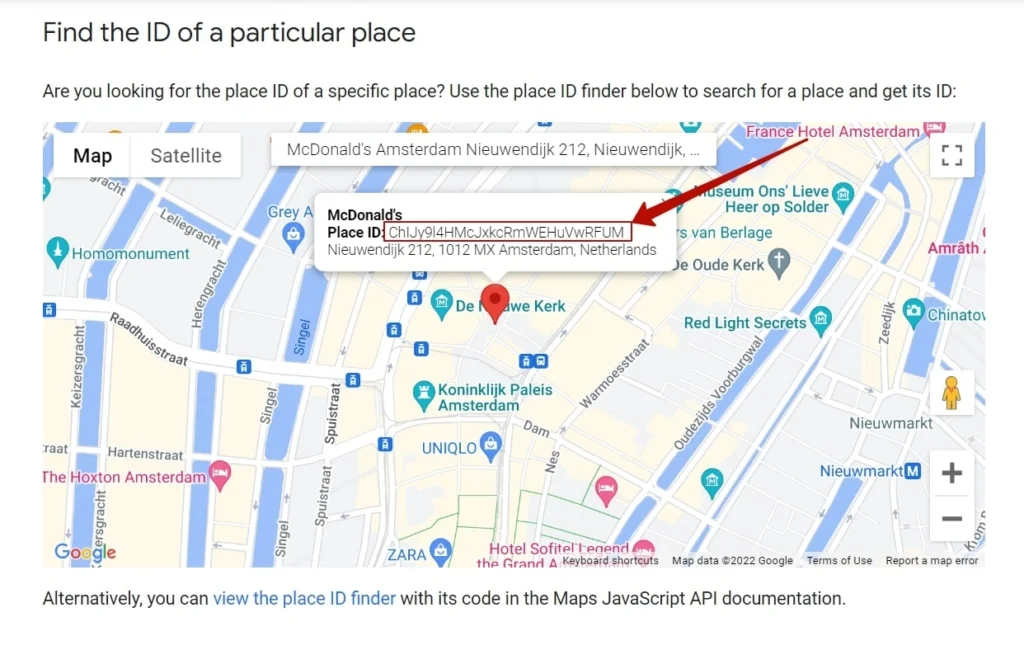
Anschließend sehen Sie eine eindeutige Place-ID; kopieren Sie sie. Das war’s! Wir haben die Einrichtung unseres Bewertungsprojekts abgeschlossen. Anschließend erhalten wir endlich Bewertungen über die Google Maps Platform. Los geht’s!
Schritt 5. Erstellen Sie ein Google Maps-Bewertungen-Projekt
Sie können in der offiziellen Dokumentation mehr über die Funktionen von Google JS zum Abrufen von Bewertungen für Ihre Website-App lesen. Hier finden Sie eine kurze Anleitung, um schnell Ergebnisse zu erzielen.
- Lassen Sie uns mit diesem JavaScript-Code arbeiten:
var axios = require('axios');

var config = {
  method: 'get',
  url: 'https://maps.googleapis.com/maps/api/place/details/json?place_id=ChIJN1t_tDeuEmsRUsoyG83frY4&fields=name%2Crating&key=YOUR_API_KEY',
  headers: { }
};

axios(config)
.then(function (response) {
  console.log(JSON.stringify(response.data));
})
.catch(function (error) {
  console.log(error);
});
Achten Sie besonders auf die zwei Felder:
- Wie kann ich auf meiner Blogger-Website ohne Programmierkenntnisse ein Banner hinzufügen?
- place_id=ChIJN1t_tDeuEmsRUsoyG83frY4 – Ersetze die Buchstaben und Zahlen durch die Zeichenfolge, die du in Schritt 4 erhalten hast.
Wir haben eine kurze Fußnote vorbereitet, die Sie bei der Verwendung des oben genannten Codes beachten sollten.
- Um eine Liste der Standortdaten-Typen festzulegen, verwenden Sie das Feld ‘fields’. Als Beispiel: fields:
price_level,rating,user_ratings_total,review. Wenn Sie zusammengesetzte Werte liefern möchten, verwenden Sie dafür einen Schrägstrich wie folgt:opening_hours/open_now. - Die drei Kategorien für Gebührenfelder lauten wie folgt: Basis, Kontakt und Atmosphäre. Für Basisfelder fallen keine zusätzlichen Gebühren an. Bei Atmosphere- und Kontaktfeldern fallen auf der Google Maps-Plattform höhere Gebühren an. Deshalb sollten Sie alle unnötigen Felder einschränken und nur die verwenden, die Sie wirklich benötigen.
- Für das Abrufen von Bewertungen und Ratings über die Google Maps API benötigen Sie die Atmosphere-Kategorie. Sie enthält die folgenden Felder:
price_level, rating, reviews, user_ratings_total.
Hier finden Sie eine Erklärung, welche Antworten Sie nach der Nutzung der Google Maps API erhalten.
rating– enthält die Gesamtbewertung des Ortes durch Nutzer. Sie reicht von 1,0 bis 5,0.reviews– an up to five-review JSON array. If a language parameter was requested, the service will favor reviews published in that language above those written in other languages.user_ratings_total– die Gesamtzahl textbasierter Bewertungen und textfreier Bewertungen für diesen Standort.
Zögern Sie nicht, das Google-Bewertungen-Widget zu verwenden
In diesem Artikel haben wir lediglich gezeigt, wie Sie eine Antwort auf eine bestimmte Anfrage erhalten. Wenn Sie jedoch ansprechende, hochwertige Bewertungen sammeln und auf Ihrer Website einbinden möchten, reichen die oben beschriebenen Schritte nicht aus.
Erstellen und passen Sie Ihren Google-Bewertungen-Feed direkt hier an ↓
Eine ausführliche Anleitung zur Installation von Google-Bewertungen auf verschiedenen Plattformen finden Sie in unserem Artikel. Dieses Widget basiert auf der Google API und zeigt beliebig viele Bewertungen an. Probieren Sie es gleich aus.