Schnelle und einfache Fotogalerie
Unternehmen teilen gerne Fotos ihrer Produkte und Dienstleistungen mit potenziellen Kunden. Abgesehen davon, dass es eine schöne Möglichkeit ist, Ihre Website-Seiten zu dekorieren, helfen Fotos Ihren Kunden, Inhalte bis zu 60.000 Mal besser zu verarbeiten, als Texte zu lesen.
In case your business has photos to share with the website visitors, embed the Fotogalerie-Widget von Elfsight. This is a free no-code solution for any site, offering flexible settings to better present your content.
Indem Sie Ihrer Website ein Fotoalbum hinzufügen, können Sie einzigartige Merkmale Ihres Online-Geschäfts präsentieren. Im Wesentlichen gibt es mehrere zentrale Vorteile, Fotos auf Seiten zu platzieren:
- Besucherbindung erhöhen. Wenn Sie sowohl schöne als auch relevante Foto-Inhalte hinzufügen, wird Ihre Website attraktiver und angenehmer zu erkunden.
- Umsatz steigern. Fotos heben die wichtigsten Vorteile Ihrer Produkte hervor und laden Nutzer zum Kauf ein.
- Begeistern und einbinden. Eine ansprechende Fotogalerie ohne Code eröffnet Ihnen dutzende Möglichkeiten, Ihre Produkte attraktiv zu präsentieren. Dadurch wird Ihr interaktives Widget zu einer kompakten und praktischen Brücke zu Ihren Kunden.
Probieren Sie unseren Editor aus, um Ihre eigene Galerie zu erstellen!
- Starten Sie mit einer unserer Vorlagen, die zu Ihren Zielen passt.
- Definieren Sie das Raster, den Stil der Elemente und weitere Design-Optionen.
- Speichern und Fortfahren, um den HTML-Code der Foto-Galerie zu erhalten.
- Integriere den Code der Fotogalerie in deine Webseiten.
Fertig! Wenn Sie diese kurzen Tutorials befolgen, können Sie die Fotogalerie schnell in jedes CMS einbetten – mit nur einem HTML-Code-Snippet.
Fotogalerie einbetten: Detaillierte Anleitung
Wir haben bereits erwähnt, dass das Fotogalerie-Plugin von Elfsight Einstellungen bietet, die zu jeder geschäftlichen Aufgabe passen und dem Design jeder Website entsprechen. Daher möchten wir Ihnen im Folgenden einige der brillanten Funktionen vorstellen, die Ihnen bei der No-Code-Fotoalbum-Einbettung helfen können.
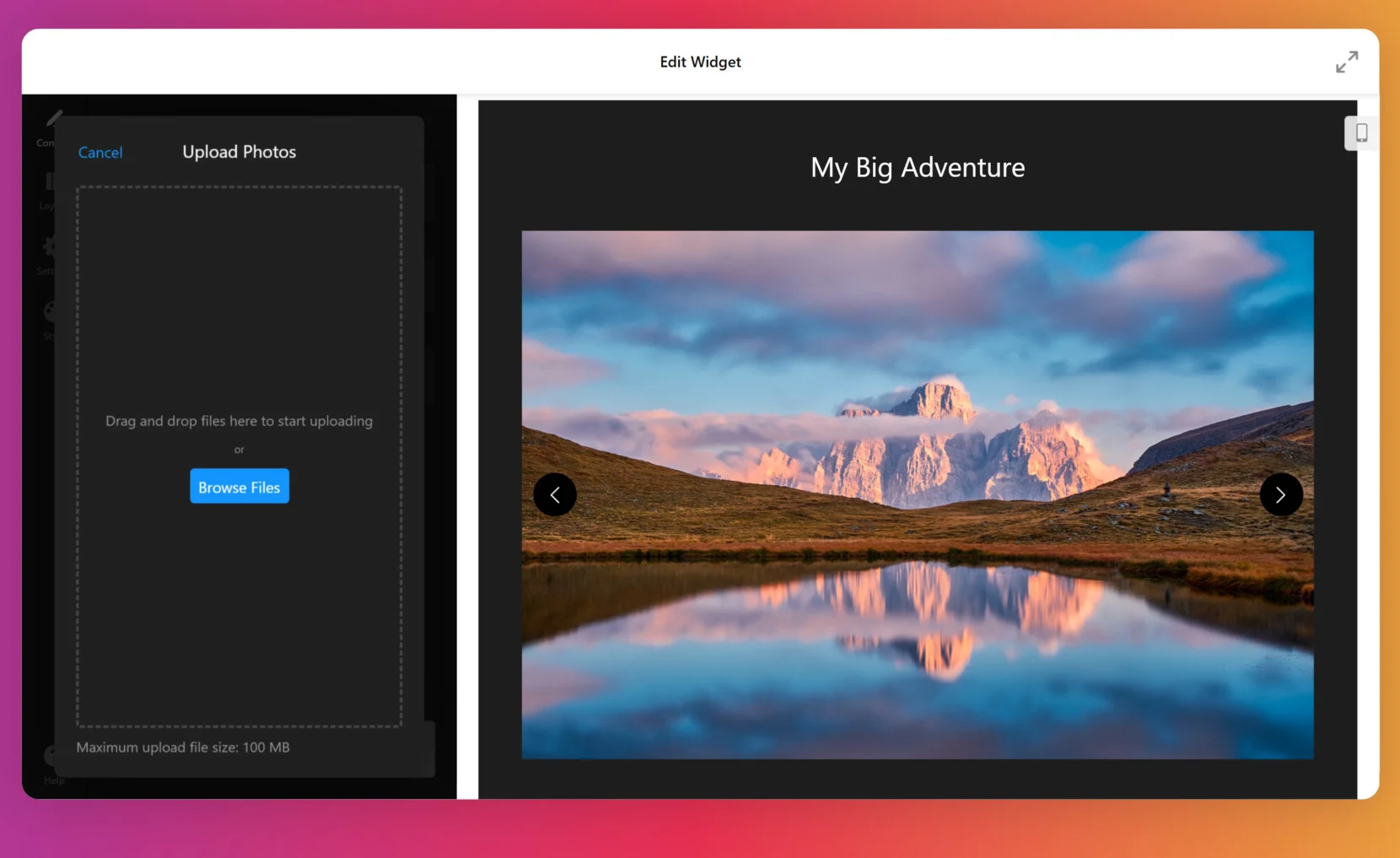
- Zunächst müssen Sie Fotos in das Widget einbetten. Im Abschnitt „Inhalt“ können Sie Bilder aus Ihrer Bibliothek hinzufügen und anpassen. Jedes Bild verfügt über Felder, die Sie mit den relevanten Informationen ausfüllen können.


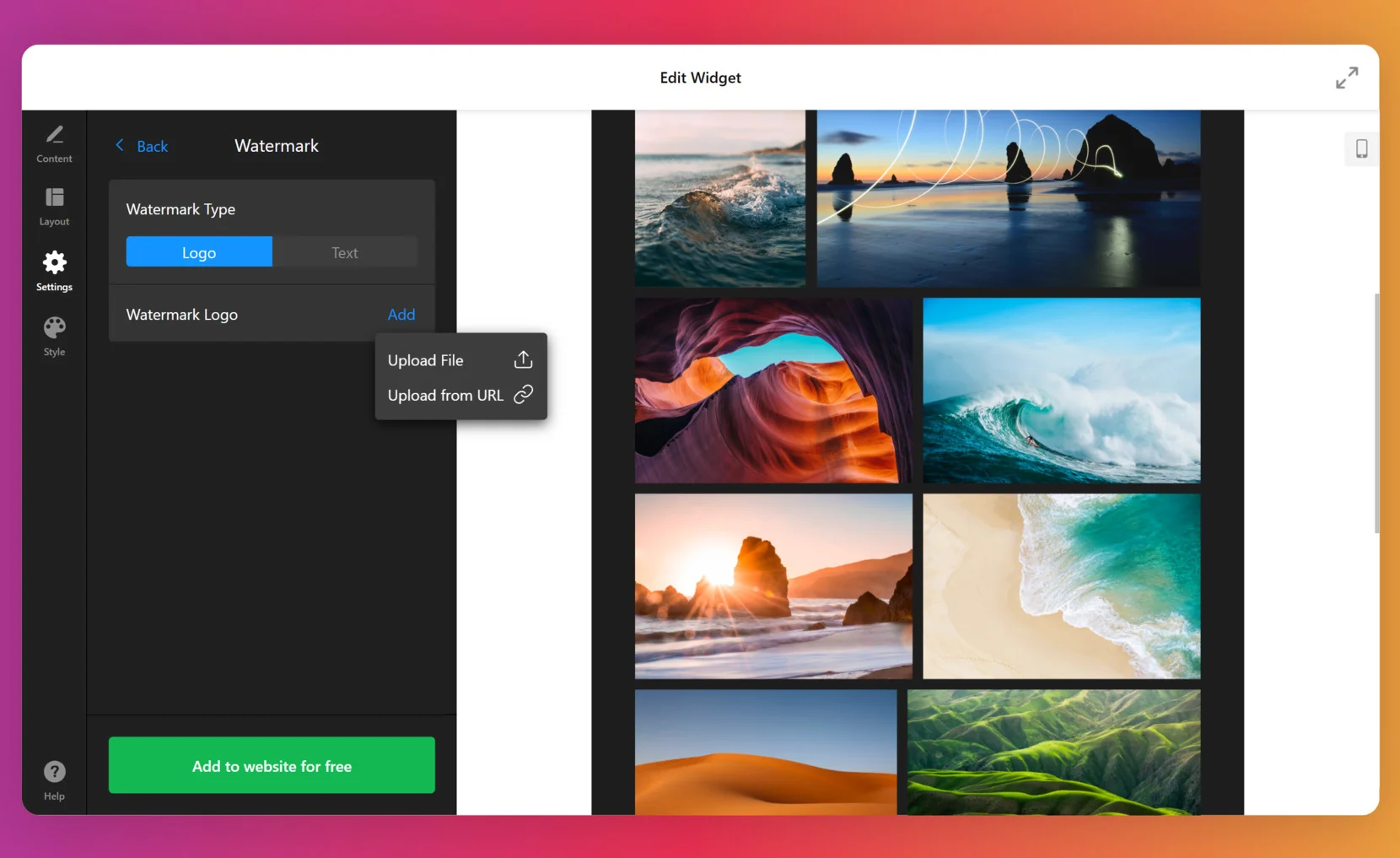
- Schließlich ermöglicht das Menü „Stil“ das Ändern der Hintergrund-Einstellungen. Es gibt auch weitere Möglichkeiten, die Effekte und das Erscheinungsbild Ihres Bildes zu verändern. Jetzt bleibt nur noch, das Widget zu veröffentlichen. Kopieren Sie den generierten HTML-Code und fügen Sie ihn in den Editor Ihrer Website ein.
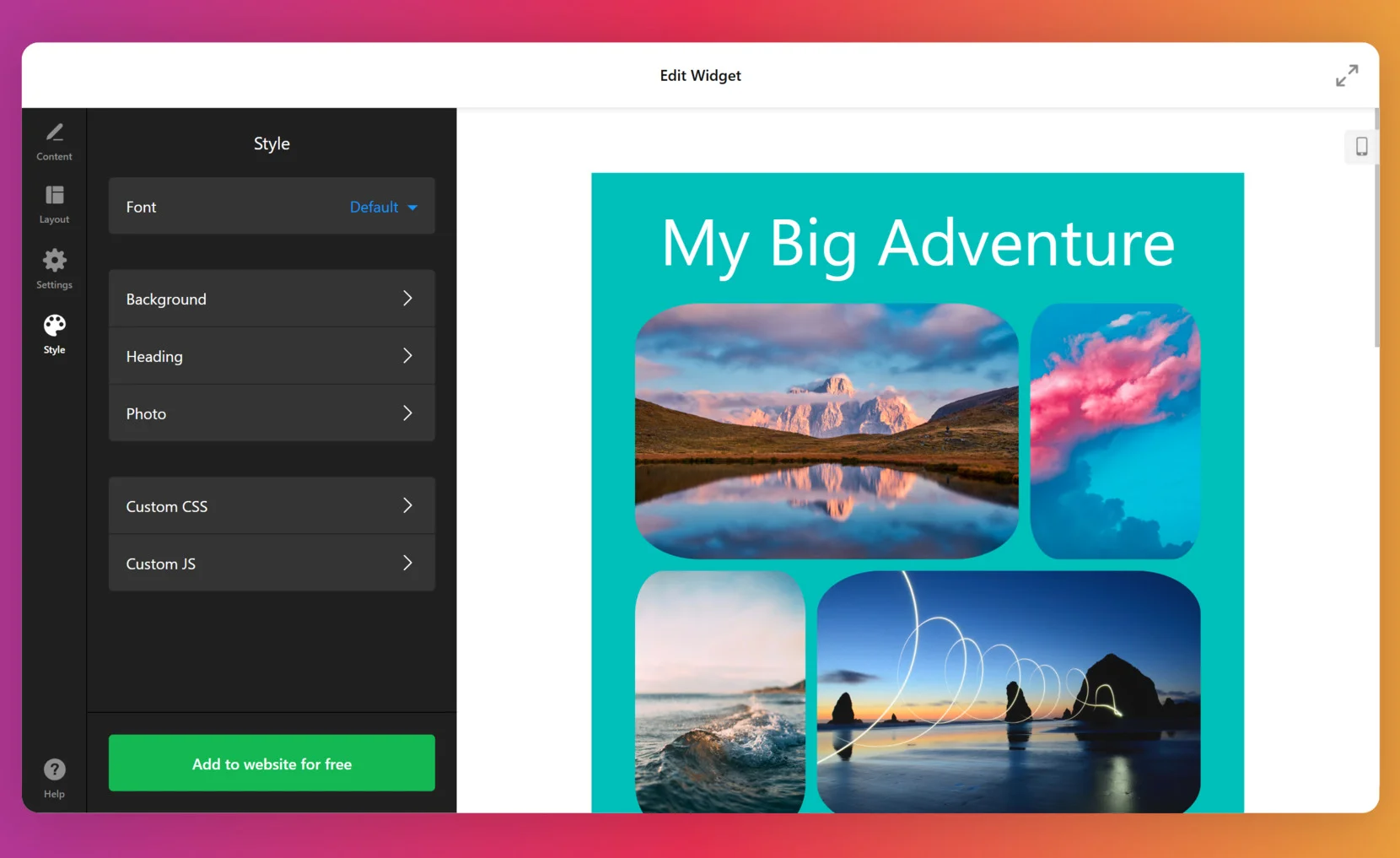
Schreiben Sie uns gern, wenn Sie Schwierigkeiten bei der Anpassung Ihrer benutzerdefinierten Galerie haben. Wir helfen Ihnen beim Erstellen und Einbetten Ihrer Foto-Bibliothek in Ihre Seiten und geben Tipps für eine bessere Nutzung des Album-Widgets.
Fotogalerie in verschiedene CMS einbetten
Wie fügt man ein Fotogalerie-Plugin in WordPress-Websites ein?
Das WordPress Photo Gallery Plugin wurde so konzipiert, dass es sich mühelos in die Seiten der jeweiligen CMS-Plattform integrieren lässt. Als einer der wichtigsten Website-Builder ist WordPress ein zentrales Ziel für unsere Plugins. Sie können Ihre Bilder schnell auf solchen Websites erstellen und einbetten, indem Sie Folgendes tun:
- Mit dem Editor, passen Sie die Elemente und das Design Ihres Albums an.
- Erhalten Sie den HTML-Code des Fotogalerie-Plugins für Ihre Seiten.
- Greifen Sie auf Ihr WordPress-Admin-Panel zu.
- Klicken Sie auf „Bearbeiten“, wenn Sie sich auf der richtigen Seite befinden.
- Fügen Sie anschließend den HTML-Code Ihres Plugins im gewünschten Bereich der Website ein.
- Seite aktualisieren. Ihre Bilder werden jetzt hübsch und übersichtlich angezeigt.
Wie fügt man auf Squarespace-Websites ein Fotogalerie-Plugin hinzu?
Das Squarespace-Fotogalerie-Plugin von Elfsight lässt sich problemlos in jede Website integrieren – auch in Squarespace-Websites. Es ist einfach, ein benutzerdefiniertes Fotoalbum zu erstellen und es dem HTML der gewünschten Squarespace-Website hinzuzufügen. Befolgen Sie einfach diese Anleitungen, um Ihr Fotoalbum auf einer Website-Seite anzuzeigen.
- Arbeiten Sie im Editor mit einer passenden Vorlage, und passen Sie Design- und Layout-Optionen an.
- Holen Sie sich den HTML-Code der Fotogalerie. Der HTML-Code enthält Informationen zu Ihrem Fotoalbum und zu den Parametern der Bilder.
- Greifen Sie auf den Editor zu und fügen Sie anschließend über die Einstellungen den “Code”-Block hinzu.
- Fügen Sie den HTML-Code Ihres Foto-Galerie-Plugins in das Popup-Fenster der Seite Ihrer Squarespace-Website ein.
- Klicken Sie dann auf ‘Übernehmen’ und speichern Sie Ihre Änderungen. Dadurch wird ein hübsches Bilder-Album in Ihre Website eingebettet.
Wie bettet man ein Fotogalerie-Plugin in Wix-Websites ein?
Unser Foto-Galerie-Plugin für WIX kann einfach auf jeder Website hinzugefügt werden, die dieses CMS verwendet. Wenn Sie das Plugin erstellen, erhalten Sie einen HTML-Code Ihres Fotoalbums. Dieser HTML-Code kann an einer gewünschten Stelle Ihrer WIX-Plattform eingebettet werden.
- Editor. Wählen Sie Bilder aus und legen Sie Stil und Position fest.
- Speichere das Plugin und rufe deinen kostenlosen HTML-Code deines Fotoalbums mit Bildern ab.
- Gehen Sie zu Ihrem WIX-Admin-Dashboard.
- Suchen Sie die Option Bearbeiten auf der gewünschten Seite.
- Geben Sie den Bereich der Website-Seite für Ihr Fotoalbum-HTML an und klicken Sie auf das Pluszeichen (+).
- Scrollen Sie zum Abschnitt „Einbettung“.
- Wählen Sie die Option „HTML-iFrame“ und ziehen Sie sie auf Ihre Seite. Passen Sie Größe und Position gemäß Ihren Plänen an.
- Wählen Sie die Option ‘Code eingeben’ und fügen Sie dann den HTML-Code des Foto-Galerie-Plugins in das bereitgestellte Popup-Fenster ein.
- Nachdem Sie den HTML-Code hinzugefügt haben, klicken Sie auf „Anwenden“ und veröffentlichen Sie die Änderungen. Ihre Wix-Website wird durch dieses nahtlose Fotoalbum-HTML-Block auf den Seiten attraktiver.
Wie fügt man Webflow-Websites eine Fotogalerie hinzu?
Webflow-Fotogalerie von Elfsight ist ein hübsches, code-freies Album Ihrer Bilder und Fotos für Webflow-Seiten. Sie können sicher sein, dass Ihre Bildergalerie auf jeder Website, die dieses CMS verwendet, gut aussieht. Fügen Sie einfach den HTML-Code in die gewünschten Seiten ein.
- Editor und erstellen Sie Ihr eigenes Bilderalbum.
- Melden Sie sich anschließend im Webflow-Adminbereich an.
- Drücken Sie die Schaltfläche „Website bearbeiten“, um Ihren Editor zu öffnen.
- Wählen Sie dann das Element „Embed“ aus und positionieren Sie es auf Ihrer Seite genau dort, wo der HTML-Code Ihres Fotoalbums eingefügt werden soll.
- Klicken Sie anschließend auf Ihren neuen Block und wählen Sie „Benutzerdefiniertes HTML bearbeiten“.
- Fügen Sie abschließend den HTML-Code mit Ihrem Fotoalbum-Plugin in den vorgesehenen Bereich der Webflow-Website-Seite ein. Das kostenlose Plugin wird Ihre Website-Besucher begeistern, da es Ihre Bilder mit ihnen teilt.
Wie fügt man ein Foto-Galerie-Plugin zu Shopify-Websites hinzu?
Shopify Photo Gallery to be compatible with this CMS, ensuring simple and straightforward embedding processes. Demonstrate your pics in a desired location, by simply adding the HTML code of the plugin.”>Wir haben unsere Shopify Photo Gallery so gestaltet, dass sie mit diesem CMS kompatibel ist, und einfache, unkomplizierte Einbettungsprozesse gewährleistet. Zeigen Sie Ihre Bilder an der gewünschten Stelle an, indem Sie einfach den HTML-Code des Plugins hinzufügen.
- Verwenden Sie den Editor von Elfsight, um ein Album-Plugin mit den notwendigen Einstellungen und Anpassungen von Bild- und Textelementen zu erstellen.
- Melden Sie sich im Shopify-Adminbereich an.
- Gehen Sie zu ‘Online Store’ und wählen Sie in der linken Seitenleiste ‘Themes’.
- Wählen Sie die Design-Vorlage, die Sie bearbeiten möchten, und öffnen Sie den Editor, indem Sie auf „Anpassen“ klicken.
- Im Editor finden Sie im Menü ‘Abschnitt hinzufügen’ die Option ‘Benutzerdefinierter Inhalt’. Klicken Sie auf ‘Hinzufügen’.
- Wählen Sie dann das Block „Custom HTML“ und fügen Sie den HTML-Code des Fotoalbums in diesen Abschnitt ein.
- Speichern Sie das Ergebnis. Das Plugin aus der Elfsight-Bibliothek zeigt Ihre wunderbaren Bilder auf Ihrer Shopify-Website.
Sie können jederzeit unser Hilfecenter kontaktieren, um Unterstützung beim Hinzufügen des Plugins zu diesen oder anderen CMS-Plattformen zu finden. Zögern Sie auch nicht, uns bei Fragen zu kontaktieren, die nicht in diesem FAQ-Bereich aufgeführt sind.
Funktionen des Foto-Galerie-Plugins
Es gibt zahlreiche Möglichkeiten, wie Sie Ihre Bild- und Fotobibliotheken auf einer Webseite präsentieren können – mit dem No-Code-Foto-Galerie-Widget von Elfsight. Das ist dank vielfältiger Vorlagen und Layouts möglich. Hier ist eine Liste von Funktionen, die Ihre Fotoalbum-Einbettung haben kann.
Design
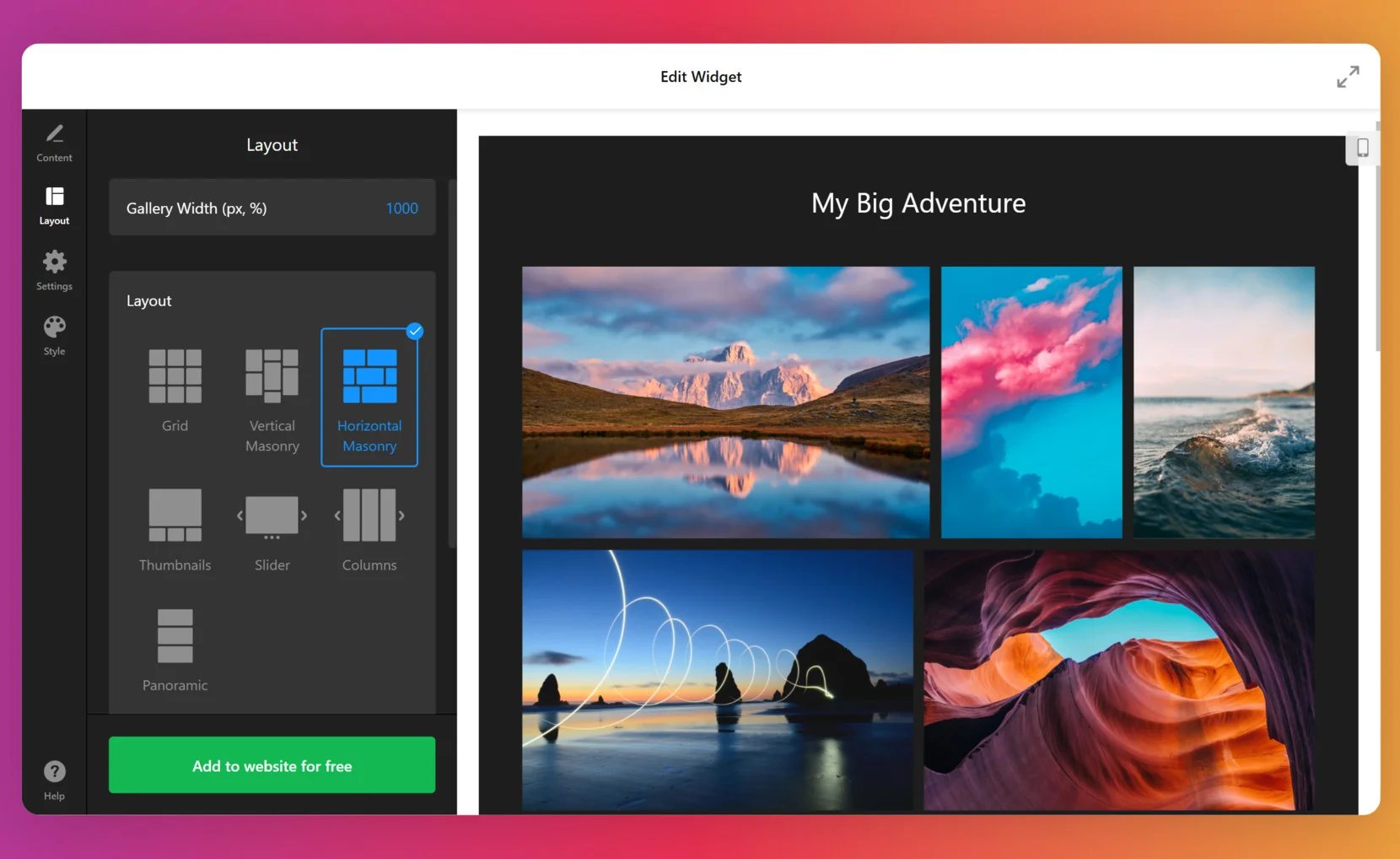
| Sieben stilvolle Layouts für eine vielseitige Präsentation | Mit sieben Layout-Varianten zur Auswahl können Sie entweder ein vertikales oder horizontales Masonry-Layout wählen, Fotos einzeln in einem Slider-Format präsentieren, ein individuelles Raster erstellen oder Bilder übersichtlich in Streifen oder Spalten einordnen. Zusätzlich gibt es ein praktisches Vorschaubilder-Layout. Diese breite Auswahl sorgt dafür, dass Sie Ihre Inhalte optimal präsentieren können. |
| Flexibilität beim Hinzufügen von Textinformationen | Titel und Beschreibungen mühelos verwenden. Positionieren Sie diesen Text direkt über dem Bild oder darunter – er kann beim Hover erscheinen oder verschwinden. Außerdem haben Sie die volle Kontrolle über die Bildabfolge: Ordnen Sie sie neu oder wählen Sie eine Zufallsreihenfolge. |
| Kopfzeile hinzufügen und anpassen | Durch einfaches Auswählen einer passenden Phrase und deren Eingabe in das vorgesehene Feld können Sie Ihrem Album den perfekten Namen geben. Außerdem können Sie Textanpassungen vornehmen, die ideale Schriftgröße und Farbe auswählen, um ein visuell ansprechendes Ergebnis zu erzielen. |
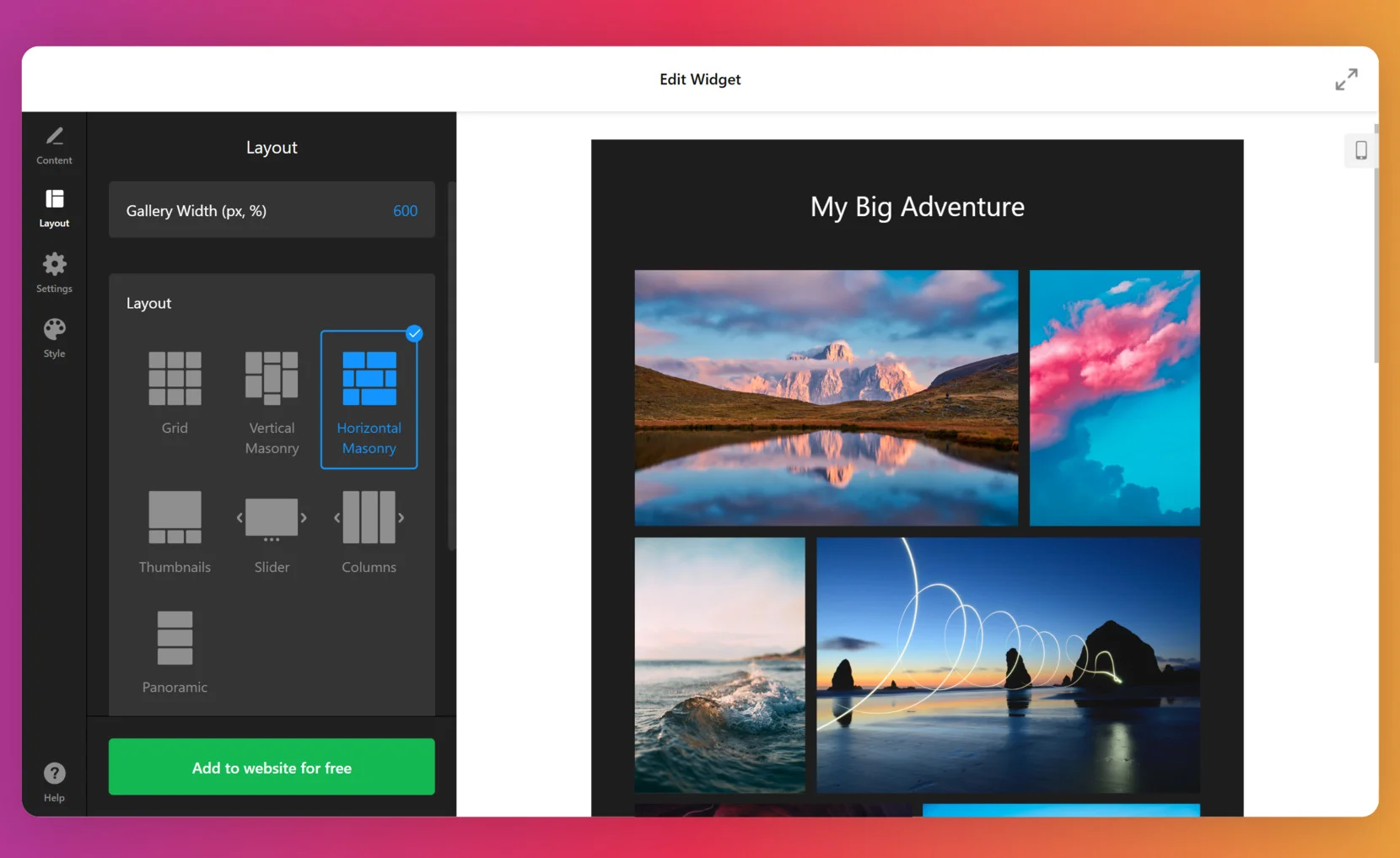
| Galeriegröße anpassbar | Ihr Album wird nicht nur auf Desktop-Bildschirmen beeindruckend aussehen, sondern auch auf Tablets und Mobilgeräten. Sie können die Breite der Galerie manuell in Pixeln oder Prozentangaben anpassen, um deren Platzierung zu optimieren. Zusätzlich können Sie jederzeit eine Vorschau anzeigen, wie das Widget auf verschiedenen Geräten aussieht, dank der speziellen geräteabhängigen Ansicht des Editors. Das garantiert auch eine hervorragende mobile Nutzererfahrung. |
Popup
| Wechselbares Titelbild | Sie können festlegen, ob Benutzer einfach zu einer bestimmten URL weitergeleitet werden sollen – beispielsweise zu einer Projektwebsite – indem Sie die URL eingeben. Alternativ können Sie ein nahtloses Popup-Anzeigeerlebnis aktivieren. Falls Sie Fotos überhaupt nicht öffnen möchten, haben wir ebenfalls eine entsprechende Option integriert. |
| Mehr als nur ein einfacher Popup-Modus | Die Popup-Funktion geht über das bloße Betrachten von Bildern hinaus. Sie können diesen Modus so konfigurieren, dass Textinhalte wie Bildtitel und Beschreibungen angezeigt werden. Sie bietet auch eine Vielzahl von Steuerelementen, einschließlich Zoom, Vollbildanzeige von Bildern, das Ein- oder Ausblenden der Vorschau weiterer Bilder und sogar eine Diashow für ein noch intensiveres Bilderlebnis. |
Design
| Anpassbarer Hintergrund der Galerie | Das Elfsight No‑Code-Fotogalerie-Widget bietet drei Hintergrundoptionen: Transparenz, eine Auswahl an benutzerdefinierten Farben oder die Möglichkeit, ein personalisiertes Bild einzubetten. Wenn Sie einen Bild-Hintergrund verwenden, können Sie außerdem Überlagerungen anwenden und deren Farben auswählen, sodass Sie die perfekte Atmosphäre für Ihre No‑Code-Fotoalben-Einbettung schaffen. |
| Stilvolle Verwandlungen | Sie haben umfangreiche Anpassungsmöglichkeiten, z. B. die Form von Fotos von rechteckig bis abgerundet zu ändern. Sie können außerdem die Overlay-Farbe für Elemente auswählen und die Schriftfarbe für Titel und Beschreibungen anpassen. Das Widget bietet sogar eine Reihe von Effekten für Bilder sowie Hover-Interaktionen und verleiht Ihrem Design Dynamik. |
| Wählbare Popup-Farben | Im Popup-Modus haben Sie die Flexibilität, Überlagerungen anzuwenden, um Ihrer Fotoalben-Einbettung einen coolen Look zu verleihen. Die Wahl der Overlay-Farbe sowie die Farbe von Beschreibung und Titel liegt ganz bei Ihnen. Wenn Sie Textinhalte im Popup nicht anzeigen möchten, können Sie diese einfach deaktivieren. |
Warum Sie eine Galerie auf Ihrer Website verwenden sollten
In diesem Abschnitt erklären wir, warum das Hochladen von Bildern auf den Seiten Ihres Online-Shops sinnvoll ist. Wir beweisen außerdem, dass ein Galerie-Widget die beste Lösung für Bilder auf Ihrer Website ist.
Besseres Verständnis Ihrer Produkte. Wenn Sie eine ohne Code erstellte Foto-Bibliothek Ihrer Produkte und Dienstleistungen einbetten, können Sie Ihr Geschäft besser erklären. Besuchern wird deutlich, was sie von Ihnen bekommen.
Unterhaltung. Auch wenn es um etwas Ernstes geht, macht es Spaß, schöne Bilder zu sehen, die Sie interessieren.
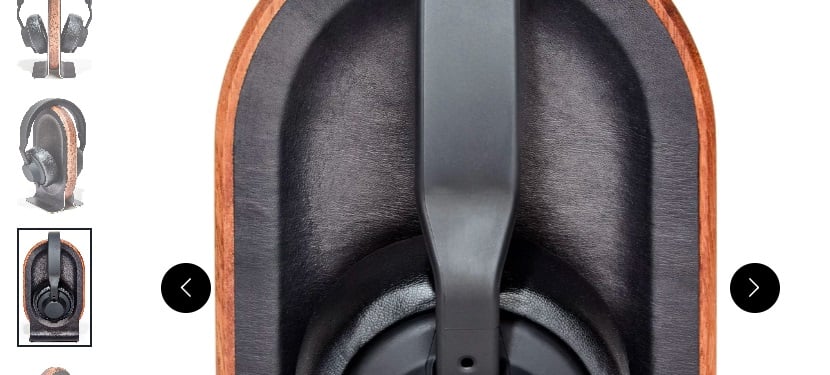
Die Foto-Bibliothek sieht gut. Eine Plugin-Lösung für Ihr Fotoalbum ist eine elegante Möglichkeit, Ihre Produkte zu präsentieren. Mit flexiblen Anpassungsmöglichkeiten von Elfsight erzielen Sie eine perfekt passende Galerie für Ihren Online-Shop.
Einfachere Navigation. Mit benutzerfreundlichen Rasterstrukturen, interaktiven Hover-Elementen und Scroll-Optionen können Website-Besucher Ihre eingebetteten Fotoalben ganz einfach ansehen. Sanfte Übergänge und Schiebe-Optionen hinterlassen einen positiven Eindruck von Ihrem Online-Geschäft und Ihrer Kundenbetreuung.
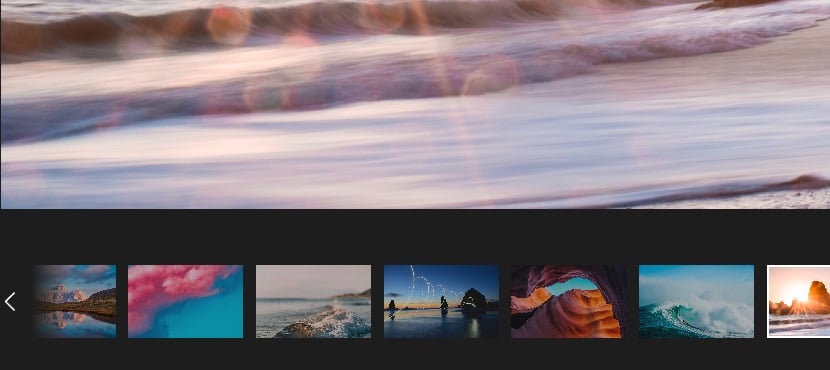
Grundsätzlich gibt es gute Gründe, eine Galerie auf Seiten zu nutzen. Ob Sie Produktmerkmale teilen oder Fotos von Veranstaltungen hochladen – das ansprechende Erscheinungsbild des Galerie-Widgets hilft Ihnen, mehr Aufrufe und Reaktionen zu erzielen.
Beispiele zur Verwendung des Fotogalerie-Plugins auf Webseiten
Um Sie zu inspirieren: Beim Erstellen eines persönlichen Fotoalbums empfehlen wir Ihnen, unsere Website-Vorlagen kennenzulernen. Das sind nur Beispiele, wie Sie Ihre Bilder auf Webseiten einbinden können.
Reisender
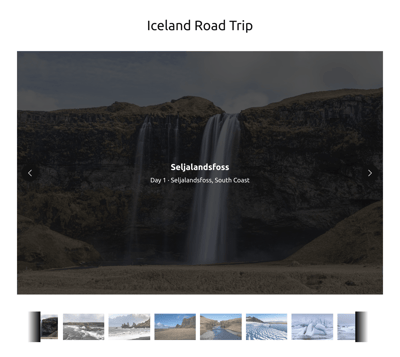
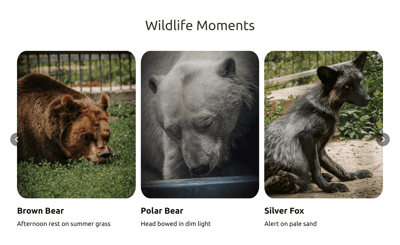
Erstellen SieEine ansprechende und präzise Fotoalbum-Einbettung mit Ihren Reiseerinnerungen. Das Layout ermöglicht nahtloses Durchblättern der Bilder und bietet die Option, ein bestimmtes Bild aus der untenstehenden Bibliothek auszuwählen. Zusätzlich können Sie die Galerie durch fesselnde Popup-Titel und kurze Beschreibungen der bemerkenswerten Abenteuer oder malerischen Reiseziele, die Sie erlebt haben, aufwerten. Passen Sie den Hintergrund dem Farbschema Ihrer Website an, um ein stimmiges visuelles Erlebnis sicherzustellen.
Teilen Sie mit Ihrem Publikum die pure Faszination der Welt des Reisens. Erzählen Sie Geschichten von unglaublichen Reisen, malerischen Orten und unvergesslichen Erlebnissen. Begeistern Sie Ihre Zuschauer mit der Schönheit Ihrer Abenteuer und inspirieren Sie sie, sich auf eigene unvergessliche Reisen zu begeben.
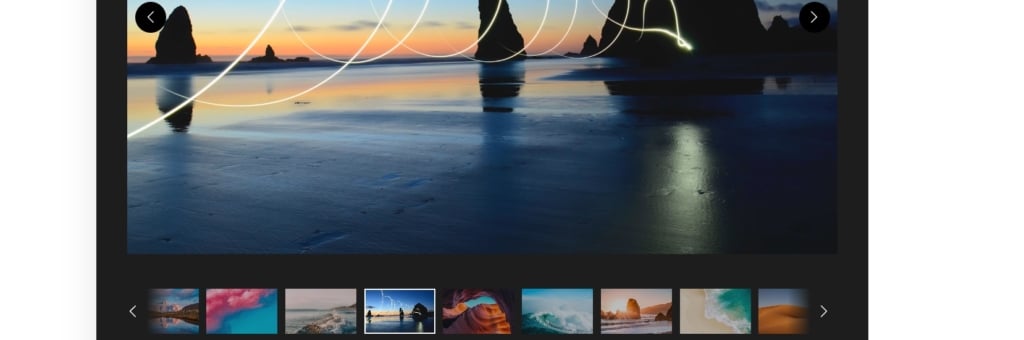
Produktverkäufer
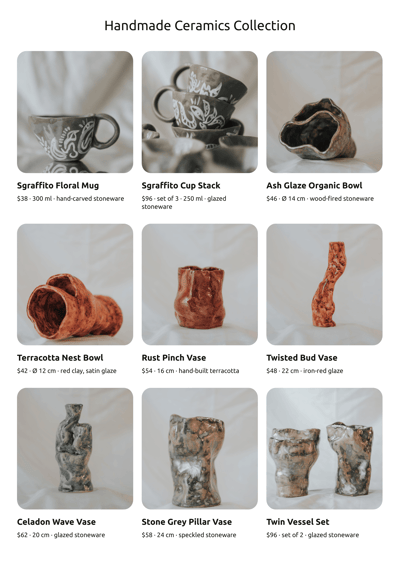
Sie fragen sich, wie Sie jedes Detail Ihrer Premium-Produkte in Ihrem Online-Shop ohne Programmieraufwand zeigen können? Wir bieten eine nahtlose Lösung. Sie befähigt potenzielle Käufer, die außergewöhnliche Qualität Ihrer Waren aus verschiedenen Blickwinkeln gründlich zu beurteilen. Das Layout ist so gestaltet, dass vertikale Thumbnails verwendet werden, sodass Kunden einfach darauf klicken können, um größere, detailliertere Versionen jedes Bildes anzuzeigen.
Fotoshootings
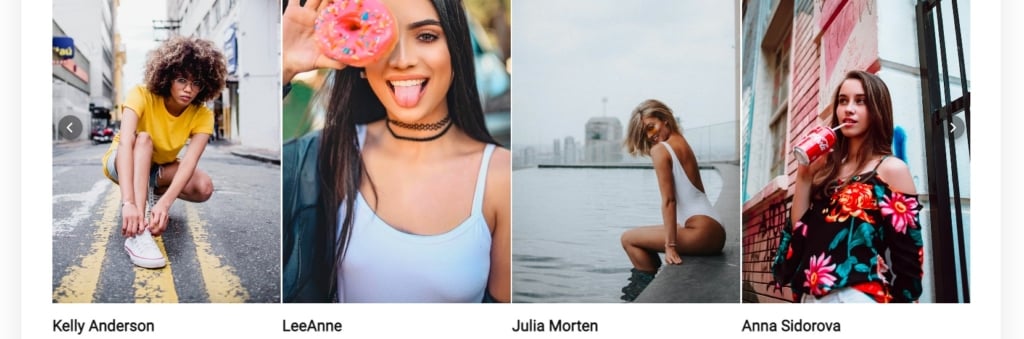
Ganz gleich, ob Sie Spitzen-Makeup-Künstler, Fotograf, Modedesigner oder talentiertes Model sind – dies ist die ultimative Wahl, um Ihre herausragende Arbeit zu präsentieren. Mit einem horizontalen Slider bleiben Ihre Fotos makellos, und er passt sich nahtlos an Bildschirmgrößen auf allen Geräten an.
Zusätzlich können Sie Ihre Portfolio-Präsentation aufwerten, indem Sie einen stilvollen Titel und eine knappe Beschreibung hinzufügen. Ihre Kunden werden die Exzellenz Ihrer Arbeit zweifellos zu schätzen wissen – egal, ob sie sie in den Slider-Vorschaubildern oder im Popup-Foto sehen. Nutzen Sie die Einfachheit und genießen Sie die anspruchsvolle Leistung, die sie bietet.
Hochzeitsfotograf
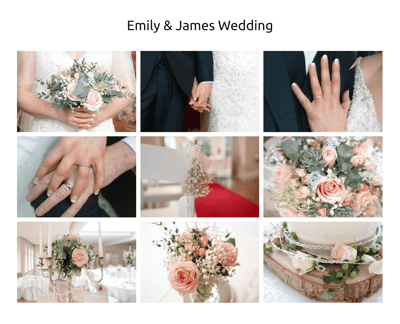
Möchten Sie all Ihre besten Hochzeitsfotos nahtlos auf einer Seite zeigen? Dann bietet das vertikale Masonry-Layout die ideale Lösung. Es ermöglicht das Einbetten von Fotos unterschiedlicher Größen in beliebiger Reihenfolge. Die Bilder werden elegant in einem Raster angeordnet, zwei pro Zeile, vor einem sanften Beigeton-Hintergrund – der oft mit Hochzeiten assoziiert wird. So unterstützen Sie Ihr Publikum dabei, die einzigartige Stimmung dieses zutiefst romantischen Moments im Leben einzufangen.
Innendesign
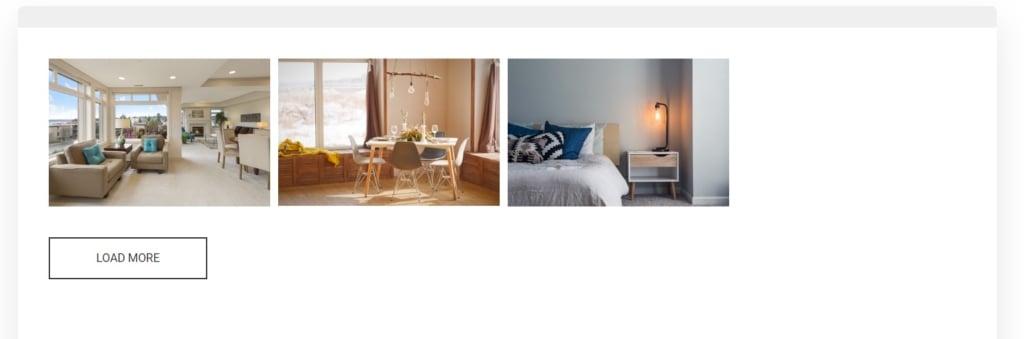
Steigern Sie die Sichtbarkeit Ihrer herausragenden Innenarchitektur-Fähigkeiten mit diesem responsiven, mobilfreundlichen Tool. Es verfügt über einen Slider mit Paginierung und bietet eine einfache, aber wirkungsvolle Lösung, um eine ansprechende Vorschau auf Ihre vielfältigen Projekte zu geben. Indem Sie pro Seite ein Fotobuch einbetten, erreichen Sie ein breiteres Publikum und stärken das Vertrauen potenzieller Kunden in Ihre Expertise.
Gleichzeitig können Sie Ihre eigene Unternehmensleistung als Beispiel in unserer Community teilen. Dies ist eine Plattform, auf der wir Anwendungsfälle prüfen und praxisnahe Mechanismen zum Verbessern von Widgets austauschen.
Erkunde über 50 Fotogalerie-Vorlagen

Zusammenfassung zur Fotogalerie
Insgesamt führen wir Sie in diesem Artikel in die leistungsstarke und stilvolle Foto-Galerie von Elfsight ein. Wir erklären, warum der Einsatz dieses Widgets für Bilder besser ist, als einfach einzelne Fotos auf Webseiten hochzuladen. Zudem haben wir positive Ergebnisse für Ihre Online-Aktivitäten bei der Nutzung der Galerie festgestellt:
- Ein lebendiges Bildraster mit Effekten und sanften Übergängen verschönert jede Seite und jeden Abschnitt Ihrer Website.
- Kunden können das Produkt, das sie kaufen möchten, in bester Ansicht betrachten.
- Gleichzeitig wird Ihre Website leistungsfähiger und fördert Ihr Geschäft effektiver.
- Sie können einzigartige Bilder und weitere visuelle Inhalte erstellen, um Ihr Unternehmen als eigenständigen Anbieter echter Produkte und Dienstleistungen zu präsentieren.
Ganz gleich, welche Aufgabe Ihr Unternehmen hat – Ihre Fotos wirken ordentlicher. Wir freuen uns, wenn unsere Foto-Galerie Bilder auf den Websites unserer Nutzer zeigt.
Beispiele und Vorlagen
Wir haben nicht nur erklärt, warum Sie die Elfsight Photo Gallery für Ihre Bilder verwenden sollten, sondern auch einige Anwendungsbeispiele gezeigt. Angesichts einer großen Auswahl an Vorlagen haben wir demonstriert, wie sie angepasst werden können, um bestimmten Unternehmen zu helfen. Hoffentlich hat auch Ihr Unternehmen etwas, das Sie mit den Website-Besuchern teilen möchten. Falls ja, hilft Ihnen unsere Galerie dabei, eine schöne, individuelle Bilderbibliothek zu erstellen.
FAQ und weitere Unterstützung
Ist das Fotogalerie-Widget kostenlos?
Warum sollte ich meiner Website eine Fotogalerie hinzufügen?
Wie erhalte ich den HTML-Code der Fotogalerie?
Kann ich das Aussehen der Fotogalerie anpassen?
Ist es kompatibel mit meinem Website-Builder oder CMS?
Wenn Sie auf ein Hindernis stoßen, kein Grund zur Sorge – Unser Hilfe-Center bietet detaillierte Schritt-für-Schritt-Anleitungen. Sie können auch in unser Community-Forum vorbeischauen, um zu sehen, wie andere es verwenden, Verbesserungen in der Wunschliste vorzuschlagen oder die neuesten Releases im Changelog zu verfolgen.
Vielen Dank fürs Lesen der Materialien. Viel Spaß bei der Nutzung des kostenlosen Photo Gallery.