Entdecken Sie das Potenzial von Elfsight Logo-Showcase für Ihre Website.
Elfsight Logo Showcase widget. It’s the ultimate tool for effortlessly adding a touch of elegance to your site, boosting user engagement, and enhancing your online presence. This intuitive plugin empowers you to seamlessly integrate captivating logos into your web pages, making it the top choice for showcasing your brand identity.”>Steigern Sie die Attraktivität Ihrer Website mit dem Elfsight Logo Showcase Widget. Es ist das ultimative Werkzeug, um Ihrer Seite mühelos eine elegante Note zu verleihen, die Nutzerbindung zu steigern und Ihre Online-Präsenz zu stärken. Dieses intuitive Plugin ermöglicht es Ihnen, fesselnde Logos nahtlos in Ihre Webseiten zu integrieren – die Spitzenwahl, um Ihre Markenidentität sichtbar zu machen.
Mit dem Elfsight Logo-Showcase lassen sich Logos mühelos einbetten und anzeigen, die exakt zum Stil Ihrer Website passen. Egal, ob Sie Web-Experte oder Anfänger sind – dieses Widget bietet eine problemlose Lösung, die komplizierten HTML-Code oder aufwendige Schritte überflüssig macht.
Genießen Sie die Freiheit, Logos mühelos hinzuzufügen, zu integrieren und nahtlos zu präsentieren. Das Beste daran: Es ist völlig kostenlos!
Vorteile des Elfsight Logo-Showcases auf Ihrer Website
Die Optimierung Ihrer Website war noch nie so einfach – und die Vorteile liegen auf der Hand. Hier erfahren Sie, warum Sie das bemerkenswerte Elfsight Logo-Showcase auf Ihrer Website integrieren sollten:
- Verleihen Sie Ihrer Website mehr visuelles Flair: Mit dem Elfsight Logo Showcase-Plug-in wandeln Sie das Aussehen Ihrer Website. Verabschieden Sie sich von statischen, langweiligen Seiten und begrüßen Sie dynamische Logo-Displays, die Ihr Publikum begeistern.
- Reduzieren Sie die Absprungrate: Halten Sie Ihre Besucher engagiert und senken Sie die Absprungrate. Das Elfsight Logo Showcase-Widget regt die Nutzer dazu an, zu verweilen, zu erkunden und mit Ihren Inhalten zu interagieren.
- Steigern Sie Engagement und Verweildauer: Sehen Sie, wie sich das Engagement erhöht, während Ihre Besucher länger auf Ihrer Website bleiben. Dieses leistungsstarke Plugin schafft eine interaktive Umgebung, die Besucher fesselt und immer wieder zurückkehren lässt.
- Marke mit Stil präsentieren: Bringen Sie Ihre Markenpromotion auf das nächste Level. Unser Widget ermöglicht es Ihnen, Ihre Logos elegant und übersichtlich zu präsentieren, damit Ihre Marke glänzt.
- Nahtlose Logo-Integration: Binden Sie Ihre Logo-Showcase nahtlos in Ihre Website ein. Besucher müssen Ihre Seite nicht verlassen, um Ihre Markenidentität zu schätzen. Komfort steht im Mittelpunkt!
- Erweitern Sie Ihre Logo-Sammlung: Vergrößern Sie mühelos Ihre Logo-Auswahl und ermöglichen Sie es Besuchern Ihrer Website, die visuelle Identität Ihrer Marke stilvoll zu entdecken.
- Social Proof hervorheben: Vertrauen aufbauen und soziale Belege rund um Ihre Marke mit dem Elfsight Logo-Showcase-Widget anzeigen. Zeigen Sie Ihrem Publikum direkt auf Ihrer Website Ihr Logo-Portfolio.
Warte nicht länger, diese unglaublichen Vorteile zu erleben. Folge unseren einfachen Schritten und integriere das Elfsight Logo Showcase Widget noch heute in deine Website. Es ist der beste und einfachste Weg, das Erscheinungsbild deiner Website zu verbessern, und es kostet dich keinen Cent! Außerdem musst du dich nicht mit kompliziertem HTML-Code herumschlagen. Probiere es jetzt aus und verwandle deine Website in einen dynamischen, ansprechenden visuellen Mittelpunkt.
Vollständiger Leitfaden: So integrieren Sie Elfsight Logo-Showcase in den Code jeder Website
Bereit, Ihre Website mit dem Elfsight Logo-Showcase-Widget zu optimieren? Mit diesen einfachen Schritten geht’s ganz einfach:
- Greifen Sie auf das Admin-Panel Ihres Elfsight-Widgets zu.
- Gestalten und passen Sie Ihr Logo-Showcase-Widget perfekt an Ihren Markenauftritt an.
- Speichern Sie Ihre Widget-Konfiguration.
- Kopieren Sie den bereitgestellten Integrationscode.
- Fügen Sie den Code in den HTML-Bereich des Backends Ihrer Website ein.
Und voilà! Ihre Website verfügt jetzt über das Elfsight Logo Showcase Widget, mit dem Sie Ihre Markenidentität mühelos präsentieren und Ihr Publikum begeistern können. Es ist der Schlüssel zu einer stärker engagierten und interaktiven Verbindung zu Ihren Besuchern. Für eine schrittweise visuelle Anleitung schauen Sie sich unsere umfassenden Video-Tutorials an. Und das alles kostenlos! Kein Grund, sich mit komplexem HTML-Code herumzuschlagen – so einfach ist das!
Steigern Sie das visuelle Erscheinungsbild Ihrer Website und Ihre Markenidentität mit dem vielseitigen Elfsight Logo-Showcase-Widget. Egal, ob Sie einen dynamischen Blog betreiben oder eine lokale Geschäftsseite verwalten, ist die Integration dieses Widgets eine einfache, aber wirkungsvolle Lösung.
Option 1: Standard-Editor verwenden
Um Ihre Logos nahtlos zu verwalten und anzuzeigen, befolgen Sie diese Schritte:
- Beginnen Sie im Admin-Panel damit, Ihr angepasstes Elfsight Logo-Showcase-Widget zu erstellen.
- Kopieren Sie den bereitgestellten Integrationscode.
- Greifen Sie auf die Admin-Oberfläche Ihrer Website zu.
- Navigieren Sie zur Seite, auf der Sie Ihre Logo-Sammlung präsentieren möchten.
- Fügen Sie einen maßgeschneiderten HTML-Block in den vorgesehenen Bereich der Seite ein.
- Fügen Sie den Elfsight Logo-Showcase-Widget-Code in den Block ein.
- Speichern Sie Ihre Änderungen – fertig! Ihre Logos werden nun prominent auf Ihrer Website angezeigt, ganz ohne aufwändige HTML-Code-Anpassungen.
- Option 2: Integration mit Elementor
Wenn Sie WordPress-Fan sind, integrieren Sie das Elfsight Logo Showcase-Widget mit Elementor ganz einfach auf Ihrer Website. So gelingt es:
- Erstellen Sie kostenlos Ihr personalisiertes Elfsight Logo Showcase-Widget im Admin-Panel und speichern Sie Ihre Einstellungen.
- Kopieren Sie den Integrationscode.
- Gehen Sie zum Admin-Dashboard Ihrer Website und wählen Sie die gewünschte Seite aus.
- Wählen Sie aus den Seitenoptionen oder über den WordPress-Seitenmanager „Mit Elementor bearbeiten“.
- Ziehen Sie das HTML-Element an die gewünschte Stelle auf der Seite, an der Sie Ihre Logo-Sammlung präsentieren möchten.
- Fügen Sie den Elfsight Logo-Showcase-Widget-Code in das Element ein.
Speichern Sie Ihre Änderungen sowohl in Elementor als auch in WordPress, und Sie sind startklar! Ihre Logos werden nun prominent angezeigt, was die Sichtbarkeit Ihrer Marke sowie das Nutzer-Engagement erhöht. Wiederholen Sie diesen Vorgang für jede Seite, auf der Sie das Elfsight Logo-Showcase-Widget verwenden möchten.
Nutzen Sie heute die nahtlose Logo-Integration auf Ihrer WordPress-Website. So fesseln Sie Ihr Publikum mühelos, zeigen Ihre Markenidentität – und das kostet Sie keinen Cent! Außerdem müssen Sie sich nicht mit komplizierten HTML-Code-Anpassungen herumschlagen. Probieren Sie es jetzt aus und verwandeln Sie Ihre Website in ein dynamisches, visuell ansprechendes Zentrum für Markenexzellenz.
Entdecken Sie den nahtlosen Prozess der Integration des Elfsight Logo-Showcase-Widgets in Ihre Shopify-Website und präsentieren Sie Ihre Markenidentität wie nie zuvor:
- Zugriff auf Ihr Shopify-Admin-Panel: Starten Sie, indem Sie sich im Admin-Bereich Ihrer Shopify-Website anmelden. Navigieren Sie zum Bereich, in dem Sie das Erscheinungsbild und die Funktionalität Ihrer Website verwalten.
- Fügen Sie das Logo-Showcase-Widget hinzu: Im Website-Editor stehen Ihnen verschiedene Anpassungsoptionen zur Verfügung. Um das Elfsight Logo-Showcase-Widget einzubetten, klicken Sie auf “Widget hinzufügen” und wählen Sie “Logo-Showcase” aus unserer Widget-Sammlung.
- An Ihre Marke angepasst: Behalten Sie volle kreative Kontrolle darüber, wie Ihre Logos angezeigt werden. Wählen Sie einen Stil, der zum Design Ihrer Website passt, und stimmen Sie die Farben fein auf Ihre Markenidentität ab. Konfigurieren Sie gezielt Logos und Informationen, um unterschiedlichen Nutzerpräferenzen gerecht zu werden.
- Nahtlose Integration: Kopieren Sie den bereitgestellten HTML-Code für das Widget und fügen Sie ihn in den vorgesehenen Abschnitt des HTML-Codes Ihrer Website ein. Seien Sie versichert, dieser Vorgang ist einfach und erfordert keinerlei Programmierkenntnisse.
Voila! Ihre Website präsentiert jetzt deutlich Ihre Logo-Sammlung, sodass Besucher nahtlos mit Ihrer Marke interagieren können. Steigern Sie die Nutzererfahrung auf Ihrer Shopify-Website mit dem Elfsight Logo-Showcase-Plugin und rücken Sie Ihre Marke ins Rampenlicht. Es ist der einfachste Weg, Ihr Publikum zu fesseln und Ihre Markenidentität zu zeigen – und es kostet Sie keinen Cent! Außerdem müssen Sie sich nicht mit komplexen HTML-Code-Anpassungen herumschlagen. Probieren Sie es jetzt aus und verwandeln Sie Ihre Website in ein dynamisches, visuell ansprechendes Zentrum für Markenexzellenz.
Entdecken Sie eine einfache Schritt-für-Schritt-Anleitung, wie Sie das Elfsight Logo-Showcase-Widget nahtlos in Ihre Webflow-Website integrieren und Ihre Marke zum Strahlen bringen:
- Greifen Sie auf das Admin-Panel Ihrer Website zu: Melden Sie sich zuerst im Admin-Bereich an und wählen Sie die Seite aus, auf der Sie Ihre fesselnde Logo-Sammlung präsentieren möchten.
- Widget hinzufügen: Öffnen Sie im Admin-Bereich die Option zum Hinzufügen eines Widgets oder Plugins. Klicken Sie darauf und ziehen Sie das Logo-Showcase-Widget einfach per Drag & Drop an die exakte Stelle auf Ihrer Seite, an der Ihre Logos angezeigt werden sollen.
- Code einbetten: Füge den Integrationscode in den HTML-Einbettungseditor deiner Plattform ein. Keine Sorge – der Prozess ist benutzerfreundlich und erfordert keine Programmierkenntnisse. Klicke einfach auf „Speichern & Schließen.“
- Anpassen und Veröffentlichen: Passen Sie die Einstellungen Ihres Logo-Showcases im Widget-Konfigurationsmenü an, damit Sie Stil, Anordnung und weitere Funktionen festlegen können. Wenn Sie zufrieden sind, klicken Sie auf „Veröffentlichen“ und wählen Sie die Seiten oder Domains aus, auf denen Ihr Logo-Showcase glänzen soll.
Fertig! Ihre Webflow-Website verfügt jetzt über ein dynamisches Elfsight Logo Showcase-Widget, ganz einfach mit nur wenigen Klicks eingebettet. Lassen Sie die Markenidentität im Mittelpunkt stehen, gewinnen Sie Ihre Besucher und steigern Sie deren Interaktion mit Ihren Inhalten. Zeigen Sie Ihre Marke wie nie zuvor mit dem Elfsight Logo Showcase-Widget – der einfachste Weg, die Sichtbarkeit Ihrer Marke zu erhöhen, und das völlig kostenlos! Und Sie müssen kein komplexes HTML-Code-Kauderwelsch mehr verwenden. Probieren Sie es jetzt aus und verwandeln Sie Ihre Website in einen dynamischen, visuell ansprechenden Mittelpunkt der Markenexzellenz.
Die Umgestaltung Ihrer Squarespace-Website geht mit diesen einfachen Schritten zur Integration des dynamischen Elfsight Logo Showcase-Widgets im Handumdrehen.
- Zugriff auf Ihr Website-Dashboard: Melden Sie sich im Admin-Bereich Ihrer Website an und wählen Sie die Seite aus, auf der Sie Ihre fesselnde Logo-Sammlung präsentieren möchten.
- Gehe zu Seiteneinstellungen: Im Website-Verwaltungsbereich öffnest du im Seitenbereich der Seitenleiste den Abschnitt Seiten. Finde die Seite, auf der du das Logo-Showcase-Widget hinzufügen möchtest, und klicke auf Bearbeiten.
- Neue Sektion hinzufügen: Finde den perfekten Platz für dein Logo-Showcase und klicke auf die Option „Sektion hinzufügen“. Wähle im Pop-up-Fenster die Option „Neue Sektion erstellen“.
- Widget einbetten: Klicken Sie auf „Block hinzufügen“ und wählen Sie die Option „Widget“ aus der Liste. Im Bearbeitungsbereich fügen Sie den Widget-Code des Elfsight Logo-Showcase ein.
- Anzeige anpassen: Stellen Sie das Aussehen des Widgets so ein, dass es sich nahtlos in das Design Ihrer Website integriert.
Da ist es! Ihre Squarespace-Website präsentiert jetzt stolz das beeindruckende Elfsight Logo-Showcase-Widget, mit dem Sie Ihre Markenidentität darstellen und Ihr Publikum mühelos begeistern können. Zeigen Sie Ihre Marke wie nie zuvor, verbessern Sie Nutzerbindung und Interaktion. Entdecken Sie unsere hilfreichen Tutorials, um dieses Widget optimal zu nutzen, und binden Sie Ihr Logo-Showcase mühelos in den HTML-Code Ihrer Website ein. Und das Beste: Es ist kostenlos! Kein mühsames Herumfrickeln am HTML-Code nötig. Probieren Sie es jetzt aus und verwandeln Sie Ihre Website in eine dynamische, optisch ansprechende Marken-Hub.
Elfsight Logo-Showcase-Beispiele
Tauchen Sie ein in die Welt dynamischer Logo-Präsentationen mit Elfsight. Dieser Leitfaden öffnet Ihnen den Weg zu einer personalisierten Logo-Integration auf Ihrer Website. Ob Sie einen persönlichen Blog betreuen oder einen erfolgreichen Online-Shop führen – Sie werden schnell erkennen, wie Logo-Präsentationen Ihre Online-Präsenz transformieren können.
Das Logo-Showcase-Widget von Elfsight bietet Ihnen eine Vielzahl an Optionen, um Ihre Logos exakt an das Design Ihrer Website anzupassen. Verabschieden Sie sich von statischen Visuals und setzen Sie auf dynamische, fesselnde Logo-Showcases, die Ihr Publikum begeistern. Begleiten Sie uns, während wir die Vielseitigkeit des Logo-Showcase von Elfsight erkunden – der ultimative Weg, Ihre Website aufzuwerten.
Beispiel 1: Logo-Showcase

Unsere Kunden stehen im Mittelpunkt unseres Erfolgs – und was gibt es Besseres, als ihre Logos mit unserem Logo-Showcase-Widget zu präsentieren? Dieses dynamische Logo-Gitter zeigt eine umfassende Liste unserer geschätzten Kunden, klar gekennzeichnet durch den Widget-Titel. Dank der Anpassungsfähigkeit des Widgets kannst du alle Logos bequem auf einer Seite ansehen, wobei jedes seine ursprünglichen Farben behält. Um einen markanten Touch zu setzen, haben wir den Abstand zwischen den Logos vergrößert. Dieses Widget eignet sich perfekt, um viel Platz auf deiner Seite auszufüllen und stolz dein Kundenportfolio zu präsentieren.
Beispiel 2: Logo-Showcase-Slider

Einen auffälligen Logo-Slider zu erstellen, war noch nie so einfach. Unser Logo-Showcase-Widget bietet ein nahtloses Logo-Slider-Erlebnis. Diese Logos erwecken sich im Slider-Layout zum Leben und bieten die Option für automatisches Durchblättern. Benutzer können durch die Logos navigieren, indem sie die Pfeile anklicken oder einfach wischen. Sie haben volle Kontrolle über die Übergangsgeschwindigkeit in den Einstellungen. Durch Anpassen der Logo-Größe legen Sie fest, wie viele Logos pro Folie angezeigt werden. Mehr Logos auf einen Blick zeigen? Reduzieren Sie einfach die Logo-Größe und lassen Sie Ihre Logos glänzen.
Beispiel 3: Vertrauensindex-Showcase

In diesem überzeugenden Widget legen wir den Fokus auf die Logos unserer vier wichtigsten Kunden und deren einflussreiche Namen. Ein einfacher Klick ermöglicht es Nutzern, die Website jedes Unternehmens zu besuchen. Der Widget-Titel zeigt nicht nur die Gesamtzahl der Kunden, sondern nutzt auch Social Proof. Ein sauberer, reduzierter Widget-Stil gelingt mühelos dank des Graustufen-Filters auf den Logos und einer eleganten schwarzen Schriftfarbe für den Titel. Der großzügige Abstand zwischen den Logos trägt zum polierten Erscheinungsbild des Widgets bei und stärkt das Vertrauen Ihres Publikums.
Beispiel 4: Call-to-Action-Showcase

Passen Sie Ihr Widget maximal an und sorgen Sie dafür, dass es sich nahtlos in das Design Ihrer Website einfügt. Sie können ganz einfach ein Hintergrundbild hochladen, das dem Erscheinungsbild Ihrer Seite entspricht. In diesem Beispiel verfügt das Widget über Auto-Breite, wodurch es den gesamten verfügbaren Platz einnimmt und präsent wirkt. Die Call-to-Action (CTA)-Schaltfläche ist ein leistungsstarkes Werkzeug, um Nutzer zu engagieren und mehr Kundeninteraktionen zu erzielen, indem sie zu jeder gewünschten Adresse weiterleitet. Gestalten Sie Ihre Logo-Showcase so einladend wie möglich.
Beispiel 5: Unendliche Karussell-Darstellung
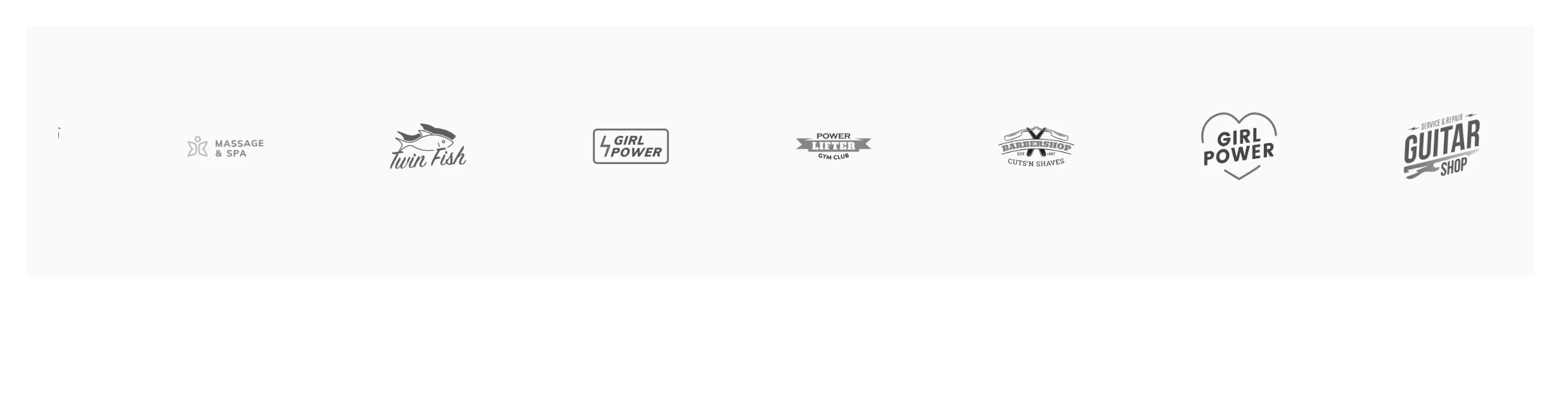
Erstellen Sie ein unaufdringliches, nahtloses Logo-Karussell, das das Gesamterscheinungsbild Ihrer Website ergänzt. Dieses Karussell hat einen dezenten grauen Hintergrund und einen Graustufen-Filter auf den Logos, was ein zurückhaltendes Erscheinungsbild sicherstellt. Ideal für eine Platzierung in der unteren Leiste; dieses Widget integriert sich nahtlos in andere Inhalte Ihrer Website. Die Bewegung ist kontinuierlich und läuft in einer Endlosschleife, und Benutzer können das Karussell mit der Pause bei Hover-Option anhalten, um eine ablenkungsfreie Erfahrung zu gewährleisten.
Entdecken Sie 25+ Logo-Showcase-Vorlagen




Häufige Fragen
Jetzt, da du weißt, wie du Logo-Showcase auf nahezu jeder Plattform einbetten kannst, lass uns mit der Beantwortung der häufigsten Fragen beginnen, die beim Arbeiten mit dem Widget auftauchen könnten.
Ja, das Logo-Showcase-Widget von Elfsight bietet eine kostenlose Version. Sie können Logo-Showcase ganz einfach in jede Website einbetten – unabhängig von der Plattform, die Sie wählen. Ob Sie Logo-Showcase zu WordPress, Squarespace, Wix, Webflow, Shopify oder jeder anderen Website hinzufügen möchten, können Sie es kostenlos tun!
Absolut! Sie können problemlos ein Logo-Showcase auf Ihrer WordPress-Website hinzufügen. Das Elfsight Logo-Showcase-Widget ermöglicht es Ihnen, Logo-Showcase mühelos in WordPress einzubetten. Befolgen Sie einfach unsere Schritt-für-Schritt-Anleitung, und Ihre Logo-Sammlung wird auf Ihrer WordPress-Seite glänzen.
Ja, Sie können das Logo-Showcase-Widget mühelos in Ihre Squarespace-Website integrieren. Das Logo-Showcase-Widget von Elfsight bietet eine einfache Möglichkeit, Logo-Showcase in Squarespace einzubetten. Zeigen Sie Ihre Logos stilvoll und erhöhen Sie die Sichtbarkeit Ihrer Marke auf Squarespace.
Sie können Logo-Showcase ganz einfach in Ihre Wix-Website einbetten. Das Elfsight Logo-Showcase-Widget bietet Ihnen alle Tools, um Logo-Showcase nahtlos in Ihre Wix-Plattform zu integrieren. Passen Sie Ihre Logos stilvoll an und präsentieren Sie sie auf Ihrer Wix-Website.
Klar! Das Elfsight Logo-Showcase-Widget macht es einfach, Logo-Showcase zu Ihrer Webflow-Website hinzuzufügen. Sie können Logo-Showcase mühelos in Webflow einbetten, das visuelle Erscheinungsbild Ihrer Website verbessern und Ihre Markenidentität mit nur wenigen Klicks präsentieren.
Ja, Sie können auf Ihrer Shopify-Website mit dem Elfsight Logo-Showcase-Widget ein Logo-Showcase einbetten. Es ist ein unkomplizierter Vorgang, das Logo-Showcase zu Ihrer Shopify-Plattform hinzuzufügen. Steigern Sie die Markenpräsenz und begeistern Sie Ihr Publikum nahtlos auf Ihrer Shopify-Seite.
Fazit
Über die rein funktionalen Vorteile hinaus steigert das Elfsight Logo-Showcase-Widget die Attraktivität und das Engagement Ihrer Website. Es schafft ein visuell ansprechendes und interaktives Nutzererlebnis, das Ihre Markenidentität widerspiegelt, bereichert die Inhalte Ihrer Website und fesselt Ihre Besucher.
Für alle, die Anleitung zum Hinzufügen des Elfsight Logo-Showcase-Widgets suchen, bieten wir Ihnen eine Vielzahl an Ressourcen:
- Kundensupport: Unser engagiertes Support-Team steht Ihnen jederzeit gerne zur Verfügung, um Fragen zu beantworten oder Unterstützung zu bieten. Ob Sie technische Fragen haben oder Hilfe beim Einbetten des Widgets in Ihren HTML-Code benötigen – wir helfen Ihnen gerne weiter.
- Community-Engagement: Treten Sie unserer lebhaften Community von Elfsight Widget-Nutzern bei, um Erkenntnisse auszutauschen, Ideen zu teilen und die unendlichen Möglichkeiten unseres Logo-Showcase-Widgets zu entdecken. Zusammenarbeit und Innovation warten in unseren Foren.
Durch die Integration des Elfsight Logo-Showcase-Widgets in Ihre Website erhöhen Sie nicht nur die Funktionalität, sondern bieten Ihren Besuchern auch eine visuell beeindruckende Markenrepräsentation. Egal, ob Sie einen persönlichen Blog, eine E‑Commerce-Plattform oder eine Unternehmenswebsite betreiben – dieses Widget ist eine vielseitige und unverzichtbare Ergänzung. Probieren Sie es heute kostenlos aus und verwandeln Sie Ihre Website in ein fesselndes Zentrum der Markenexzellenz.