Einfacher Einstieg mit dem Testimonial-Schieberegler-Widget
Wir leben in einer hart umkämpften Welt. Deshalb ist es für jedes Unternehmen entscheidend, das Vertrauen der Kunden zu maximieren. Das Teilen von Testimonials anderer Kunden ist eine besonders effektive Methode, tiefere Beziehungen zu neuen Käufern aufzubauen. Indem Sie den Testimonial-Schieberegler von Elfsight einbetten, lassen sich relevante Bewertungen kostenlos auf Ihren Webseiten platzieren.
Kurz gesagt können Sie die Gesamtleistung Ihrer Seiten verbessern, indem Sie das Kundenstimmen-Slider-Widget auf Ihrer Website installieren. Werfen Sie zunächst einen Blick auf die Vorteile, die Sie damit schnell erzielen.
- Das Veröffentlichen echter Namen von Personen und Unternehmen mit Profillinks schafft mehr Vertrauen in Ihr Produkt.
- Sie gewinnen mehr Glaubwürdigkeit, indem Sie Testimonials anzeigen, die die Vorteile Ihres Produkts hervorheben.
- Ihre Website wirkt lebendiger, während Ihr Produkt von echten Menschen als notwendiger Kauf wahrgenommen wird.
Später finden Sie weitere Gründe, unser Widget auszuprobieren. Gleichzeitig schlagen wir vor, dass Sie selbst einen Testimonials-Schieberegler für Ihre Website erstellen. Wenn Sie unser Demo verwenden, sehen Sie, dass Sie den kostenlosen Testimonial-Schieberegler für Ihre Seiten in nur wenigen Schritten erhalten können.
Kurzanleitungen zur Erstellung eines Testimonial-Schiebereglers.
- Wählen Sie eine Vorlage, die zu Ihren Seiten und Zwecken passt.
- Fügen Sie die erforderlichen Testimonials-Inhalte hinzu und passen Sie das Styling an.
- Speichern Sie das Widget.
- Außerdem erhalten Sie einen HTML-Code, der die Details des Widgets enthält.
- Kopieren Sie abschließend den Code und fügen Sie ihn in die Seiten Ihrer Website ein.
Bereit! Jetzt hast du die kostenlose Version.KundenstimmenSchiebereglerauf derWebsite, gaining more credibility from customers.
Mehr über den Slider erfahren
Bevor Sie weiterlesen, werfen Sie einen Blick in unseren FAQ-Bereich. Dort finden Sie möglicherweise wichtige Informationen zum Einbetten und zur Nutzung des Testimonial-Schieberegler.
Allgemeine Fragen und Tipps
Klar. Jede Art des Elfsight-Testimonial-Schiebereglers ist für unsere Nutzer kostenlos. Außerdem können Sie Inhalte und Designeinstellungen des Sliders kostenlos anpassen. Dennoch können Sie sich unseren Preisbereich für erweiterte Möglichkeiten mit unseren Produkten ansehen.
Beim Erstellen Ihres Widgets müssen Sie ein Konto auf Elfsight ein Konto erstellen. Danach wird der HTML-Code Ihres Testimonials-Sliders generiert und Ihnen bereitgestellt. Anschließend können Sie ihn ganz einfach auf Ihrer Website einbinden.
Zuallererst können Sie Design und Ausrichtung Ihrer Testimonials flexibel anpassen. Außerdem können Sie das Foto des Autors und das Firmenlogo im Slider hochladen. Zudem gibt es 5 Felder, die Sie ändern können: den Testimonial-Text, den Namen des Autors, die Bildunterschrift, die Links zum Facebook-Profil und zur Website.
Testimonial-Schieberegler auf jeder Website platzieren
Der WordPress-Testimonial-Schieberegler ist definitiv kompatibel mit diesem beliebten CMS-Website-Builder. Sie können den WordPress-Testimonial-Schieberegler schnell auf jeder Seite Ihrer Website integrieren, indem Sie sich einen HTML-Schnipsel holen. So stärken Sie Ihre WordPress-Website mit diesem Plugin.
- Über die Demo, passen Sie Inhalt und Design Ihres Slider-Plugins an.
- HTML-Code des Testimonial-Schieberegler-Plugins erhalten.
- Gehen Sie zu Ihrem WordPress-Adminbereich.
- Klicken Sie auf ‘Bearbeiten’, wenn Sie sich auf der gewünschten Seite befinden.
- Dann fügen Sie den Plugin-Code an der gewünschten Stelle Ihrer Website ein.
- Seite aktualisieren. Das Slider-Plugin verbessert das Kundenerlebnis auf Ihrer Website.
Der Squarespace-Testimonials-Slider lässt sich nahtlos in diesen weit verbreiteten CMS-Website-Builder integrieren. Sie können den Elfsight-Slider ganz einfach auf jeder Seite Ihrer Website platzieren, indem Sie ein HTML-Code-Snippet erhalten. Eine großartige Möglichkeit, Ihre Squarespace-Website mit diesem Plugin zu verbessern.
- Entwerfen Sie Ihr individuelles Slider-Plugin mit unserer Demo.
- Holen Sie sich das HTML-Snippet des Slider-Plugins, indem Sie ein Konto bei Elfsight erstellen.
- Wechseln Sie zum Editor und fügen Sie anschließend über die Einstellungen den „Code“-Block hinzu.
- Fügen Sie den HTML-Ausschnitt Ihres Testimonial-Schieberegler-Plugins in das Popup-Fenster Ihrer Squarespace-Website ein.
- Nach dem Hinzufügen des Codes klicken Sie auf „Übernehmen“, speichern Sie Ihre Änderungen und veröffentlichen Sie sie. Der Testimonial-Schieberegler ist jetzt einsatzbereit, um Ihr Unternehmen zu unterstützen!
WIX Testimonials slider is evidently added to this well-known CMS website builder in an easy way. You can put the Elfsight slider on any page of your website by obtaining an HTML code snippet. This is how you can enhance your WIX website with this plugin.”>Der WIX Testimonial-Schieberegler lässt sich offensichtlich einfach in diesen bekannten CMS-Website-Builder integrieren. Sie können den Elfsight-Slider auf jeder Seite Ihrer Website platzieren, indem Sie sich einen HTML-Code-Snippet besorgen. So verbessern Sie Ihre WIX-Website mit diesem Plugin.
- Um zu beginnen, erstellen Sie Ihr individuelles Testimonial-Schieberegler-Plugin und passen Sie alle Einstellungen so an, dass sie zu Ihrem Branding passen. Starten Sie einfach in unserer Demo.
- Wenn Sie fertig sind, speichern Sie das Plugin und erhalten Sie den Code-Snippet für Ihre Website.
- Melden Sie sich dann bei Ihrem WIX-Admin-Konto an.
- Wählen Sie die erforderliche Website aus und suchen Sie anschließend die Option ‘Bearbeiten’.
- Wählen Sie im Editor den genauen Bereich Ihrer Website aus, in dem Sie den Testimonial-Schieberegler einbetten möchten, und klicken Sie anschließend auf das Pluszeichen (+).
- Scrollen Sie zum Abschnitt „Einbettung“.
- Zu diesem Zeitpunkt wählen Sie die Option “HTML iframe” und ziehen Sie sie auf Ihre Seite. Passen Sie Größe und Position entsprechend Ihren Zielen und Vorlieben an.
- Klicken Sie auf die Option „Code eingeben“ und fügen Sie dann das HTML-Snippet für das Testimonials-Slider-Plugin in das bereitgestellte Popup ein.
- Nachdem Sie das Snippet hinzugefügt haben, klicken Sie auf “Anwenden” und veröffentlichen Sie die Änderungen. Dadurch wird der Testimonials-Slider in Ihre WIX-Website eingebettet und die Funktionalität verbessert.
Der Webflow-Testimonials-Slider ist zweifellos kompatibel mit diesem renommierten CMS-Website-Builder. Durch ein HTML-Snippet können Sie den Elfsight-Slider schnell auf jeder Seite Ihrer Website platzieren. So stärken Sie Ihre Webflow-Website mit diesem Plugin.
- Zu Beginn erstelle deinen Testimonials-Slider im Elfsight-Dashboard oder Demo und kopiere dann den HTML-Code des Plugins. Dieser Code ist erforderlich, um das Plugin in deine Webflow-Website einzubetten.
- Melden Sie sich anschließend in Ihrem Webflow-Admin-Dashboard an.
- Klicken Sie auf die Schaltfläche „Website bearbeiten“, um auf Ihren Editor zuzugreifen.
- Im Editor nehmen Sie das Element “Embed” und platzieren es auf Ihrer Seite dort, wo der Testimonial-Schieberegler angezeigt werden soll.
- Klicken Sie dann auf den neu erstellten Block und wählen Sie “Benutzerdefiniertes HTML bearbeiten”.
- Schließlich fügen Sie den zuvor kopierten Code-Snippet des Plugins in den vorgesehenen Bereich ein. Speichern Sie die Änderungen und veröffentlichen Sie sie. Das Testimonial-Slider-Plugin ist bereit, das Kundenerlebnis auf Ihrer Webflow-Website zu verbessern.
Shopify Testimonial-Schieberegler fügt sich nahtlos in dieses beliebte CMS ein. Wenn Sie einen HTML-Schnipsel erhalten, können Sie das Elfsight Slider-Plugin schnell auf jeder Seite Ihrer Website einbinden. So stärken Sie Ihre Shopify-Website mit diesem Slider-Plugin in nur wenigen Schritten.
- Erstellen Sie Ihren benutzerdefinierten Testimonials-Schieberegler in unserer Demo mit notwendigen Anpassungen, einschließlich Design, Text- und Bilddetails.
- Melden Sie sich im Shopify-Adminbereich an.
- In der linken Seitenleiste gehen Sie zu „Online Store“ und wählen Sie „Themes“.
- Wählen Sie das gewünschte Theme aus, das Sie ändern möchten, und rufen Sie den Editor auf, indem Sie auf “Anpassen” klicken.
- Im Editor finden Sie das Menü „Abschnitt hinzufügen“ und wählen Sie „Eigene Inhalte“. Klicken Sie auf „Hinzufügen“, um fortzufahren.
- Wählen Sie dann den Block „Benutzerdefiniertes HTML“ aus und fügen Sie den Plugin-Code in diesen Bereich ein.
- Speichern Sie das Ergebnis. Das Plugin ist bereit, Ihre Shopify-Website zu verbessern!
Besuchen Sie unser Hilfecenter, um weitere Anleitungen zu Testimonial-Schiebereglern auf anderen Plattformen zu finden. Sie können außerdem Fragen zu technischen Problemen, Nutzungsproblemen und der Kompatibilität mit verschiedenen Plattformen stellen.
Sprechen über Slider-Beispiele
Das Hinzufügen eines Testimonial-Sliders zu Ihren Webseiten kann der entscheidende Faktor sein, um Ihre Online-Ziele zu erreichen. Ob Sie Glaubwürdigkeit erhöhen, Ihr Publikum stärker einbinden oder einfach das Design Ihrer Website verbessern möchten – Beispiele für dessen strategische Nutzung können als Wegweiser dienen.
Lassen Sie uns einige anschauliche Beispiele ansehen, die die Vielseitigkeit dieses Testimonials-Sliders in Bezug auf unterschiedliche Website-Ziele zeigen. Diese Praxisbeispiele inspirieren Sie und geben Ihnen konkrete Einblicke, wie Sie den Testimonials-Slider nahtlos in das Design Ihrer Website integrieren.
Diese Beispiele sind mehr als nur Vorlagen – sie dienen als Wegweiser, um Ihre Website gemäß Ihren Zielen und Designvorlieben anzupassen. Erkunden Sie diese Strategien, passen Sie sie an Ihre Bedürfnisse an, und beobachten Sie, wie Ihre Website sich in eine dynamische, benutzerfreundliche und zielorientierte Online-Plattform verwandelt.
Schieberegler
Dieses Widget veranschaulicht, wie Kundenbewertungen auf einer Website organisiert werden. Die Slider-Variante ordnet die Bewertungen in einer einzigen Zeile an, und Webseiten-Besucher können einfach mit Pfeilen navigieren oder durch Ziehen durch die Bewertungen blättern. Der klassische Ansatz zur Anordnung dieser Elemente bewahrt ein vertrautes Erscheinungsbild und zeigt oben das Foto des Autors sowie dessen Namen.
Solche Widgets bieten eine klare, benutzerfreundliche Möglichkeit, das Feedback Ihrer Kunden zu präsentieren. Das Slider-Design ermöglicht einen intuitiven Zugriff auf Testimonials, wodurch Besucher bequem die positiven Erfahrungen anderer entdecken können. In der klassischen Anordnung verleiht das Foto und der Name des Autors der Bewertung eine persönliche Note und verstärkt die Authentizität der Rezensionen.
Rotator
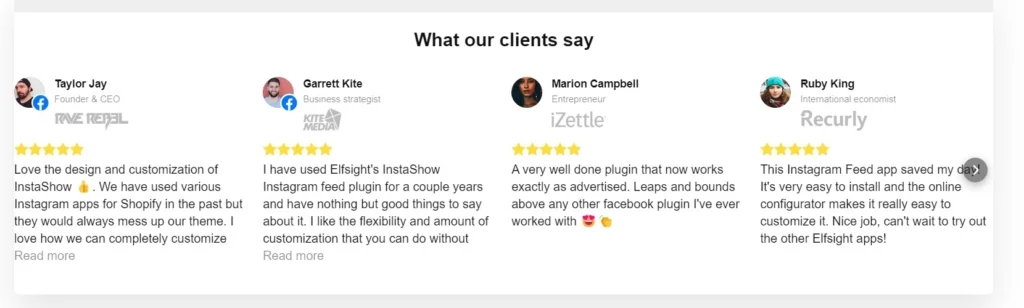
Diese Vorlage eignet sich ideal, um wichtige Meinungen hervorzuheben. Sie zeigt Kundenstimmen nacheinander – dank der Single Spotlight Template. Ein aktives Karussell rotiert automatisch durch sie; Nutzer können auch manuell navigieren, indem sie ziehen oder die bereitgestellten Pfeile verwenden.
Karussell
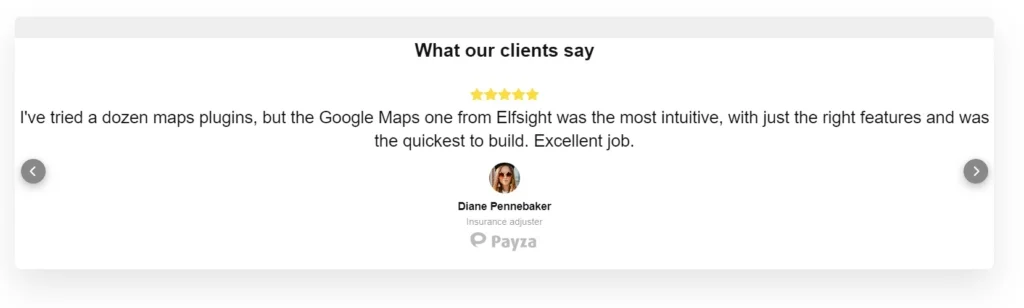
Um die Aufmerksamkeit der Nutzer auf den Testimonial-Text zu lenken, können Sie ihn über den Autorenangaben anzeigen. Dafür haben wir die Tiled Balloon-Vorlage eingeführt. Dieses Testimonial-Schieberegler-Template ermöglicht Ihnen, mehrere Kundenstimmen pro Seite zu präsentieren, und hebt die Sternebewertung oben bei jedem Eintrag deutlich hervor – so zeigen Sie Ihre Wertschätzung klar.
Karten
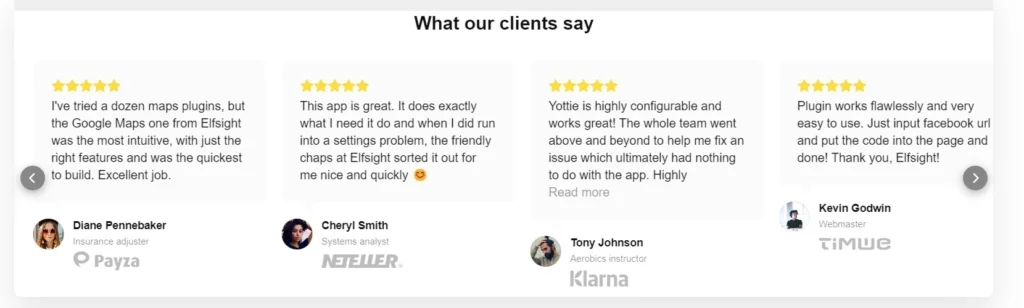
Die Tiled-Postkartenvorlage bietet ein beeindruckendes Design mit größeren Autorfotos, die oben im Text positioniert sind. Diese einzigartige Vorlage verwandelt Meinungen in postkartengleiche Darstellungen, mit markanten Hintergrundfarben und einer stilvollen vertikalen Ausrichtung.

Liste
Die Listen-Vorlage ist ideal, um die Aufmerksamkeit der Besucher auf den Testimonial-Text zu lenken und die Lesbarkeit sicherzustellen. Testimonials werden auf der Seite in Listenform dargestellt, wobei knappe Autorenangaben links platziert sind. Dieses Layout erleichtert die Navigation und lässt Nutzer das Wesentliche jedes Testimonials schnell erfassen.
Die Wirksamkeit dieses Testimonials-Slider-Layouts beruht auf der Single Classic-Vorlage, die den Textinhalt stärkt und ihn aussagekräftiger macht. Diese Kombination aus schlankem Design und verbesserter Textdarstellung macht die List-Vorlage zu einem wertvollen Werkzeug, um Testimonials zu präsentieren.
Raster
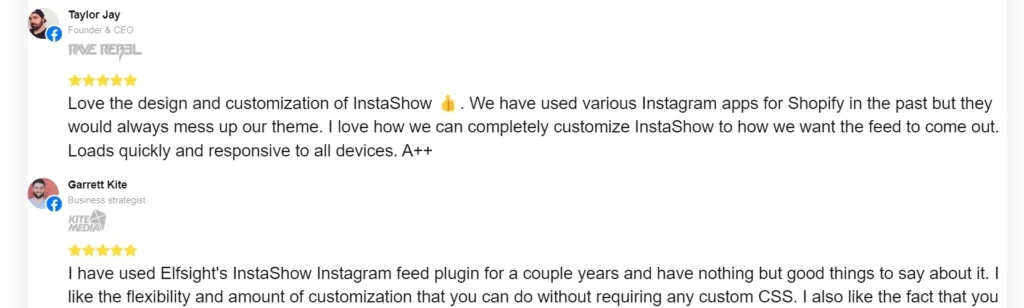
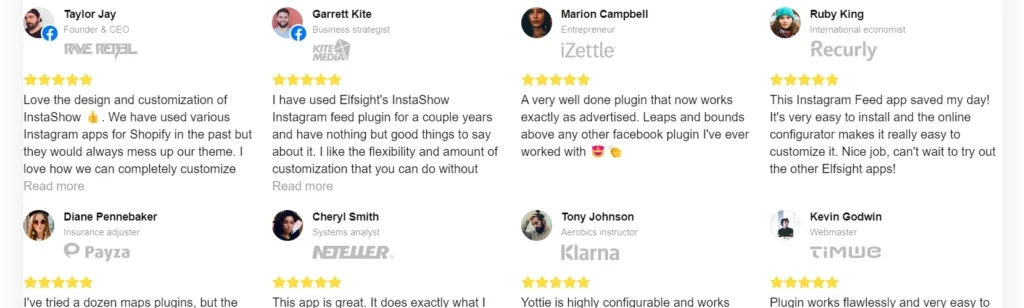
Wenn Sie eine Seite Ihrer Website mit einer Fülle von Bewertungen füllen möchten, ist die Tiled Classic-Vorlage die ideale Wahl. Mit dieser Slider-Vorlage können Sie zahlreiche Testimonials auf einer einzigen Seite präsentieren – im bewährten Layout, das Nutzern bekannt ist. Zusätzlich sorgt ein individuell anpassbarer Header mit Ihrem Text dafür, dass der Testimonials-Slider ein poliertes, fertiges Erscheinungsbild erhält.
Kundengeschichte
Hier siehst du, wie die Single Postcard-Vorlage Szenarien gerecht wird, in denen du ein langes Kundentestimonial hast, das eine detaillierte Präsentation erfordert. Durch die großzügige Bildgröße kannst du reale Nutzerinteraktionen mit deinem Produkt oder deiner Dienstleistung wirkungsvoll präsentieren, indem du einfach das passende Bild hinzufügst. Gleichzeitig bleiben alle Autoreninformationen sauber unter dem Testimonial-Text positioniert.
Dieses Slider-Template ermöglicht nicht nur umfassendes Storytelling, sondern maximiert auch die visuelle Wirkung Ihrer Testimonials und steigert so deren Aussagekraft bei der Vermittlung der Kundenerfahrung mit Ihren Angeboten.

Empfehlungen zur Nutzung des Testimonial-Widgets
Gewiss, der Einsatz eines Testimonial-Schieberegler-Widgets kann sowohl Kunden als auch dem Ruf Ihres Produkts oder Ihrer Dienstleistung erheblich zugutekommen. Hier sind sechs Empfehlungen, um seine Wirkung zu maximieren:
- Vielfältige Referenzen. Zeigen Sie eine breite Palette von Bewertungen, die verschiedene Aspekte Ihres Produkts oder Ihrer Dienstleistung abdecken. Das bietet potenziellen Kunden wertvolle Einblicke und demonstriert Ihr Engagement, unterschiedlichen Bedürfnissen und Vorlieben gerecht zu werden.
- Visuelle Inhalte verwenden. Fügen Sie Fotos und Logos von Personen hinzu, die Testimonials hinterlassen haben, teilen Sie Links zu ihren Geschäftsprofilen. Visuelle Inhalte erhöhen Glaubwürdigkeit und Authentizität, machen das Feedback für andere Besucher überzeugender und nachvollziehbarer. Sie verleiht der Erfahrung auch mehr Menschlichkeit, da Gesichter zu den Empfehlungen im Slider gehören.
- Kurz und prägnant. Kundenstimmen kurz und prägnant halten. Kurze, prägnante Kundenstimmen ziehen die Aufmerksamkeit der Besucher eher auf sich. Heben Sie die wichtigsten Vorteile oder Ergebnisse hervor, um den Wert schnell zu vermitteln.
- Strategische Platzierung. Platzieren Sie den Testimonial-Schieberegler auffällig auf Ihrer Website, ideal auf der Startseite oder relevanten Produkt-/Dienstleistungsseiten. So sehen Besucher die Referenzen eher und interagieren damit – Vertrauen wächst und Ihr Angebot gewinnt an Interesse.
- Regelmäßige Updates. Aktualisieren Sie den Testimonial-Schieberegler laufend mit neuem Inhalt. Häufige Aktualisierungen zeigen, dass Ihr Produkt oder Ihre Dienstleistung konsequent positive Erfahrungen liefert. So bleibt Ihre Seite dynamisch und regt wiederkehrende Besuche an.
Durch die Umsetzung dieser Empfehlungen können Sie das Testimonial-Schieberegler-Widget nutzen, um das Vertrauen der Kunden zu stärken, den Ruf Ihres Produkts zu verbessern und eine ansprechendere sowie vertrauenswürdigere Website-Erfahrung zu schaffen.
Warum das Elfsight Testimonials Slider-Widget am besten zu Ihnen passt
| Kostenloser No‑Code-Testimonials-Slider | Wie bereits erwähnt, ist der Slider von Elfsight völlig kostenlos und erfordert keine Programmierkenntnisse. Außerdem lässt er sich problemlos in jede Website integrieren, indem Sie einfach ein Code-Snippet in die Seiten einfügen. |
| Vollständige Autorendaten für Vertrauen | Sie können Ihr Testimonials-Slider-Widget verbessern, indem Sie umfassende Autorinformationen hinzufügen. Dazu gehören der Name, die Position, der Firmenname, das Logo, die Website-URL und das Hinzufügen eines Fotos – all dies stärkt das Vertrauen. Außerdem können Sie die Echtheit des Autors weiter verifizieren, indem Sie sein Testimonial mit seinem Facebook-Konto verknüpfen. |
| Die effektivsten Darstellungsweisen für jeden Anwendungsfall | Das Elfsight-Kundentestimonials-Slider-Widget steht bereit für jede Aufgabe, die Ihnen einfällt. Es identifiziert geschickt die optimale Spaltenverteilung und präsentiert Ihre Inhalte. Mit nur einem Klick wählen Sie das bevorzugte Layout – ob im Slider-Format, eingebettet in eine Seite oder im Gitter-Layout, ideal für eine dedizierte Testimonials-Seite. Verlassen Sie sich darauf: Ihre Testimonials wirken attraktiv und fesseln Ihre Seitenbesucher. |
| Ein atemberaubendes Design, das maximale Aufmerksamkeit erzeugt. | Bei Elfsight analysieren wir die Anforderungen unserer Kunden, um ihnen die effizientesten Lösungen zu bieten. Ausgehend von Best Practices der Branche haben wir ein reaktionsschnelles Testimonials-Slider-Widget in Webseiten integriert, das mit sofort verfügbaren Vorlagen kommt und auf eine breite Palette von Einsatzszenarien abzielt. Diese Slider-Vorlagen sind in zwei eindeutige Kategorien gegliedert, die jeweils einem übergeordneten Ansatz bei der Präsentation von Kundenbewertungen folgen: Eine, die die bemerkenswertesten Geschichten hervorhebt, und eine weitere, die die Anzeige von Bewertungen maximiert, um eine umfassende Abdeckung sicherzustellen. |
Was wir über das Widget gelernt haben.
Das Testimonial-Schieberegler-Widget für Websites von Elfsight verwenden? Wir begannen damit, eine benutzerfreundliche Finden Sie „Spam-Schutz“ und klicken Sie darauf. Mit dem unkomplizierten Konfigurator kann jeder Webnutzer einen Bereich mit Social-Media-Symbolen erstellen und ihn einfach in seine OpenCart-Website einbetten. Für den Zugriff auf den Service müssen Sie nichts bezahlen oder Ihre Kartendaten preisgeben. Wenn Sie irgendwo auf Hindernisse stoßen, wenden Sie sich bitte an unseren Kundensupport. Schritt 1: Definieren Sie Ihre Website-Ziele So überwinden Sie Hindernisse Contact Form 7 Ja! Fügen Sie einfach die Video-URL in den Abschnitt „Quellgruppe“ des Widgets ein. Sie können diese Methode verwenden, um einzelne YouTube-Inhalte von Ihrem Kanal neben anderen Formaten hervorzuheben. Sie können beruhigt sein: Unser engagiertes Kundensupport-Team kümmert sich rund um die Uhr um alle Probleme oder Hindernisse. Es steht Ihnen jederzeit zur Verfügung und sorgt von Anfang bis Ende für ein reibungsloses Erlebnis. 3. BookingPress Stellen Sie den Chat so ein, dass er nur einer bestimmten Besuchergruppe angezeigt wird. Garten-Website-Vorlage
Zweitens war es uns wichtig, allgemeine Fragen zu klären und Empfehlungen zur Einbettung des Sliders zu geben. Dadurch erfahren Sie, dass beliebte CMS unseren Testimonial-Schieberegler problemlos einbetten – Sie brauchen kein fortgeschrittenes Wissen in Webseiten-Management oder Programmierung.
Außerdem erhalten Sie Empfehlungen, wie Sie mit Ihrem Testimonial-Slider bessere Ergebnisse erzielen. Zusätzlich finden Sie weitere Ratschläge und Tipps auf unserer Community. Erfahrene Nutzende und unsere Manager nutzen die Plattform für Feedback und Produktupdates. Daher können Sie das Slider-Erlebnis durch Ideen aus der Community verbessern.
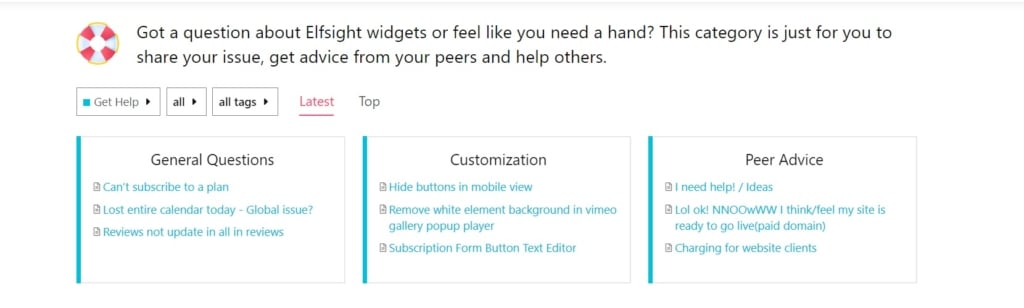
Außerdem haben wir mehrere visuelle Beispiele geprüft, wie Sie Kundenstimmen dezent in Ihre Website integrieren können. Vor allem empfehlen wir Ihnen, sich von diesen Beispielen inspirieren zu lassen, um Ihre Pläne umzusetzen.
Abschließend erklären wir, warum der Elfsight Testimonial-Schieberegler eine wirklich gute Wahl für jede Website und jedes Unternehmen ist. Wir hoffen, dass dieser Artikel dir geholfen hat, den Zweck des Slider-Widgets besser zu verstehen und dich dazu motiviert hat, unser Produkt zu testen. Wir stehen Kunden jederzeit zur Verfügung, um im Hilfecenter weitere Unterstützung und Expertise anzubieten.