
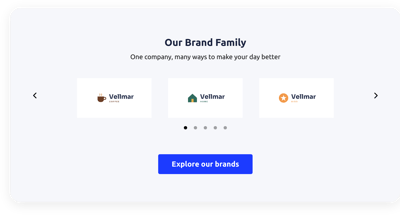
Logo-Gitter für die Website
- Unbegrenzter Logo-Upload
- Eigene Logo-Größe & Beschriftung
- Personalisierte Kopfzeile
- Call-to-Action-Schaltfläche
- 3 Layout-Designs
- Anpassbare Übergangsgeschwindigkeit
- Zufällige Reihenfolge
- Erweiterte Styling-Einstellungen
- CSS-Editor
- JavaScript-Editor
- Editor ohne Code
- Optimiert für alle mobilen Endgeräte
- Ladezeiten-optimiertes Lazy Loading
- Schnelle Website-Integration




















Brauchen Sie eine andere Vorlage?




Was Nutzer über das Elfsight Logo Showcase-Widget sagen


FAQ (Häufig gestellte Fragen)
Wie fügen Sie die Logo-Gitter-Vorlage Ihrer Website hinzu?
Wenn Sie das Logo-Grid zu Ihrer Website hinzufügen möchten, befolgen Sie diese Anweisungen:
- Passen Sie das Erscheinungsbild des Logo-Showcase-Widget an den Designstil Ihrer Website an.
- Melden Sie sich in Ihrem Elfsight-Dashboard an oder richten Sie kostenlos ein Konto ein.
- Generierten Installationscode erhalten.
- Gehen Sie zu Ihrer Website.
- Fügen Sie den Shortcode in Ihren Website-Builder ein. Dann sind Sie startklar!
Um weitere Informationen zu erhalten, gibt es einen umfassenden Beitrag darüber, wie man Logo-Showcase zu jeder Website hinzufügt. Zögern Sie nicht, ihn auszuprobieren!
Welche Website-Plattformen integriert das Logo Grid-Widget?
Du kannst das Logo-Showcase-Plugin fast auf jeder Website hinzufügen – unabhängig von Plattform oder CMS. Hier sind die Top-10 der beliebtesten bei unseren Nutzern:
Squarespace, Wix, HTML, Webflow, WordPress, Shopify, Elementor, Google Sites, GoDaddy, iFrame.
Benötige ich Programmierkenntnisse, um das Logo-Grid einzubetten?
Nein, das ist nicht nötig. Jedes der etablierten Widgets ist nutzerzentriert und erfordert keinen Code: Elfsight macht Abhängigkeiten von Drittanbieterdiensten oder Entwicklern mit fortgeschrittenen Fähigkeiten überflüssig. Dadurch können Sie das Logo-Grid eigenständig zu Ihrer Website hinzufügen.
Kann ich die Logo-Gitter-Vorlage kostenlos verwenden?
Definitiv. Das Abonnementmodell von Elfsight ist in Pläne gegliedert: Free, Basic, Pro, Premium und Enterprise. Die kostenlose Stufe bietet eine umfassende Auswahl konfigurierbarer Elemente, Funktionen und eine Einrichtung ohne Code. Dennoch gibt es zusätzliche Upgrade-Möglichkeiten, um noch mehr außergewöhnliche Add-ons freizuschalten!
Wo kann ich das Logo-Grid auf meiner Website hinzufügen?
Normalerweise fügen Sie das Widget zu Ihrer Website hinzu, indem Sie es im Header, in der Navigationsleiste, auf der Haupt-Landingpage, im Servicebereich oder auf der Kontaktseite einbetten. Es gibt keine festen Regeln: Die genaue Positionierung kann je nach Layout Ihrer Website und der gewünschten Sichtbarkeit der Logos variieren.
Wie passt man das Logo-Grid an?
Erweitern Sie die Fähigkeiten des Widgets, indem Sie es an Ihre geschäftlichen Anforderungen anpassen. Hier ist eine Anleitung dazu, was Sie erreichen können:
- Inhalt
Partner- oder Kundenlogos direkt vom Computer hochladen, anklickbare Links anhängen, Bildunterschriften anpassen, Überschriftstext eingeben und eine Call-to-Action-Schaltfläche hinzufügen. - Layout-Einstellungen
Elfsight bietet drei Optionen: Carousel, Ticker und Grid. Darüber hinaus können Sie die Größen-Einstellungen für alle Arten von Widgets anpassen. - Benutzerdefinierte Elemente und Funktionen
Es gibt unzählige Möglichkeiten zu entdecken, wie z. B. die Übergangs-Dauer, zufällige Reihenfolge, Schriftarten, Farbschemata, ein benutzerdefinierter CSS-Editor, ein benutzerdefinierter JS-Editor und vieles mehr.
Mach dir keine Sorgen über Hürden oder Verwirrung auf dem Weg – unser engagiertes Kundensupport-Team steht dir jederzeit zur Verfügung und sorgt für eine reibungslose Erfahrung von Anfang bis Ende!
Hilfe bei Logo-Gitter-Einrichtung und Website-Installation
Wenn Sie Ihren Widget-Vorlagenpfad beginnen, haben wir zahlreiche Ressourcen zusammengestellt – falls Sie Unterstützung brauchen, Orientierung suchen oder Ihre Ideen teilen möchten. Werfen Sie einen Blick: