
Elfsight Number Counter: Ihr Schlüssel zur Steigerung des Website-Engagements
Die Leistung Ihrer Website zu steigern war noch nie so einfach. Der Elfsight Number Counter Widget ist Ihre ultimative Lösung, um nahtlos dynamische Zähler auf Ihrer Website hinzuzufügen und das Nutzer-Engagement mühelos zu erhöhen. Dieses benutzerfreundliche Plugin bietet eine problemlose Möglichkeit, fesselnde Zahlenzähler einzubetten, und ist damit die Top-Wahl, um Ihre Online-Präsenz zu stärken.
Mit dem Elfsight Number Counter integrieren Sie mühelos elegante Zähler in Ihre Website – eine nahtlose, visuell ansprechende Ergänzung, die das Design Ihrer Seite perfekt ergänzt. Ob Sie erfahrener Webmaster sind oder Anfänger, bietet dieses Plugin eine einfache Lösung, die HTML-Code oder komplexe Schritte überflüssig macht.
Steigern Sie noch heute mühelos die Nutzerbindung – ganz ohne Code!
Entdecken Sie die Wunder des Elfsight Zahlenzähler-Plugins
Nachdem Sie die Einbettung dynamischer Zahlenzähler in den HTML-Code Ihrer Website gemeistert haben, entdecken Sie nun die herausragenden Möglichkeiten des Elfsight-Widgets. Wir haben eine überzeugende Liste an Gründen zusammengestellt, warum Sie dieses Widget in Ihre Webseiten integrieren sollten – die beste Wahl, um das Engagement und die Interaktivität Ihrer Website zu steigern.
| Hauptvorteile | Beschreibung |
| Zahlenzähler – Einfach gemacht | Steigern Sie die Interaktivität Ihrer Website mit dem Elfsight Zahlenzähler – müheloses Zählen leicht gemacht. |
| Benutzerfreundliche Integration | Unser Widget enthält benutzerfreundliche Tutorials, die sicherstellen, dass das Hinzufügen dieses leistungsstarken Zähler-Plugins zu Ihrer Website für Nutzer aller Erfahrungsstufen mühelos gelingt. |
| Nahtlose HTML-Einbettung | Erleben Sie nahtlose HTML-Code-Einbettung, perfekt auf unser Widget zugeschnitten, damit es für jeden Website-Besitzer zugänglich und fehlerfrei ist. |
| Große Reichweite des Zahlenzählers | Lassen Sie Ihre Website-Inhalte herausstechen: Mit dem Elfsight Number Counter erhöhen Sie Reichweite und Engagement über ein breites Publikum hinweg. |
| Nahtlose Benutzererfahrung | Das Elfsight Number Counter-Widget sorgt für eine reibungslose Integration – Website-Besitzer können es unabhängig von ihrem Fachwissen nahtlos implementieren. |
| Fehlerfreie HTML-Implementierung | Genießen Sie sorgenfreies Einbetten dank unseres fehlerfreien HTML-Codes – das Risiko von Codierungsfehlern beim Einbetten reduziert sich auf nahezu null. |
| Verbesserte Nutzerbindung | Steigern Sie das Besucher-Engagement und die Bindung mit dem Elfsight Zahlenzähler-Widget – es zeigt zentrale Kennzahlen an und verbessert das Nutzererlebnis. |
Leitfaden zum Hinzufügen des Elfsight-Zahlenzählers zu Ihrer Website
Wenn es darum geht, dynamische Zahlenzähler nahtlos in Ihre Website einzubinden, ist das Elfsight Number Counter-Widget Ihre Top-Wahl. Mit diesem leistungsstarken Widget können Sie mühelos eine interaktive Zahlenzählung in Ihre Website integrieren. Es geht nicht nur um Ästhetik; es geht darum, Ihre Online-Präsenz zu erweitern und das Nutzerengagement Ihrer Seite zu optimieren. Lassen Sie uns daher die verschiedenen Methoden zur Integration des Elfsight Number Counter in Ihre Webplattform erkunden.
Befolgen Sie diese einfachen Schritte, um dieses dynamische Widget mühelos zu Ihrer Website hinzuzufügen:
- Zugriff auf Ihren Elfsight Widget-Admin-Bereich: Beginnen Sie, indem Sie sich in Ihrem Elfsight Widget-Admin-Bereich anmelden – dort beginnt die Magie.
- Zahlenzähler-Widget gestalten und anpassen: Passen Sie Ihren Zahlenzähler genau an Ihre Vorlieben und Ihr Website-Design an. Machen Sie ihn ganz individuell!
- Speichern Sie Ihre Widget-Konfiguration: Nachdem Sie das Aussehen und die Funktionalität Ihres Widgets perfektioniert haben, speichern Sie Ihre Einstellungen für ein problemloses Erlebnis.
- Bereitgestellten Integrationscode kopieren: Elfsight vereinfacht den Prozess – kopiere einfach den bereitgestellten Integrationscode.
- Code in Ihre Website einbetten: Fügen Sie den Code im HTML-Bereich des Backends Ihrer Website ein – und fertig! Ihre Website wird nun vom Elfsight Number Counter-Widget angetrieben und erhält eine dynamische, ansprechende Zahlenzählung auf Ihrer Website.
Es ist der beste Weg, die Interaktivität Ihrer Website zu erhöhen – und das Beste daran? Keinerlei komplexer HTML-Code erforderlich. Außerdem gibt es zur Verdeutlichung ein Installations-Tutorial-Video, das Sie durch den HTML-Code-Integrationsprozess auf Ihrer Website führt.
Lassen Sie uns nun erkunden, wie der Elfsight Number Counter mit wenigen einfachen Schritten nahtlos in beliebte Plattformen integriert werden kann:
Steigern Sie die Interaktivität und das Engagement Ihrer Website mit dem vielseitigen Elfsight Number Counter-Plugin. Egal, ob Sie einen dynamischen Blog oder eine Unternehmensseite betreiben — dieses Widget in Ihre WordPress-Website zu integrieren, ist der effektivste Weg, Ihr Publikum zu fesseln.
Option 1: Standard-Website-Editor
- Passen Sie Ihr Elfsight Zahlenzähler-Widget an: Beginnen Sie im Admin-Bereich damit, das Widget zu erstellen und zu personalisieren.
- Integrierungscode kopieren: Sobald Ihr Widget konfiguriert ist, kopieren Sie den bereitgestellten Integrationscode.
- Zugriff auf dein WordPress-Admin: Melde dich in der WordPress-Admin-Oberfläche an.
- Wählen Sie die gewünschte Seite aus: Navigieren Sie zu der Seite, auf der Sie Ihren Zahlenzähler anzeigen möchten.
- HTML-Block einfügen: Fügen Sie einen individuell angepassten HTML-Block in den vorgesehenen Bereich der Seite ein.
- Integrationscode einfügen: Fügen Sie den Elfsight Zahlenzähler-Plugin-Code in den HTML-Block ein.
- Änderungen speichern: Speichern Sie Ihre Änderungen – fertig!
Ihr Zahlenzähler wird jetzt prominent auf Ihrer Website angezeigt — ganz ohne komplizierten HTML-Code.
Option 2: Über Elementor
Für WordPress-Enthusiasten ist die Integration des Elfsight Number Counter-Plugins in Ihre Website ein Kinderspiel. So geht’s:
- Erstellen Sie Ihr benutzerdefiniertes Zahlenzähler-Widget: Bauen Sie Ihr Elfsight Number Counter-Widget kostenlos im Admin-Bereich und speichern Sie Ihre Einstellungen.
- Integrationscode kopieren: Den bereitgestellten Integrationscode kopieren.
- Zugang zum WordPress-Adminbereich: Melden Sie sich im WordPress-Admin-Dashboard an und wählen Sie die gewünschte Seite.
- Mit Elementor bearbeiten: Wählen Sie „Mit Elementor bearbeiten“ aus den Seitenoptionen oder über den WordPress-Seitenmanager.
- Ein HTML-Element hinzufügen: Ziehen Sie das “HTML”-Element an die gewünschte Stelle der Seite, an der Sie Ihr Zahlenzähler-Widget anzeigen möchten.
- Fügen Sie den Integrationscode ein: Fügen Sie den Elfsight Zahlenzähler-Plugin-Code in das HTML-Element ein.
- Speichern Sie Ihre Änderungen: Speichern Sie Ihre Änderungen sowohl in Elementor als auch in WordPress, und Sie sind startklar! Ihr Zahlenzähler wird nun prominent angezeigt, wodurch die Benutzerführung und Interaktion verbessert wird. Wiederholen Sie diesen Vorgang für jede Seite, auf der Sie das Elfsight Zahlenzähler-Widget präsentieren möchten.
Die beste Zahlenzähler-Integration von Elfsight erleben. So einfach und problemlos fesseln Sie Ihr Publikum und liefern wertvolle Informationen auf Ihrer WordPress-Website.
Nutzen Sie das volle Potenzial Ihrer Shopify-Website mit dem Elfsight Zahlenzähler-Widget – der ultimativen Lösung, um dynamische Zahlenzähler nahtlos zu integrieren und Ihr Publikum mühelos zu begeistern. Hier ist eine klare Schritt-für-Schritt-Anleitung, wie Sie es umsetzen.
- Zugriff auf das Admin-Panel Ihrer Website. Melden Sie sich zunächst im Admin-Bereich Ihres Shopify-Shops an. Navigieren Sie zu dem Abschnitt, in dem Sie das Erscheinungsbild und die Funktionalität Ihrer Website verwalten.
- Fügen Sie das Number Counter‑Widget ein. Im Website-Editor stehen Ihnen eine Reihe von Anpassungsoptionen zur Verfügung. Um das Elfsight Number Counter-Widget hinzuzufügen, klicken Sie einfach auf „Widget hinzufügen“ und wählen Sie „Number Counter“ aus unserer Sammlung verfügbarer Widgets.
- An Ihr Branding anpassen. Lassen Sie Ihrer Kreativität freien Lauf und passen Sie an, wie Ihre Zahlenzähler angezeigt werden. Wählen Sie einen Stil, der zum Design Ihrer Website passt, und stimmen Sie Farben auf Ihre Markenidentität ab. Sie können außerdem spezifische Zahlenzähler-Einstellungen konfigurieren, um unterschiedlichen Nutzerpräferenzen gerecht zu werden.
- Nahtlose Integration. Kopieren Sie den bereitgestellten HTML-Code für das Widget und fügen Sie ihn ganz einfach in den vorgesehenen HTML-Bereich Ihrer Website ein. Keine Programmierkenntnisse erforderlich – ein unkomplizierter und reibungsloser Prozess.
Voilà! Ihre Website präsentiert nun deutlich dynamische Zahlenzähler, die Besucher dazu einladen, sich mit Ihren Inhalten zu beschäftigen und nahtlos zu interagieren. Verbessern Sie das Nutzererlebnis auf Ihrer Shopify-Website mit dem Elfsight Number Counter-Plugin. Es ist der beste und einfachste Weg, Ihr Publikum zu fesseln und zu informieren. Probieren Sie es jetzt aus und erleben Sie, wie Ihre Website mit dynamischen numerischen Inhalten zum Leben erwacht.
Steigern Sie das Nutzer-Engagement und die Interaktivität Ihrer Webflow-Website mit dem Elfsight Number Counter-Widget. Befolgen Sie diese einfache Anleitung, um dynamische Zahlenzähler nahtlos auf Ihrer Seite einzubetten:
- Greifen Sie auf das Administrationspanel Ihrer Website zu. Melden Sie sich zunächst im Administrationsbereich Ihrer Website an. Wählen Sie die konkrete Seite aus, auf der Sie die dynamischen Zahlenzähler anzeigen möchten.
- Das Widget einbetten. Im Admin-Bereich die Option zum Hinzufügen eines Widgets oder Plugins finden. Darauf klicken und das Zahlenzähler-Widget per Drag & Drop an die gewünschte Stelle auf der Seite ziehen.
- Code einfügen. Fügen Sie den Integrationscode in den HTML-Einbettungseditor Ihrer Plattform ein. Seien Sie sicher, der Vorgang ist mühelos und erfordert keine Programmierkenntnisse. Klicken Sie einfach auf “Speichern & Schließen”.
- Anpassen und Veröffentlichen. Verfeinern Sie die Einstellungen Ihres Zahlenzählers im Konfigurationsmenü des Widgets. Wählen Sie Ihren bevorzugten Anzeige-Stil, passen Sie Zahlenwerte an und nehmen Sie weitere Anpassungen vor, damit der Zähler zum Branding Ihrer Website passt. Wenn Sie zufrieden sind, klicken Sie auf „Veröffentlichen“ und wählen Sie die Seiten oder Domains aus, auf denen der Zahlenzähler aktiv sein soll.
Das war’s! Ihre Webflow-Website verfügt jetzt über ein dynamisches Elfsight Zahlenzähler-Widget, nahtlos eingebettet mit nur wenigen Klicks. Steigern Sie das Nutzererlebnis auf Ihrer Website mit der besten Zähler-Integration. Probieren Sie es jetzt aus und überzeugen Sie sich vom Unterschied.
Elfsight Zahlenzähler-Beispiele
Elfsight’s Zahlenzähler-Widget bietet eine Fülle von Optionen, mit denen Sie Ihre Zähler präzise an das Design Ihrer Website anpassen können. Verabschieden Sie sich von statischen Inhalten und setzen Sie auf dynamische, ansprechende Zähler, die die Aufmerksamkeit Ihres Publikums fesseln. Begleiten Sie uns, während wir die Vielseitigkeit des Elfsight Zahlenzähler-Widgets erkunden – der beste Weg, Ihre Website zu verbessern.
Beispiel 1: Geschäftsstatistiken Zähler
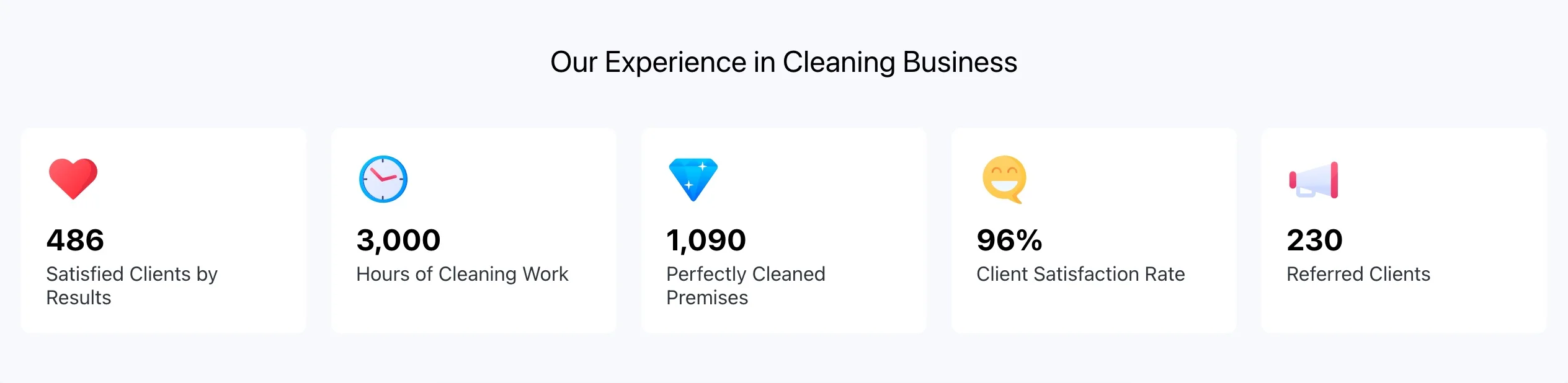
Bieten Sie in Ihrer Stadt außergewöhnliche Dienstleistungen an? Zeigen Sie Ihre herausragenden Erfolge und stärken Sie Ihre Glaubwürdigkeit mit unserem eleganten Elfsight Zahlenzähler-Widget. Integrieren Sie dieses dynamische Zähler-Template mühelos in Ihre Website und fügen Sie auffällige mehrfarbige Symbole hinzu. Sie können Elemente oder Zahlen auch an Ihr Branding anpassen und neu färben.
Beispiel 2: Die Errungenschaften des Autors Zähler

Betonen Sie den Zeit- und Arbeitsaufwand, den Sie in Ihre Arbeit investiert haben. Integrieren Sie eine Reihe von Zählern, um Ihre Erfolge zu zeigen, zum Beispiel die Anzahl veröffentlichter Bücher oder geleistete Stunden. Nutzen Sie unsere vielseitige Vorlage oder erstellen Sie ein individuelles Design, um Ihre Zähler zu personalisieren.
Beispiel 3: Unternehmensmeilensteine Zähler in 2019

Demonstrieren Sie die beeindruckenden Erfolge Ihres Unternehmens im Jahr 2019 – von finanziellem Wachstum bis zu erfolgreichen Projekten. Passen Sie die Vorlage mit mehrfarbigen oder einfarbigen Icons an und optimieren Sie den Hintergrund, damit dieses Widget nahtlos in Ihre Website eingebettet wird.
Beispiel 4: Erfolg demonstrieren mit Zahlenzähler

Zeigen Sie der Welt, dass Sie ein seriöser Partner oder ein Unternehmen sind. Steigern Sie die Wirkung Ihres Zahlenzählers, indem Sie ein Hintergrundbild hinzufügen, eine große Schriftgröße verwenden und Suffixe hinzufügen, um Ihre Fachgebiete zu definieren. Steigern Sie Ihre Online-Präsenz mit der besten Art, Ihre Erfolge zu präsentieren – dem Elfsight Zahlenzähler-Widget.
Häufig gestellte Fragen zum Number Counter
Nein, das Number Counter-Widget ist nicht kostenlos. Um das Number Counter-Widget in Ihre Website einzubetten oder hinzuzufügen, benötigen Sie den Premium-Plan von Elfsight, der Zugriff auf alle Widgets – inklusive Number Counter – bietet. Es gibt jedoch eine kostenlose, eingeschränkte Version.
Ja, Sie können das Zahlenzähler-Widget ganz einfach in Ihre WordPress-Website integrieren. So gehen Sie vor:
- Zahlenzähler in WordPress einbetten: Melden Sie sich zuerst in Ihrem WordPress-Adminbereich an.
- Zahlenzähler hinzufügen: Öffnen Sie die Seite oder den Beitrag, auf dem Sie das Zahlenzähler-Widget einbinden möchten.
- Elfsight-Widget einfügen: Klicken Sie auf die “+”-Schaltfläche, um einen Block hinzuzufügen, suchen Sie nach Elfsight und wählen Sie den Elfsight Widget-Block aus.
- Zahlenzähler konfigurieren: Wählen Sie das Zahlenzähler-Widget aus der Liste der verfügbaren Elfsight-Widgets aus und konfigurieren Sie es gemäß Ihren Vorlieben.
- Speichern und Veröffentlichen: Wenn Sie mit den Einstellungen zufrieden sind, speichern Sie Ihre Änderungen und veröffentlichen Sie die Seite oder den Beitrag.
Ja, Sie können das Zahlenzähler-Widget zu Ihrer Squarespace-Website hinzufügen. So geht’s:
- Zahlenzähler auf Squarespace hinzufügen: Melden Sie sich bei Ihrem Squarespace-Konto an.
- Eine Seite bearbeiten: Navigieren Sie zu der Seite, zu der Sie den Zahlenzähler hinzufügen möchten.
- Codeblock einfügen: Fügen Sie Ihrer Seite einen Codeblock hinzu.
- Elfsight-Code einfügen: Fügen Sie den von Elfsight bereitgestellten Einbettungscode für den Zahlenzähler in den Code-Block ein.
- Speichern & Veröffentlichen: Änderungen speichern und Seite veröffentlichen.
Auf jeden Fall! Sie können das Zahlenzähler-Widget in Ihre Wix-Website einbetten. So geht’s:
- Zahlenzähler in Wix einbetten: Melden Sie sich bei Ihrem Wix-Konto an.
- Seite bearbeiten: Öffnen Sie den Wix-Editor und wählen Sie die Seite aus, auf der Sie den Zahlenzähler hinzufügen möchten.
- HTML-Iframe hinzufügen: Fügen Sie Ihrer Seite ein HTML-Iframe-Element hinzu.
- Elfsight-Code einfügen: Fügen Sie den von Elfsight für den Zahlenzähler bereitgestellten Einbettungscode in das HTML-IFrame ein.
- Speichern & Veröffentlichen: Änderungen speichern und Seite veröffentlichen.
Ja, Sie können das Zahlenzähler-Widget zu Ihrer Webflow-Website hinzufügen. So geht’s:
- Zahlenzähler in Webflow hinzufügen: Melden Sie sich bei Ihrem Webflow-Konto an.
- Seite bearbeiten: Öffnen Sie den Webflow Designer und wählen Sie die Seite aus, auf der Sie den Zahlenzähler hinzufügen möchten.
- Eigenen Code einfügen: Fügen Sie Ihrer Seite ein benutzerdefiniertes Code-Element hinzu.
- Elfsight-Code einfügen: Fügen Sie den von Elfsight bereitgestellten Einbettungscode für den Zahlenzähler in das benutzerdefinierte Code-Element ein.
- Speichern & Veröffentlichen: Änderungen speichern und Seite veröffentlichen.
Ja, du kannst das Zahlenzähler-Widget in deine Shopify-Website einbetten. So geht’s:
- Zahlenzähler in Shopify einbetten: Melden Sie sich im Shopify-Adminbereich an.
- Bearbeiten Sie Ihre Seite: Gehen Sie zu der Seite, auf der Sie den Zahlenzähler hinzufügen möchten.
- HTML/CSS bearbeiten: Öffnen Sie den Theme-Editor, navigieren Sie zum Bereich, in dem Sie den Zahlenzähler hinzufügen möchten, und bearbeiten Sie HTML/CSS.
- Elfsight-Code einfügen: Fügen Sie den von Elfsight bereitgestellten Einbettungscode für den Zahlenzähler in HTML/CSS ein.
- Speichern & Veröffentlichen: Änderungen speichern und Seite veröffentlichen.