
Leere Fotogalerie-Vorlage
- Massen-Upload von Bildern
- Bildtitel & Beschreibung
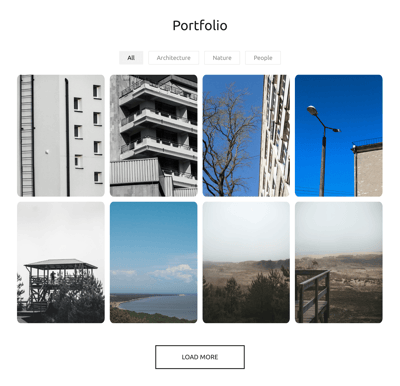
- Tag-Filter
- Bild-Alt-Text
- Foto-Klick-Aktion
- Popup-Einstellungen
- Bildkopierschutz
- Wasserzeichen
- Individuelle Foto-Bestellung
- 7 Layout-Stile
- Dynamische Animation
- Bilder-Schleife
- Seitennavigation
- Mehr laden
- Autoplay
- Individuelle Farbanpassungen
- Mehrsprachige Unterstützung
- CSS- und JS-Editoren
- Codefreie Anpassung
- Mobile-Responsivität
- Ladezeiten-optimiertes Lazy Loading
- Schnelle Website-Integration
Brauchen Sie eine andere Vorlage?




So bewerten Nutzer das Elfsight Photo Gallery-Widget.


FAQ (Häufig gestellte Fragen)
Wie erstellt man die Fotogalerie-Vorlage für Ihre Website?
So erstellen Sie eine Foto-Galerie für Ihre Website – befolgen Sie die untenstehenden Schritte.
- Wählen Sie die Fotogalerie-Vorlage.
- Passen Sie Elemente und Funktionen gezielt auf Ihre Ziele an.
- Melden Sie sich im Elfsight-Admin-Dashboard an.
- Installationscode abrufen.
Wie passen Sie die Fotogalerie an das Layout Ihrer Website an?
Sie können das Foto-Galerie-Widget ganz einfach an Ihren individuellen Stil anpassen – in nur wenigen Schritten. Hier ist ein frischer Blick auf die Anpassungsoptionen:
- Inhalt
Starten Sie damit, Bilder hochzuladen, und füllen Sie folgende Felder aus: Titel, Beschreibung, Link und Alt-Text. Danach können Sie sie in Kategorien sortieren! - Anzeigeeinstellungen
Filter hinzufügen, Foto-Reihenfolge festlegen, Foto-Infos anzeigen, Aktion beim Foto-Klick, Kopierschutz der Fotos und Wasserzeichen. - Layout
Das Widget bietet Ihnen sieben Layout-Formate: Raster, vertikales Masonry-Layout, horizontales Masonry-Layout, Vorschaubilder, Schieberegler, Spalten und Panorama-Ansicht. Wählen Sie das Format, das Ihren Bedürfnissen entspricht! - Individuelle Elemente und Funktionen
Es gibt jedoch noch unzählige Dinge zu entdecken: Farbschemata, Schriftarten, CSS-Editor, JavaScript-Editor und vieles mehr.
Machen Sie sich keine Sorgen über Stolpersteine oder Verwirrungen – unser engagiertes Kundensupport-Team ist jederzeit für Sie da und sorgt von Anfang bis Ende für ein nahtloses Erlebnis!
Wie fügt man die Foto-Galerie-Vorlage in die Website ein?
Um das Fotogalerie-Widget in Ihre Website einzubinden, befolgen Sie diese Schritte:
- Passen Sie das Aussehen des Foto-Galerie-Widget an die Anforderungen Ihrer Website an.
- Melden Sie sich im Elfsight-Adminbereich an oder erstellen Sie kostenlos ein Benutzerkonto.
- Holen Sie sich den automatisch generierten Einbettungscode.
- Gehen Sie zu Ihrer Website.
- Fügen Sie den Code in Ihren Website-Builder ein. So einfach ist das!
Hilfe bei der Einrichtung der Fotogalerie und Website-Installation
Wir unterstützen Sie bei jedem Hindernis auf Ihrer Widget-Vorlagenreise – mit einer Fülle an Ressourcen, Unterstützung durch unseren Support-Spezialisten und Gesprächen mit Kolleginnen und Kollegen in der Elfsight-Community. Werfen Sie einen Blick: