14. Geburtstagssale 33 % Rabatt + 1 GRATIS MONAT LIMITIERTES ANGEBOT Jetzt Angebot sichern
33 % Rabatt + 1 GRATIS MONAT Jetzt Angebot sichern

Webflow-Fotogalerie-Widget

Zeige Fotogalerien auf deiner Webflow-Website, um deine Arbeiten hervorzuheben und visuelle Inhalte in einem klaren, ansprechenden Format zu präsentieren, das Besucher fesselt.
4,8 Sterne
Über 10.000 Bewertungen
Kostenloser Plan verfügbar
Widget kostenlos erstellen
Keine Kreditkarte erforderlich
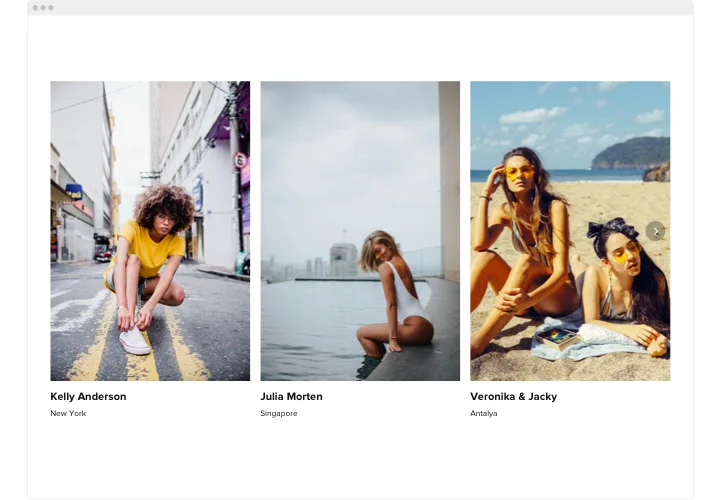
Webflow Photo Gallery widget

Erstellen Sie Ihr Fotogalerie-Widget

Konfigurieren Sie Ihr Widget und fügen Sie es kostenlos zu Ihrer Webflow-Website hinzu!

Screenshots

Webflow Photo Gallery widget
1 / 6

Warum Nutzer Elfsight lieben.

Ihr Webflow-Design verdient visuelle Elemente, die seinem Stil gerecht werden. Mit dem Elfsight Fotogalerie-Widget können Sie eine Bildersammlung erstellen, die professionell wirkt, interaktiv ist und perfekt zu Ihrer Marke passt.

Die Einrichtung geht blitzschnell, passt sich nahtlos an Mobilgeräte an und erfordert kein technisches Know-how. Wenn Sie Bilder per Drag-and-Drop in einen Ordner ziehen können, genügt das schon, um es zu nutzen.

Wusstest du schon?

Es wird berichtet, dass Inhalte mit relevanten Visuals 94% mehr Aufrufe erhalten als Inhalte ohne sie.

Probieren Sie heute kostenlos die Elfsight Photo Gallery aus und verwandeln Sie Ihre Bilder in echte Engagement-Treiber.

Kernfunktionen der Webflow-Fotogalerie

Deshalb lieben Nutzer dieses Widget:

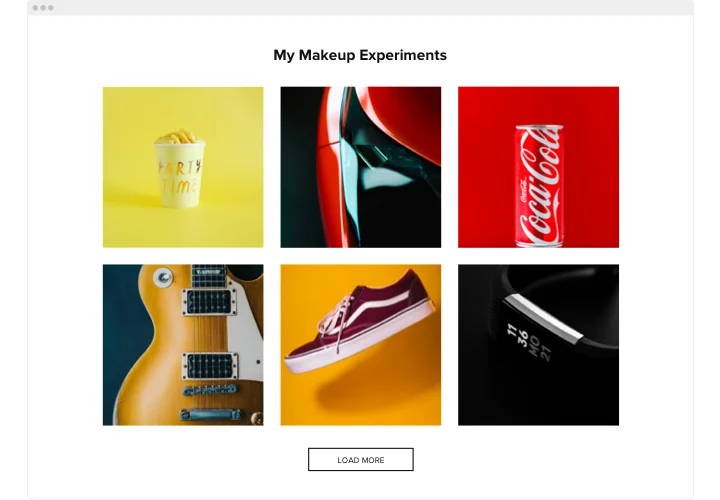
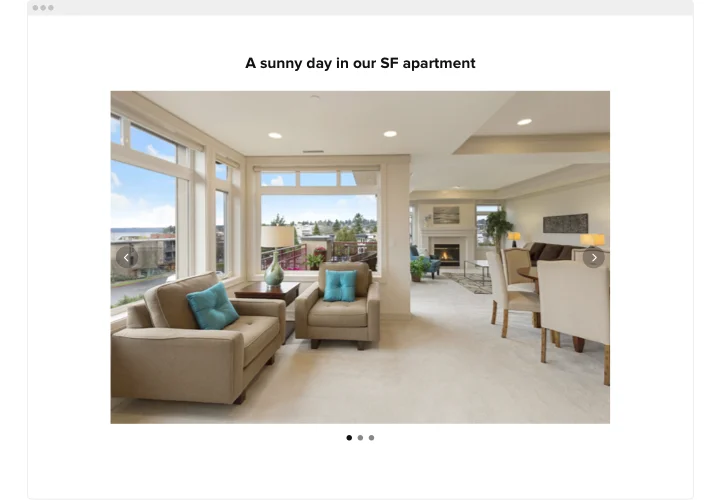
  • Vielseitige Layouts: Wählen Sie Raster-, Slider- oder Masonry-Layouts, um Ihre Fotos so zu präsentieren, wie Sie es wünschen.
  • Alben und Kategorien: Bilder in Sammlungen gruppieren, damit Besucher bequem stöbern können.
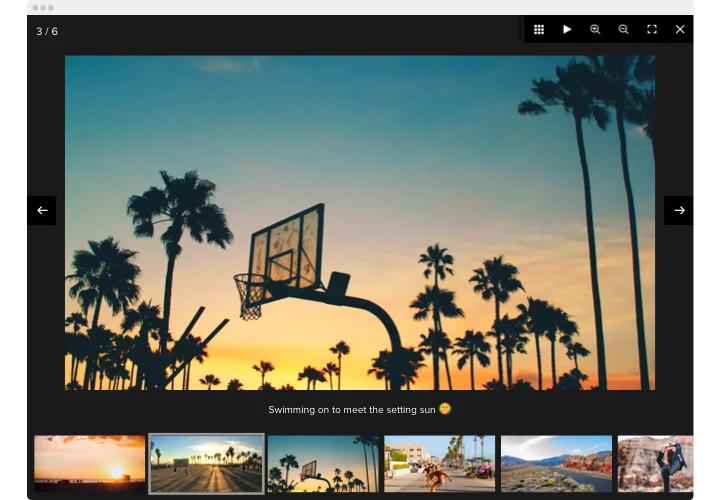
  • Interaktive Funktionen: Fügen Sie Hover-Effekte, Beschriftungen und Lightbox-Popups hinzu, um Nutzer zu fesseln.
  • Standardmäßig responsiv: Die Galerie passt sich sofort jedem Gerät an – kein zusätzlicher Aufwand nötig.
  • Individuelle Optik: Passen Sie Schriftarten, Farben und Abstände so an, dass sie zum Design Ihres Webflow-Projekts passen.
  • Fast embedding: Fügen Sie einfach einen einzelnen Codeschnipsel ein – fertig, kein aufwändiges Bearbeiten.

Alle Funktionen im Live-Editor testen – keine Anmeldung nötig.

So fügen Sie die Fotogalerie zu Webflow hinzu.

Ihre Galerie live zu schalten ist so einfach wie Kopieren und Einfügen. Befolgen Sie diese einfachen Schritte:

  1. Wählen Sie eine Vorlage: Öffnen Sie den Elfsight-Editor und wählen Sie Ihr Layout.
  2. Anpassen: Fotos hochladen, Farben anpassen und Bildunterschriften hinzufügen.
  3. Code generieren: Klicken Sie auf „Kostenlos zur Website hinzufügen“ und kopieren Sie das Snippet.
  4. Webflow einbetten: Fügen Sie den Code in ein Embed-Element ein, wo Sie die Galerie anzeigen möchten.

Jetzt ist Ihre Fotogalerie live!

Hilfe benötigt? Besuchen Sie unser Hilfezentrum oder stöbern Sie in unserer Blog-Anleitung zum Hinzufügen von Galerien. Sie können auch Ihre Vorschläge in der Wunschliste hinterlegen oder Verbesserungen im Changelog verfolgen.

Funktioniert Photo Gallery mit Webflow CMS-Sammlungen?

Elfsight-Widgets können in CMS-Sammlungs-Vorlagen eingebettet werden, wodurch sie dynamisch auf CMS-Seiten erscheinen.

Brauche ich einen kostenpflichtigen Webflow-Plan, um das Bildgalerie-Widget einzubetten?

Ja, Webflow erfordert einen kostenpflichtigen Plan, um benutzerdefinierten Code hinzuzufügen, da benutzerdefinierte Einbettungen in kostenlosen Plänen nicht verfügbar sind.

Ist es möglich, Bilder aus Google Fotos zu importieren?

Ja, Sie können Ihr Google Photos-Konto verbinden und die Bilder auswählen, die Sie anzeigen möchten. Wenn Sie mehr hinzufügen möchten, wiederholen Sie einfach den Importvorgang und wählen Sie weitere Fotos aus.

Lässt sich die Galerie mit Google Drive oder Dropbox integrieren?

Die Elfsight Photo Gallery unterstützt manuelle Uploads und die Integration mit Google Fotos. Andere Cloud-Speicherdienste, wie Google Drive oder Dropbox, werden nicht direkt unterstützt.

Welche Bildformate unterstützt Webflow?

Die Galerie unterstützt JPG-, PNG- und WebP-Formate. Für reibungsloses Laden und optimale Darstellung empfehlen wir, den Richtlinien zum Bild-Upload zu folgen.

Wie füge ich Webflow-Fotos Titel oder Beschreibungen hinzu?

Jedes Bild kann Titel, Beschreibung und Alternativtext enthalten. Sie können diese Informationen beim Hochladen eingeben oder später in den Galerie-Einstellungen bearbeiten. Bildunterschriften werden in Overlays oder Popup-Ansichten angezeigt.

Kann ich eine automatische Diashow aktivieren?

Ja, wenn du die Option wählst, Bilder beim Klicken in einem Popup zu öffnen, kannst du den Diashow-Modus aktivieren, damit Besucher Bilder automatisch durchblättern können.

Ist Wasserzeichen für meine Bilder in Webflow verfügbar?

Sie können ein Wasserzeichen hinzufügen und dessen Platzierung sowie Größe anpassen, um Ihre Grafiken zu schützen, während das Design sauber bleibt.

Kann ich Fotos nach dem Hochladen neu anordnen?

Gerne. Der Elfsight-Editor ermöglicht es Ihnen, Bilder per Drag-and-Drop neu anzuordnen und so die Reihenfolge der Galerie vollständig zu steuern.

Können einzelne Bilder auf andere Seiten verlinkt werden?

Ja, Sie können jedem Bild eine benutzerdefinierte URL zuweisen, die Besucher zu Produktseiten, Portfolios oder externen Webseiten führt.

Unterstützt die Fotogalerie Videoinhalte?

Diese Galerie ist nur für Bilder vorgesehen. Wenn du Videos zeigen möchtest, kannst du dedizierte Widgets verwenden, wie die YouTube Gallery oder Vimeo Gallery.

Preise

14-tägige Geld-zurück-Garantie. Risikofrei – Sie können jederzeit kündigen.
Elfsight Apps
Plattformübergreifende Version, die zu jeder Website passt.
ab 0 $/Monat
Jetzt mit dem kostenlosen Plan starten
Unbegrenzte Domains
Premium-Support
Kostenlose Installationshilfe
Sonderangebot für mehrere Apps
Flexibles Design