
Wix-Benachrichtigungen und Ankündigungen für Websites

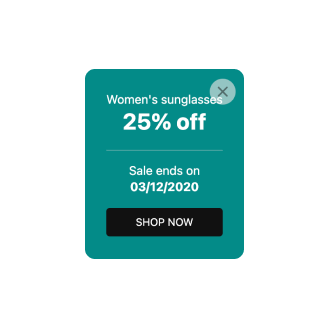
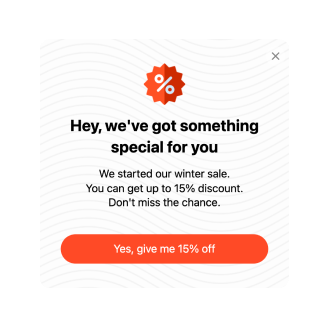

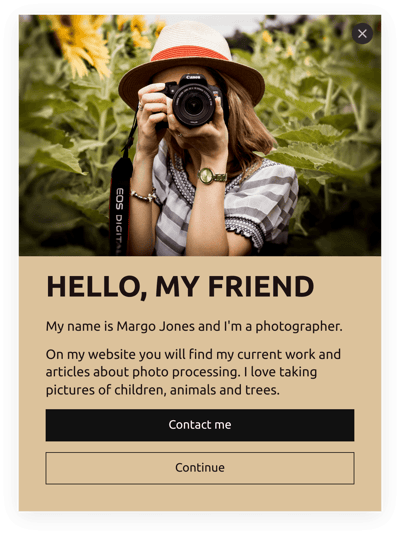


Wix-Benachrichtigungen & Ankündigungen – Funktionen und Integrationen
Wie Sie eine Benachrichtigungs- und Ankündigungs-Vorlage für Wix erstellen
Um das Widget Benachrichtigungen & Ankündigungen für deine Wix-Website zu erstellen, befolge diese Schritte:
- Wählen Sie die Vorlage Benachrichtigungen & Ankündigungen aus, die Ihnen am besten gefällt.
- Klicken Sie auf die Schaltfläche „Live-Vorschau“.
- Passe Elemente und Funktionen an, um deine Markenvision zu erfüllen.
- Melden Sie sich in Ihrem Elfsight-Profil an.
- Installationscode erhalten.
Benötigen Sie weitere Anleitungen? Kontaktieren Sie die Spezialisten des Support-Teams.
So fügen Sie Benachrichtigungen und Ankündigungen zur Wix-Website hinzu.
Um Benachrichtigungen & Ankündigungen in deine Wix-Webseite einzubetten, befolge diese Schritte:
- In Ihrem Elfsight-Konto anmelden.
- Holen Sie sich den Setup-Code, der automatisch für Sie generiert wurde.
- Gehen Sie zum Wix-Editor Ihrer Website.
- Fügen Sie den Code ein und speichern Sie die Änderungen. Das war’s!
Wenn Sie weiterhin Hilfe benötigen, wenden Sie sich an das Elfsight-Support-Team oder lesen Sie unseren Blog-Beitrag mit Anleitungen dazu, wie Sie das Popup-Widget auf einer Website einbetten.
FAQ (Häufig gestellte Fragen)
Kann ich Benachrichtigungen & Ankündigungen ohne Programmierkenntnisse einbetten?
Gern! Elfsight ermöglicht es Ihnen, das Benachrichtigungs- & Ankündigungs-Plugin zu Ihrer Wix-Website hinzuzufügen – ganz ohne Programmierkenntnisse oder externe Apps. Unser Team stellt Ihnen einen Code-Schnipsel bereit.
Welche Triggertypen kann ich für das Popup-Widget festlegen?
Mit dem Popup-Plugin haben Sie die Flexibilität, eine personalisierte Strategie zu verfolgen, indem Sie aus einer vielseitigen Palette an Triggern wählen: beim Laden der Seite, nach einer bestimmten Verweildauer auf der Seite, beim Scrollen, beim Scrollen zum Element, beim Klicken und bei Exit-Intent. Ihre Geschäftsbedürfnisse bestimmen die Wahl, die perfekt zu Ihren Zielen passt!
Welche Website-Builder und CMS sind neben Wix mit den Benachrichtigungen & Ankündigungen kompatibel?
Nahezu alle Website-Plattformen sind mit unseren Plugins kompatibel.
Welche Details kann ich in Benachrichtigungen & Ankündigungen einfügen?
Bleiben Sie bei der Vorlage für Benachrichtigungen & Ankündigungen fokussiert und geben Sie sich gleichzeitig die Freiheit, alle wichtigen Aspekte abzudecken – fügen Sie verschiedene Marketing-Textblöcke ein, hängen Sie den Rabattcode an, integrieren Sie eine überzeugende CTA-Schaltfläche und denken Sie an visuelle Elemente.
Kann ich mein Popup mit anderen Integrationen synchronisieren?
Definitiv! Folgen Sie diesen Schritten:
- Zum Popup-Builder gelangen.
- Gehen Sie zum Menü „Builder“.
- Fügen Sie einen brandneuen Formular-Block hinzu oder passen Sie den aktuellen an.
- Scrollen Sie durch die Optionen, bis Sie die Registerkarte ‘Integrationen’ erreichen, und wählen Sie sie aus.
- Wählen Sie die Integration Mailchimp, Google Sheets oder Zapier aus und folgen Sie den weiteren Anweisungen auf dem Bildschirm.
Auf welchen Wix-Webseiten kann ich Benachrichtigungen & Ankündigungen hinzufügen?
Die Position des Widgets folgt keinen strengen Vorgaben. Sie haben die Möglichkeit zu wählen, was am besten zu Ihnen passt. Beliebte Alternativen sind die Startseite, die Kontaktseite und die Produktseite.
Welche Anzeigeeinstellungen unterstützt das Widget?
Die Anzeigeeinstellungen der Vorlagen für Benachrichtigungen & Ankündigungen umfassen drei Optionen: Häufigkeit, Seiten und Geräte. Indem Sie die Frequenzbedingungen festlegen, können Sie flexibel die Anzahl der angezeigten Popups an Ihre Geschäftsbedürfnisse anpassen. Ebenso können Sie entscheiden, welche Seiten und Geräte einbezogen oder ausgeschlossen werden. Wichtig ist, dass Sie den gesamten Prozess vollständig steuern und dabei Ihre Branding-Richtlinien berücksichtigen.
Kann ich die Vorlage für Benachrichtigungen & Ankündigungen für Wix-Websites anpassen?
Ganz sicher! Von kontextbezogenen Visuals und Layout-Designs bis hin zu Abständen und präziser Platzierung – probieren Sie eine Vielzahl frei nutzbarer Attribute und benutzerdefinierter Elemente aus, um den effektivsten Ansatz zu finden.
Funktionieren die Vorlagen für Benachrichtigungen und Ankündigungen auch auf Mobilgeräten?
Ja, absolut — die Popup-Vorlagen berücksichtigen diesen wesentlichen Faktor, um eine erstklassige Benutzererfahrung sicherzustellen. Egal welches Gerät Sie verwenden – Smartphone, Desktop, Laptop oder Tablet – ist dieses Wix-Tool mobilfreundlich gestaltet und sorgt für eine optimale Darstellung.