
Wix Video-Popups für Websites

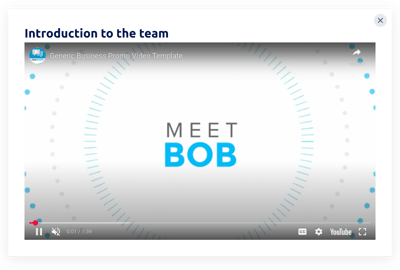

Wix Video-Popups: Funktionen und Integrationen
So erstellen Sie eine Video-Popup-Vorlage für Wix-Websites
Um das Video-Popups-Plugin für Ihre Wix-Website zu erstellen, müssen Sie die folgenden Richtlinien beachten:
- Bevorzugte Video-Popup-Vorlage auswählen.
- Klicke auf die Option „Live-Vorschau“.
- Elemente und Funktionen an Ihre Markenziele anpassen.
- Autorisieren Sie Ihren Elfsight-Admin-Bereich.
- Installationscode erhalten.
Brauchen Sie zusätzliche Unterstützung? Wenden Sie sich an die Experten im Hilfezentrum.
So fügen Sie Video-Popups zu Ihrer Wix-Website hinzu
Um die Video-Popups in Ihre Wix-Website zu integrieren, befolgen Sie einfach die Anleitung:
- Melden Sie sich in Ihrem Elfsight-Dashboard an.
- Erhalten Sie den einzigartigen Setup-Code.
- Hilfe bei der Einrichtung eines einfachen Datei-Upload-Formulars und der Website-Installation
- Den Code einfügen und Ihre Änderungen speichern. Jetzt sind Sie fertig!
Wenn Sie noch Hilfe benötigen, wenden Sie sich an das Elfsight-Support-Team oder lesen Sie unseren Blog-Beitrag darüber, wie man das Popup-Widget auf einer Website einbettet.
FAQ (Häufig gestellte Fragen)
Kann ich die Video-Popups auch ohne Programmierkenntnisse einbetten?
Absolut! Mit Elfsight ist es ganz einfach, das Video Popups-Widget in Ihre Wix-Website einzubetten – ganz ohne Programmierkenntnisse oder externe Unterstützung. Unser Team erstellt Ihnen den Code.
Welche Triggertypen kann ich für das Popup-Widget festlegen?
Mit dem Popup-Plugin haben Sie die Freiheit, eine individuell angepasste Taktik zu nutzen – dank eines vielseitigen Trigger-Sets: beim Seitenaufruf, nach einer festgelegten Verweildauer auf der Seite, beim Scrollen, beim Scrollen zum Element, beim Klicken und beim Exit-Intent. Ihre Geschäftsbedürfnisse und Vorlieben bestimmen die Wahl, die perfekt zu Ihren Zielen passt!
Welche Website-Builder und CMS sind neben Wix mit Video-Popups kompatibel?
Mit einer Kompatibilitätsrate von 99,9% sind unsere Plugins die beste Lösung für nahezu jede Website.
Welche Details kann ich in Video-Popups einfügen?
Behalten Sie die Video-Popups-Vorlage im Griff und gönnen Sie sich Raum und Zeit, alle wichtigen Faktoren zu berücksicht — fügen Sie verschiedene Marketing-Inhaltselemente ein, hängen Sie den Gutscheincode an, integrieren Sie einen überzeugenden CTA-Button und denken Sie an fesselnde visuelle Elemente.
Kann ich mein Popup mit anderen Integrationen synchronisieren?
Das schaffen Sie sicher! Folgen Sie dazu diesen Schritten:
- Starten Sie den Popup-Konfigurator.
- Wähle den Reiter ‘Builder’ im Menü.
- Fügen Sie einen neuen Formular-Block hinzu oder passen Sie den vorhandenen an.
- Scrollen Sie nach unten, bis Sie die Registerkarte Integrationen finden, und klicken Sie darauf.
- Wählen Sie die Integration Mailchimp, Google Sheets oder Zapier aus und folgen Sie den weiteren Anweisungen auf dem Bildschirm.
Auf welchen Wix-Webseiten kann ich Video-Popups hinzufügen?
Die Platzierung des Plugins ist nicht an festgelegte Regeln gebunden. Sie richtet sich ganz nach Ihren Bedürfnissen. Berücksichtigen Sie gängige Alternativen: Startseite, Kontaktbereich oder Merchandise-Seite.
Welche Anzeigeeinstellungen unterstützt das Widget?
Die Video-Popup-Vorlagen bieten drei Anzeigeoptionen: Häufigkeit, Seiten und Geräte. Mit Frequenzbedingungen wird die angezeigte Popup-Anzeige an Ihre individuellen Geschäftsbedürfnisse angepasst. Gleiche Feinsteuerung gilt für Seiten und Geräte – nach Wunsch ein- oder ausschließen. Der entscheidende Vorteil ist, dass Ihnen der volle Anpassungsumfang zur Verfügung steht, damit das Branding Ihrer Marke treu bleibt.
Kann ich die Video-Popup-Vorlage für Wix-Websites anpassen?
Auf jeden Fall! Sie haben die Möglichkeit, zahllose benutzerdefinierte Elemente und lizenzfreie Features zu entdecken, um die effektivste Option zu finden – sei es Hintergrundvisuals, Layout-Designs, Abstände oder präzise Zwischenräume.
Funktionieren die Video-Popup-Vorlagen auch auf Mobilgeräten?
Ja, natürlich – die Popup-Vorlagen decken diesen entscheidenden Aspekt ab, um eine herausragende Benutzererfahrung zu bieten. Egal, welches Gerät verwendet wird – Smartphone, PC, Laptop oder Tablet – präsentiert sich dieses Wix-Plugin als responsive Anwendung.