
Wix Event Popups für Websites

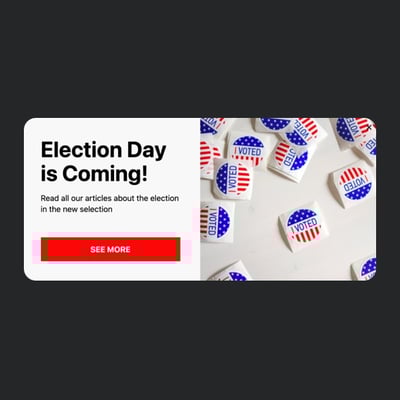



Wix Event Popups – Funktionen und Integrationen
So erstellen Sie eine Event-Popup-Vorlage für Ihre Wix-Website
Wenn Sie das Event-Popups-Plugin für Ihre Wix-Website erstellen möchten, können Sie einfach diese Schritte befolgen:
- Wählen Sie die begehrteste Event-Popups-Vorlage.
- Klicken Sie auf die Option „Live Preview“.
- Personalisieren Sie Elemente und Funktionen, um Ihre Markenvision zu erfüllen.
- Melden Sie sich in Ihrem Elfsight-Profil an.
- Installationscode abrufen.
Brauchen Sie zusätzliche Hilfe? Wenden Sie sich an die Experten im Hilfecenter.
So fügen Sie Event-Popups zu Ihrer Wix-Website hinzu
Wenn Sie planen, die Event-Popups in Ihre Wix-Webseite einzubetten, befolgen Sie diese Schritte:
- Melden Sie sich in Ihrem Elfsight-Dashboard an.
- Erhalten Sie den einzigartigen Installationscode.
- Öffnen Sie den Wix-Editor Ihrer Website.
- Fügen Sie den Code ein und speichern Sie die Änderungen. Jetzt sind Sie fertig!
Bitte kontaktieren Sie das Elfsight-Support-Team für weitere Unterstützung oder lesen Sie unseren Blog-Beitrag mit Hinweisen zur Einbettung des Popup-Widgets auf einer Website.
FAQ (Häufig gestellte Fragen)
Kann ich die Event-Popups ohne Programmierer einbetten?
Ja, sicher! Mit Elfsight musst du kein Programmieren beherrschen oder auf Drittanbietersupport angewiesen sein, um das Plugin zu installieren. Das bedeutet, dass du die Event-Popups mithilfe des automatisch generierten Code-Snippets einbetten kannst, das unser Team bereitstellt.
Welche Triggertypen kann ich für das Popup-Widget festlegen?
Das Popup-Widget unterstützt Sie umfassend dabei, eine individuelle Strategie mit einer großen Auswahl an Trigger-Optionen umzusetzen: beim Laden der Website, nach einer bestimmten Verweildauer auf einer Seite, beim Scrollen, beim Scrollen zu einem Element, beim Klicken und beim Exit-Intent. Letzten Endes hängt alles von Ihren Geschäftsanforderungen und Präferenzen ab!
Welche Website-Builder und CMS sind neben Wix mit Event Popups kompatibel?
99,9% der Website-Builder eignen sich für unsere Plugins.
Welche Details kann ich in den Event-Popups aufnehmen?
Bleiben Sie auf Kurs mit der Event-Popups-Vorlage und gönnen Sie sich den Freiraum und die Zeit, alle wesentlichen Aspekte anzugehen – fügen Sie mehrere Werbetext-Blöcke hinzu, hängen Sie den Promo-Code an, integrieren Sie einen Call-to-Action-Button und vergessen Sie nicht die visuellen Elemente.
Kann ich mein Popup mit anderen Integrationen synchronisieren?
Ja, absolut! Befolgen Sie einfach diese Schritte:
- Starte den Popup-Builder.
- Gehen Sie zum Menü Builder.
- Fügen Sie einen neuen Formular-Block hinzu oder passen Sie den vorhandenen an.
- Scrollen Sie nach unten, bis Sie die Registerkarte „Integrationen“ sehen, und wählen Sie sie aus.
- Wählen Sie die Integrationsoption – Mailchimp, Google Sheets oder Zapier – und folgen Sie anschließend den Anweisungen auf dem Bildschirm.
Auf welchen Wix-Seiten kann ich Event-Popups hinzufügen?
Die Position des Widgets folgt keinen festen Regeln. Es liegt ganz bei Ihnen und Ihren Präferenzen. Beliebte Optionen sind die Startseite, die Kontaktseite oder die Produktseite.
Welche Anzeigeeinstellungen unterstützt das Widget?
Die Anzeigeeinstellungen für die Event-Popups-Vorlagen bieten drei Optionen: Häufigkeit, Seiten und Geräte. Die Frequenzeinstellung gibt Ihnen die Flexibilität, festzulegen, wie oft Popups erscheinen, um Ihre individuellen Geschäftsanforderungen abzubilden. Ebenso bei Seiten und Geräten – Sie können auswählen, ob Sie bestimmte Seiten oder Geräte ausschließen oder einbeziehen möchten. Kurz gesagt: Sie haben die volle Kontrolle über den gesamten Prozess – im Einklang mit Ihren Branding-Standards.
Kann ich die Event-Popups-Vorlage für Wix-Websites anpassen?
Ja, sicher! Von Hintergrundvisuals über Layout-Formate bis zu Abständen – testen Sie eine Vielzahl personalisierter Elemente und frei nutzbarer Attribute, um herauszufinden, was am besten funktioniert.
Funktionieren die Event-Popups-Vorlagen auch auf Mobilgeräten?
Ja, die Popup-Vorlagen setzen diesen Kernaspekt um, um ein erstklassiges Nutzererlebnis zu liefern. Egal welches Gerät – Smartphone, Computer, Laptop oder Tablet – ist dieses Wix-Tool darauf ausgelegt, mobilfreundlich zu sein und eine optimale Darstellung sicherzustellen.