
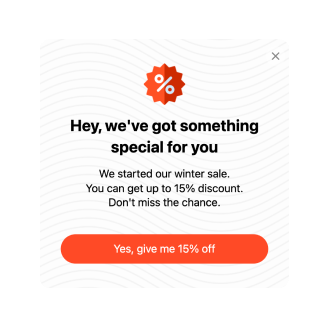
Banner-Popup-Vorlage für Websites
- 12 benutzerdefinierte Inhaltselemente
- E-Mail-Benachrichtigungen per Formular erhalten
- Über 5000 Datenexport-Integrationen
- Modal-, Slide-in- und Pane-Layout-Designs
- Ansprechender Popup-Öffnungsbutton
- Anpassbare Frequenzanzeige
- Seiten zum Anzeigen ausschließen oder auswählen
- Automatisches Öffnen nach Verweildauer
- Scroll-Trigger: Element- oder Klick-Auslösung
- Exit-Intent-Auslöser
- Pop-up für mehrere mobile Endgeräte einrichten
- Call-to-Action-Schaltfläche
- Gutschein- und Weiterleitungs-Link-Erstellung
- HTML- und iFrame-Felder
- Bild- und Video-Upload
- Mobil-optimiert
- Ladezeiten-optimiertes Lazy Loading
- Codefreie Anpassung
- Sprachlokalisierung
- Benutzerdefinierte CSS- und JS-Editoren




















Brauchen Sie eine andere Vorlage?




Was Nutzer über das Elfsight Popup-Widget sagen


FAQ (Häufig gestellte Fragen)
Wie erstelle ich das Banner-Popup-Template für Ihre Website?
Um das Banner-Popup für Ihre Website zu erstellen, führen Sie die folgenden Schritte aus:
- Greifen Sie auf die Banner-Popup-Vorlage zu.
- Passen Sie Elemente und Funktionen so an, dass sie zu Ihren Markenzielen passen.
- Melden Sie sich im Elfsight-Adminbereich an.
- Installationscode abrufen.
Wie fügt man die Banner-Popup-Vorlage zur Website hinzu?
Wenn Sie das Banner-Popup zu Ihrer HTML-Website hinzufügen möchten, folgen Sie diesen Anweisungen:
- Personalisieren Sie das Aussehen des Popup-Widget, damit es zu Ihrem Stil passt.
- Melden Sie sich im Elfsight-Adminbereich an oder erstellen Sie ein kostenloses Konto.
- Den generierten Embed-Code erhalten.
- Gehen Sie zu Ihrer Website.
- Fügen Sie den Shortcode in Ihren Website-Builder ein. Los geht’s!
Für weitere Details empfehlen wir unseren Artikel dazu, wie man Popup in eine Website einbettet.
Muss ich Programmierkenntnisse haben, um das Banner-Popup einzubetten?
Nein. Sie benötigen keinerlei Programmierkenntnisse. Sie können Banner-Popup vollständig aufbauen und in Ihre Website einbetten – auch ohne spezielles Fachwissen oder Vorerfahrung.
Kann ich das Popup automatisch öffnen lassen?
Kann ich die Banner-Popup-Vorlage kostenlos verwenden?
Kann ich dem Popup-Widget eine Call-to-Action-Schaltfläche hinzufügen?
Auf jeden Fall! So gehen Sie vor:
- Zugriff auf die Live-Demo des Popups.
- Gehen Sie zum Reiter ‘Blöcke’ im Menü.
- Fügen Sie den Button-Block hinzu.
- Legen Sie eine Call-to-Action-Nachricht, das Klick-Verhalten und die visuelle Darstellung fest.
Welche E-Mail-Integrationen oder Tools unterstützt das Widget?
Eine der wichtigsten Funktionen dieses HTML-Widgets besteht darin, sich mit Drittanbieter-Apps zu synchronisieren, darunter Mailchimp, Zapier und Google Sheets. Zögern Sie nicht, neue Wege zu gehen – Sie brauchen sich keine Sorgen um den Verlust gesammelter Daten zu machen.
Wo lässt sich das Banner-Popup auf Ihrer Website hinzufügen?
Ganz Ihnen überlassen. Es gibt keine festen Richtlinien. Achten Sie darauf, dass es sinnvoll platziert ist – z. B. auf der Startseite oder in der Produktübersicht.
Wie passt man das Banner-Popup an?
Der Fantasie sind keine Grenzen gesetzt – Gestalten Sie das komplette Widget-Design so, dass es Ihre Markenwerte widerspiegelt und Conversions mühelos steigert:
- Popup-Spezifika Sie können Elemente schichtweise anordnen und eine vielseitige Struktur aus Inhaltsblöcken erstellen: Kopfzeile, Text, CTA-Button, Link, Rabattgutschein, Formular, Bild und Video. Um das visuelle Erscheinungsbild weiter zu verbessern, können Sie Abstände, Trennlinien und benutzerdefinierte HTML- und iFrame-Felder einfügen.
- Anzeigeeinstellungen
Elfsight bietet drei Optionen: Häufigkeit, Seiten und Geräte. Formulieren Sie klar alle erforderlichen Präferenzen, damit die Leiste sichtbar bleibt. - Benutzerdefinierte Elemente und Funktionen
Zudem gibt es noch so vieles zu entdecken: Trigger, benutzerdefiniertes CSS, benutzerdefiniertes JS, Redirect-Link, Layouts, Schließen-Schaltflächen, Hintergrundgrafiken, Ausrichtungen, usw.
Um Verwirrung und Probleme frühzeitig zu vermeiden, wenden Sie sich an unser Kundensupport-Team, um alle Bedenken zu klären!
Nutzer klicken auf Ihre Links mit Ihrer Ref-ID und tätigen Käufe bei Wealthy. Sie erhalten Ihren Anteil bei jedem Verkauf.
Wenn Sie weitere Details zu den Widget-Vorlagen oder Hilfestellungen benötigen, schauen Sie in diese Ressourcen: