
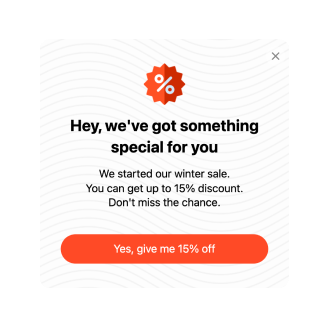
Benachrichtigungs-Popup-Vorlage für Websites
- 12. Anpassbare Inhaltselemente
- E-Mail-Benachrichtigungen bei Formularausfüllung
- Über 5000 Datenexport-Integrationen
- Anpassbare Modale, Slide-in- und Pane-Layouts
- Sticky-Popup-Öffner-Schaltfläche
- Popup-Anzeigehäufigkeit
- Seiten zum Anzeigen ausschließen oder auswählen
- Automatisches Öffnen nach Verweildauer
- Scroll-Trigger: Element- oder Klick-Auslösung
- Exit-Intent-Auslöser
- Pop-up für mehrere mobile Endgeräte einrichten
- CTA-Schaltfläche
- Gutscheincode & Weiterleitungs-Link-Erstellung
- HTML- und iFrame-Felder
- Bild- und Video-Upload
- Mobilfreundlich
- Ladezeiten-optimiertes Lazy Loading
- Kostenloser Code-Editor
- Sprachlokalisierung
- CSS- und JavaScript-Editoren




















Brauchen Sie eine andere Vorlage?


Was Nutzer über das Elfsight Popup-Widget sagen


FAQ (Häufig gestellte Fragen)
So erstellen Sie die Benachrichtigungs-Popup-Vorlage für Ihre Website?
Um das Benachrichtigungs-Popup für Ihre Website zu erstellen, befolgen Sie die unten stehenden Schritte:
- Wählen Sie die Benachrichtigungs-Popup-Vorlage.
- Passe Elemente und Funktionen an, um deine Markenvision zu erfüllen.
- Melden Sie sich in Ihrem Elfsight-Dashboard an.
- Installationscode abrufen.
Wie fügt man das Benachrichtigungs-Popup-Template in Ihre Website ein?
So fügen Sie das Benachrichtigungs-Popup in Ihre HTML-Website ein:
- Passe das Erscheinungsbild des Popup-Widget nach deinen Wünschen an.
- Melden Sie sich in Ihrem Elfsight-Dashboard an oder erstellen Sie ein kostenloses Benutzerprofil.
- Erhalten Sie den generierten Installationscode.
- Gehen Sie zu Ihrer Website.
- Füge den Shortcode in deinen Website-Editor ein. Du bist startklar!
Für eine ausführlichere Anleitung empfehlen wir unseren Artikel darüber, wie man ein Popup auf einer Website einbettet.
Muss ich Programmierkenntnisse haben, um das Benachrichtigungs-Popup einzubetten?
Nein. Programmierkenntnisse sind nicht notwendig. Sie können das Benachrichtigungs-Popup auf Ihrer Website erstellen und einbetten – ganz gleich, wie vertraut Sie mit Coding sind oder welche Vorkenntnisse Sie haben.
Kann ich das Popup automatisch öffnen lassen?
Darf ich die Benachrichtigungs-Popup-Vorlage kostenlos verwenden?
Kann ich dem Popup-Widget eine Call-to-Action-Schaltfläche hinzufügen?
Das schaffen Sie bestimmt! So geht’s:
- Starten Sie den Popup-Konfigurator.
- Gehen Sie zum Abschnitt „Blöcke“.
- Fügen Sie den Button-Block hinzu.
- Eine Call-to-Action-Nachricht, Klick-Funktionalität und visuelles Design einrichten.
Welche E-Mail-Integrationen oder Tools unterstützt das Widget?
Der größte Vorteil dieses HTML-Widgets liegt in der Synchronisation mit externen Apps: Mailchimp, Zapier und Google Sheets. Keine Sorge: Sie können mühelos darüber hinausgehen, ohne sich Gedanken über den Verlust von Daten machen zu müssen.
Wo kann ich das Benachrichtigungs-Pop-up auf meiner Website hinzufügen?
Diese Entscheidung liegt bei Ihnen. Es gibt keine festen Vorgaben. Stellen Sie sicher, dass sie sinnvoll ist und an einem stark besuchten Ort platziert wird, z. B. auf der Startseite oder der Produktseite.
So passen Sie das Benachrichtigungs-Popup an.
Der Himmel kennt keine Grenzen – Passen Sie das komplette Widget-Design an Ihre Markenstandards an und erzielen Sie rasantes Konversionswachstum:
- Popup-Spezifika
Sie können Elemente übereinanderlegen und einen Konstruktor unbegrenzter Inhaltsblöcke erstellen: Überschrift, Text, Call-to-Action-Button, Link, Rabattcode, Formular, Bild und Video. Zusätzlich können Sie für eine bessere optische Aufmachung Abstände, Trenner sowie benutzerdefinierte HTML- und iFrame-Felder einfügen. - Anzeigeeinstellungen
Elfsight bietet drei Optionen: Häufigkeit, Seiten und Geräte. Definieren Sie alle Kriterien klar, damit die Messlatte hoch bleibt. - Individuelle Elemente und Funktionen
Außerdem gibt es unzählige weitere Möglichkeiten zu entdecken: Auslöser, benutzerdefiniertes CSS, benutzerdefiniertes JS, Weiterleitungslink, Layouts, Schließen-Buttons, Hintergrundgrafiken, Ausrichtungen usw.
Für weitere Klarstellungen wenden Sie sich an unser Kundensupport-Team, um Bedenken auszuräumen und Missverständnisse künftig zu vermeiden!
Unterstützung bei der Einrichtung von Benachrichtigungs-Popups und der Website-Installation
Für weitere Informationen zu den Plugin-Vorlagen oder Unterstützung nutzen Sie diese Ressourcen: